So richten Sie Spacemail in Outlook für iOS mit IMAP & SMTP ein
In diesem Artikel zeigen wir Ihnen, wie Sie Ihr Spacemail-Postfach mit dem IMAP/SMTP-Protokoll in der Outlook-App für iOS einrichten.
WICHTIG: Outlook für iOS unterstützt keine POP3-Konten.
Öffnen Sie die Outlook-App auf Ihrem Gerät.
Wählen Sie Konto hinzufügen, um eines Ihrer bestehenden Microsoft-E-Mail-Konten hinzuzufügen, oder Neues Konto erstellen, wenn Sie ein neues Konto erstellen möchten.
Tippen Sie oben in der App auf die Outlook-Schaltfläche neben Posteingang und wählen Sie dann Einstellungen:
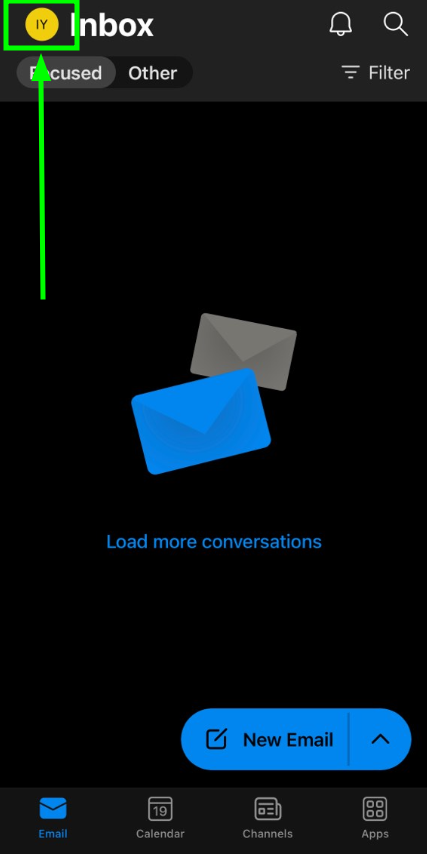
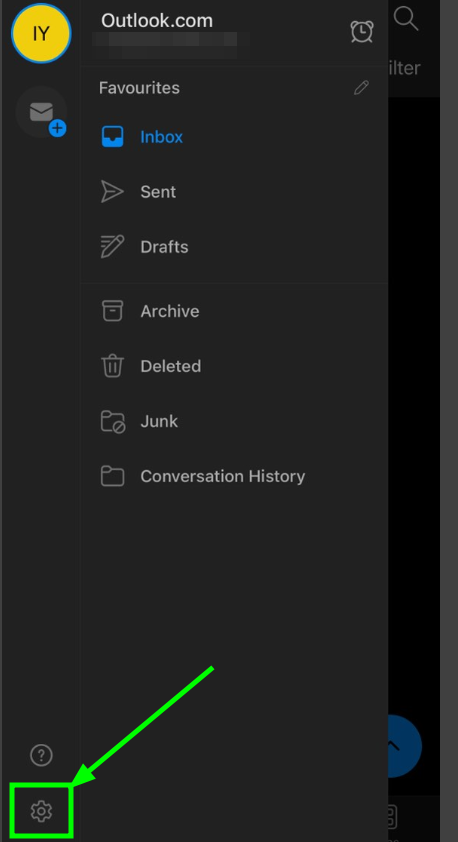
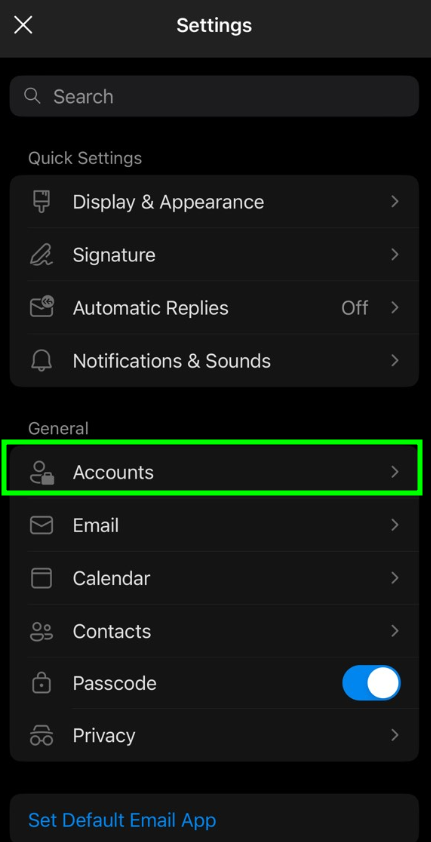
Wählen Sie Konten und dann Konto hinzufügen, um eines Ihrer bestehenden Spacemail-Postfächer hinzuzufügen:
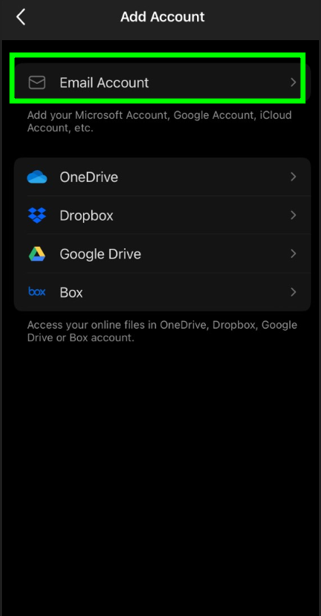
Wählen Sie im neuen Menü E-Mail-Konto und geben Sie Ihre Spacemail-E-Mail-Adresse ein und klicken Sie auf Konto hinzufügen:
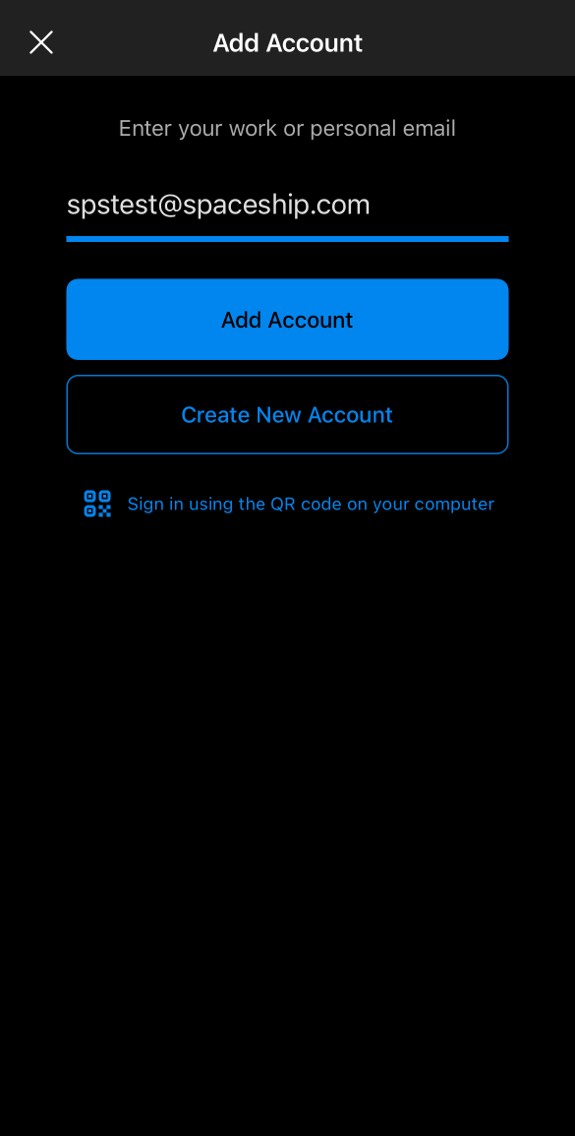
Hinweis: In diesem Artikel verwenden wir spstest@spaceship.com als Beispieladresse.
Hinweis 1: Der Spacemail-Dienst unterstützt eine Autokonfigurationsfunktion für Outlook Mobile und Thunderbird, mit der Sie ein E-Mail-Konto automatisch einrichten können. Sie müssen lediglich Ihren Namen und Ihr Passwort angeben — Outlook erledigt den Rest.
So werden die wichtigsten Konfigurationsdaten automatisch ausgefüllt. Folgendes müssen Sie jedoch noch manuell eingeben:
Anzeigename: Dies ist der Name, den Empfänger als Absender sehen.
Beschreibung: Eine Bezeichnung für Ihr E-Mail-Konto (nur für Sie sichtbar).
IMAP-Passwort: das Passwort für das Spacemail-Postfach.
SMTP-Passwort: Das Passwort für Ihr Spacemail-Postfach.
Falls Sie Ihr Passwort nicht mehr wissen, können Sie es ganz einfach mit folgendem Tutorial zurücksetzen.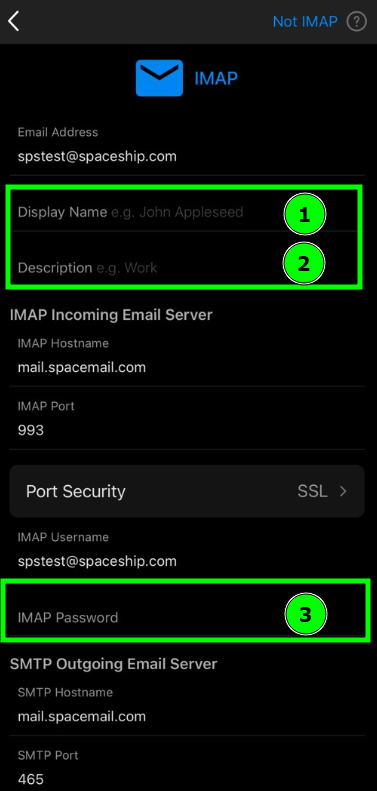
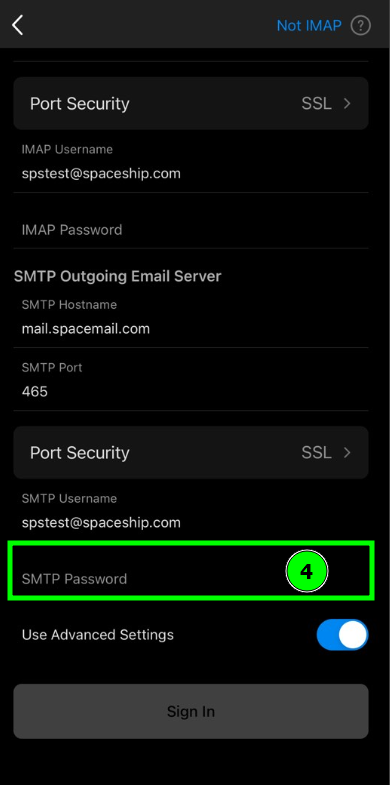
Sobald alle Felder ausgefüllt sind, tippen Sie auf die Schaltfläche Anmelden.
Glückwunsch, die Einrichtung ist abgeschlossen! Sie können Ihr Spacemail-Konto jetzt in Outlook verwalten
Wenn Sie Fragen haben, wenden Sie sich gerne an unser Support-Team für weitere Unterstützung.
Das war's!