Hur du ställer in FastVPN på en OpenWrt-router
Den här guiden ger en detaljerad genomgång av hur du konfigurerar OpenVPN-klienten på en OpenWrt-router.
Krav
För att säkerställa att FastVPN fungerar korrekt med OpenVPN-klienten på OpenWrt-routern bör du ha:
En säker FastVPN-anslutning (Har du ingen? Registrera dig här);
En internetanslutning;
Tillgång till din FastVPN kontopanel.
Öppna ditt OpenWrt-webbgränssnitt genom att skriva in IP-adressen till adminpanelen i adressfältet i din webbläsare. För att göra detta måste du ange följande adress i din webbläsare: http://192.168.1.1 (om detta inte fungerar, se din routers manual för att ta reda på vad som är standardgateway-adressen). Du måste också ställa in din nätverksanslutning för att automatiskt erhålla en IP-adress om du ansluter till din router via Ethernet.
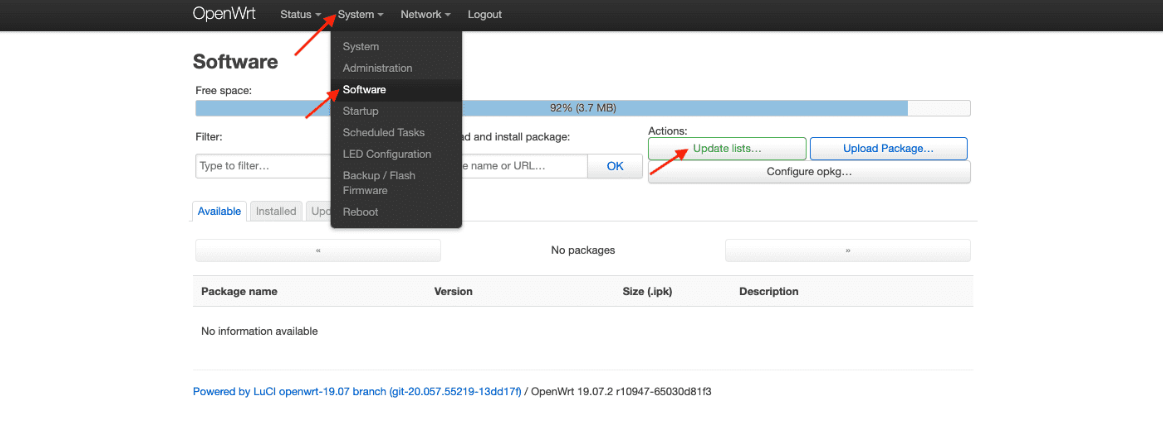
1. Gå till System > Programvara och klicka på Uppdatera listor:
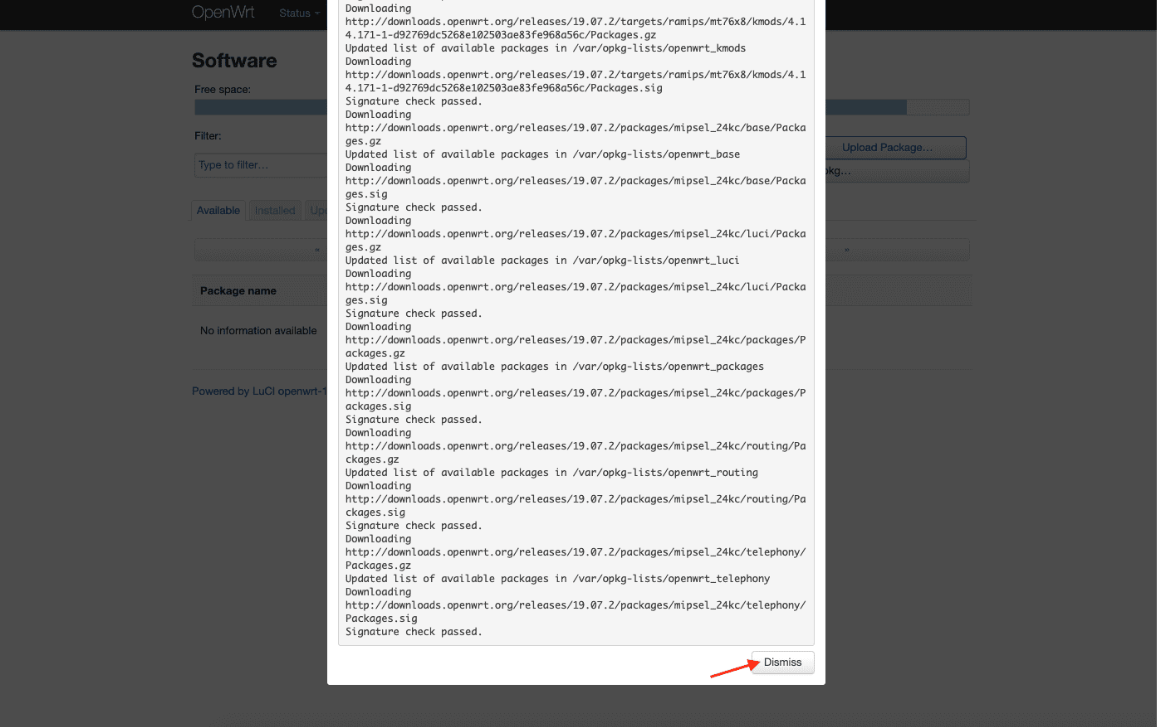
2. Vänta tills åtgärden är klar och tryck på Stäng:
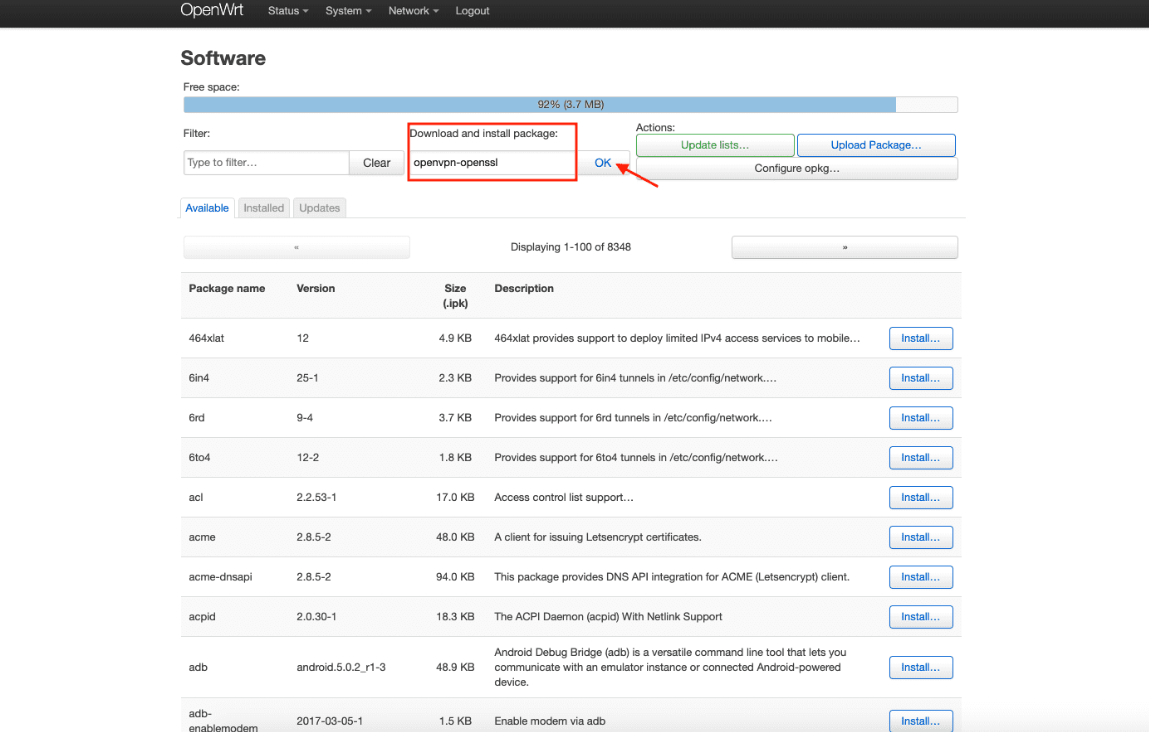
3. Skriv openvpn-openssl i fältet Ladda ner och installera paket och tryck på OK:
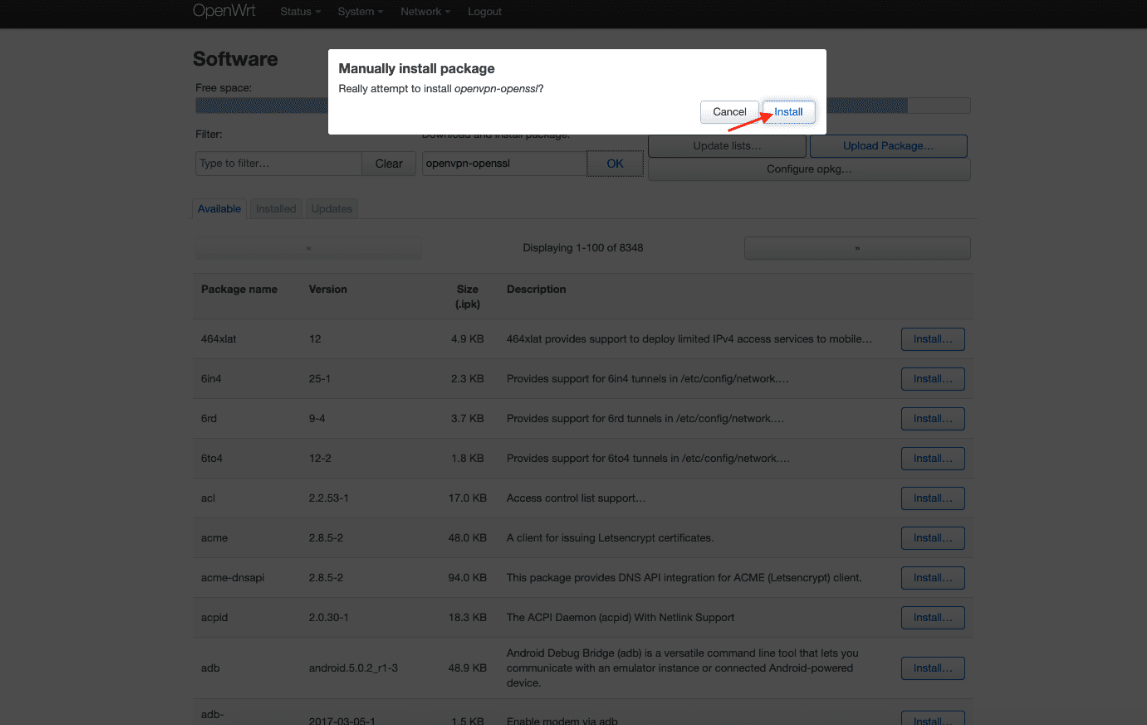
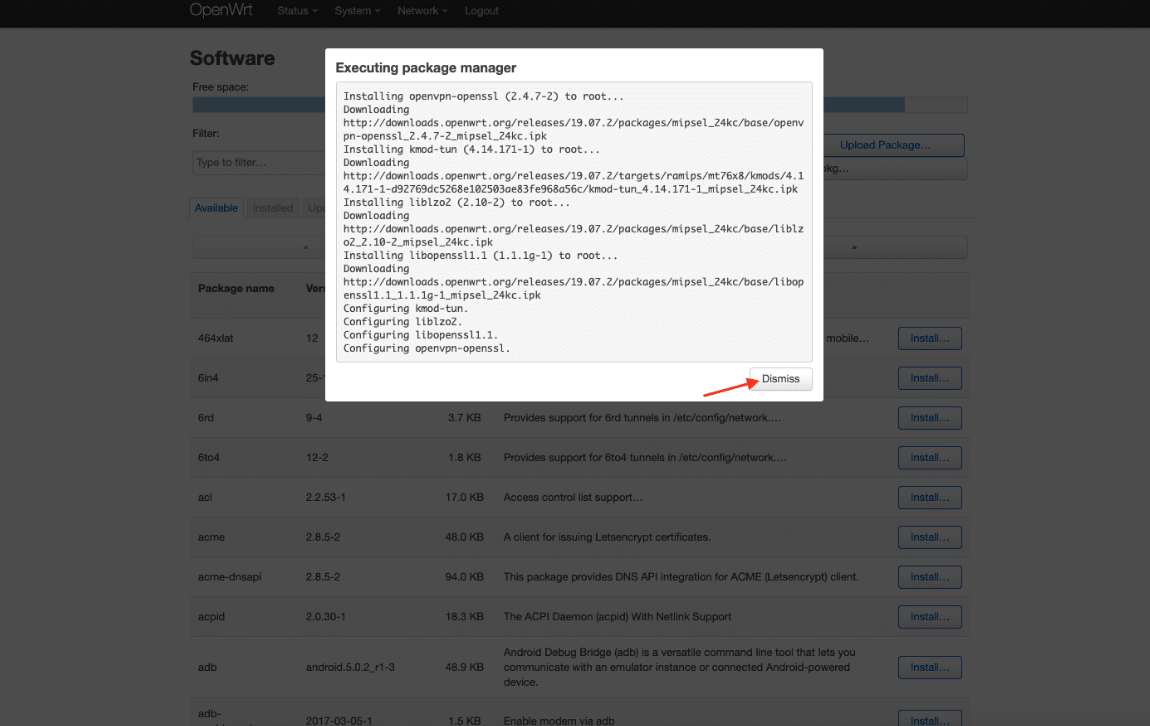
4. Tryck på Installera och vänta tills paketet har laddats ner. Tryck sedan på Stäng:
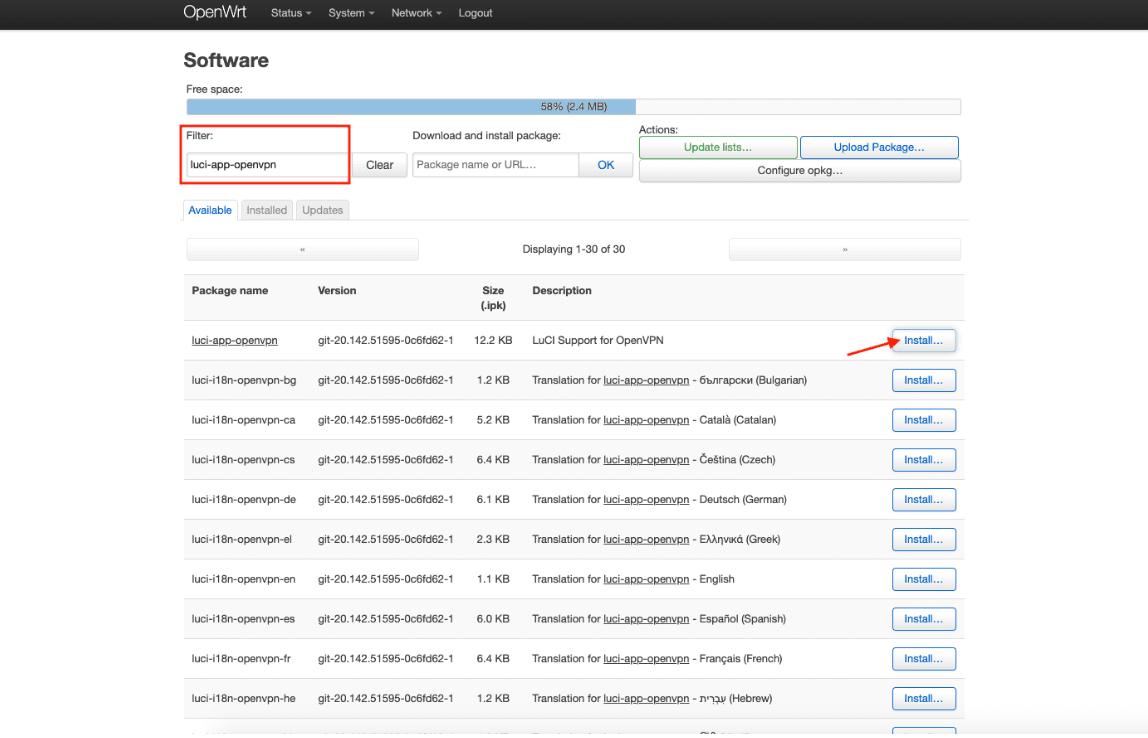
5. Skriv luci-app-openvpn i fältet Filter och klicka på Installera.
Skriv sedan luci-i18n-openvpn-en i fältet Filter och klicka på Installera:
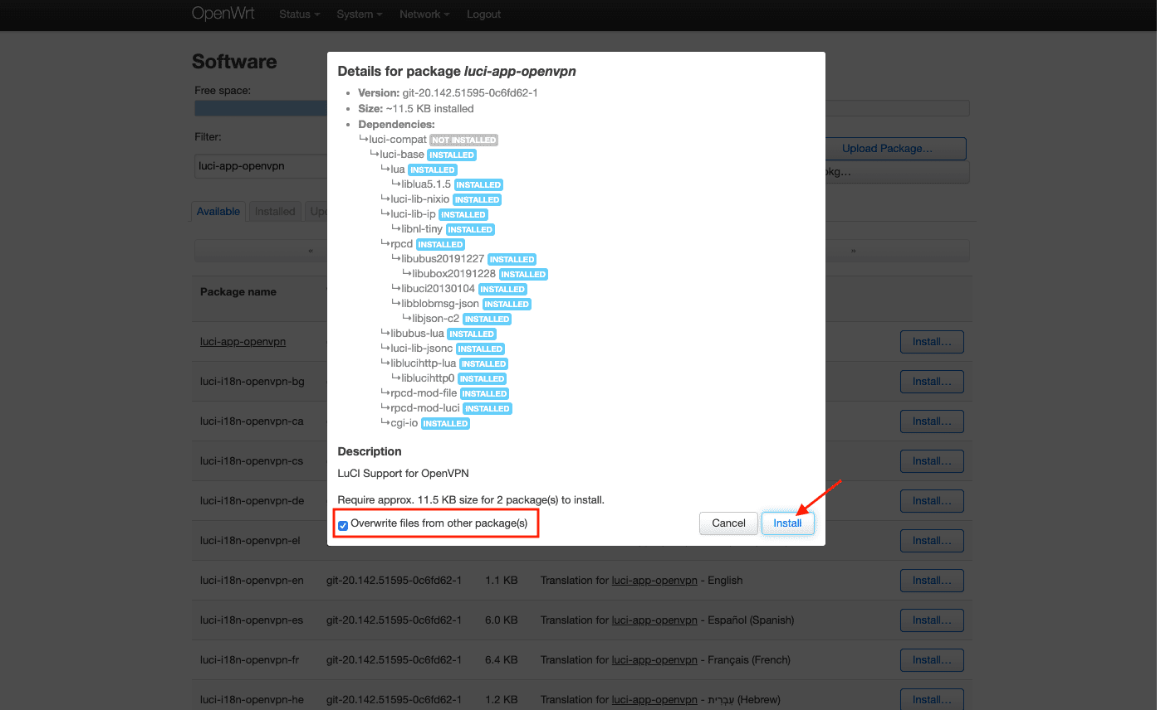
6. Markera alternativet Skriv över filer från andra paket och tryck på Installera:
7. Vänta tills båda paketen är installerade och tryck på Stäng.
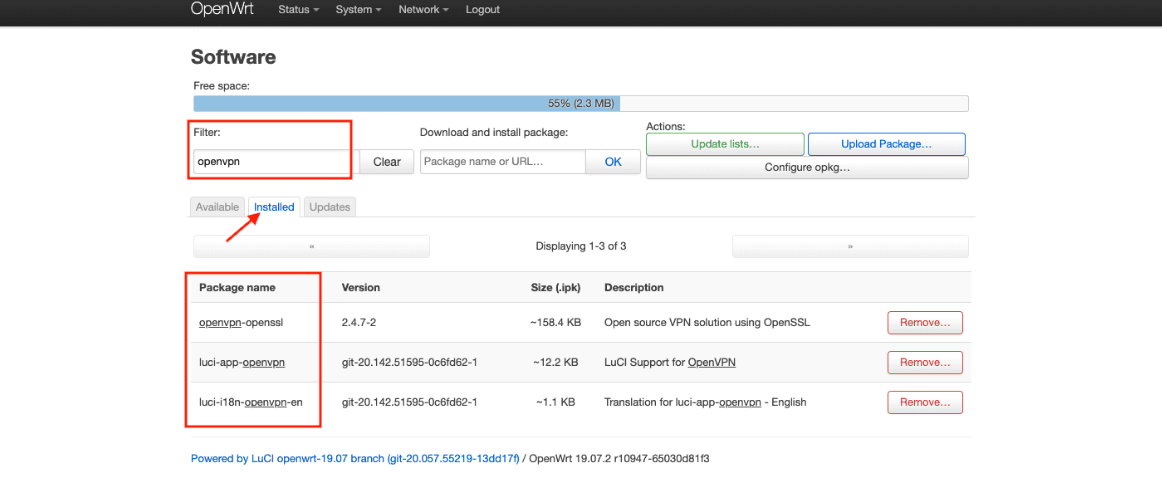
8. Kontrollera att alla paket har installerats korrekt. För att göra detta, välj fliken Installerade och skriv openvpn i fältet Filter:
9. För att tillämpa ändringarna, gå till fliken Status och starta om din router.
Konfigurera OpenVPN-anslutning på OpenWrt-router
1. Gå till fliken VPN > OpenVPN:
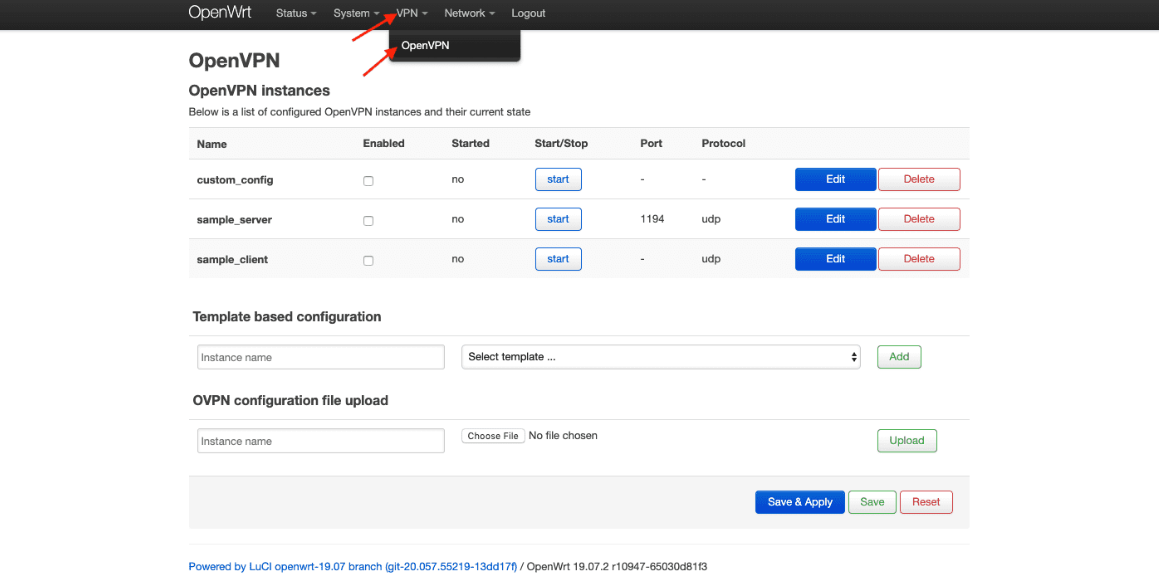
2. Hitta konfigurationsfältet OVPN, ange ett eget namn, till exempel NCVPN, och välj önskad .ovpn-fil som du kan ladda ner från FastVPN:s kontopanel.
OBS: Du kan ladda ner alla konfigurationsfiler för alla våra servrar direkt från https://vpn.ncapi.io/groupedServerList.zip
Tryck sedan på Ladda upp:
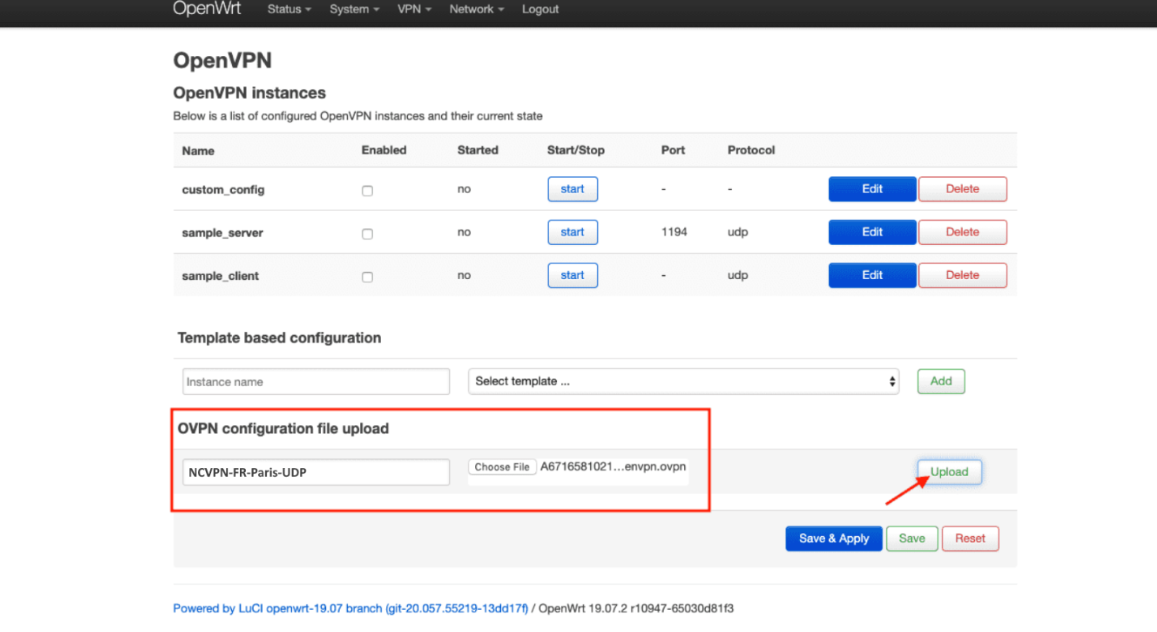
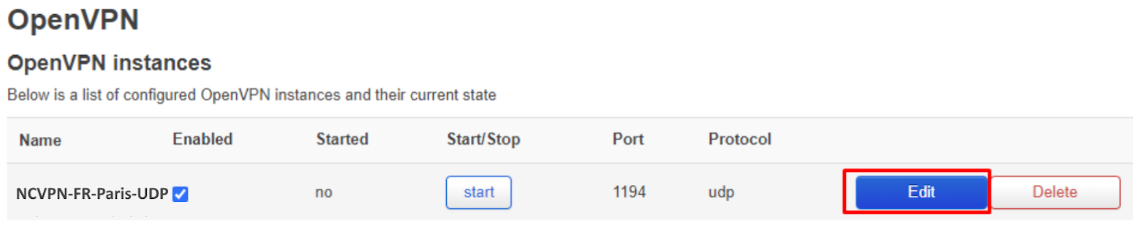
På den nyskapade OpenVPN-konfigurationen, klicka på Redigera:
I textrutan längst ner, ange dina VPN-uppgifter. Skriv in ditt användarnamn på första raden och ditt lösenord på andra raden. Du hittar ditt VPN-användarnamn och lösenord på FastVPN:s kontopanel.
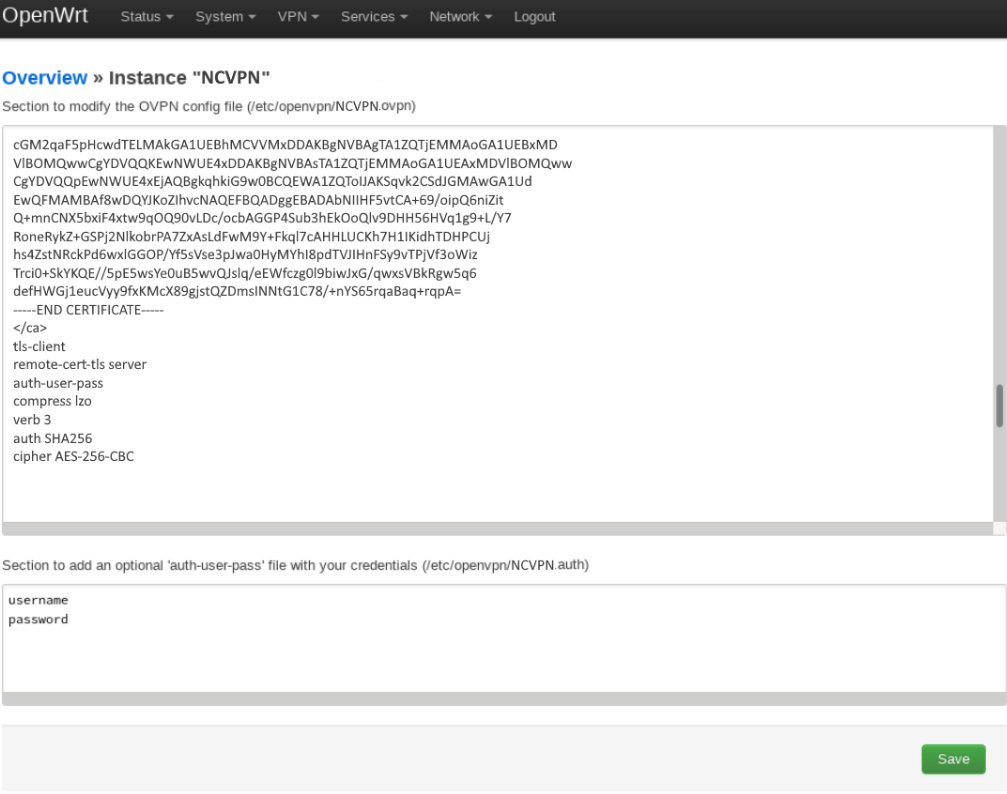
Redigera nu raden som börjar med auth-user-pass i den första textrutan för att inkludera hela sökvägen till .auth-filen med användarnamn/lösenord. Hela sökvägen visas precis ovanför den andra textrutan. För exemplet ovan:
auth-user-pass /etc/openvpn/NCVPN.auth
Klicka på Spara >> klicka på Spara & använd.
Lägg till OpenVPN-gränssnitt och konfigurera DNS-inställningar
1. Gå till Nätverk > Gränssnitt. Klicka på knappen Lägg till nytt gränssnitt…:
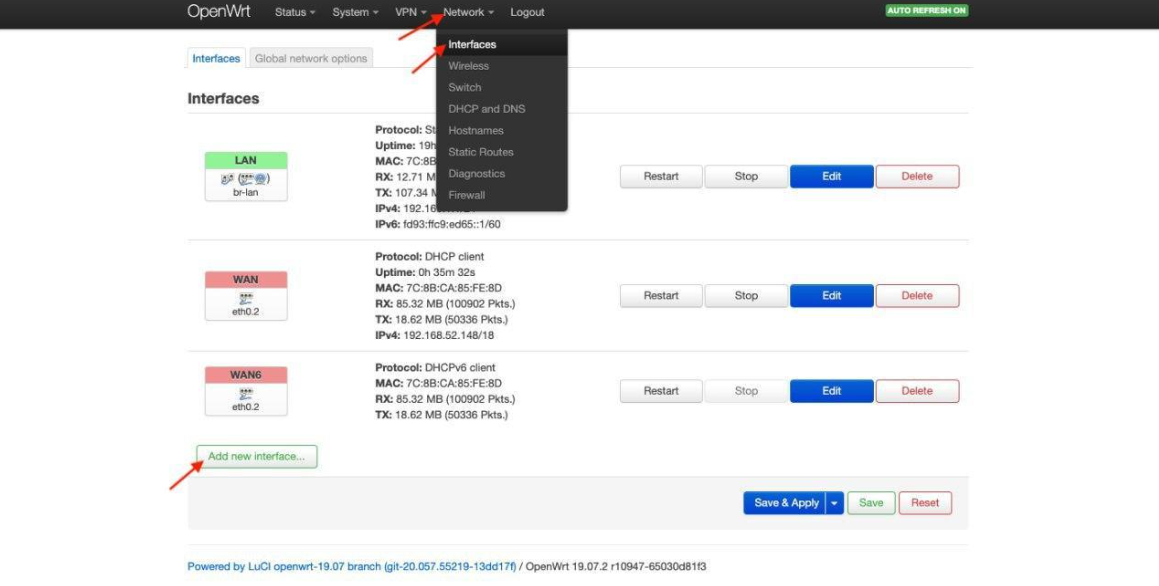
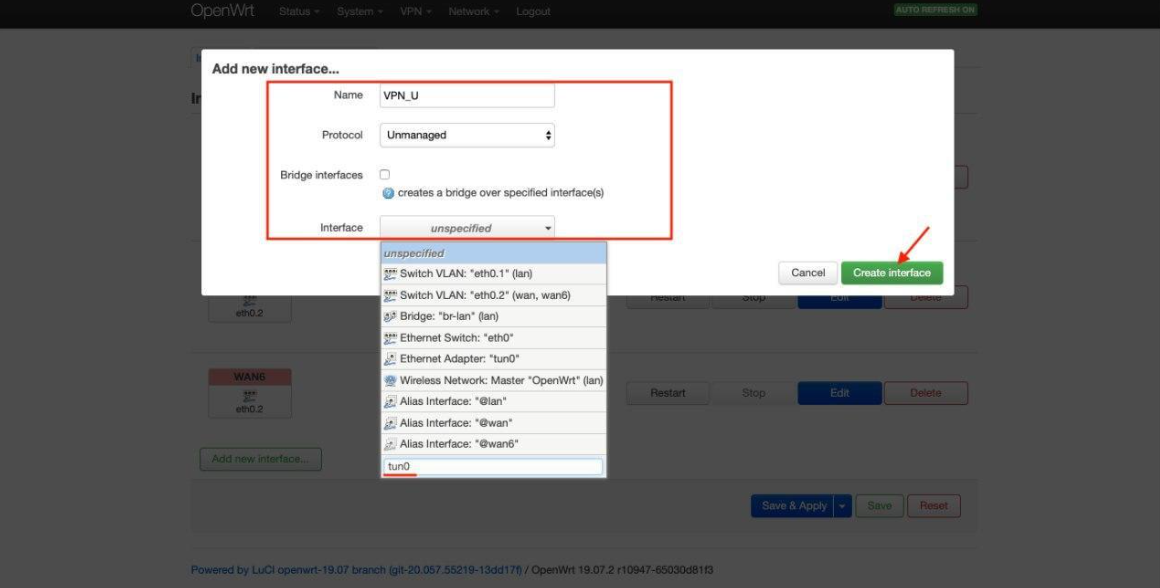
2. Ange följande uppgifter och klicka på Skicka:
Namn: VPN_U
Protokoll: Ohanterad
Gränssnitt: Anpassat gränssnitt: tun0
Klicka på Skapa gränssnitt:
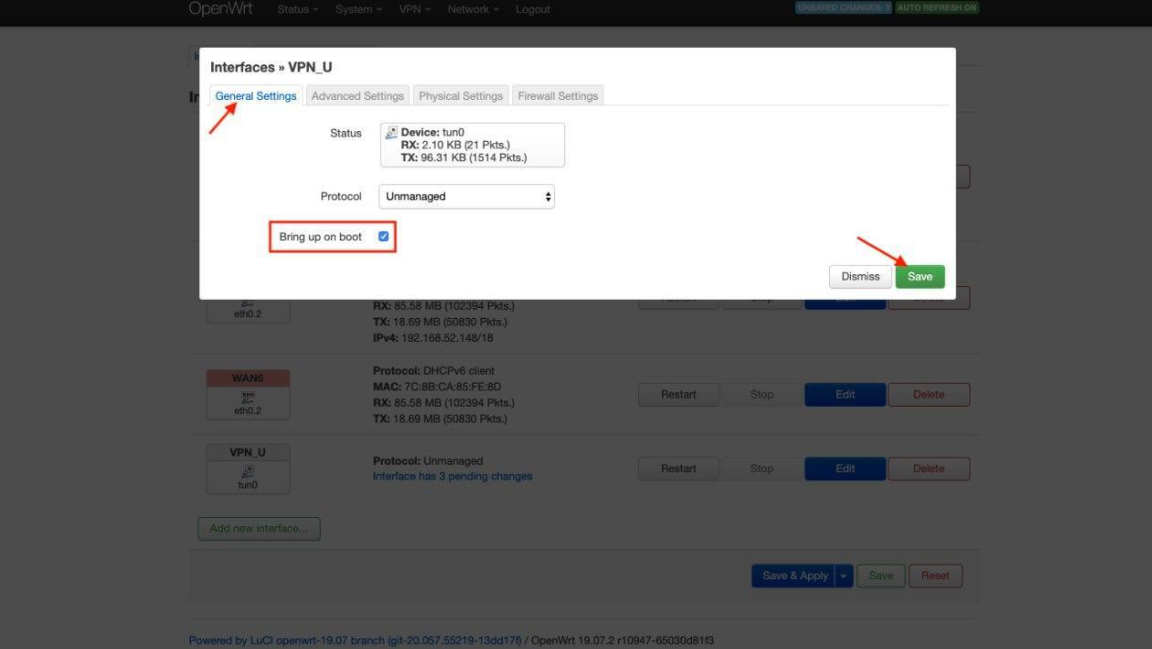
3. Aktivera parametern Starta vid uppstart.
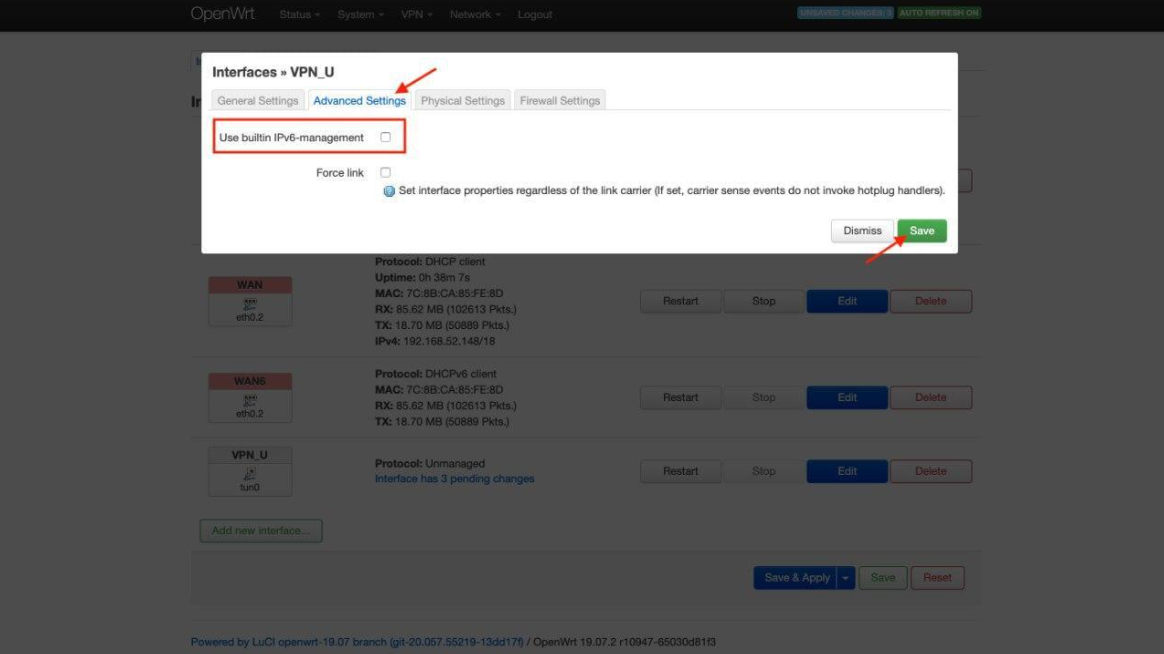
4. Gå till fliken Avancerade inställningar och inaktivera Använd inbyggd IPv6-hantering.
5. Klicka på Spara:
6. Navigera till WAN > Redigera > Avancerade inställningar. Avmarkera parametern Använd DNS-servrar annonserade av peer och ange värdet 1.1.1.1 för Använd anpassad DNS-server. Tryck på knappen +:
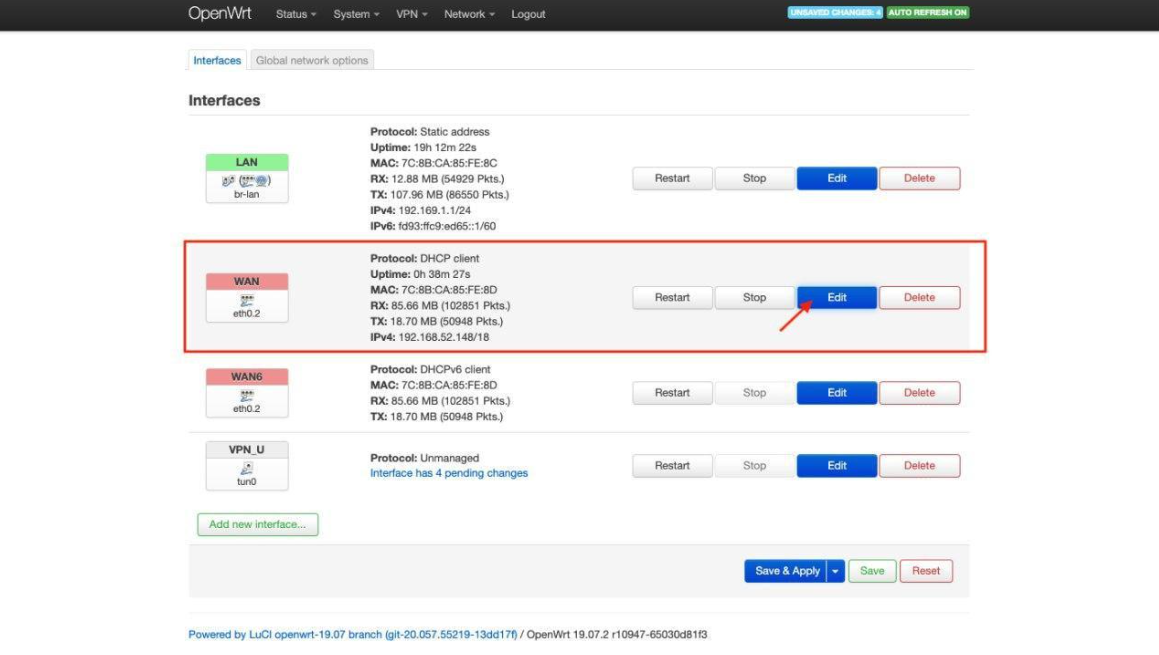
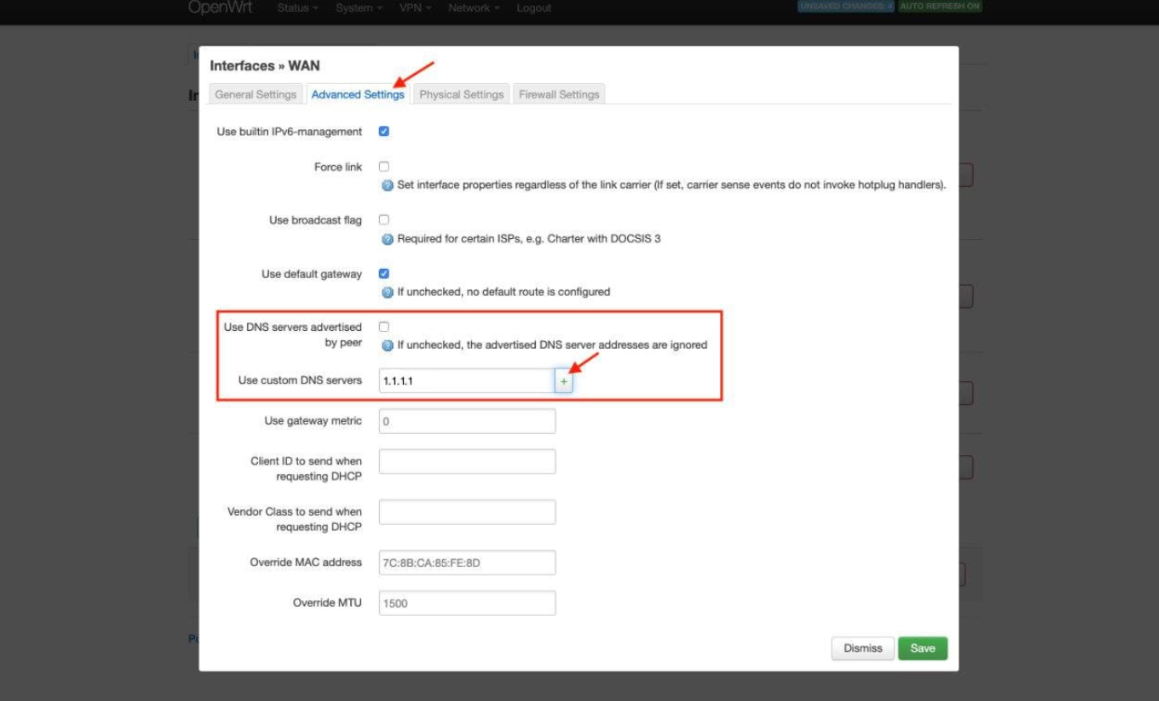
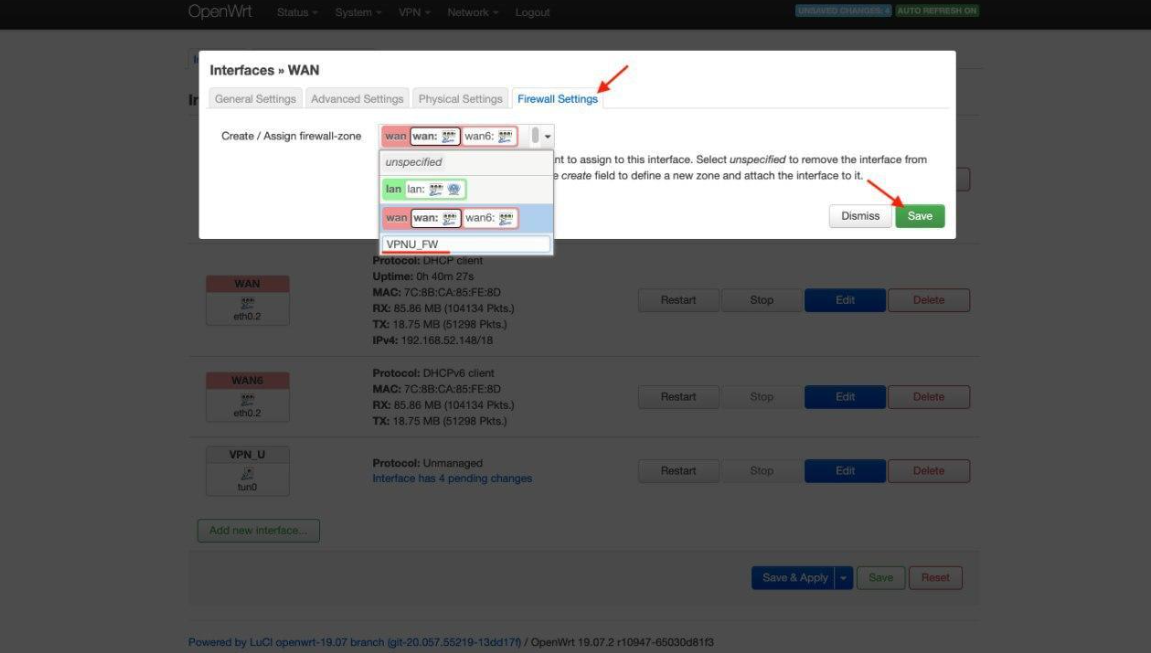
7. Gå till fliken Brandväggsinställningar.
8. I fältet Skapa / Tilldela brandväggszon ange VPNU_FW.
9. Klicka på Spara:
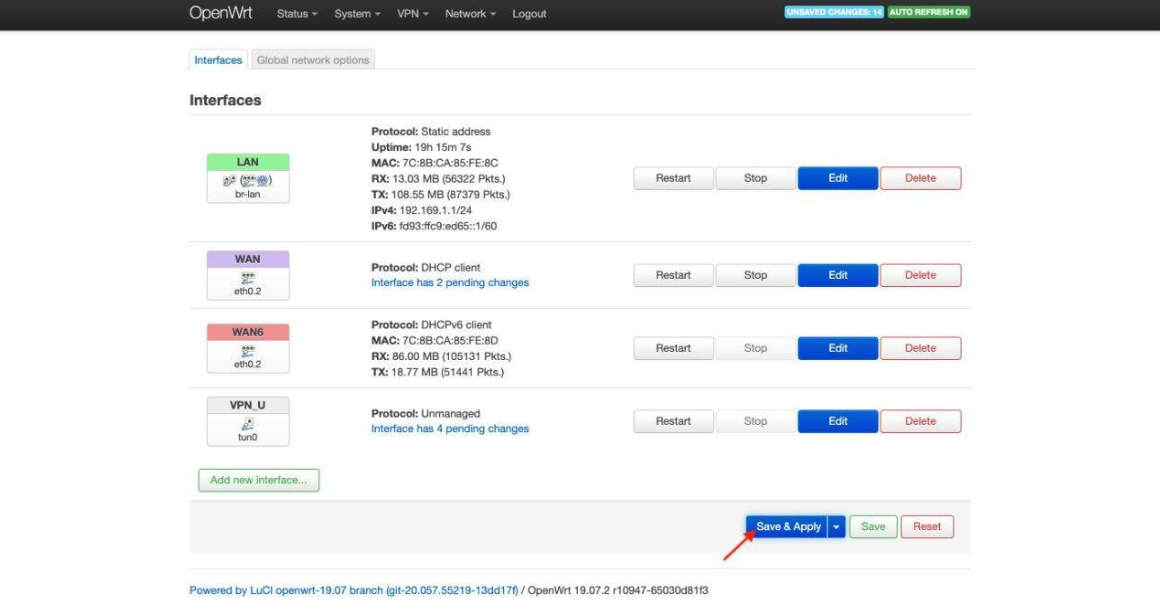
10. Tryck på Spara & använd:
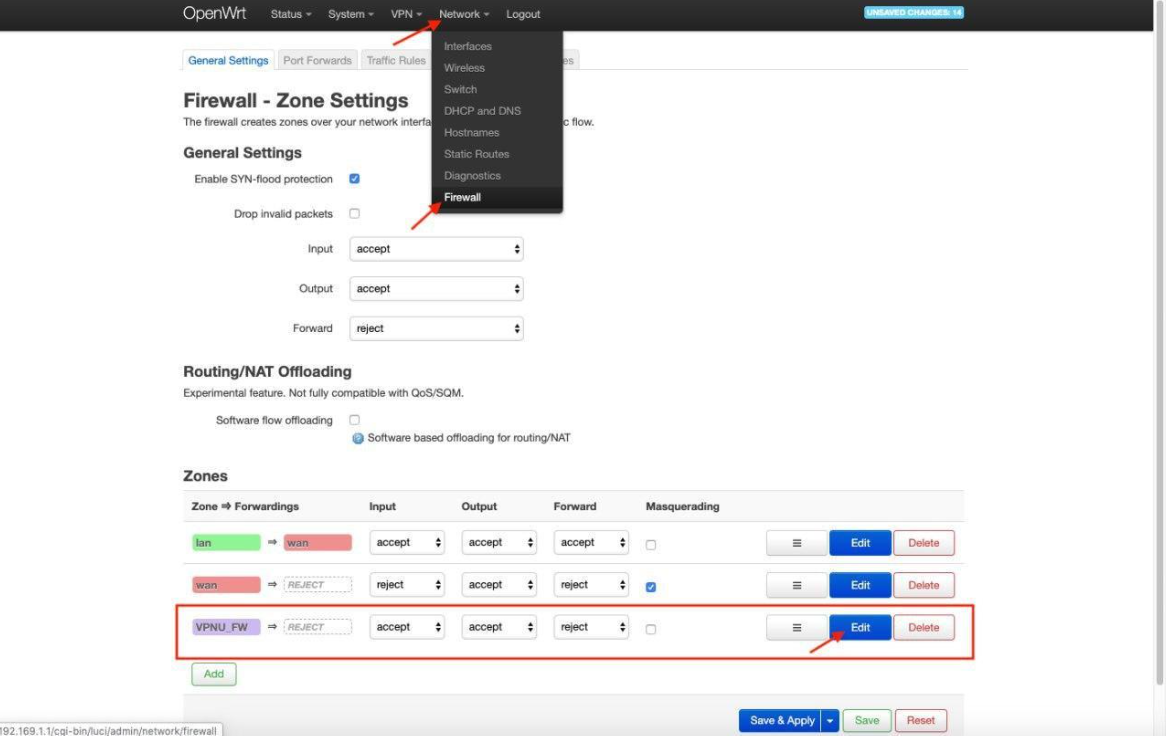
11. Gå till Nätverk > Brandvägg, välj VPNU_FW och klicka på Redigera:
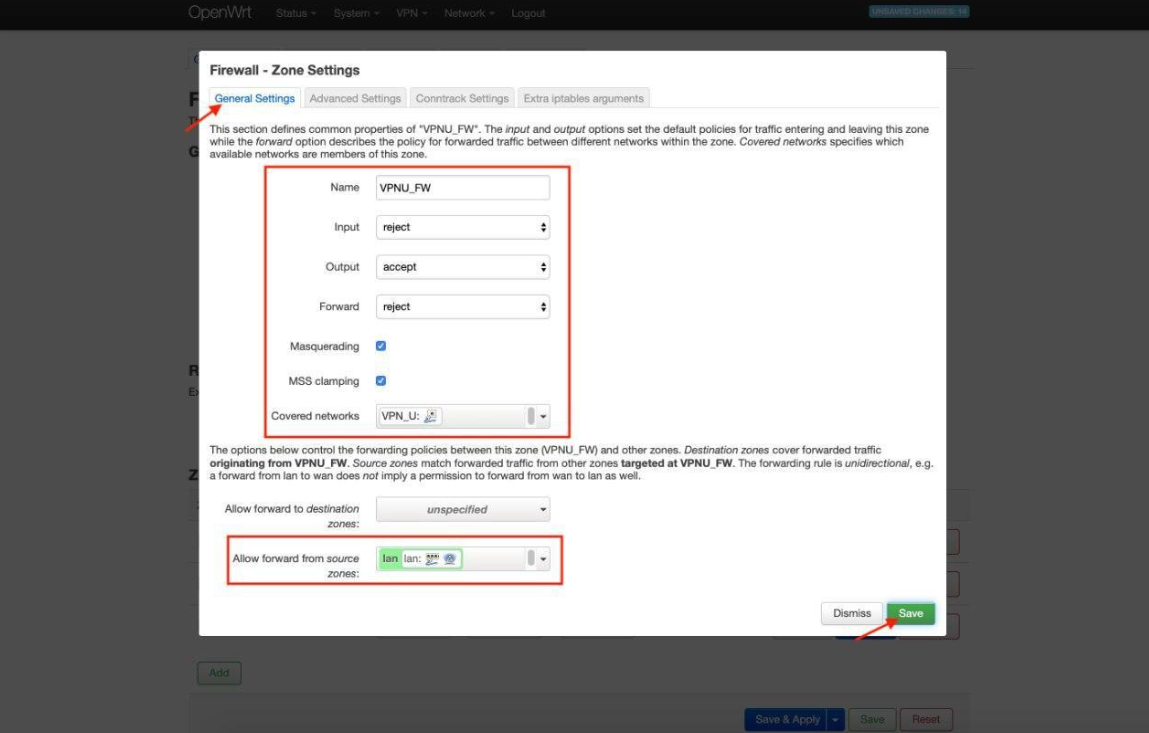
12. I fliken Allmänna inställningar, konfigurera följande inställningar:
Ingång: avvisa
Utgång: acceptera
Vidarebefordra: avvisa
Maskering: markerad
MSS-klampning: markerad
Täckta nätverk: markerad VPN_U
Tillåt vidarebefordran från källzoner: markera lan
Klicka på Spara:
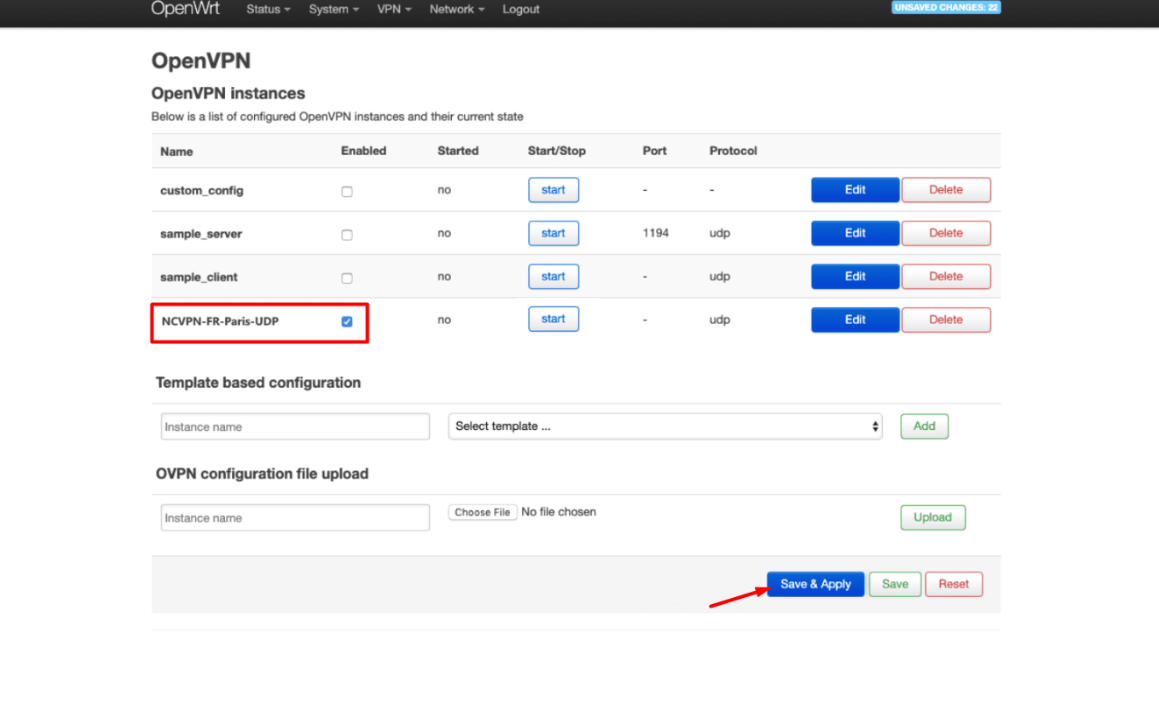
13. Gå till VPN > OpenVPN.
14. Markera kryssrutan Aktiverad för FastVPN och tryck på Spara & använd:
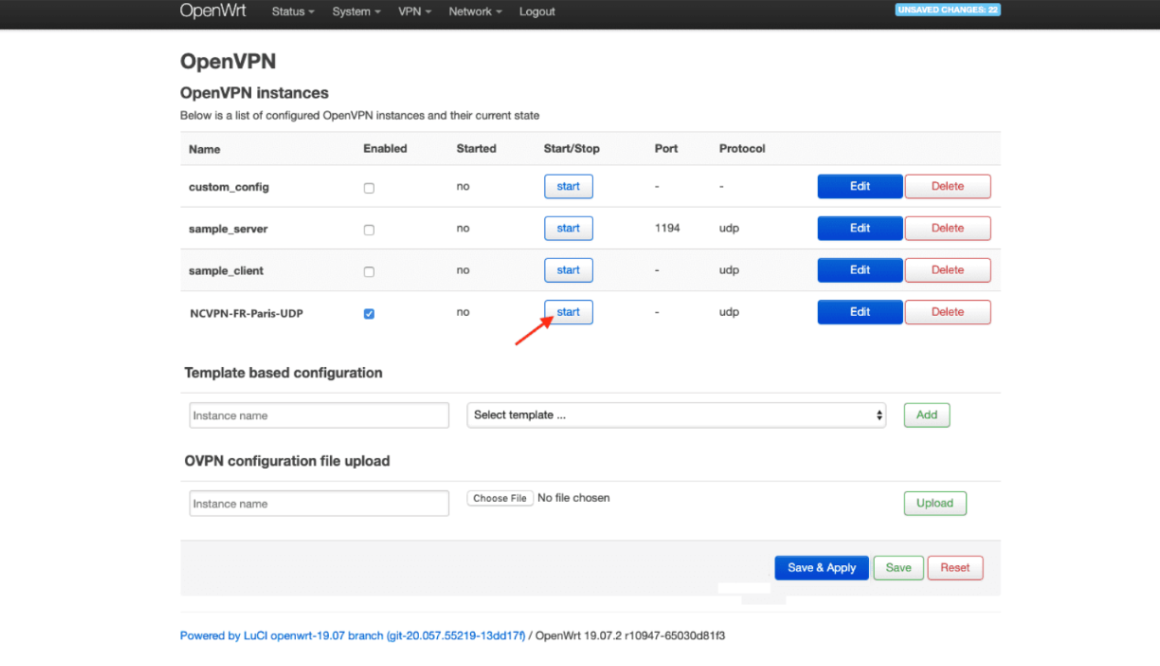
15. Vänta en minut och klicka på Starta:
Om du behöver ytterligare hjälp, vänligen kontakta vår supportteam.