Як налаштувати DNS-записи Spacemail на Cloudflare (покрокова інструкція)
Якщо ваш домен спрямовано на сервери імен Cloudflare, виконайте ці кроки, щоб налаштувати DNS-записи Spacemail:
Крок 1. Увійдіть до свого облікового запису Cloudflare за адресою https://dash.cloudflare.com/login
Крок 2. Перейдіть до меню DNS :
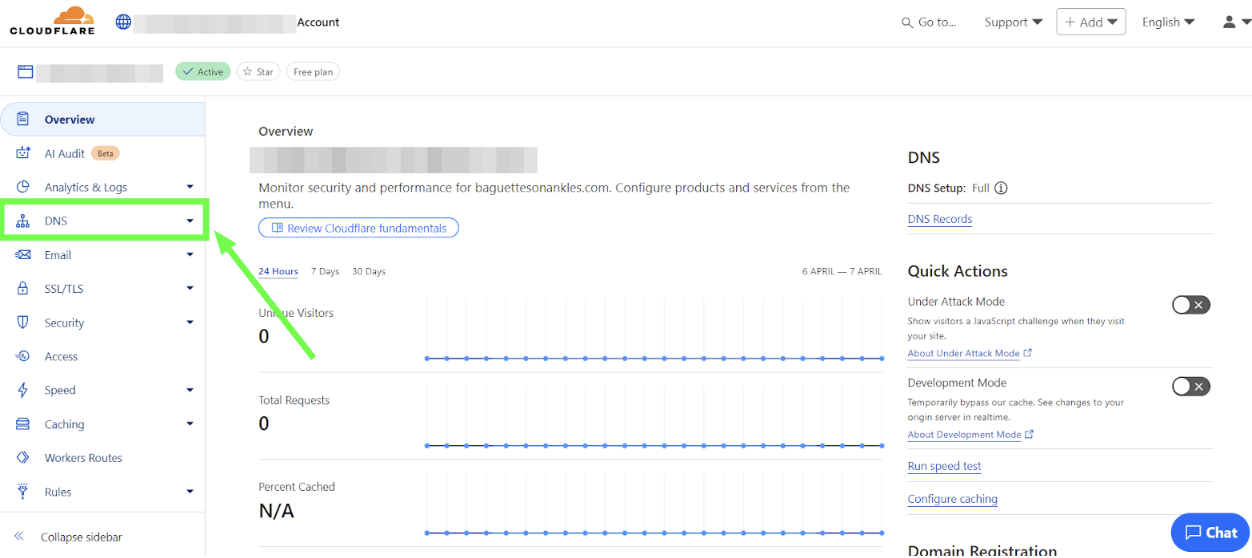
Примітка: На знімках екрана доменне ім’я розмито з міркувань конфіденційності. Усюди, де ви бачите розмиту ділянку, буде відображатися ваше власне доменне ім’я.
Крок 3. Натисніть кнопку Add record, щоб додати DNS-записи:
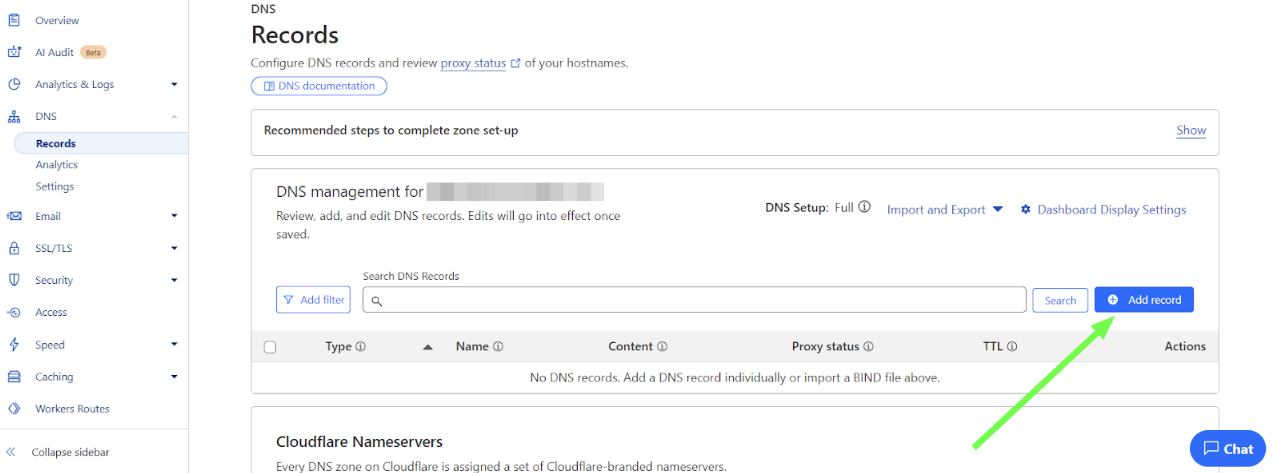
Для доменного імені слід додати такі DNS-записи (@ означає yourdomain.com):
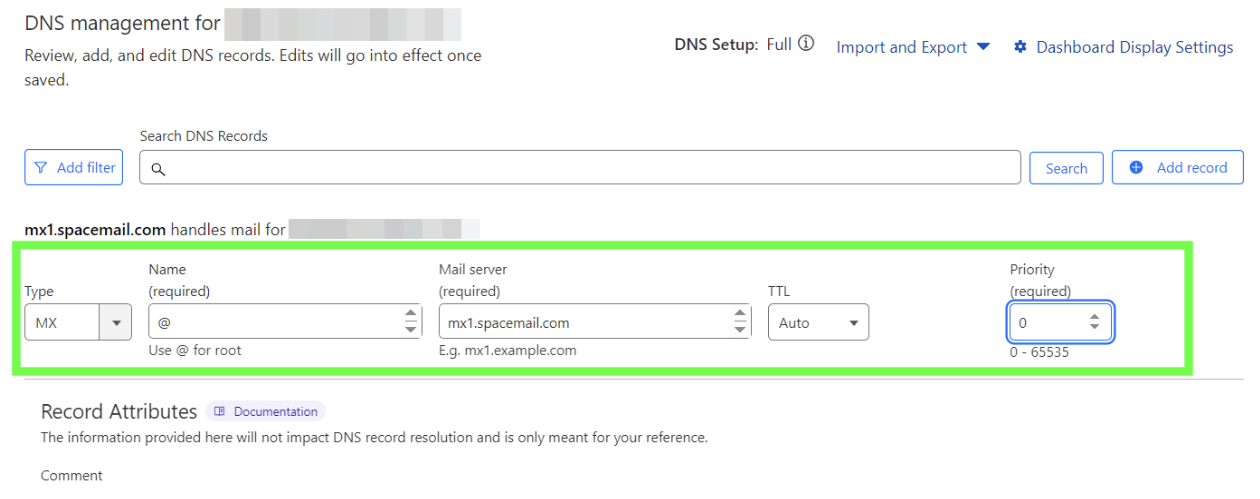
Тип: MX | Ім’я: @ | Вміст: mx1.spacemail.com | Пріоритет: 0 | TTL: Auto
Тип: MX | Ім’я: @ | Вміст: mx2.spacemail.com | Пріоритет: 0 | TTL: Auto
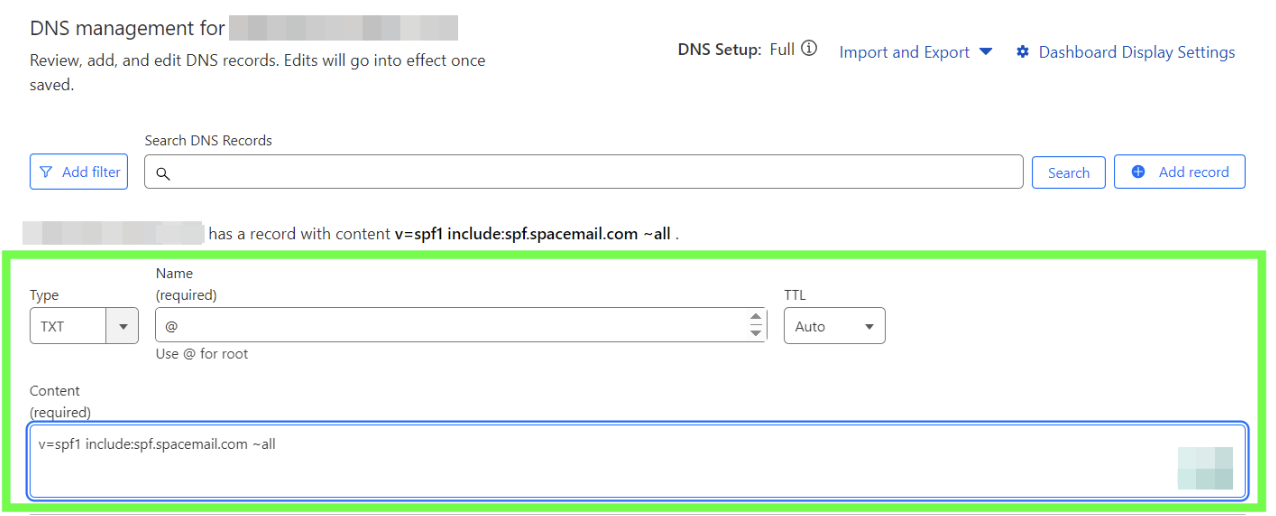
Тип: TXT | Ім’я: @ | Вміст: v=spf1 include:spf.spacemail.com ~all | TTL: Auto
Тип: SRV | Ім’я: _autodiscover._tcp | Пріоритет: 0 | Вага: 0 | Порт: 443 | Ціль: autoconfig.spacemail.com | TTL: Auto
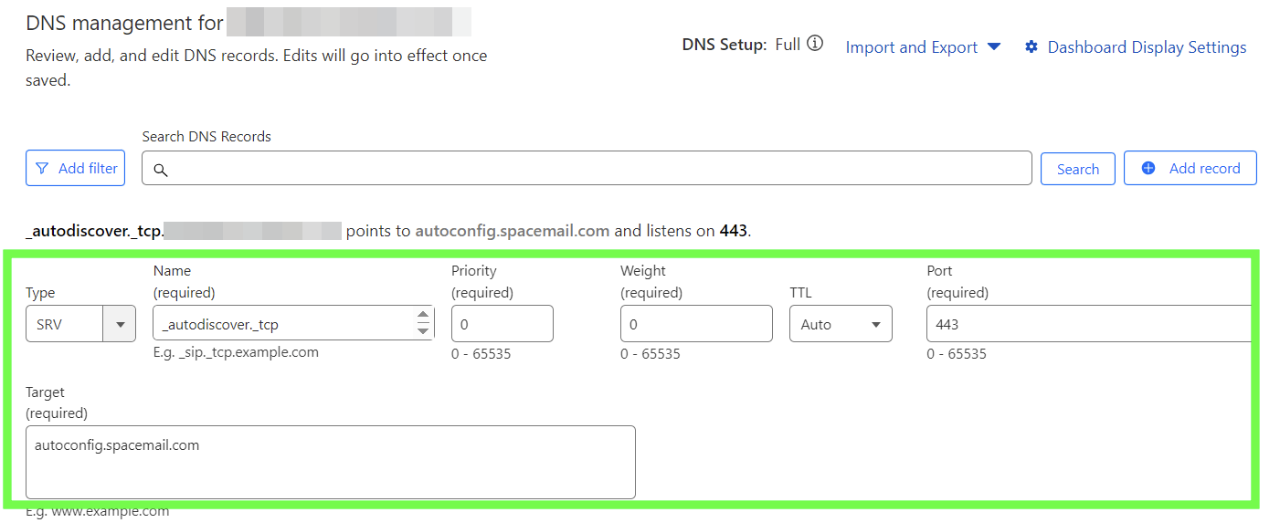
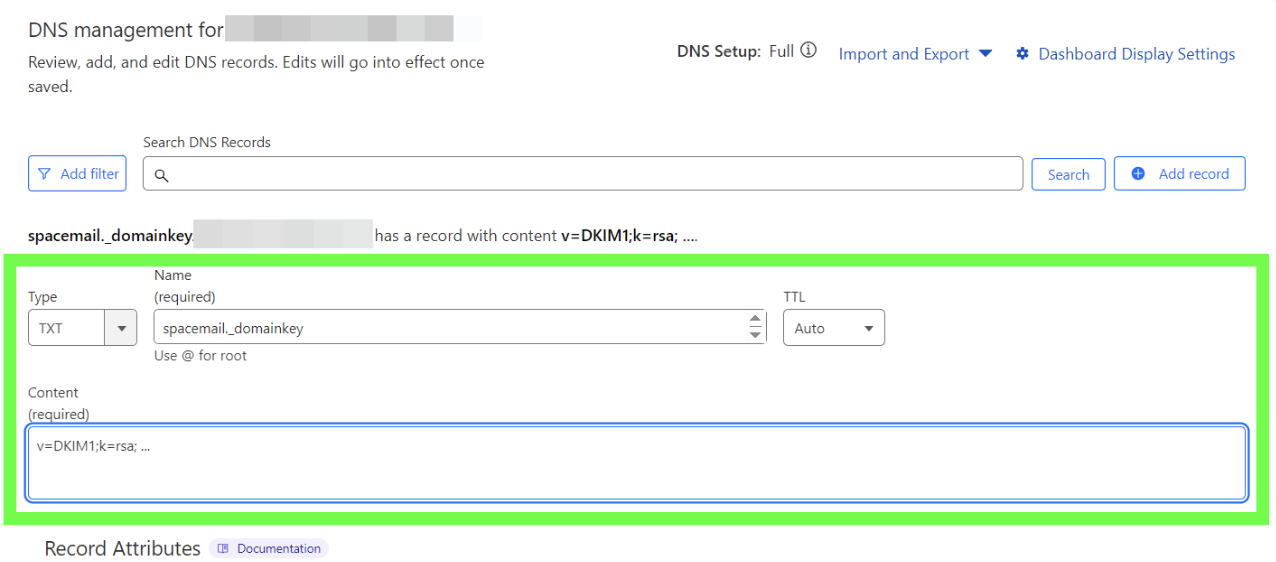
Тип: TXT | Ім’я: spacemail._domainkey | Вміст: унікальне значення слід скопіювати з вашого облікового запису Spaceship.
Щоб знайти його у своєму обліковому записі Spaceship і налаштувати, виконайте такі кроки:
1. Перейдіть до застосункуAdvanced DNS.
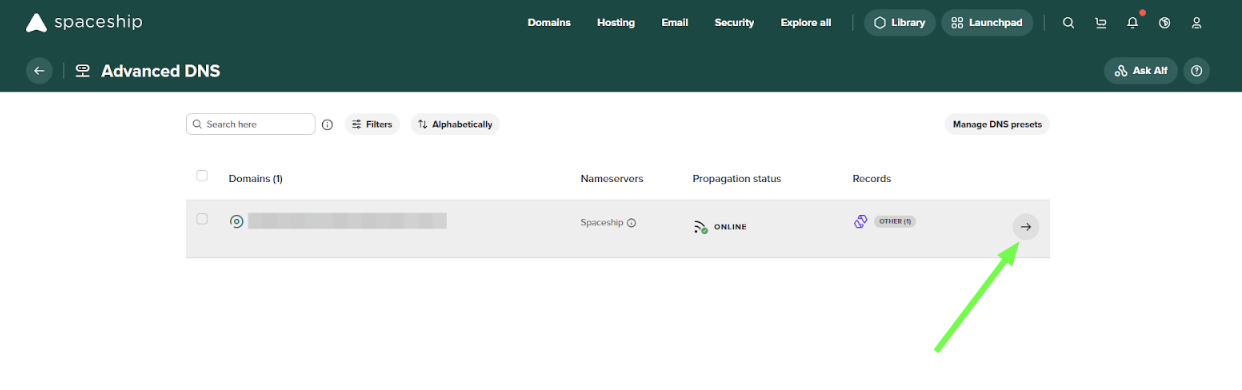
2. Знайдіть своє доменне ім’я, пов’язане зі Spacemail, і натисніть стрілку поруч із ним:
3. Прокрутіть униз до розділу «Неактивні записи», натисніть стрілку, щоб розгорнути його, і знайдіть «DNS-записи Spacemail»:
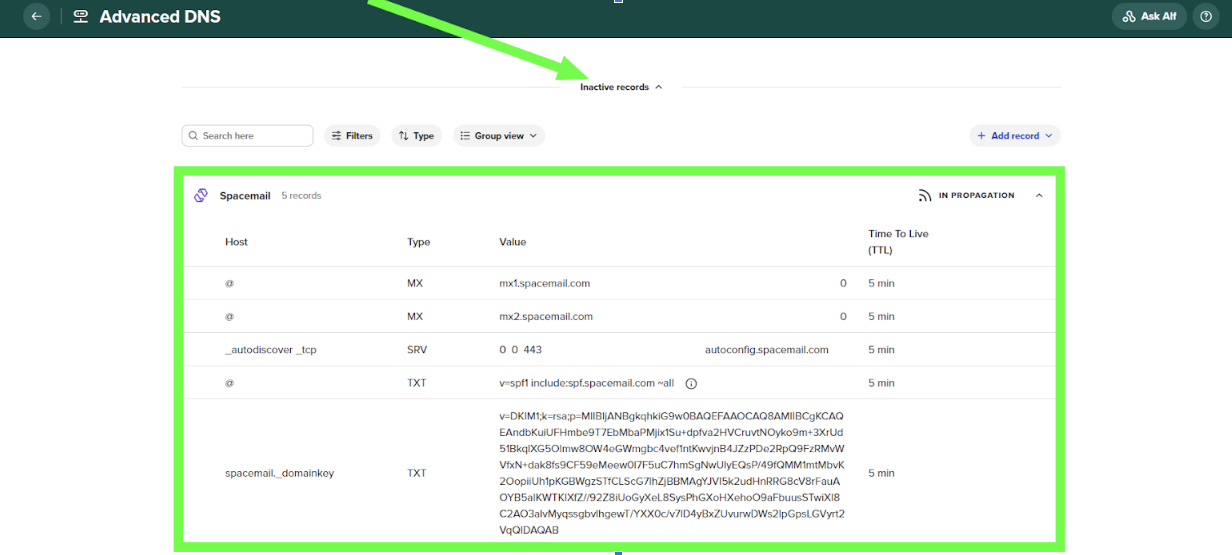
4. Знайдіть TXT-запис, що починається з ‘v=DKIM1; k=rsa; …’, і додайте цей запис до DNS-зони вашого домену з іменем хоста ‘spacemail._domainkey’:
Тип: TXT Record | Ім’я: _dmarc | Вміст: v=DMARC1; p=none; rua=mailto@yourdomain.com (або значення, згенероване за допомогою онлайн-інструмента для створення DMARC)
DMARC допомагає захистити ваш домен від підміни електронної пошти та фішингу, визначаючи, як слід обробляти неавторизовані електронні листи. Щоб налаштувати DMARC, спочатку потрібно згенерувати запис DMARC за допомогою онлайн-інструмента для створення DMARC (наприклад, MXToolbox DMARC Record Generator), а потім додати його як TXT-запис до DNS-зони вашого домену.
ПРИМІТКА: Політику DMARC пізніше можна змінити на quarantine або reject залежно від ваших налаштувань електронної пошти та параметрів моніторингу.
Будь ласка, майте на увазі, якщо ваш домен зареєстровано у стороннього реєстратора, також потрібно додати TXT-запис для верифікації. TXT-запис для верифікації можна знайти в застосунку Advanced DNS . Опинившись там, натисніть кнопку Manage, знайдіть поле “Configure your DNS settings for products to work correctly” і натисніть “View guides”. Потім прокрутіть униз і виберіть "Verifying domain ownership".
Крок 4. Переконайтеся, що всі записи додано, і зачекайте 30-40 хвилин, поки записи поширяться. Ви можете скористатися будь-якими онлайн-перевірками, щоб перевірити, чи завершилося поширення. Можете перевірити це тут.
Примітка: Коли ви вводите значення для TXT-запису в Cloudflare (наприклад, value), Cloudflare автоматично візьме його в подвійні лапки, ось так: "value". Це цілком нормально й вимагається стандартами DNS. Лапки не є частиною значення, яке потрібно копіювати або вводити, — вони лише вказують, що це текстовий рядок, саме так TXT-записи зберігаються та відображаються в DNS-системах.
Ось і все! Якщо у вас є запитання або вам потрібна допомога, будь ласка, зв’яжіться з нами.