Cómo configurar FastVPN en Android TV
Configurar una VPN en tu Android TV te ayuda a transmitir de forma segura, proteger tu privacidad y acceder a tu contenido favorito sin límites. FastVPN para Android TV lo hace sencillo — no se requiere configuración de router. En esta guía, aprenderás cómo instalar, activar y conectar FastVPN en Android TV para disfrutar de streaming seguro y sin restricciones.
Lo que necesitarás:
Una suscripción activa de FastVPN;
Dispositivo Android TV ;
Conexión a Internet;
Un dispositivo móvil con navegador para completar la autenticación.
Obtén una suscripción de FastVPN
Desde el navegador de tu dispositivo móvil, abre la página de FastVPN y selecciona el plan que desees:
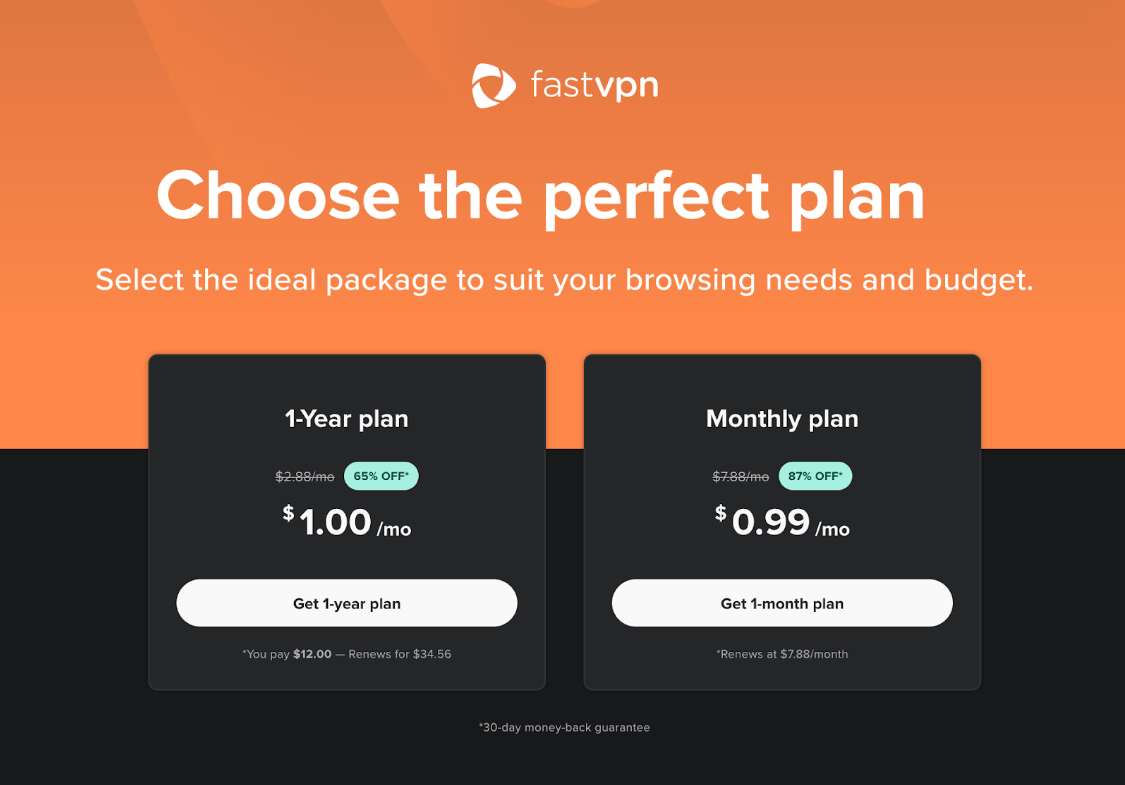
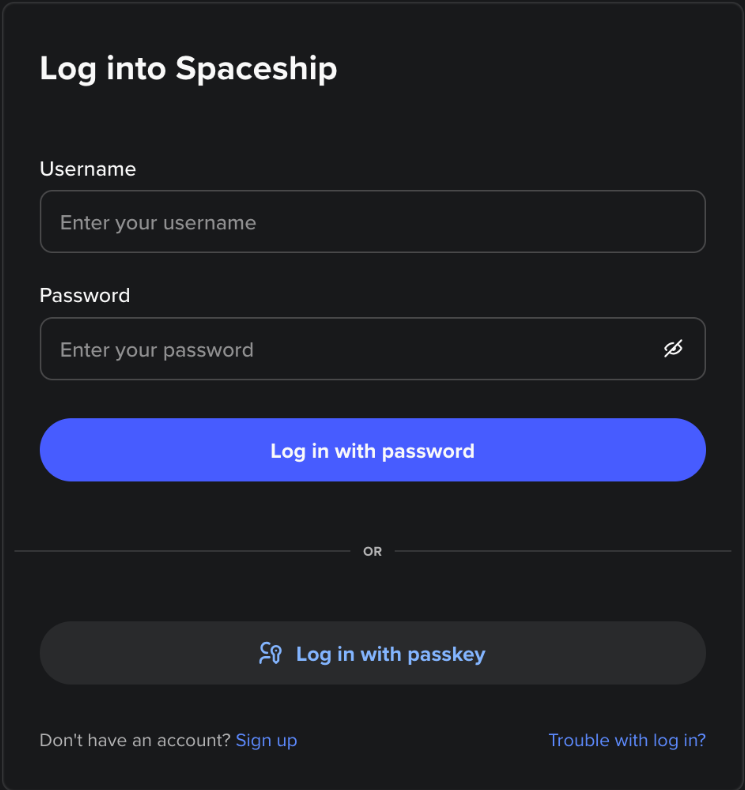
Una vez que hagas clic en Comenzar, se te pedirá que inicies sesión en tu cuenta de Spaceship:
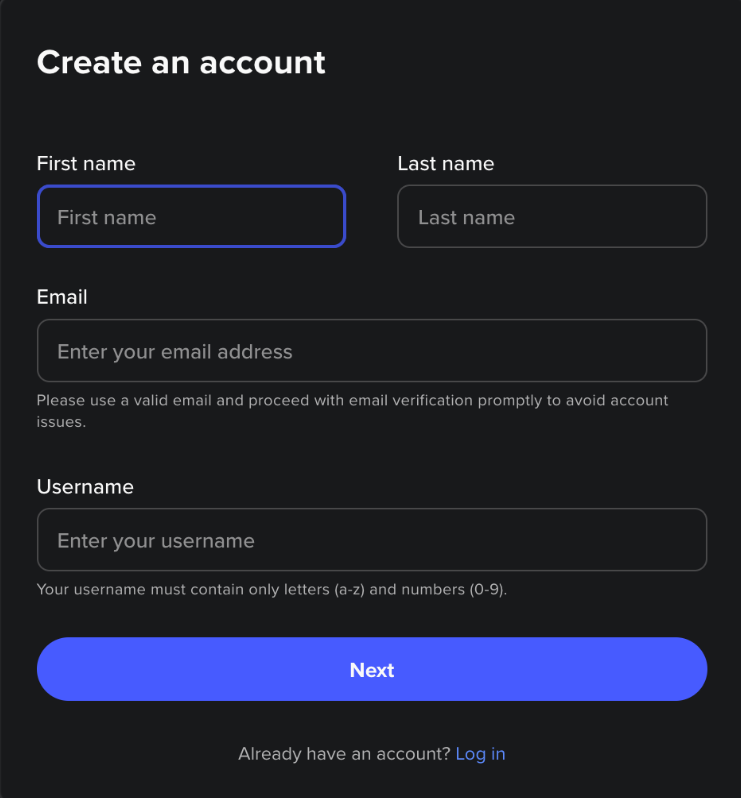
o crear una nueva cuenta:
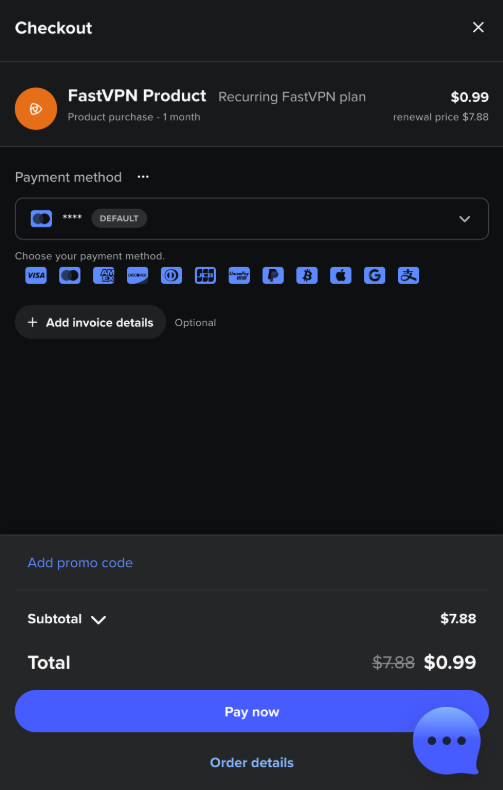
Una vez que inicies sesión, ingresa los detalles de pago y confirma tu compra:
Instala FastVPN en Android TV
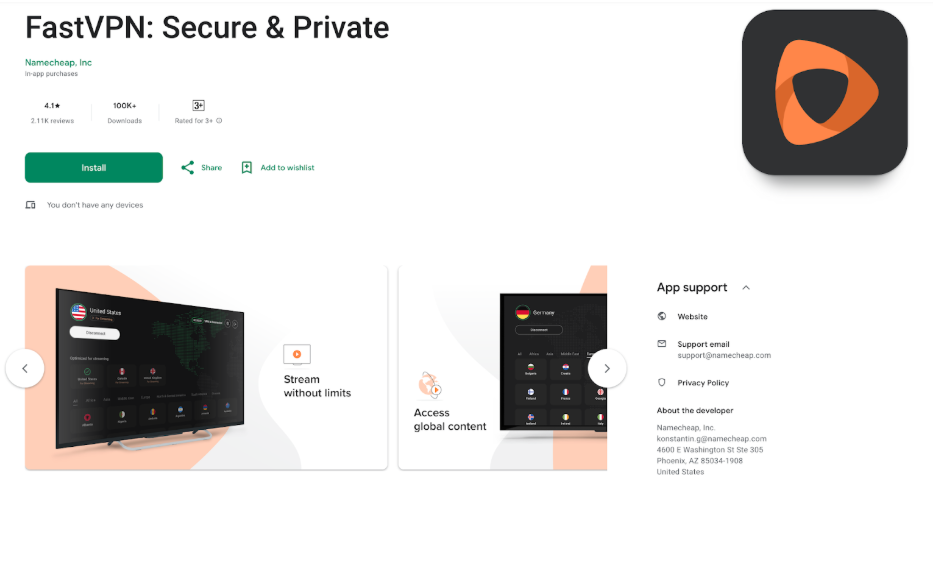
1) En tu Android TV, abre la App Store.
2) En la barra de búsqueda, escribe FastVPN y selecciona la app o ve directamente al siguiente enlace: https://play.google.com/store/apps/details?id=com.namecheap.vpn
3) Haz clic en Instalar:
Inicia sesión en tu cuenta de FastVPN
1) Inicia la app de FastVPN en tu TV.
2) Después de la pantalla de inicio, aparecerá la pantalla Bienvenido a FastVPN con un código QR:
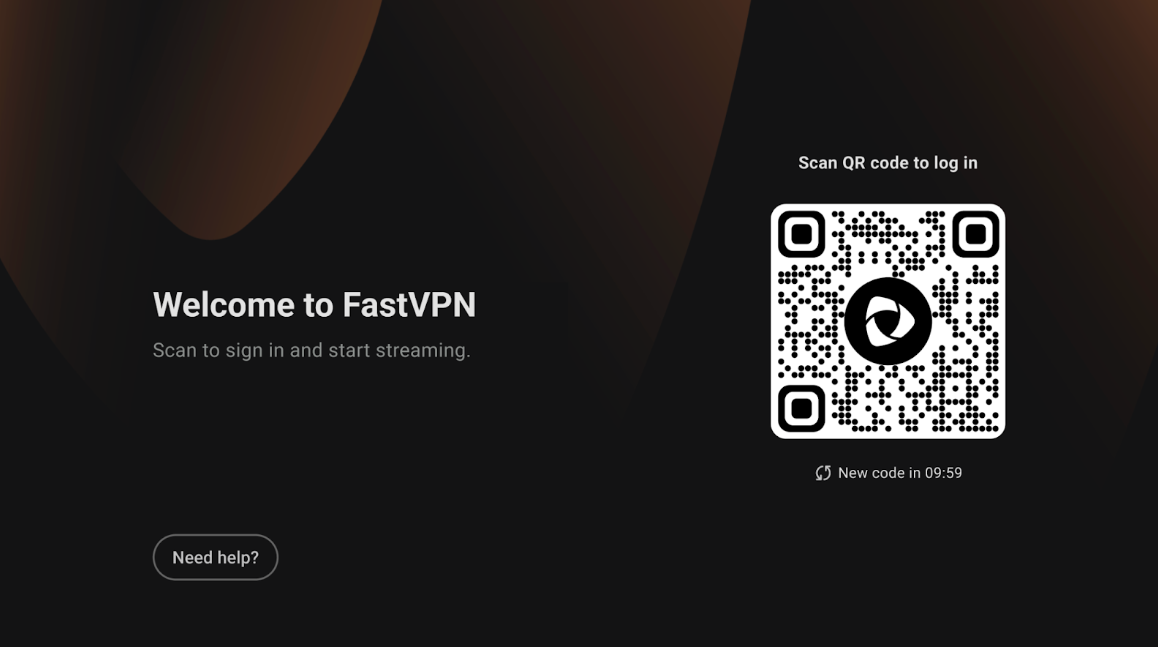
Escanea el código QR usando la cámara de tu teléfono móvil o tableta.
Se abrirá la página de inicio de sesión de FastVPN en tu navegador predeterminado.
3) Elige tu método de inicio de sesión:
Iniciar sesión con Spaceship — si compraste FastVPN a través de Spaceship.
Iniciar sesión con Namecheap — si tu suscripción de FastVPN está vinculada a tu cuenta de Namecheap.
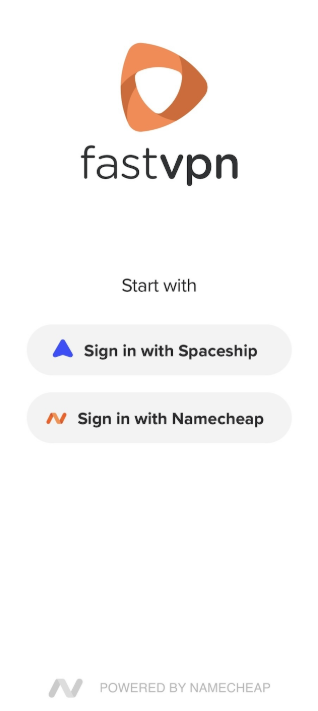
4) Ingresa tus credenciales y toca Iniciar sesión.
5) Una vez que se complete la autenticación, verás el mensaje “Dispositivo vinculado exitosamente” en tu navegador móvil:
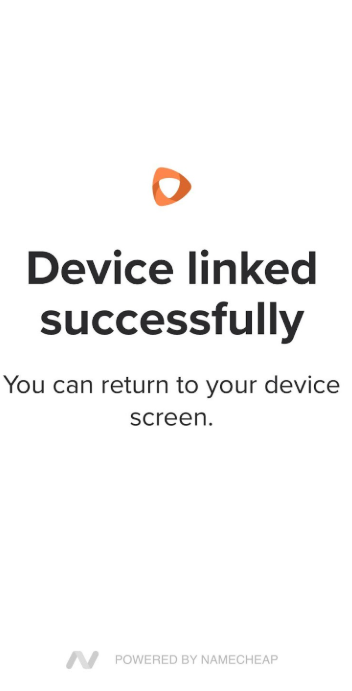
6) Regresa a tu Android TV — la app continuará automáticamente al siguiente paso.
Revisa la Política de Privacidad
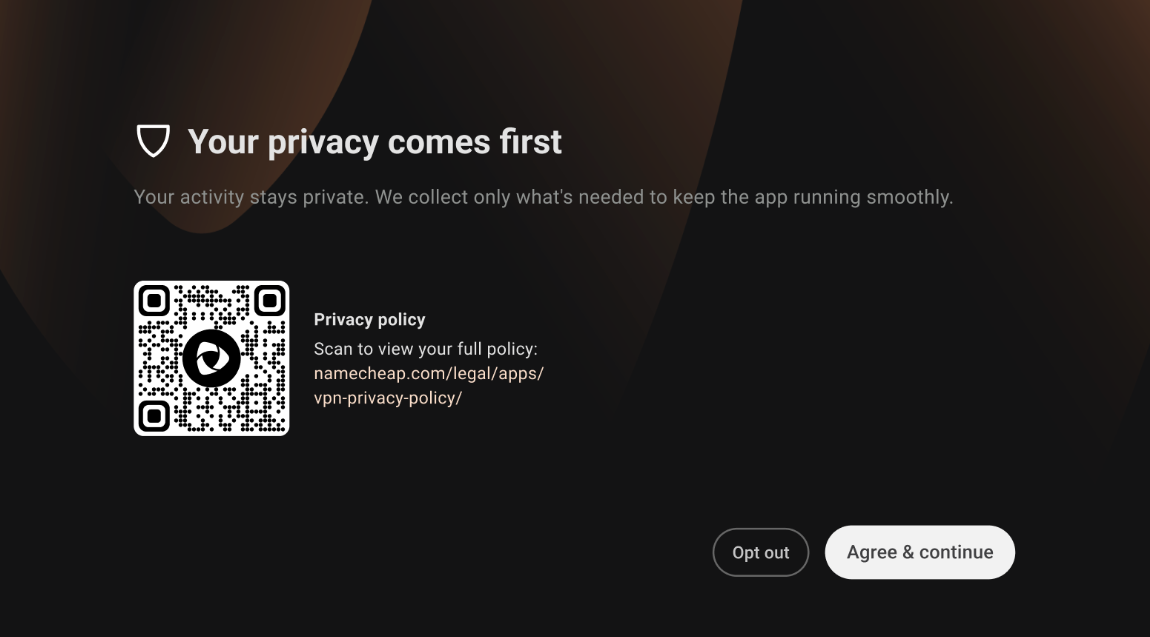
1) En tu Android TV, la app mostrará una pantalla de Política de Privacidad.
2) Puedes escanear el código QR para ver la política completa en línea.
3) Selecciona Aceptar y continuar para proceder.
Conéctate a FastVPN
1) Después de la configuración, llegarás a la Pantalla principal de FastVPN.
2) La pantalla principal muestra:
Tu ubicación actual (por ejemplo, Estados Unidos – Para streaming).
Un botón Conectar para iniciar una sesión VPN.
Una lista de regiones disponibles y servidores optimizados para streaming.
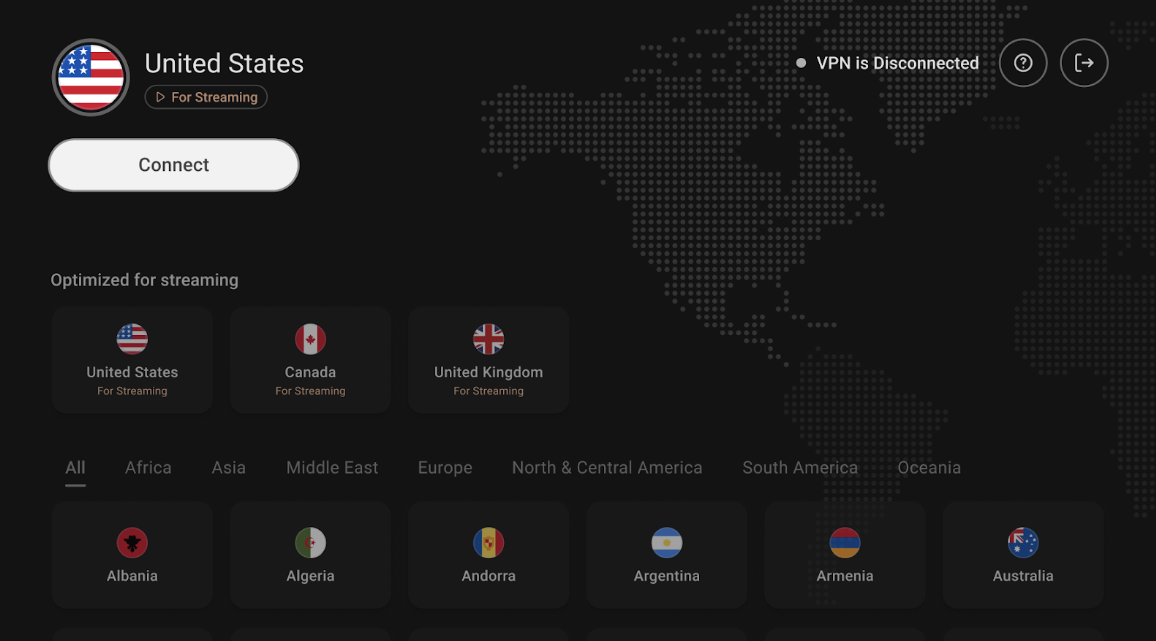
3) Selecciona tu país preferido y haz clic en Conectar.
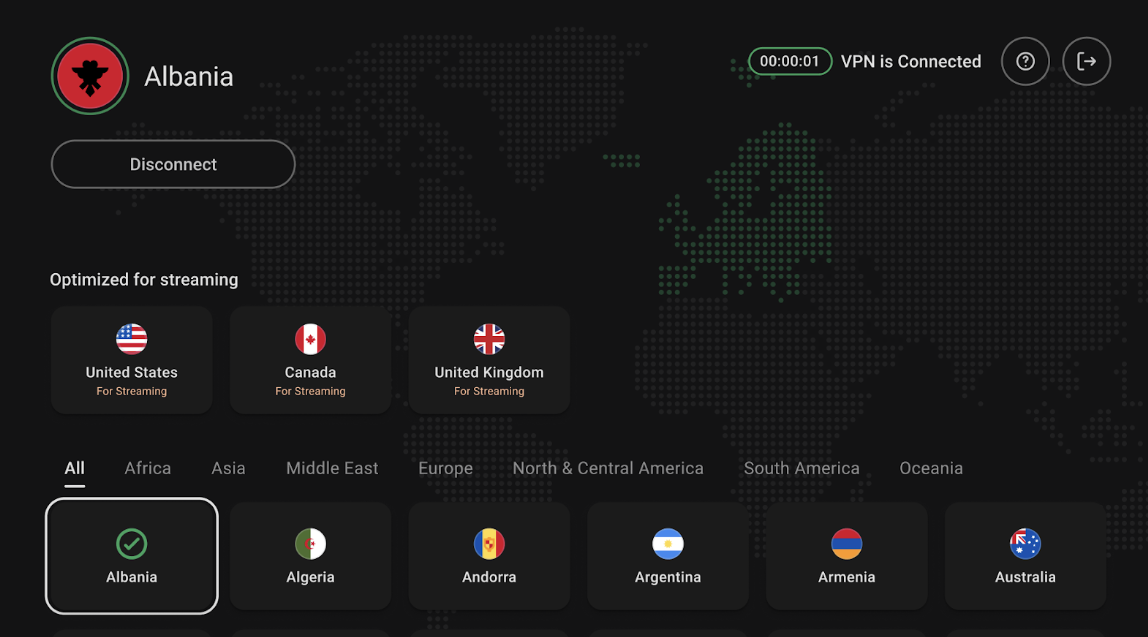
4) El estado de la VPN cambiará a Conectado una vez que se establezca la conexión:
Verifica la conexión
1) Desde la pantalla principal de FastVPN, confirma que el indicador de estado muestre Conectado.
2) Opcionalmente, abre una app de streaming (por ejemplo, Netflix, YouTube) para verificar el contenido regional.
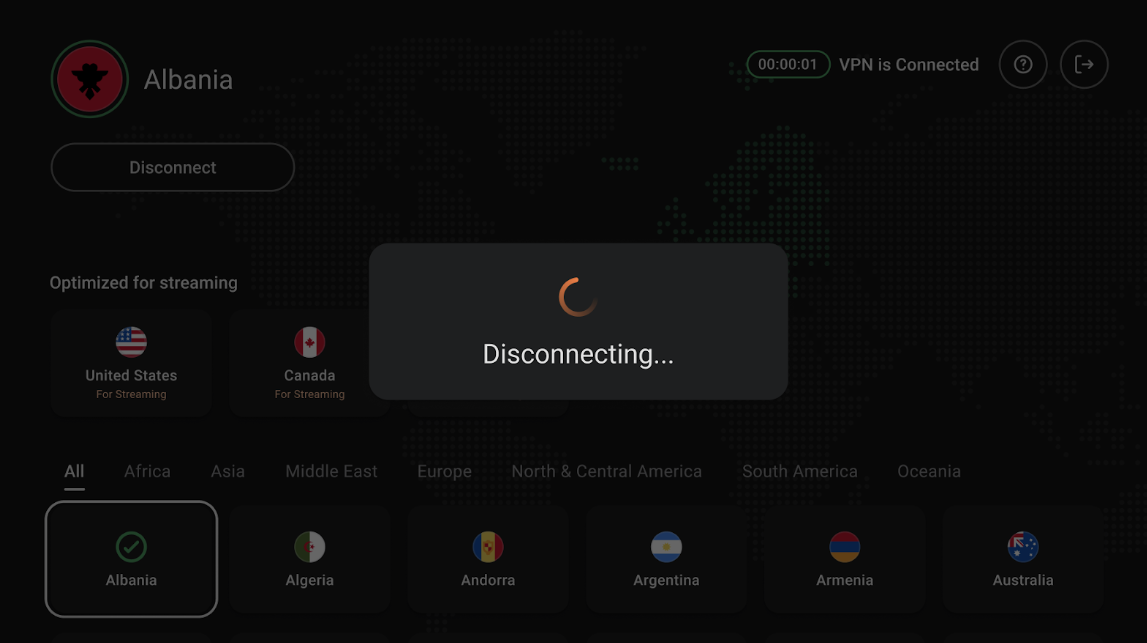
3) Para desconectarte, selecciona Desconectar desde la misma pantalla:
Contacta Soporte o Envía Comentarios
Si necesitas ayuda o quieres compartir comentarios:
1) Desde la pantalla principal de FastVPN, selecciona el icono de ayuda (?) en la esquina superior derecha.
2) Aparecerá un código QR. Escanéalo con tu dispositivo móvil para enviar Comentarios o Reportar un problema.
¡Y eso es todo! Si necesitas más ayuda, por favor contacta a nuestro Equipo de Soporte.