WHM এ SendGrid ইমেল কনফিগার করা
SendGrid হল একটি ক্লাউড-ভিত্তিক SMTP সেবা, যা ইমেইল সার্ভার পরিচালনার প্রয়োজন ছাড়াই ইমেইল ডেলিভারি সক্ষম করে।
দ্রষ্টব্য: পোর্ট 25 ডিফল্টভাবে বন্ধ থাকে আমাদের VM-গুলিতে সংযোগের জন্য ডিফল্টভাবে। আপনি যদি পোর্ট 25 খুলতে চান, Mail Bridge কিনুন এবং এটি কনফিগার করুনVPS Manager-এ।
WHM-এ Mailgun ইমেইল কনফিগার করতে, অনুগ্রহ করে এই গাইডটি ব্যবহার করুন।
WHM পাশে আপনার ডোমেইন নামের জন্য SendGrid সেবা এবং Email System কনফিগার করতে অনুগ্রহ করে নিচের ধাপগুলো অনুসরণ করুন:
ধাপ 1. SendGrid-এর জন্য সাইন আপ করুন:
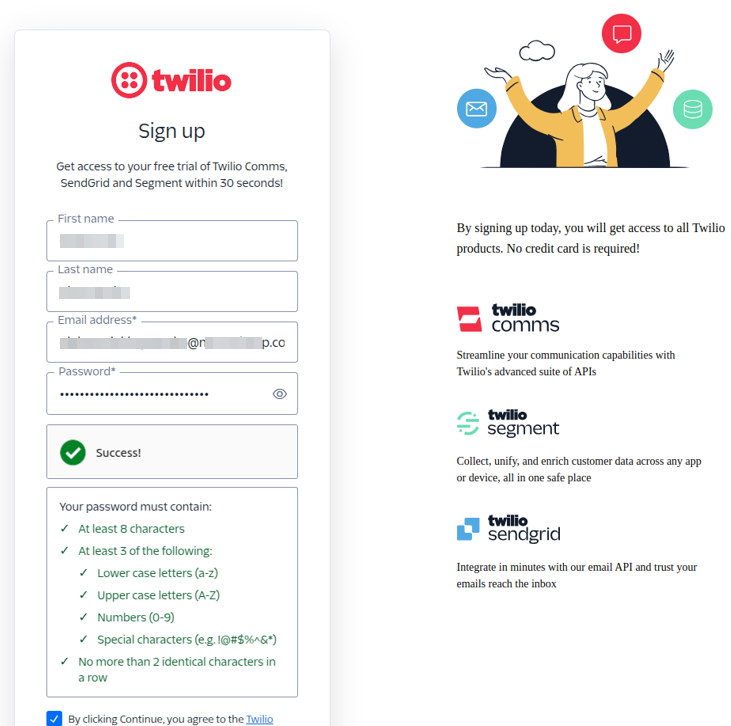
সব যোগাযোগের তথ্য পূরণ করার পর, “Continue”-এ ক্লিক করুন।
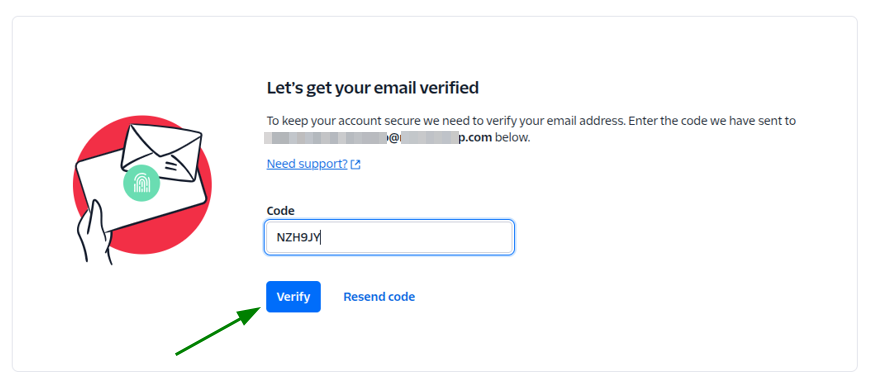
ধাপ 2. আপনার ইমেইল অ্যাকাউন্ট যাচাই করার জন্য আপনাকে ব্রাউজারের একটি নতুন ট্যাবে রিডাইরেক্ট করা হবে। আপনার ইমেইল অ্যাকাউন্টে পাঠানো যাচাইকরণ কোডটি কপি করে “Code” ফিল্ডে লিখুন এবং “Verify”-এ ক্লিক করুন:
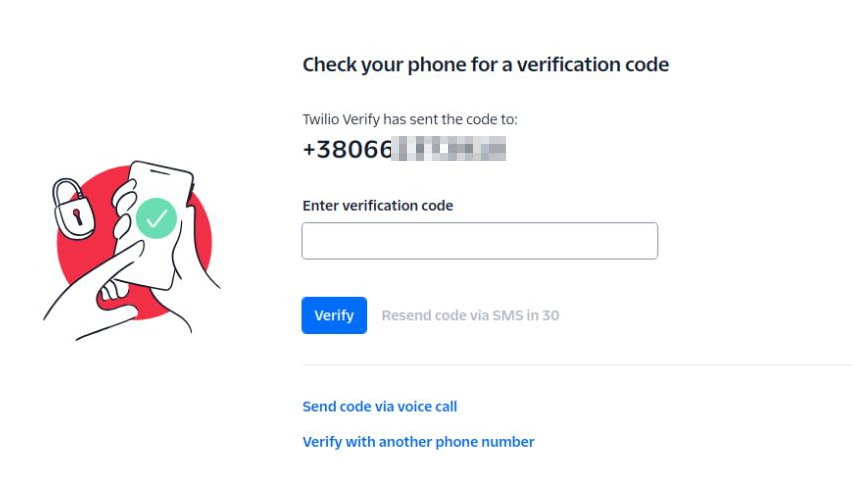
ধাপ 3. আপনার ফোন নম্বরে পাঠানো যাচাইকরণ কোডটি “Enter certification code” ফিল্ডে লিখে এবং “Verify”-এ ক্লিক করে আপনার ফোন নম্বর যাচাই করুন:
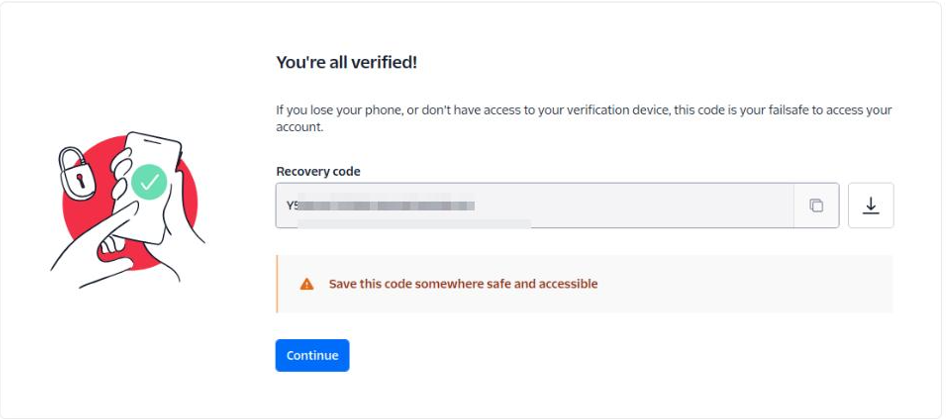
ধাপ 4. এরপর, আপনাকে একটি recovery code দেওয়া হবে, যা আপনার ফোন হারিয়ে গেলে বা যাচাইকরণ ডিভাইসে অ্যাক্সেস না থাকলে সহায়ক হবে। কোডটি কপি করুন, সংরক্ষণ করুন, এবং “Continue”-এ ক্লিক করুন। কোডটি ফাইল হিসেবে ডাউনলোড করারও একটি অপশন রয়েছে:
ধাপ 5. পরবর্তী পৃষ্ঠায় আপনার যোগাযোগের তথ্য পূরণ করুন এবং “Next”-এ ক্লিক করুন:
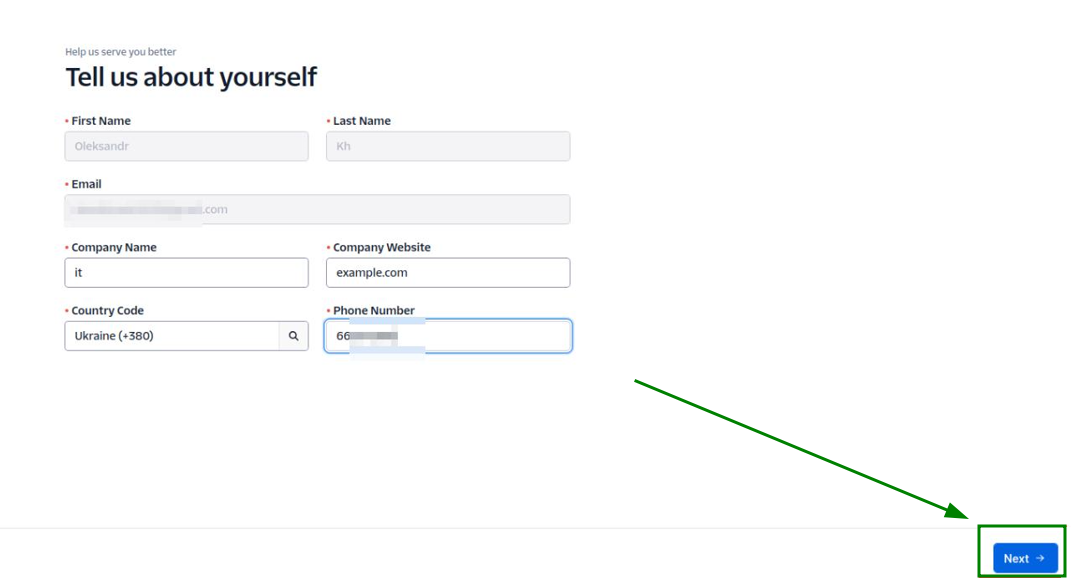
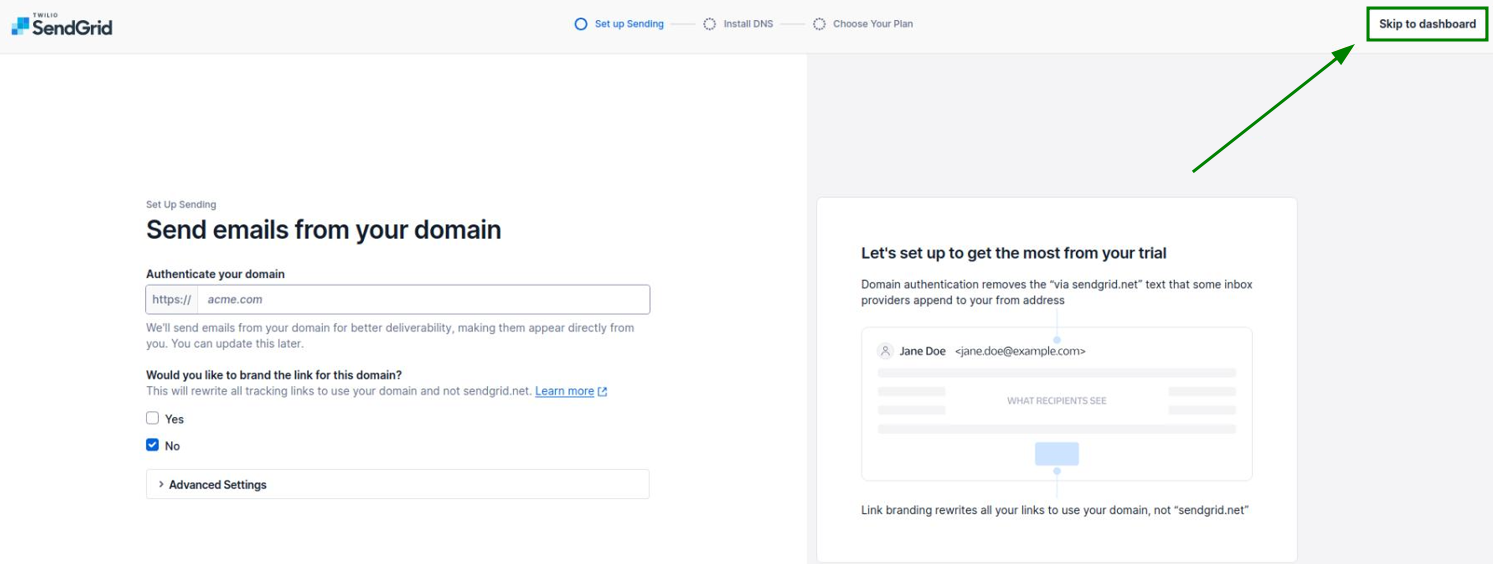
ধাপ 6. পরবর্তী পৃষ্ঠা থেকে, অনুগ্রহ করে আপনার SendGrid ড্যাশবোর্ড খুলুন:
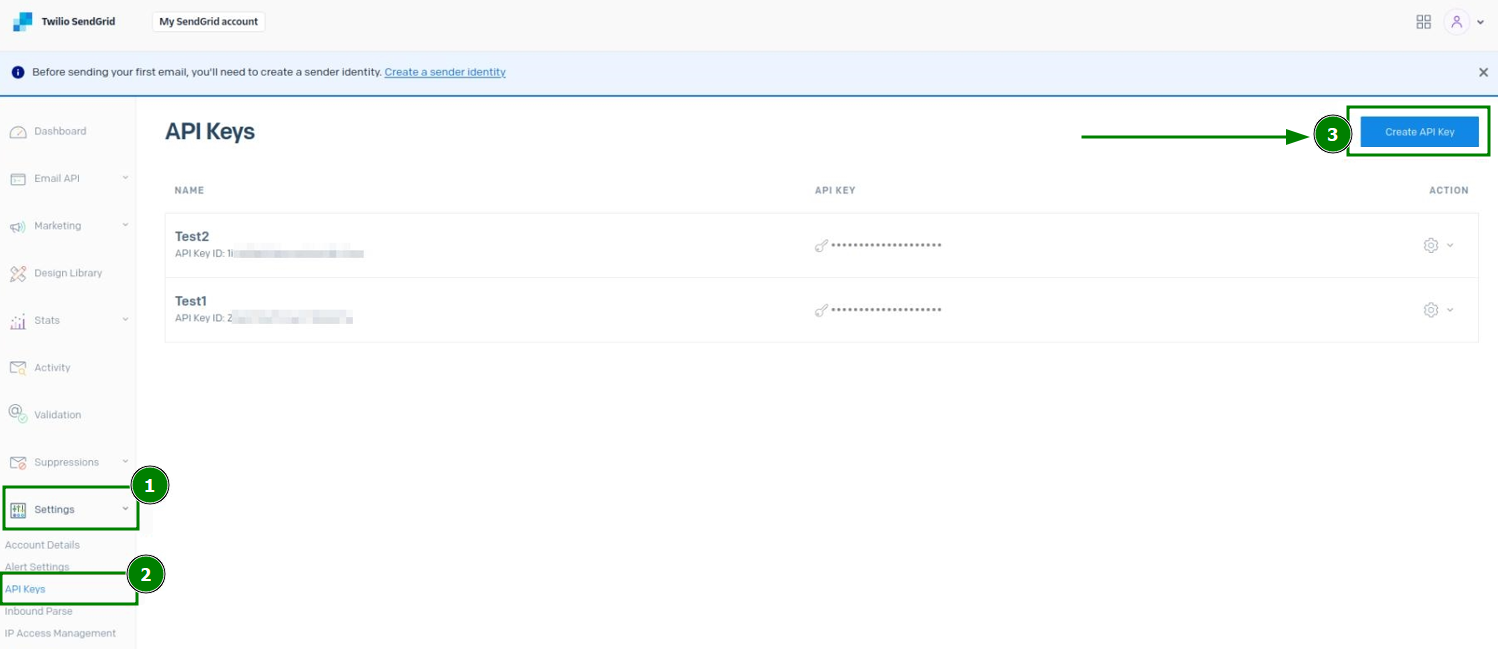
ধাপ 7. সেখানে গেলে, একটি নতুন API Key তৈরি করতে “Settings” >> “API Keys” মেনুতে যান:
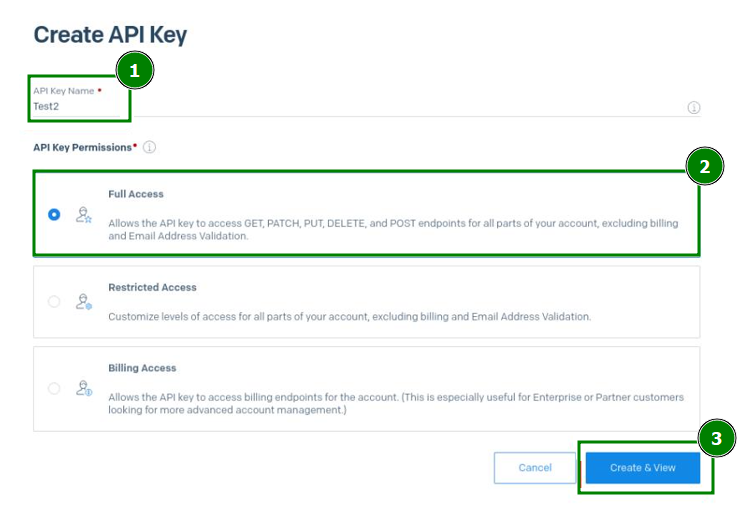
ধাপ 8. খোলা মেনুতে API Key name লিখুন, API Key permissions “Full Access” অপশনে সেট করুন, এবং কনফিগারেশন সংরক্ষণ করুন:
ধাপ 9. SendGrid Sender Authentication সেট আপ করুন। এটি করার দুটি উপায় আছে:
পদ্ধতি 1: Single Sender Verification
Single Sender Verification - এটি একটি দ্রুত যাচাইকরণ পদ্ধতি, যা SendGrid অ্যাকাউন্ট ব্যবহার করার সময় একটি অনুমোদিত প্রাপক (একটি বা একাধিক ইমেইল ঠিকানা) যোগ করার সুযোগ দেয়। উদাহরণস্বরূপ, আপনি যদি cPanel সার্ভারে যোগ করা john.doe@example.com থেকে jane.doe@gmail.com-এ ইমেইল পাঠাতে চান, তাহলে এটি ব্যবহার করা যেতে পারে। এর জন্য jane.doe@gmail.com ইমেইল ঠিকানাটি Sendgrid-এ Single Sender Verification-এ যোগ করা থাকতে হবে।
দ্রষ্টব্য: Single Sender Verification শুধুমাত্র পরীক্ষার জন্য সুপারিশ করা হয়।
দ্রষ্টব্য: আপনি যাচাই করা ঠিকানা থেকেই শুধু পাঠাতে পারবেন, অথেনটিকেটেড ডোমেইনের যেকোনো ঠিকানা থেকে নয়।
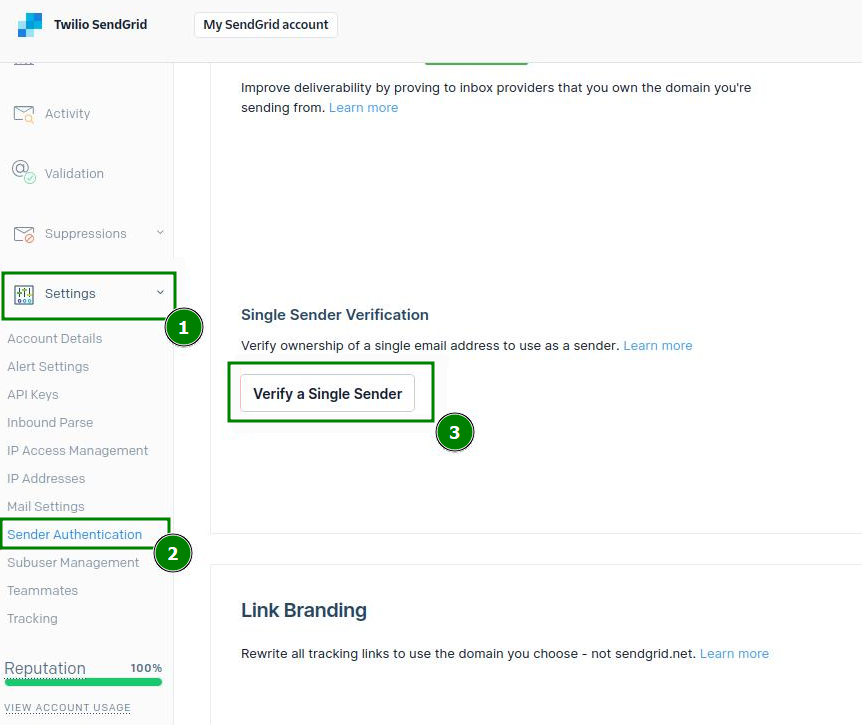
Single Sender Verification সেট আপ করতে, আপনার SendGrid ড্যাশবোর্ড থেকে “Settings” >> “Sender Authentication” মেনুতে যান >> “Verify a Single Sender” বোতামে ক্লিক করুন:
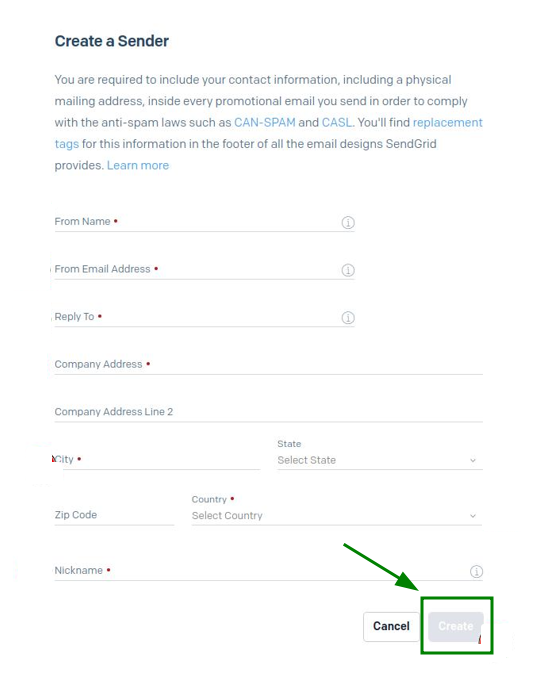
পরবর্তী পৃষ্ঠায়, যোগাযোগের তথ্য পূরণ করে একটি sender তৈরি করুন এবং সবকিছু সংরক্ষণ করতে “Create”-এ ক্লিক করুন:
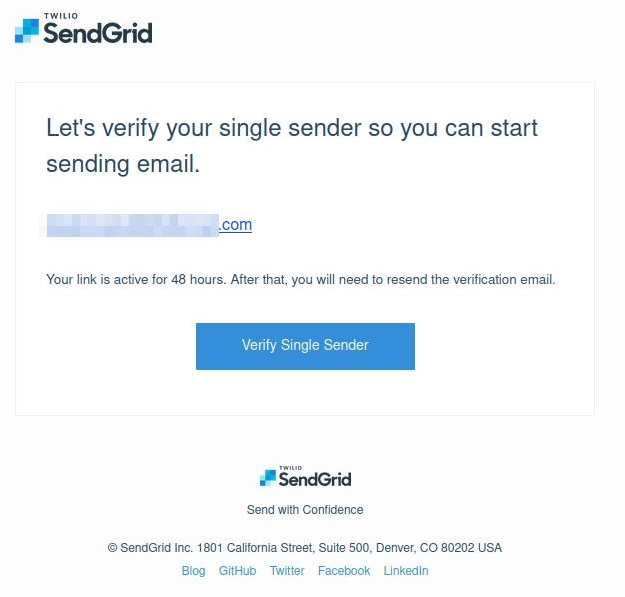
এরপর, আপনি SendGrid থেকে একটি যাচাইকরণ ইমেইল পাবেন। ইমেইল ঠিকানা যোগ করা নিশ্চিত করতে, ইমেইল থেকে “Verify Single Sender” বোতামে ক্লিক করুন:
পদ্ধতি 2: Domain Authentication (সুপারিশকৃত)
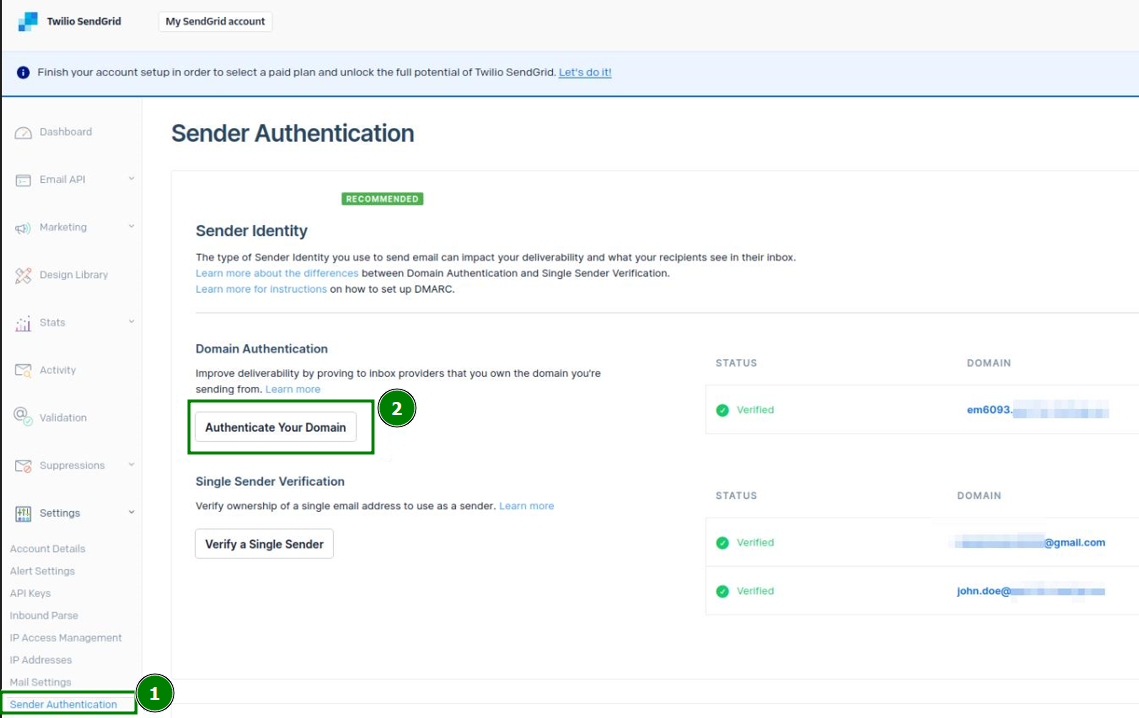
“Settings” >> এ ক্লিক করুন, “Sender Authentication” মেনুতে যান >> “Domain Authentication” ফিল্ডের অধীনে “Authenticate Your Domain”-এ ক্লিক করুন:
পরবর্তী পৃষ্ঠায়, প্রথম ও দ্বিতীয় ধাপের প্রশ্নগুলোর উত্তর দিয়ে আপনার ডোমেইন নাম অথেনটিকেট করুন এবং “Next”-এ ক্লিক করুন:
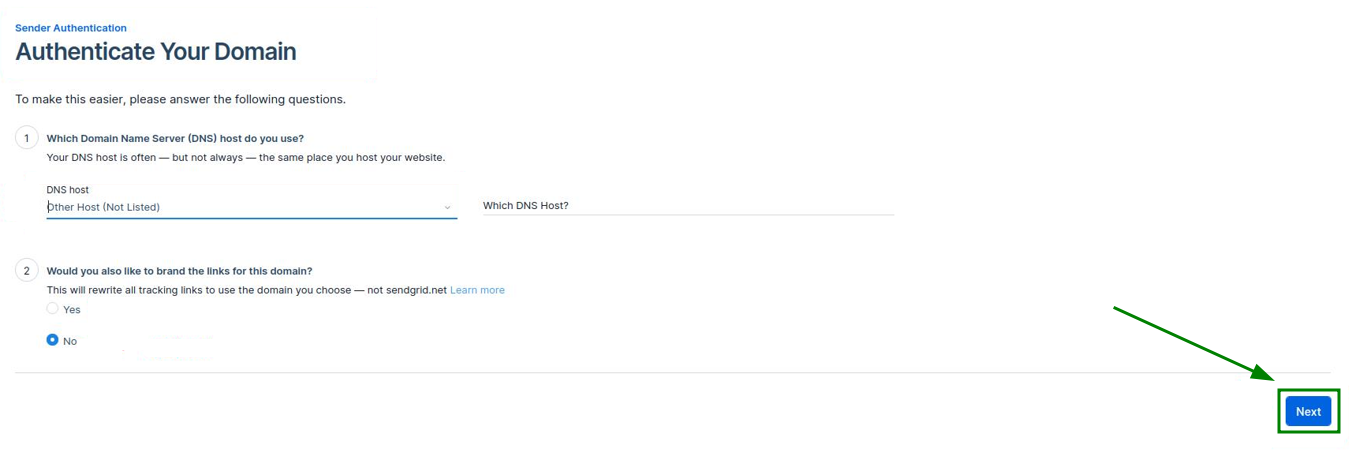
দ্রষ্টব্য: স্ক্রিনশটে আমরা দ্বিতীয় প্রশ্নের জন্য “No” উত্তরটি বেছে নিয়েছি। তবে, এই উত্তরটি ঐচ্ছিক।এরপর, প্রয়োজনীয় ডোমেইন নাম লিখুন, দরকার হলে অতিরিক্ত সেটিংস নির্ধারণ করুন, এবং “Next”-এ ক্লিক করুন:
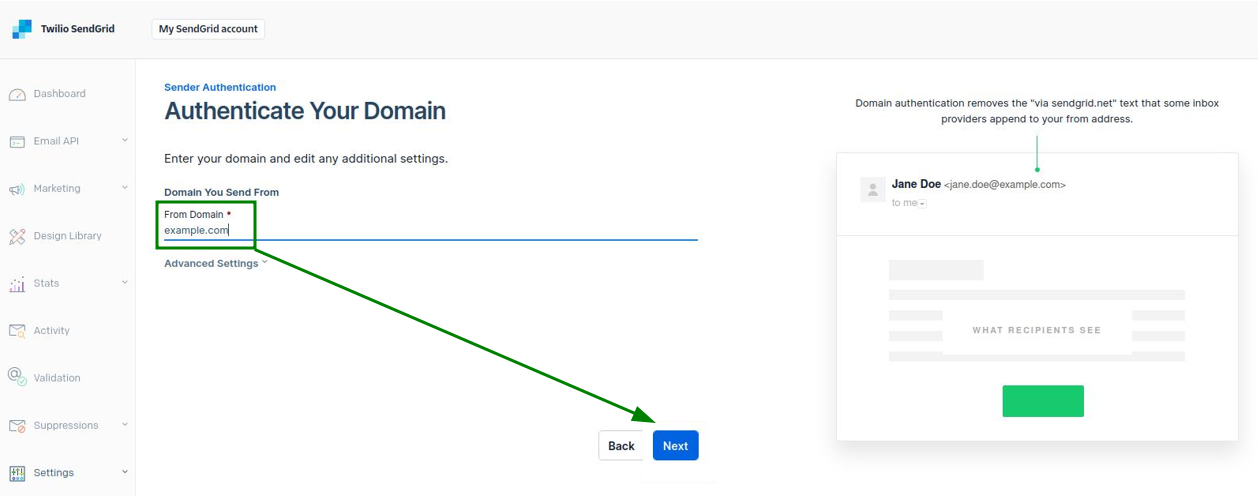
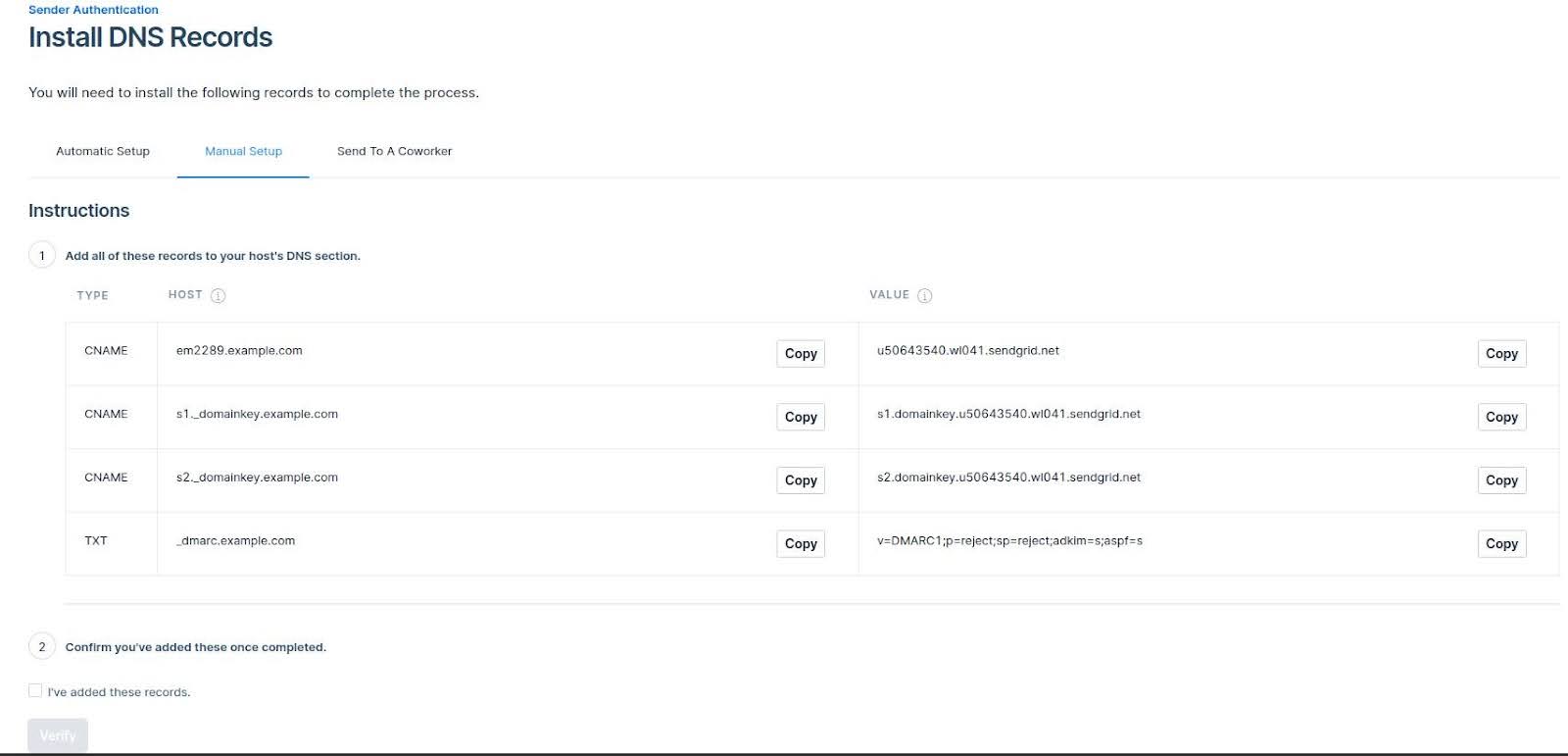
এখন, সংশ্লিষ্ট CNAME এবং TXT DNS রেকর্ড কনফিগার করে ডোমেইন নামটি যাচাই করা প্রয়োজন।
ডোমেইনের জন্য DNS রেকর্ড তৈরি হয়ে গেলে, ধাপ 2-এ “I’ve added these records” বক্সে টিক দিয়ে এবং নিচে “Verify”-এ ক্লিক করে সেগুলো যোগ করা নিশ্চিত করুন:
দ্রষ্টব্য: DNS রেকর্ডগুলো প্রোপাগেট হতে 24-48 ঘণ্টা পর্যন্ত সময় লাগতে পারে।
ধাপ 10. পরবর্তী ধাপ হবে WHM পাশে ইমেইল অ্যাকাউন্টের জন্য SMTP সেটিংস কনফিগার করা।
এটি করতে, WHM >> “Service Configuration” >> “Exim Configuration Manager” >> “Advanced Editor” ট্যাব খুলুন। “Section: AUTH” খুঁজুন এবং এর ভিতরে নিচের কোডটি যোগ করুন:sendgrid_login:driver = plaintextpublic_name = LOGINclient_send = : apikey : <API_KEY_VALUE>
ধাপ 8-এ তৈরি করা API Key দিয়ে <API_KEY_VALUE> আপডেট করতে ভুলবেন না।
ধাপ 11. এরপর, “Section: POSTMAILCOUNT” খুঁজুন এবং সেখানে নিচের কোডটি যোগ করুন:send_via_sendgrid:driver = manualroutedomains = ! +local_domains.ifdef SRSENABLED# if outbound, and forwarding has been done, use an alternate transporttransport = ${if eq {$local_part@$domain} \{$original_local_part@$original_domain} \{sendgrid_smtp} {sendgrid_forwarded_smtp}}.elsetransport = sendgrid_smtp.endifroute_list = "* smtp.sendgrid.net::587 byname"host_find_failed = deferno_more
ধাপ 12. “Section: TRANSPORTSTART” খুঁজুন এবং আরও একটি কোড যোগ করুন:sendgrid_smtp:driver = smtphosts = smtp.sendgrid.nethosts_require_auth = smtp.sendgrid.nethosts_require_tls = smtp.sendgrid.net
ধাপ 13. SMTP কনফিগারেশন সংরক্ষণ করুন।
ধাপ 14. সিস্টেমটি কাজ করছে কিনা দেখতে একটি ইমেইল পাঠান। ইমেইল হেডারে “SendGrid” অংশটি অন্তর্ভুক্ত থাকবে।