在WHM上配置Mailgun电子邮件
Mailgun 是一项自动化电子邮件服务,可让您从网站和应用程序发送、接收和跟踪电子邮件。它还便于出于营销和其他目的进行电子邮件管理。
注意:默认情况下,虚拟机上的 25 端口处于关闭状态,无法建立连接。如果您想打开 25 端口,请购买 Mail Bridge 并在 进行配置(在 VPS Manager 中)。
如需在 WHM 上配置 SendGrid 电子邮件,请使用本指南。
请按照以下步骤在 WHM 端为您的域名配置 Mailgun 服务和电子邮件系统:
第 1 步。注册 Mailgun。他们提供多种不同价格的账户套餐,您可以在此处查看:
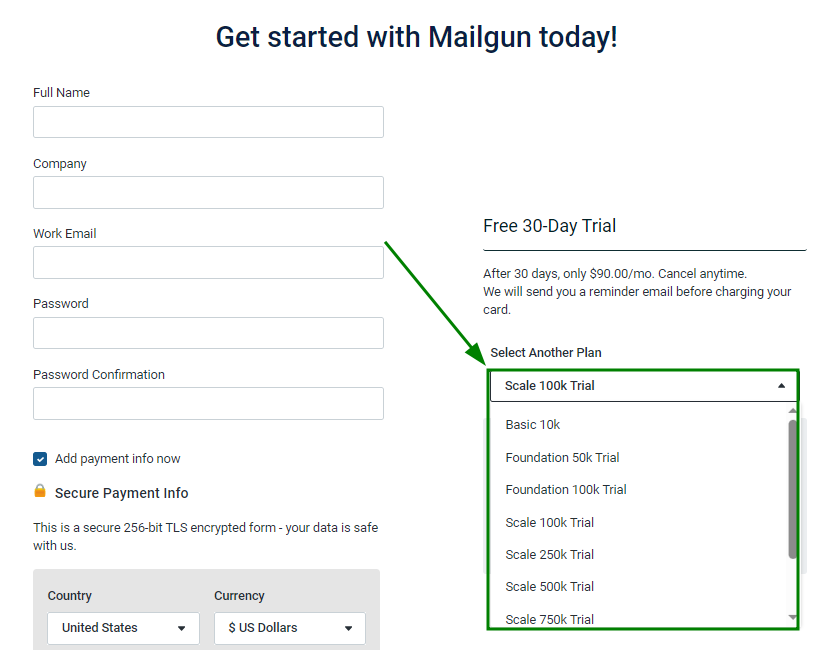
您可以免费注册并创建账户。在这种情况下,请确保未选中“Add payment info”复选框。
注意: 没有信用卡的账户每天最多只能发送 100 条消息:
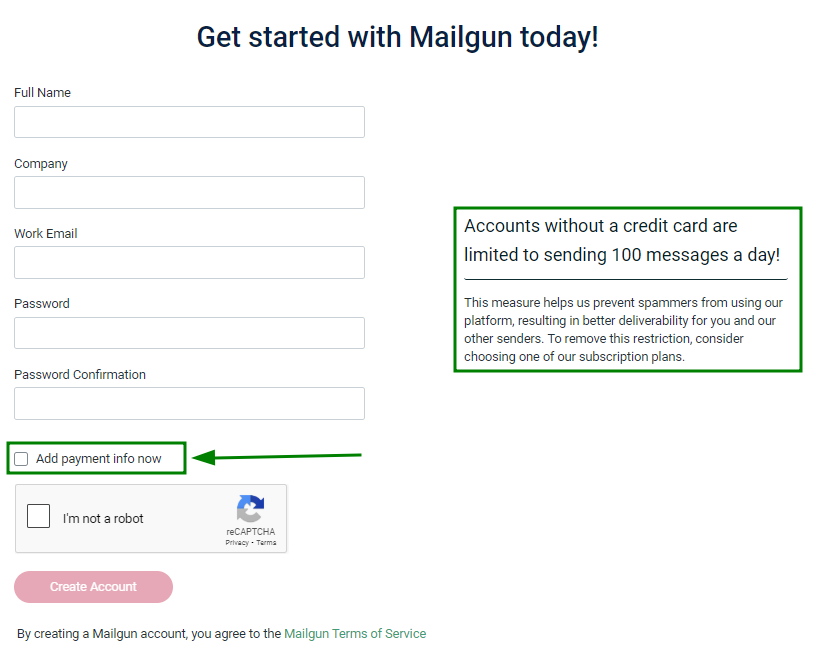
填写完所有内容后,点击“Create Account”。
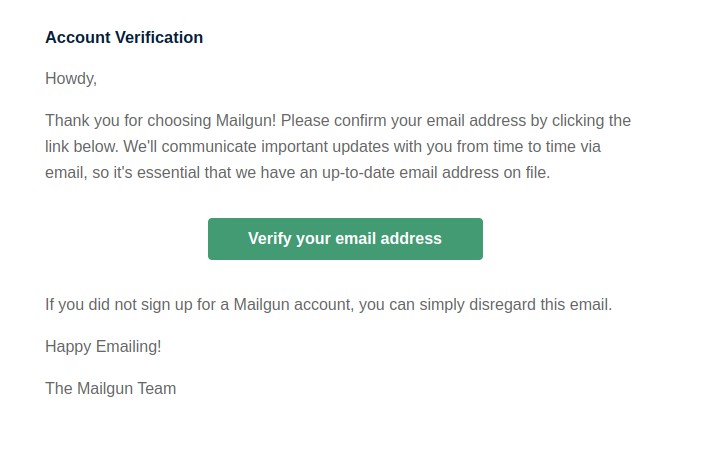
第 2 步。点击 Mailgun 发送的相应电子邮件中的“Verify your email address”按钮,以验证您的电子邮件账户:
第 3 步。设置 Mailgun Sender Authentication。有两种方法可以完成此操作:
方法 1:
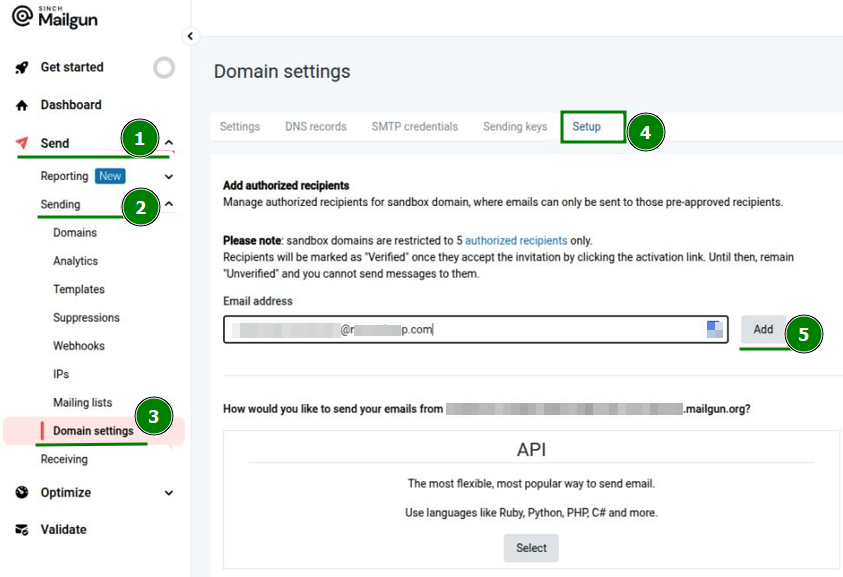
登录您的 Mailgun 账户 >> 点击左侧菜单中的“Send”部分 >> “Sending” >> “Domain Setting;
在“Domain Settings”菜单中,前往“Setup”部分;
在“Email address”字段中输入所需的电子邮件地址以添加授权收件人 >> 点击“Add”:
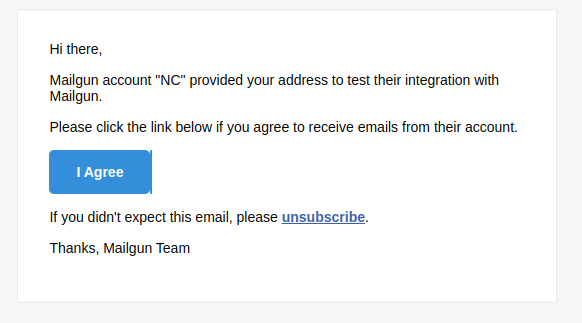
之后,您将收到一封发送到指定电子邮件地址的邮件。要确认添加,请点击“I Agree”按钮:
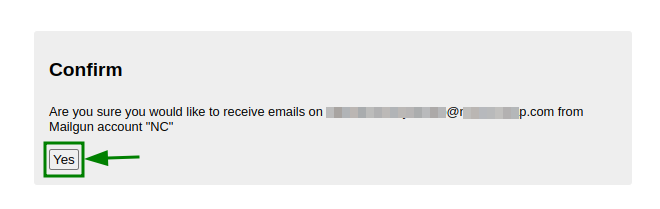
您将被重定向到浏览器中的新标签页。点击“Yes”按钮以确认添加该电子邮件地址:
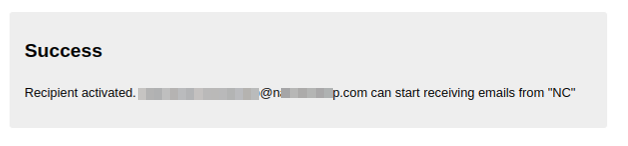
完成后,您将收到一条“Success”消息,这意味着相关电子邮件账户已添加:
方法 2:
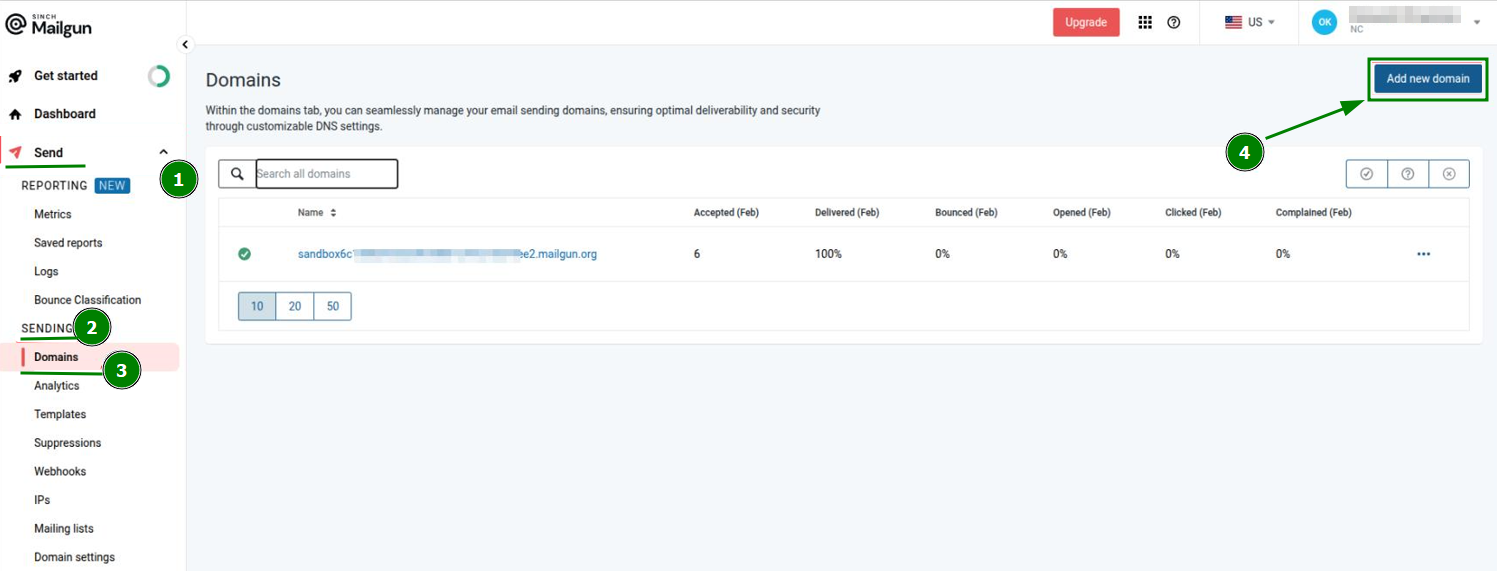
登录您的 Mailgun 账户 >> 点击左侧菜单中的“Send”部分 >> “Sending” >> “Domains”。在此部分中,点击“Add new domain”按钮:
您将被重定向到一个页面,在该页面中可以向 Mailgun 系统添加新域名。在“Domain name”字段中输入所需域名,选择所需选项和高级设置,然后点击“Add Domain”:
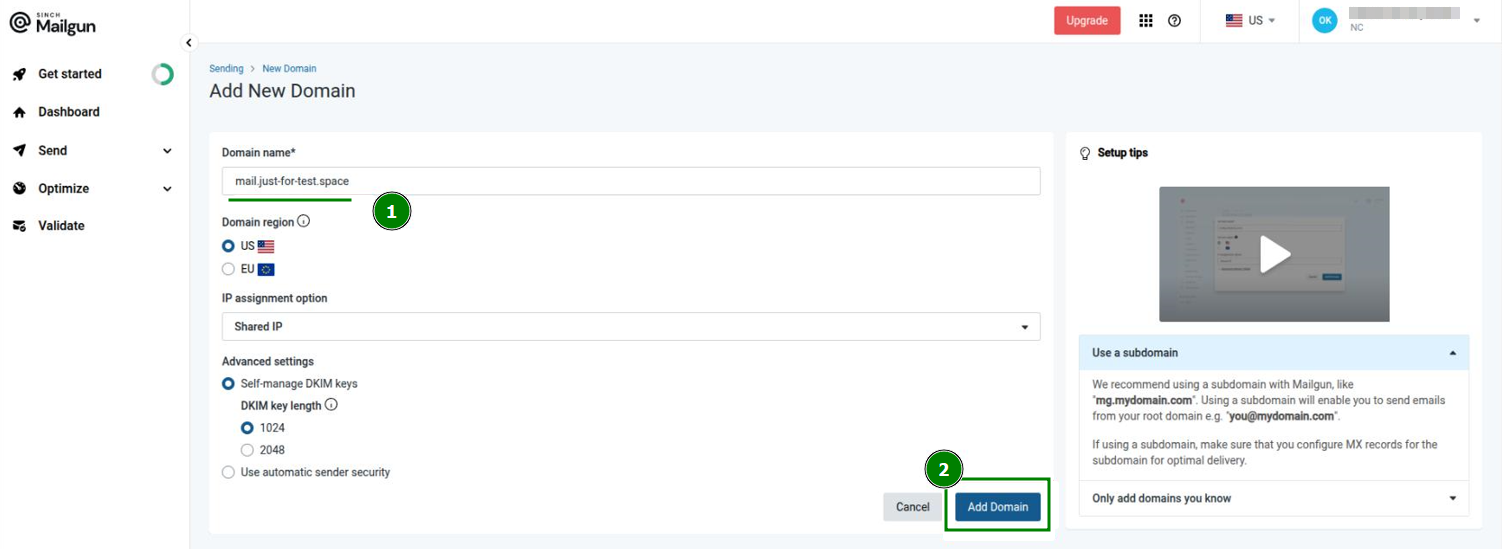
之后,需要通过为该域名配置相应的 TXT 和 MX DNS 记录来验证已添加的域名。
可在您的 Mailgun 账户中查看应添加的记录列表及其状态:左侧菜单中的“Send”部分 >> “Sending” >> “Domains” >> 前往“DNS Records”部分。
为域名创建 DNS 记录后,点击右上角的“Verify”按钮: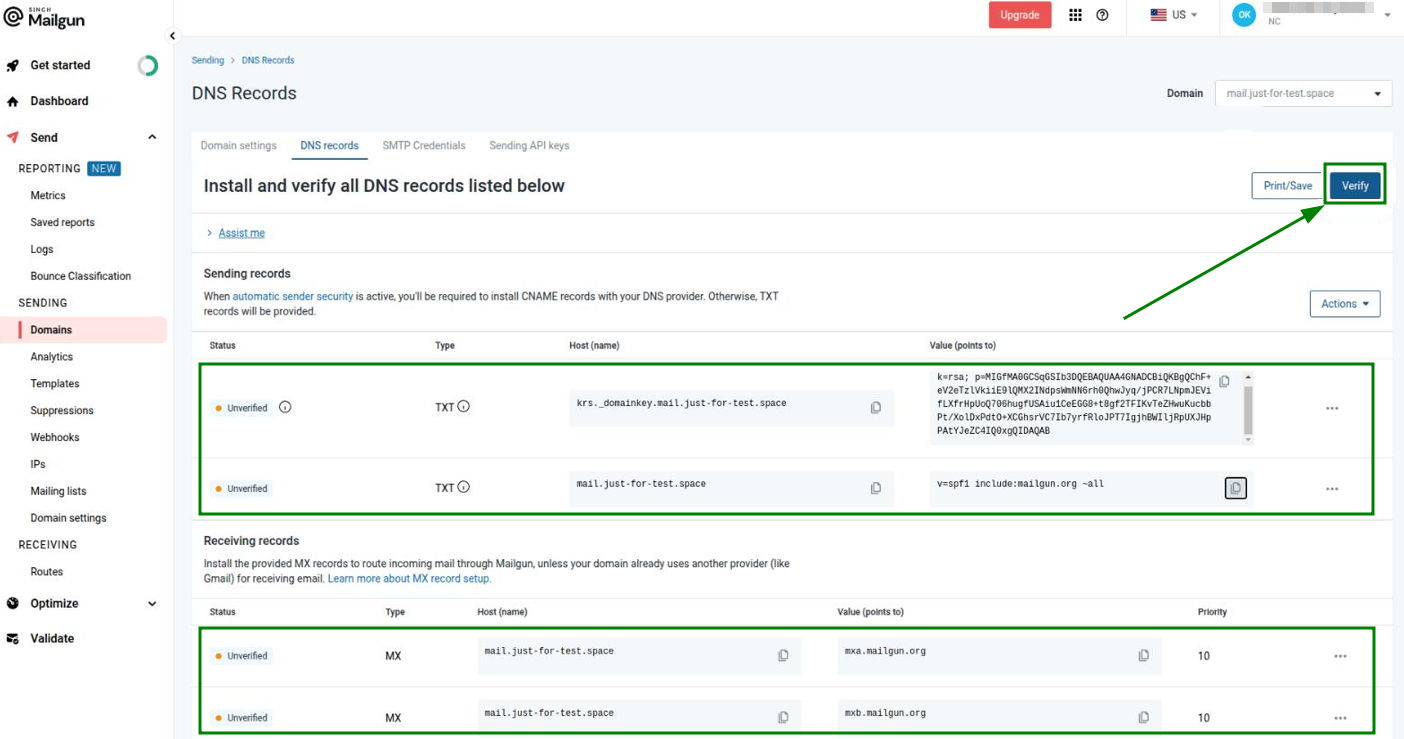
注意:DNS 记录传播最多可能需要 24-48 小时。传播完成并且所有必需的 DNS 记录都已添加到域名后,Mailgun 系统将对其进行验证。该域名现在将列在“Sending”菜单的“Domains”部分下:
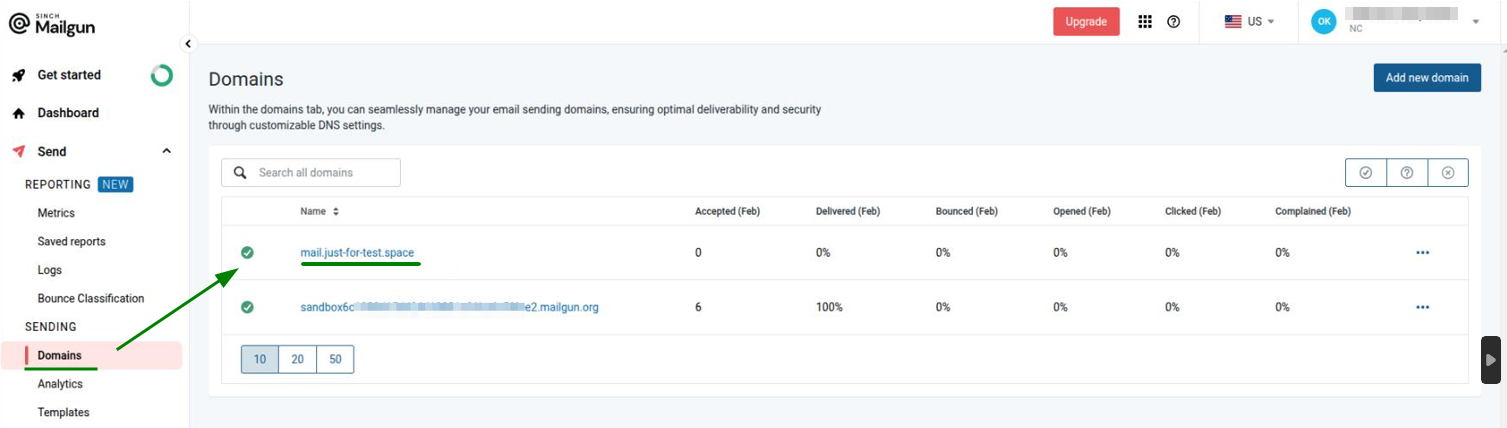
第 4 步。下一步是在 WHM 端为电子邮件账户配置 SMTP 设置。
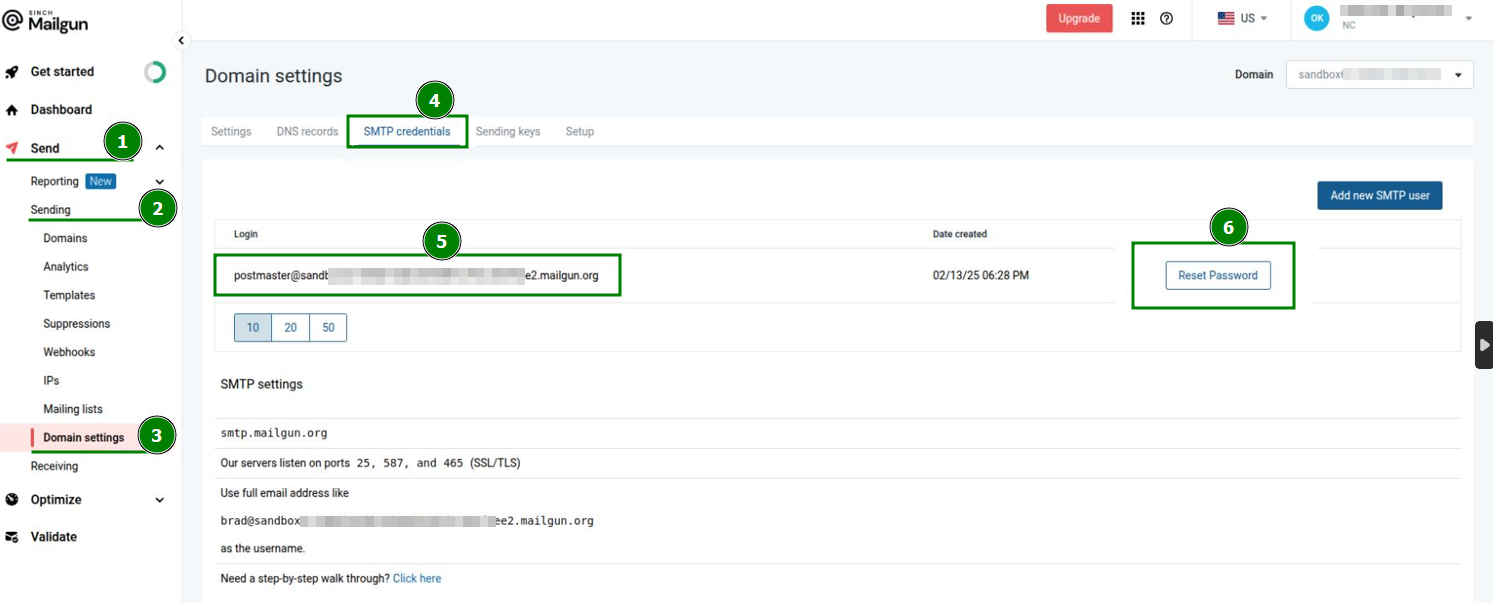
要获取所需的 SMTP 凭据,请登录您的 Mailgun 账户 >> 点击左侧菜单中的“Send”部分 >> “Sending” >> “Domain Settings”。在此部分中,打开“SMTP credentials”选项卡。
复制“Login”字段下的值,重置密码,并保存详细信息以供下一步使用:
第 5 步。要在 WHM 端配置 SMTP 设置,请前往 WHM >> “Service Configuration” >> “Exim Configuration Manager” >> 打开“Advanced Editor”选项卡。搜索“Section: AUTH”并在其中添加以下代码:mailgun_login:driver = plaintextpublic_name = LOGINhide client_send = : mail@yourdomain.com : Password
其中,mail@yourdomain.com 应与第 4 步中“Login”字段的值相同(postmaster@sandbox6c123456789ee2.mailgun.org),而 Password 则是上一步(第 4 步)中重置的密码。
第 6 步。之后,查找“Section: ROUTERSTART”并在其中添加以下代码:mailgun:driver = manualroutedomains = ! +local_domainstransport = mailgun_transportroute_list = "* smtp.mailgun.org::587 byname"host_find_failed = deferno_more
第 7 步。搜索“Section: TRANSPORTSTART”并再添加一段代码:mailgun_transport:driver = smtphosts = smtp.mailgun.orghosts_require_auth = smtp.mailgun.orghosts_require_tls = smtp.mailgun.org
第 8 步。保存新配置。
第 9 步。发送一封电子邮件以查看系统是否正常工作。邮件标头将包含“mailgun.”部分。