Hosting unboxing işleminden sonra SSL nasıl eklenir
SSL Certificate’i Spaceship’in Unbox™ işlemi sırasında yüklemediyseniz endişelenmeyin. Bunu istediğiniz zaman yapabilirsiniz. Süreç, hosting türüne göre değişir; bu nedenle bu makalede hepsini adım adım ele alacağız.
Hangi SSL Certificate’i seçmeliyim?
Bir web sitesine SSL Certificate eklemek, ziyaretçiler ile site arasındaki bağlantıyı güvence altına alır, HTTPS’yi etkinleştirir ve iletilen verilerin şifrelenip korunmasını sağlar.
Shared Hosting ve EasyWP ile 90 gün geçerli ücretsiz bir SSL Certificate (FreeSSL) veya bir yıl geçerli güvenilir bir Certificate Authority’den düşük maliyetli bir SSL seçebilirsiniz.
Spaceship’in Shared Hosting ve EasyWP hizmetine SSL Certificate ekleme
Spaceship, Unbox™ işlemi tamamlandıktan sonra hem Shared Hosting hem de EasyWP WordPress Hosting üzerinde SSL eklemeyi kolaylaştırır. Bu makalede bunu şu hizmetler için nasıl yapacağınızı göstereceğiz:
Sitenizin SSL yüklemesine hazır olup olmadığından emin değil misiniz?
Web sitenizin bağlantı durumunu kontrol edin başlamadan önce.
Shared Hosting için
1. Giriş yapın ve Spaceship hesabınıza gidip Hosting Manager bölümüne geçin.
2. Gerekli alan adının yanındaki üç nokta simgesine (⋮) tıklayın ve “+ Get SSL” seçeneğini seçin.
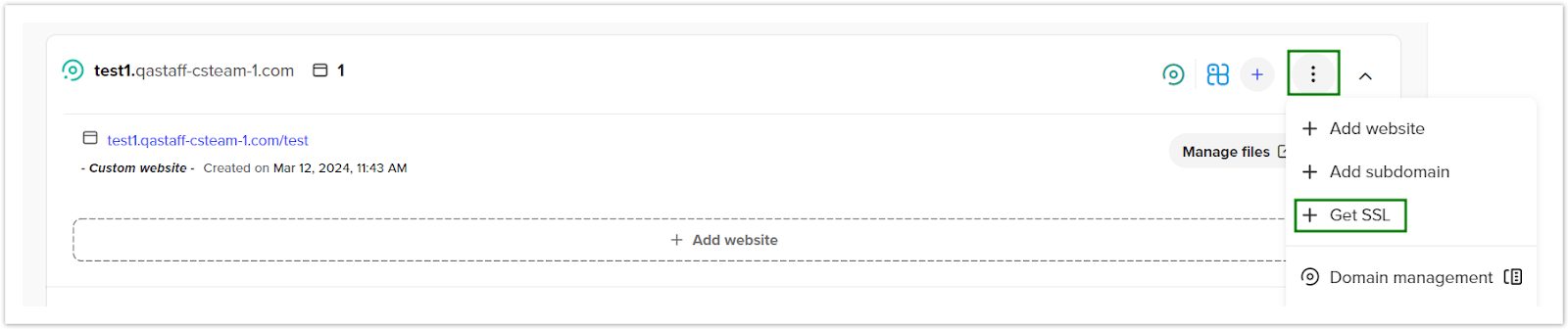
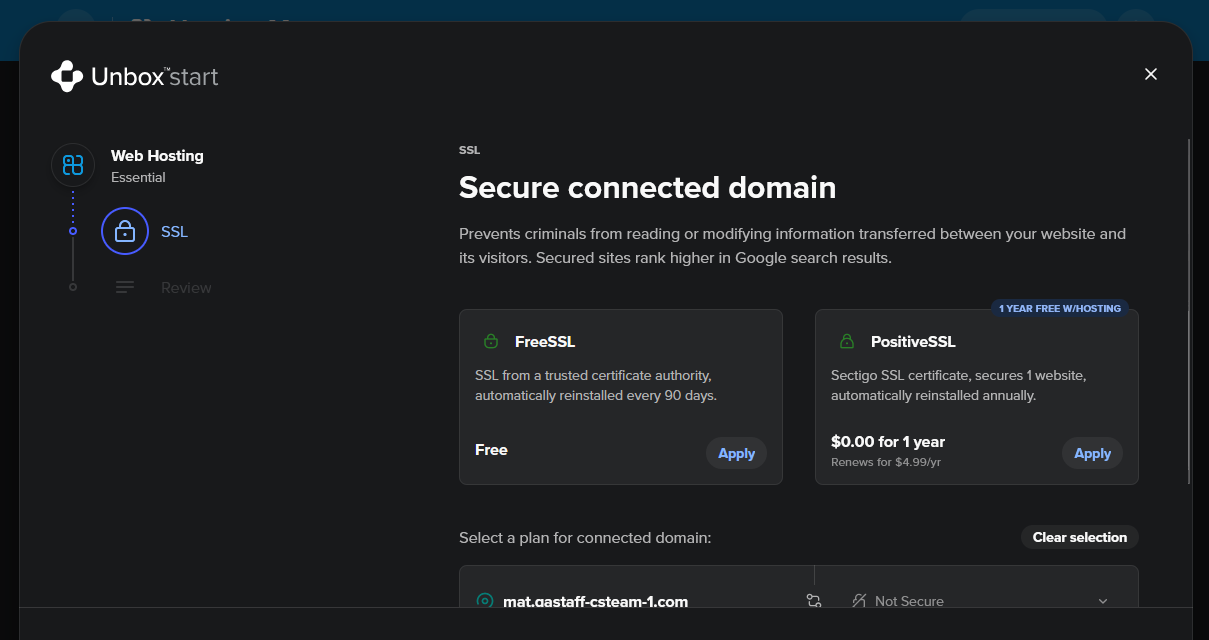
3. Tercih ettiğiniz SSL seçeneğini seçin (FreeSSL veya güvenilir CA’dan olan).
4. İletişim penceresinde Unbox seçeneğini seçerek kurulumu onaylayın.
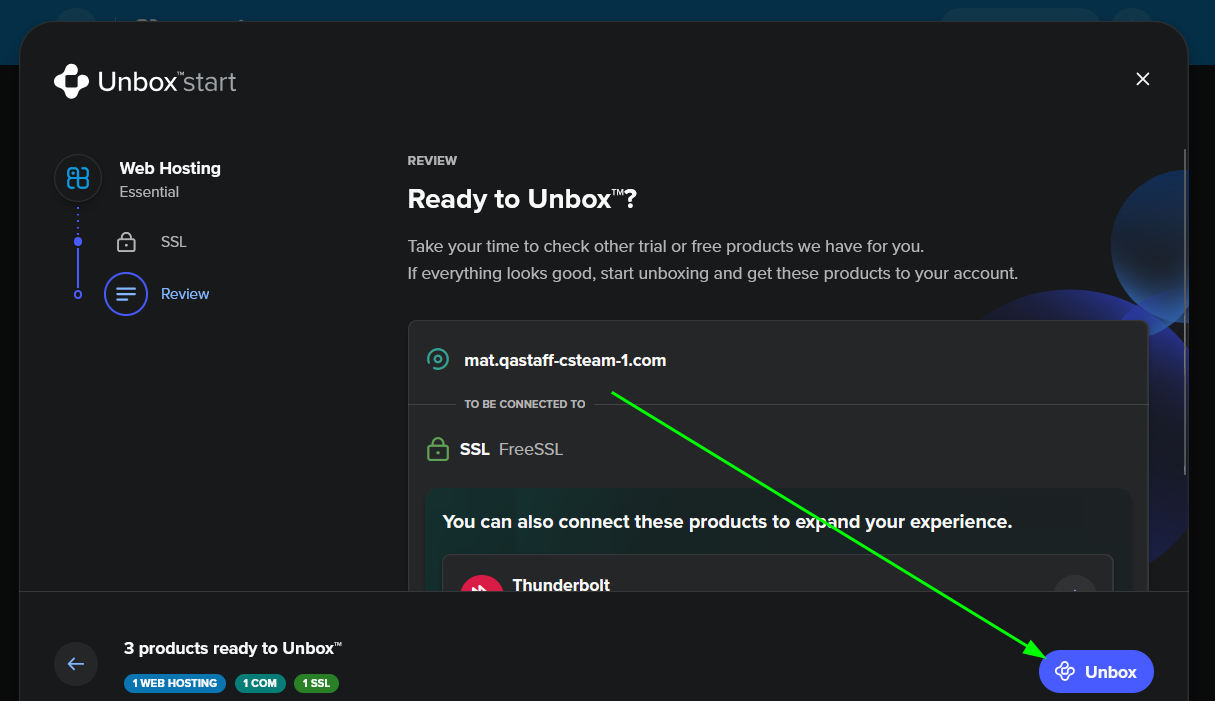
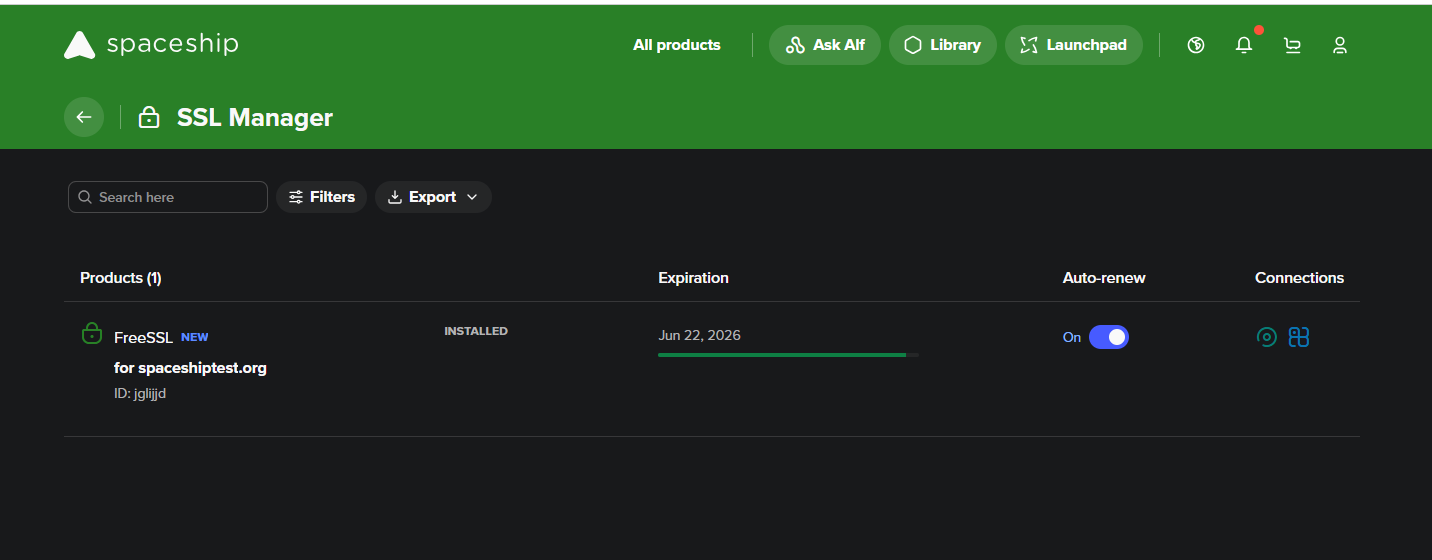
SSL Certificate’iniz şimdi düzenlenecek ve otomatik olarak yüklenecektir.
EasyWP için
EasyWP için, hem EasyWP Manager üzerinden hem de Website Overview bölümünden SSL Certificate eklemek mümkündür.
EasyWP Manager üzerinden SSL’yi şu şekilde ekleyebilirsiniz:
1. EasyWP Manager bölümünü açın.
2. Gerekli alan adının yanındaki üç nokta (⋮) simgesine tıklayın ve "+ Get SSL" seçeneğini seçin.
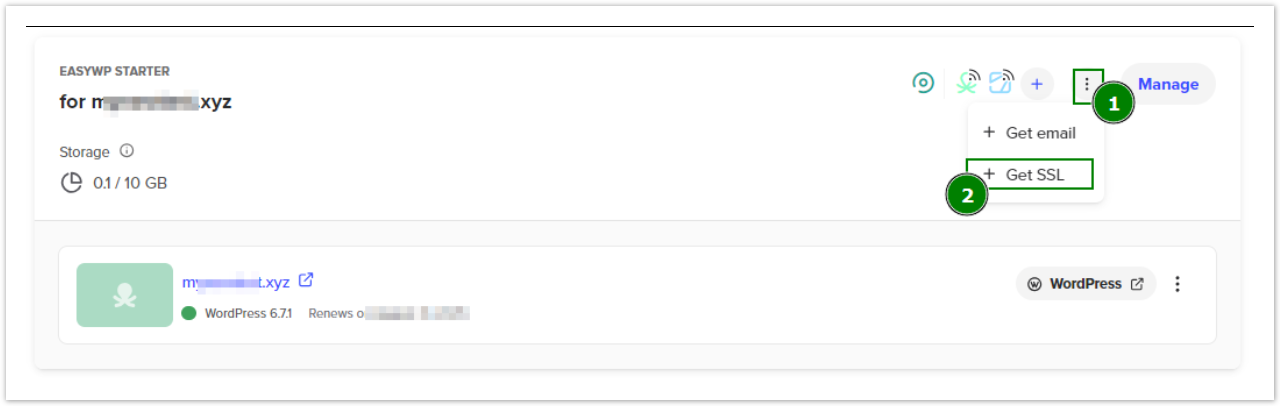
3. Tercih ettiğiniz seçeneği seçin (FreeSSL veya güvenilir CA’dan olan).
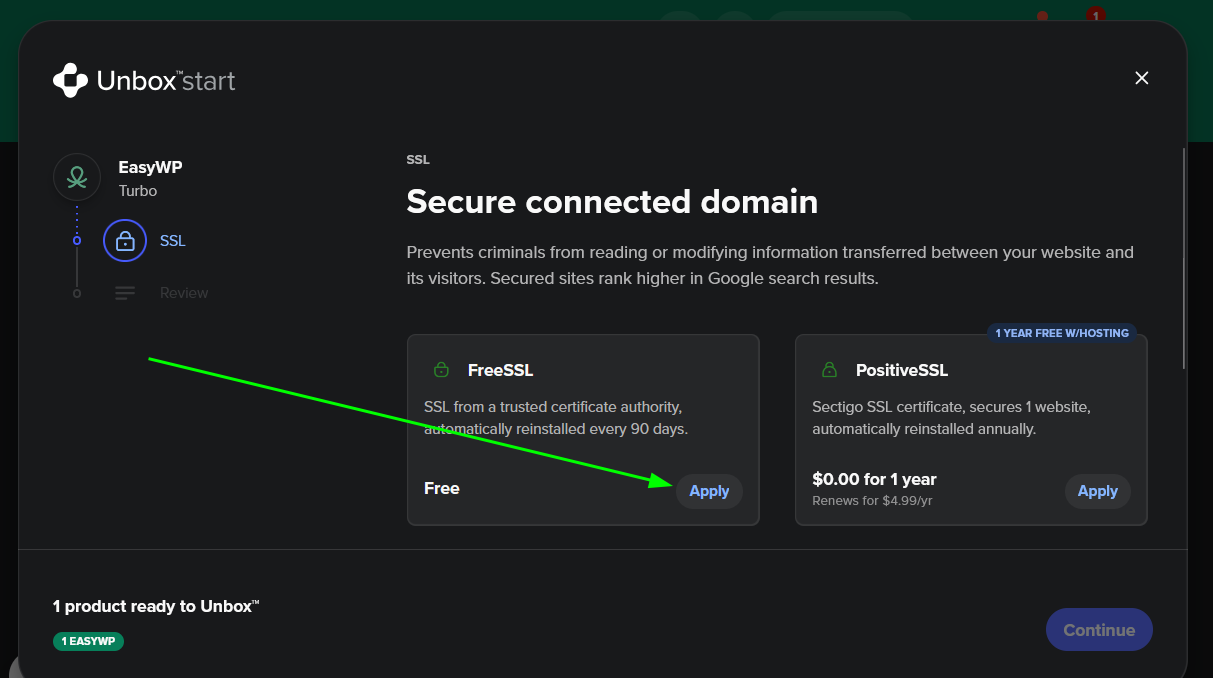
4. İletişim penceresinde Continue seçeneğini seçerek kurulumu onaylayın.
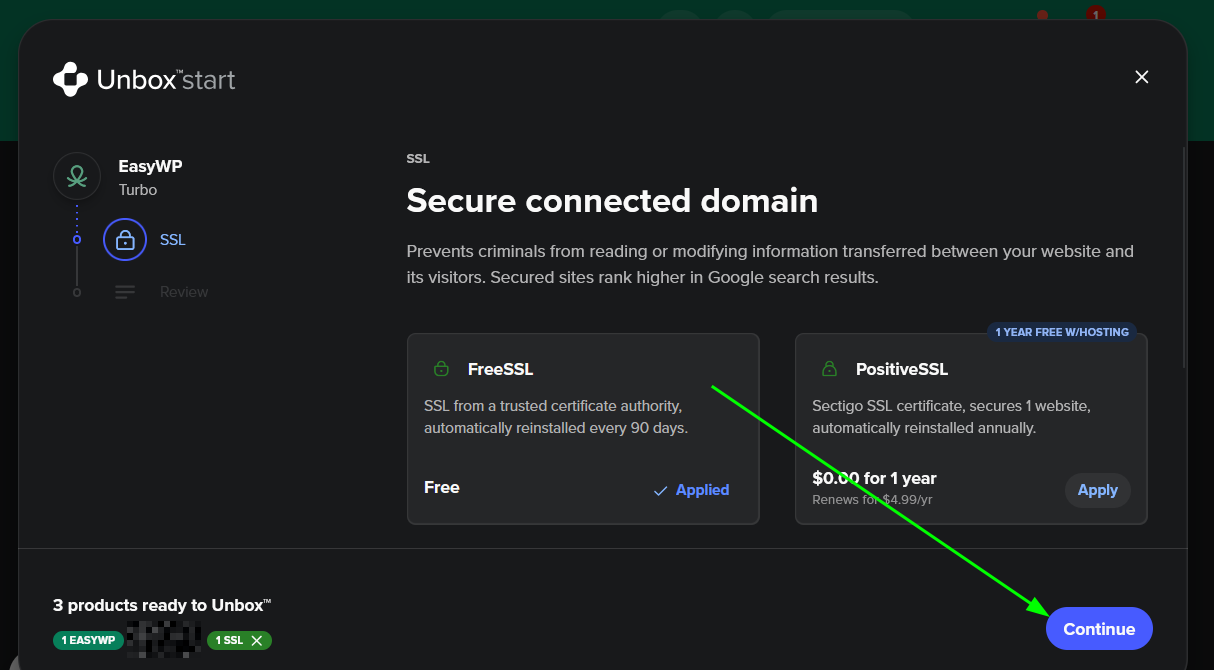
5. İletişim penceresinde Unbox seçeneğini seçerek kurulumu onaylayın.
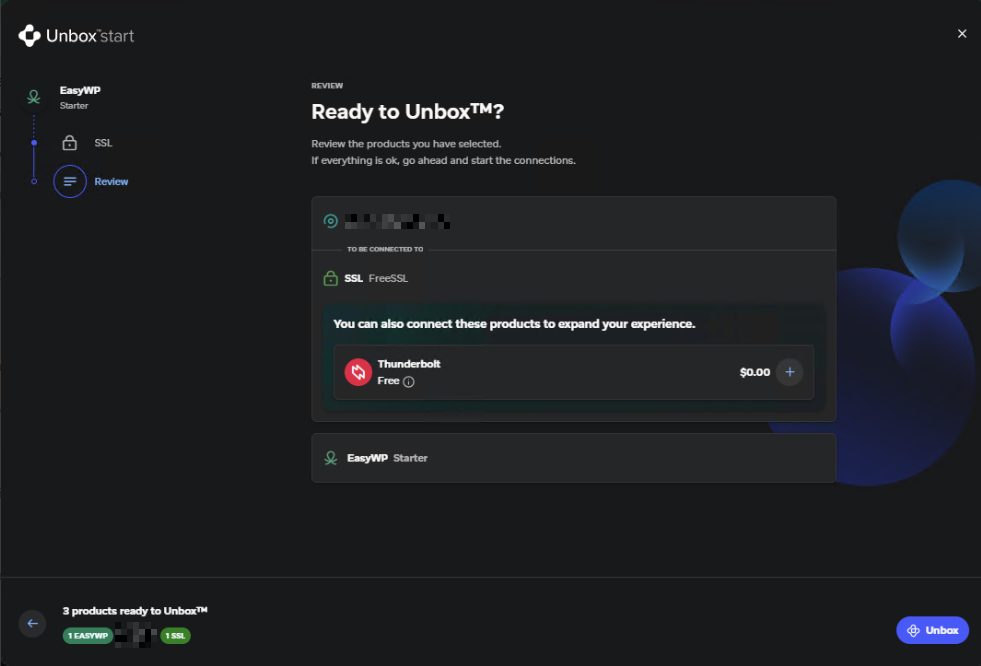
SSL Certificate’iniz şimdi düzenlenecek ve otomatik olarak yüklenecektir.
Website Overview bölümünden SSL nasıl eklenir
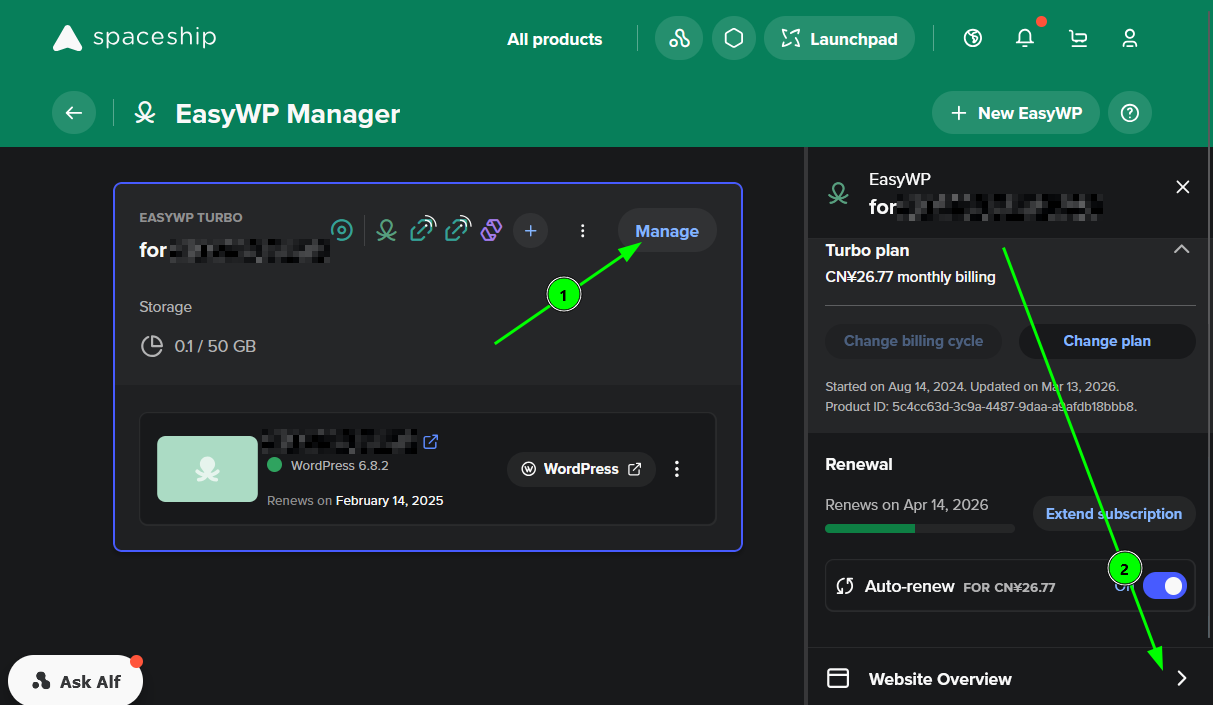
1. EasyWP Manager içinde, SSL yüklemeniz gereken web sitesinin yanındaki Manage seçeneğini seçin. Ardından, ekranın sağ tarafındaki kutuda Website Overview bölümünü seçin.
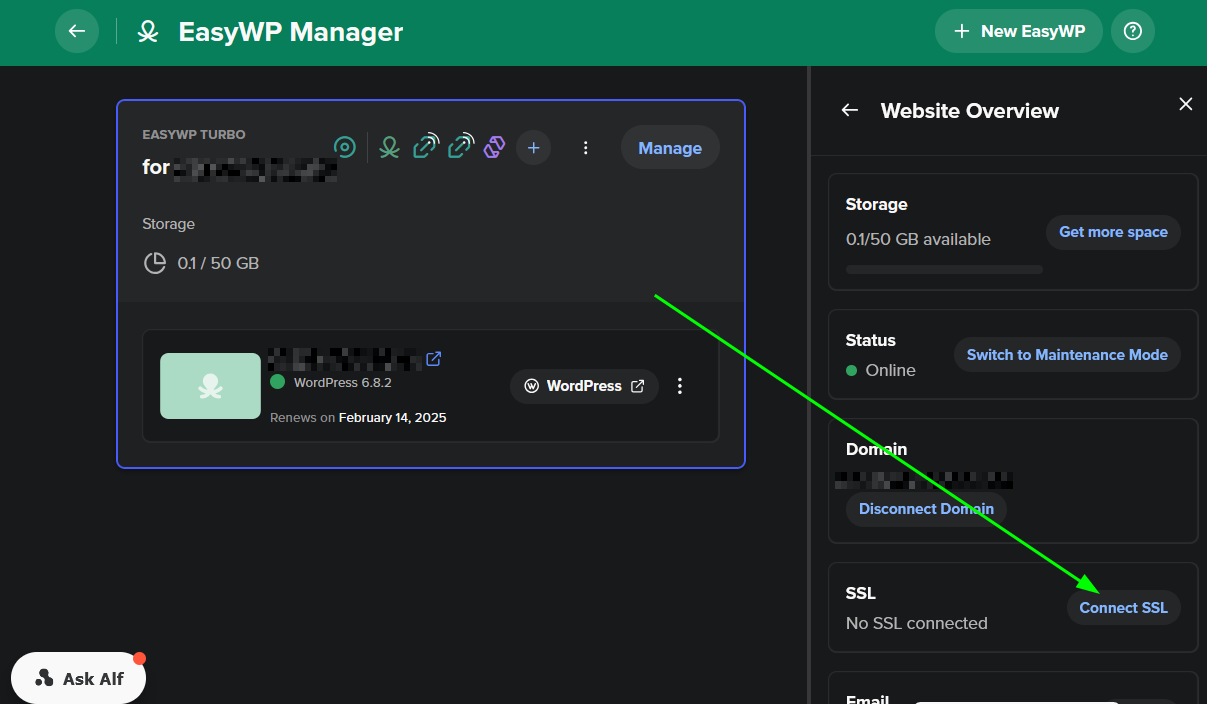
2. Connect SSL seçeneğini seçin.
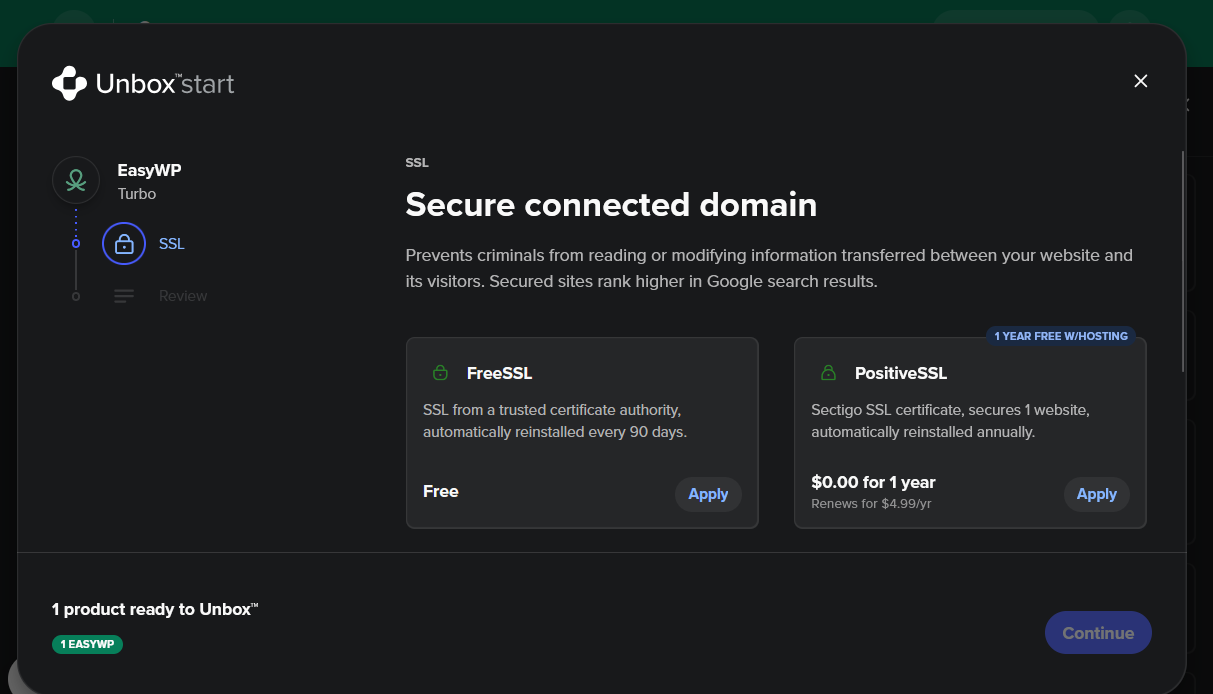
3. Tercih ettiğiniz SSL seçeneğini seçin (FreeSSL veya güvenilir CA’dan olan).
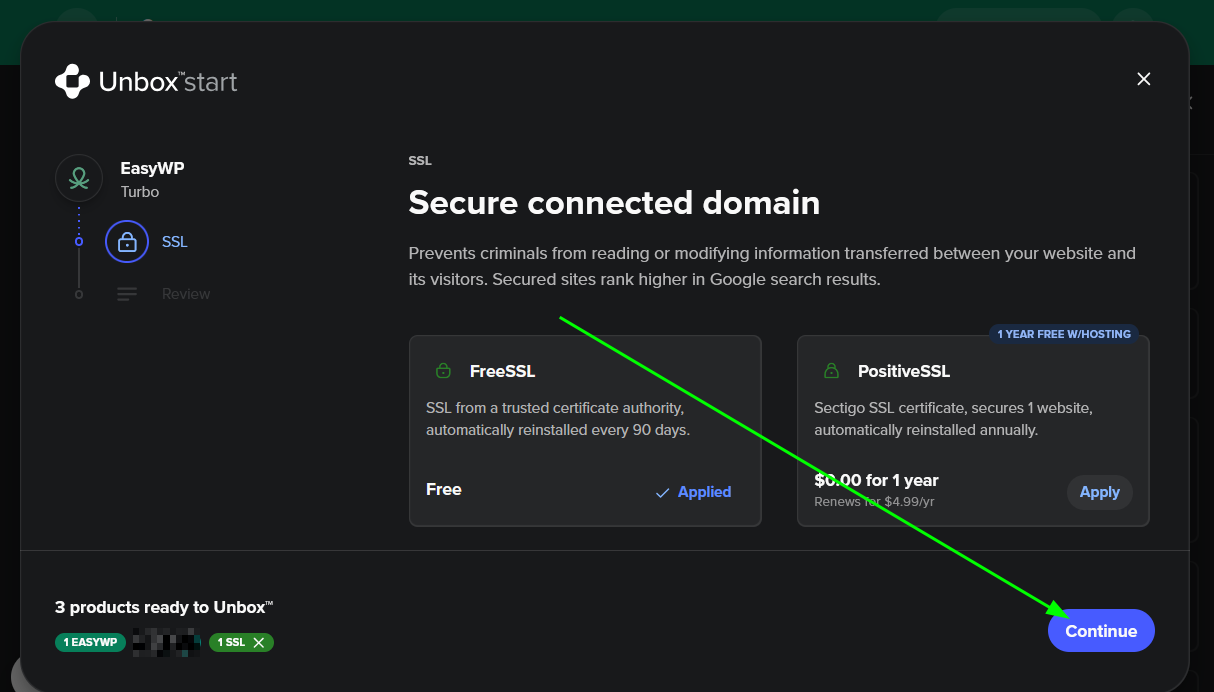
4. İletişim penceresinde Continue düğmesine tıklayarak kurulumu onaylayın. Bundan sonra SSL Certificate sistem tarafından yüklenecektir.
Alan adınızın SSL yüklemesine hazır olup olmadığını kontrol etme
Yukarıdaki yöntemlerle bir SSL Certificate yüklenebilmesi için alan adınızın hosting seçeneklerimizden birine bağlı olması gerekir. Alan adınızın hostinge bağlı olup olmadığını Connection Manager içinde kontrol edebilirsiniz.
Connection Manager içindeki simgeleri anlama
Pending : SSL yüklemesi devam ediyor. Alan adı-hosting bağlantısı etkin olduğunda 15 dakika içinde düzenlenir.

Corrupted : SSL sistemde mevcut ancak düzgün çalışmıyor.

Active : SSL web sitesi için düzgün şekilde yüklenmiş ve etkindir.

Daha fazla bilgi için: SSL neden yüklenmiyor
Yalnızca birkaç tıklamayla siteniz HTTPS ile güvenli ve güvenilir hale gelir - karmaşık kurulum yok, sertifikaları manuel olarak yapıştırmanız gerekmez.
Hazır mısınız? Hesabınıza giriş yapın ve bugün bir SSL ekleyin: Hosting Manager’ı başlatın