Jak skonfigurować OpenVPN na Ubuntu
Przed instalacją OpenVPN na Ubuntu wymagane jest:
Konto FastVPN (Nie masz jeszcze konta? Zarejestruj się tutaj);
Uzyskaj dostęp do swojego panelu konta FastVPN account panel, aby pobrać dane sieciowe;
Działająca instalacja Linux Ubuntu (Ten przewodnik używa wersji Ubuntu 22.04. LTS);
Wykonaj poniższe kroki, aby skonfigurować klienta FastVPN OpenVPN w Ubuntu.
Wybierz konto z uprawnieniami administratora i zaloguj się do głównego pulpitu. Wybierz i kliknij ikonę Terminal na ekranie:
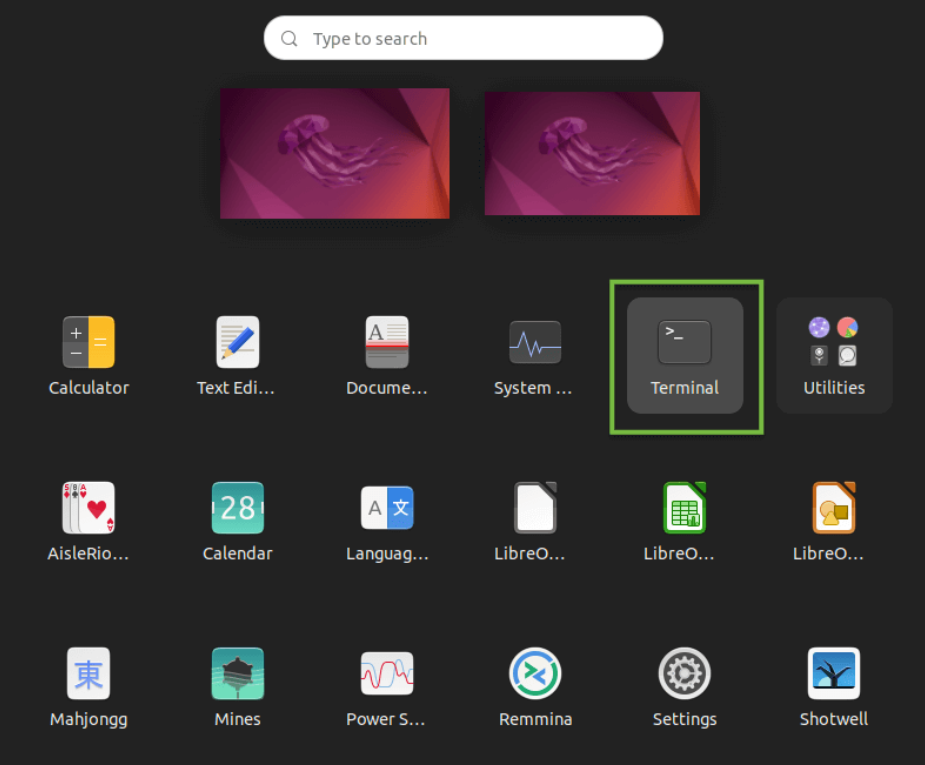
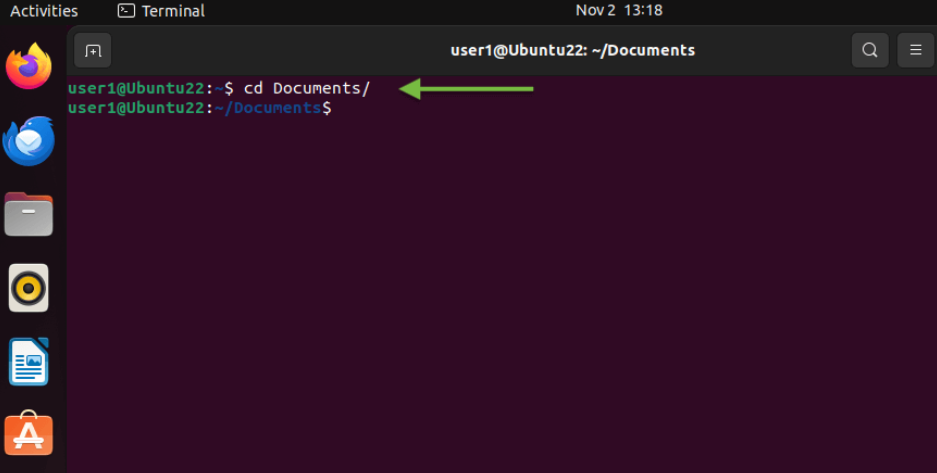
2. Zostaniesz przekierowany do okna Terminala, gdzie zostanie uruchomiona nowa powłoka oczekująca na dalsze polecenia. Upewnij się, że okno terminala jest aktywne i wpisz następujące polecenie:
cd Documents/
Naciśnij klawisz Enter:
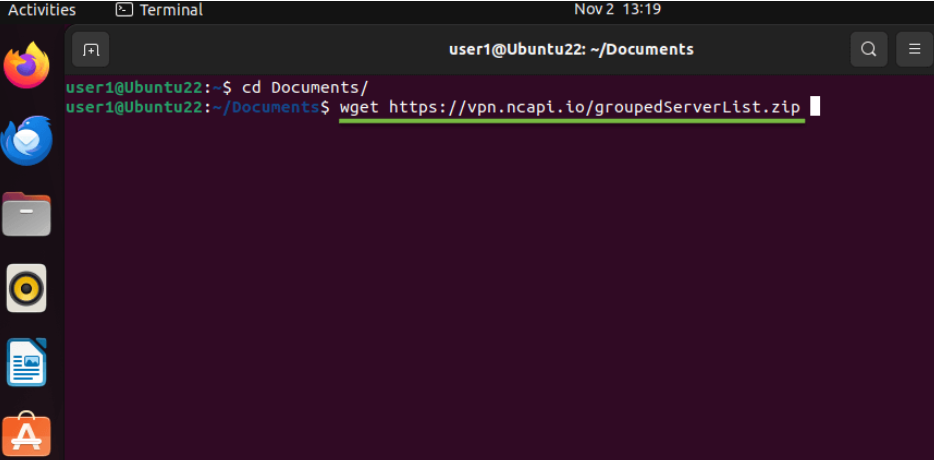
3. Wpisz następujące polecenie w oknie terminala:
wget https://vpn.ncapi.io/groupedServerList.zip
To pobierze i zapisze plik FastVPN OpenVPN config zip z naszego repozytorium. Naciśnij klawisz Enter i przejdź do następnego kroku:
4. Rozpakuj pliki konfiguracyjne do katalogu Documents, wpisując następujące polecenie:
unzip groupedServerList.zip
Naciśnij klawisz Enter:
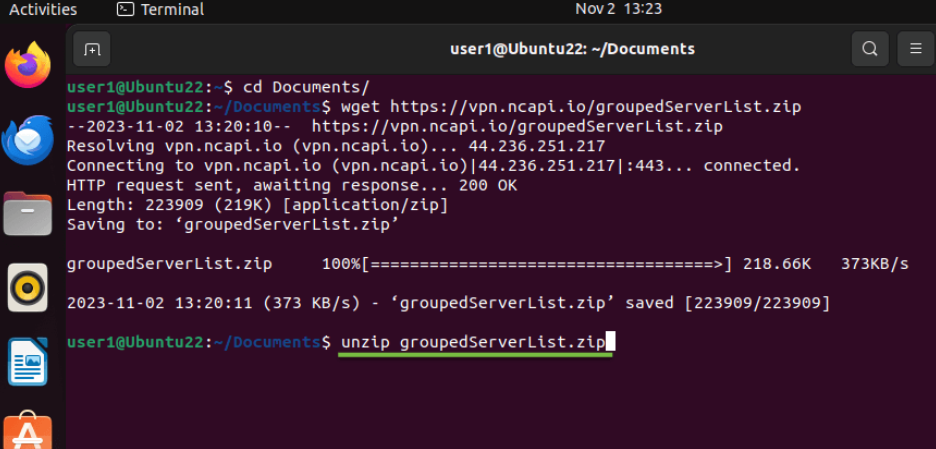
5. Wcześniej wprowadzone polecenia rozpakują pobrane pliki konfiguracyjne. Zostanie to wyświetlone w oknie terminala, podobnie jak na poniższym zrzucie ekranu:
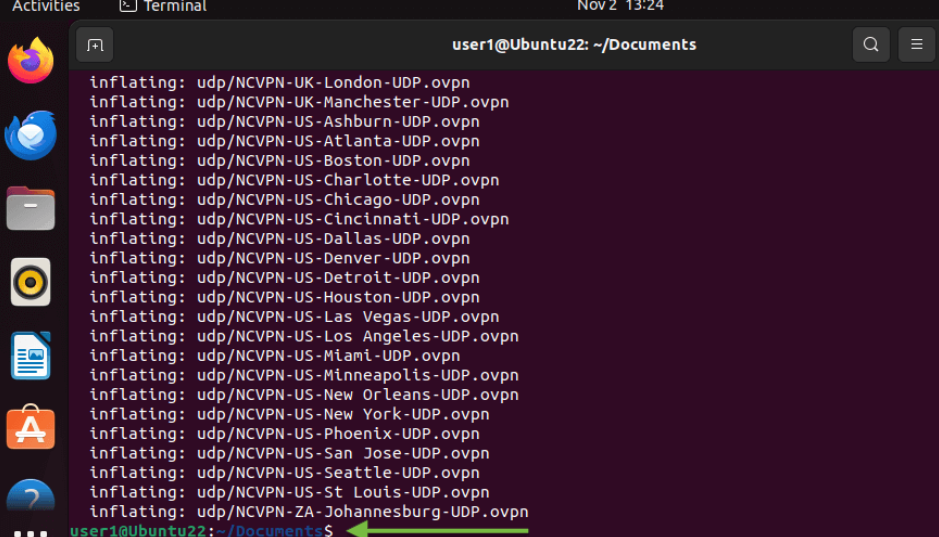
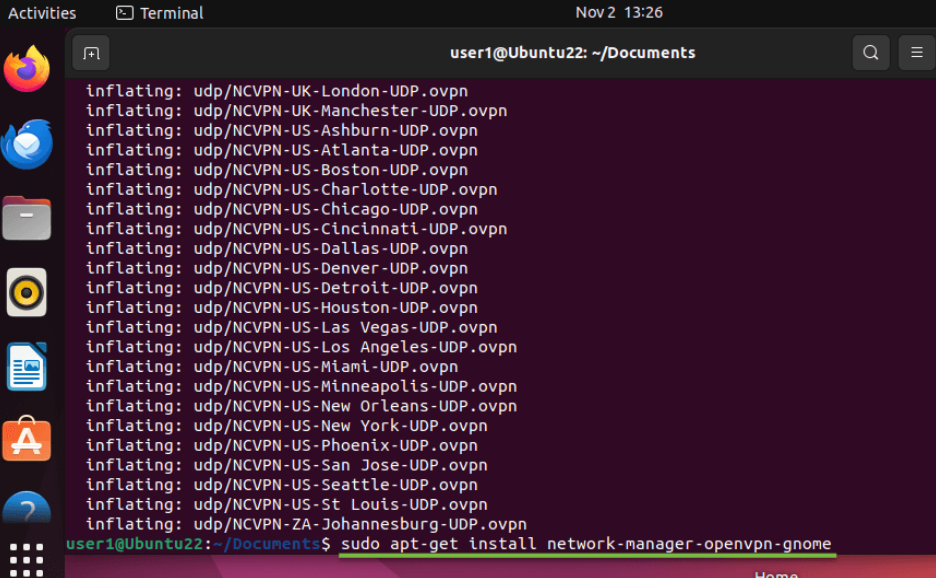
6. Następnie musimy zainstalować wymagany pakiet, który umożliwi importowanie i używanie pobranych wcześniej plików konfiguracyjnych OpenVPN. Pakiet ten pozwoli na łatwy import pliku konfiguracyjnego przez interfejs graficzny (GUI). Instalację pakietu można przeprowadzić za pomocą następującego polecenia:
sudo apt-get install network-manager-openvpn-gnome
Naciśnij klawisz Enter i przejdź do następnego kroku:
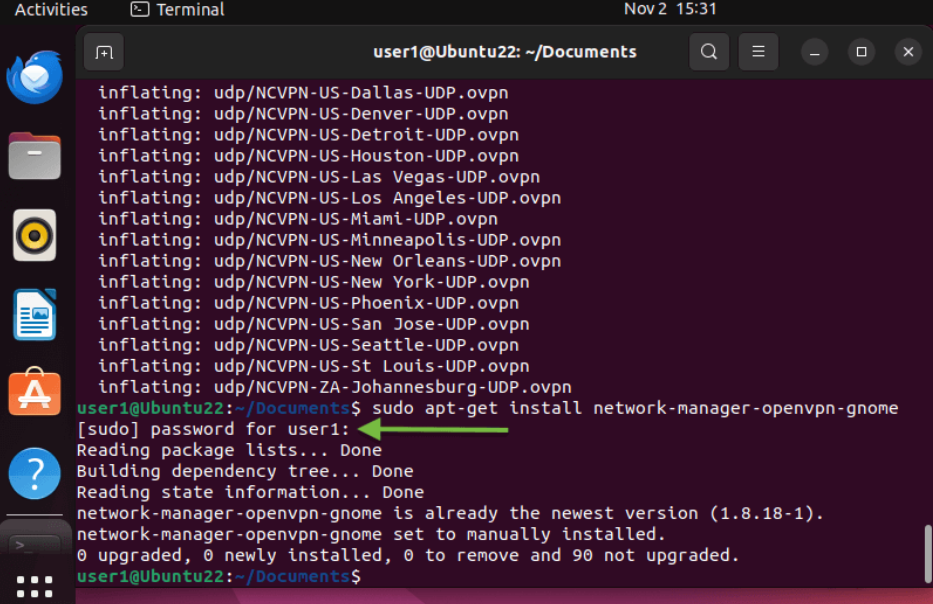
7. Wpisz swoje hasło do Linux Ubuntu 22 i naciśnij klawisz Enter:
8. Aby ponownie uruchomić menedżera sieci i zastosować konfigurację VPN, użyj następującego polecenia:
sudo systemctl restart NetworkManager.service
Uwaga: Dla starszych wersji Ubuntu użyj zamiast tego tego polecenia:
sudo service network-manager restart
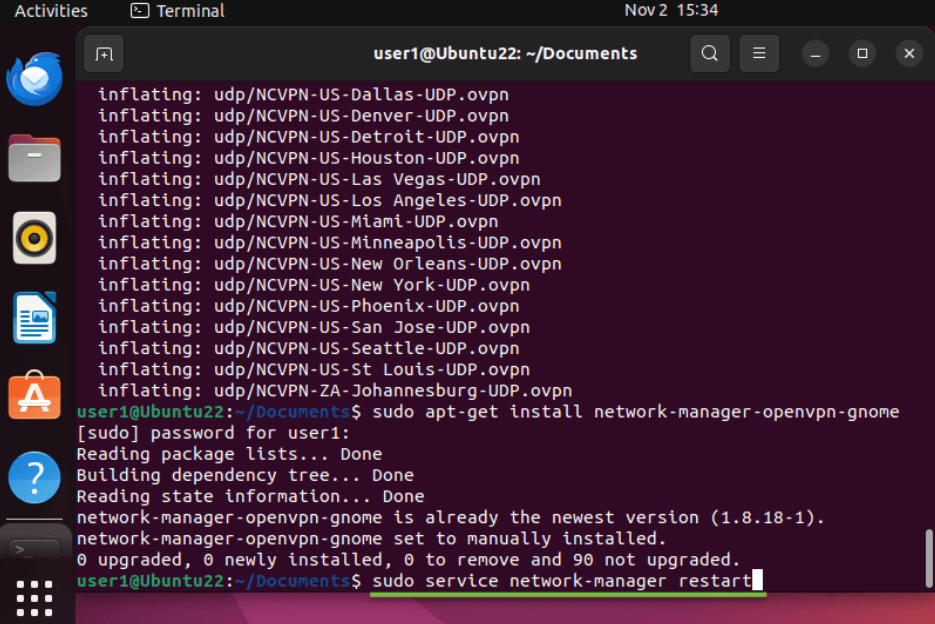
Uwaga: Podczas ponownego uruchamiania sieć będzie tymczasowo niedostępna, dopóki menedżer sieci nie zostanie w pełni uruchomiony.
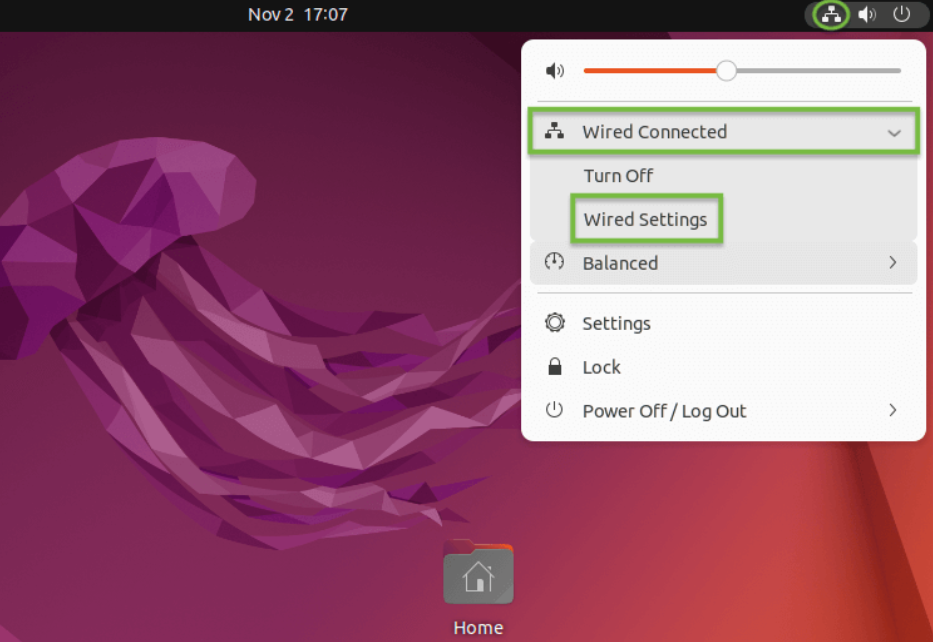
9. Przejdź do ekranu głównego i kliknij ikonę Sieć w prawym górnym rogu ekranu, jak pokazano poniżej. Pojawi się menu z opcją Wired Connected. Kliknij opcję Ustawienia sieci przewodowej:
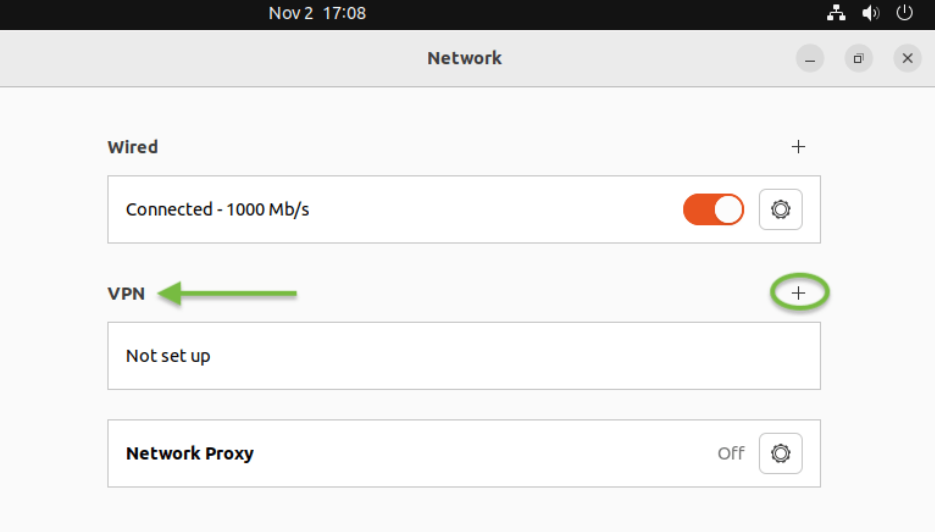
10. Kliknij przycisk Dodaj (+) poniżej tytułu VPN i przejdź do następnego kroku:
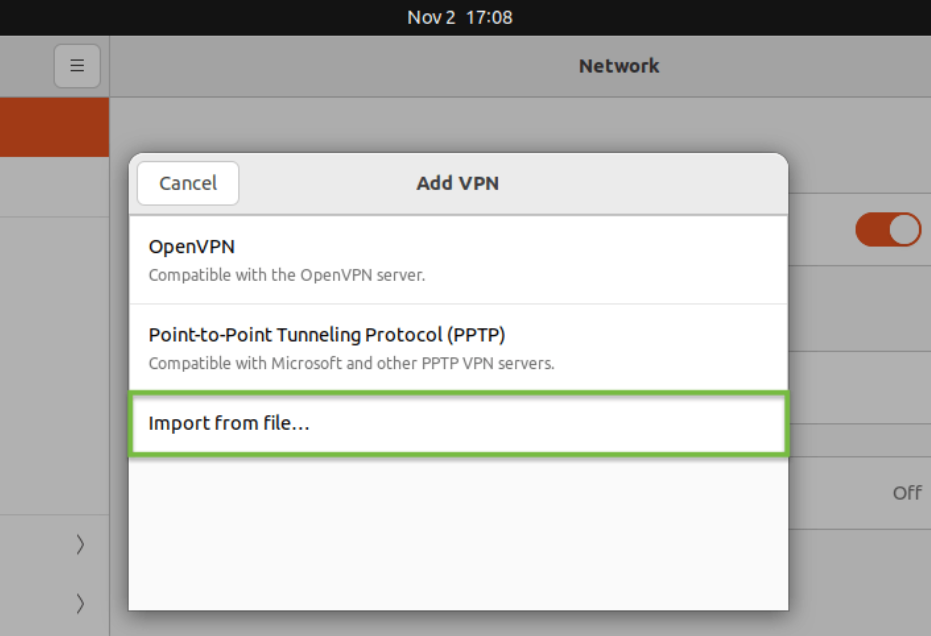
11. Pojawi się okno Dodaj VPN, kliknij menu rozwijane i wybierz zakładkę Importuj z pliku…:
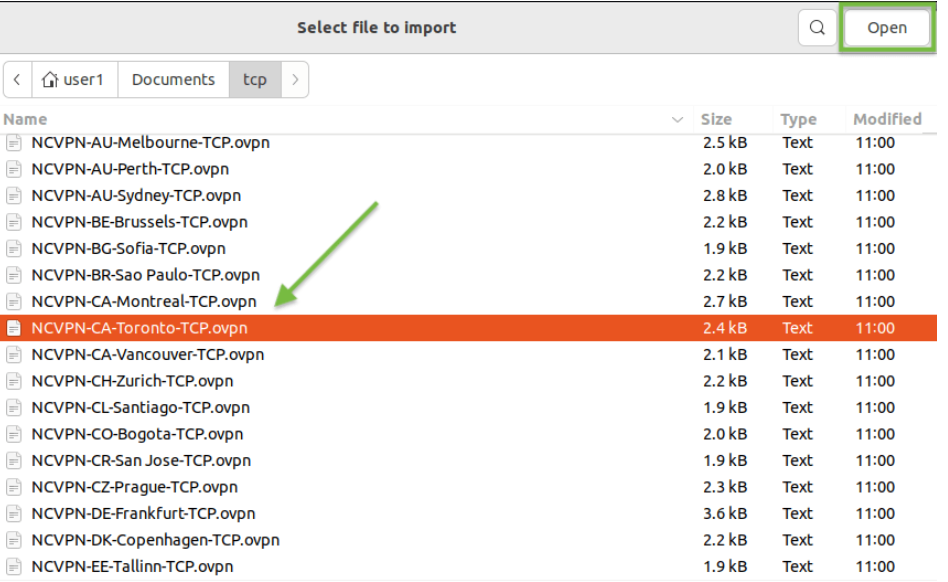
12. Wybierz preferowany plik konfiguracyjny OpenVPN pobrany wcześniej z folderu Documents . W naszym przykładzie wybieramy element 'NCVPN-CA-Toronto.ovpn'. Serwery można wybrać według własnych preferencji. Nasz format nazewnictwa serwerów to Kraj-Lokalizacja-Adres serwera. Po wybraniu pliku konfiguracyjnego kliknij przycisk Otwórz w prawym górnym rogu:
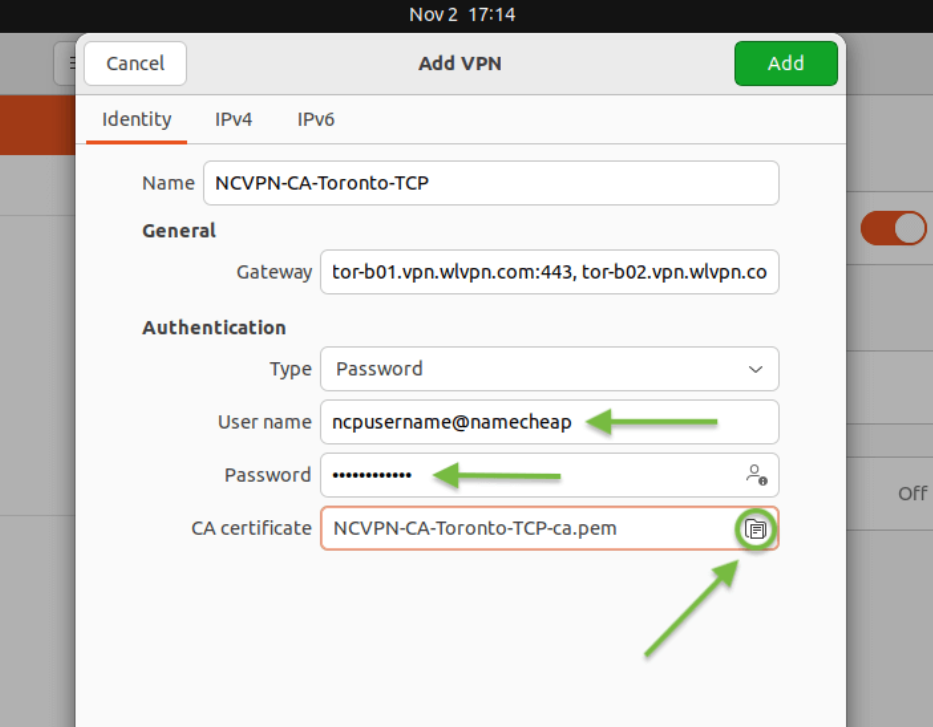
13. W kolejnym oknie wcześniej wybrany plik konfiguracyjny OpenVPN zostanie zaimportowany do Menedżera sieci jako niezapisana sesja:
Potwierdź adres serwera w polu Gateway;
Wprowadź swoją nazwę użytkownika i hasło, dostępne w panelu FastVPN Account Panel;
Wybierz opcję Zapisz hasło dla wszystkich użytkowników w polu hasła;
Po wprowadzeniu wszystkich wymaganych danych kliknij przycisk Dodaj w prawym górnym rogu okna:
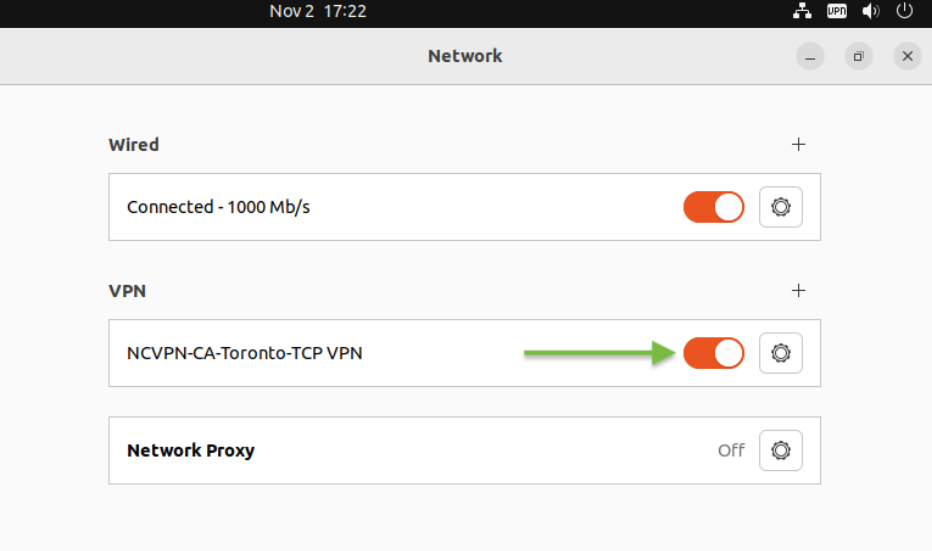
14. Po zainstalowaniu nowej konfiguracji OpenVPN powinieneś zobaczyć nowo utworzoną sesję FastVPN OpenVPN na głównej liście menu VPN. Kliknij przełącznik VPN, aby aktywować VPN i połączyć się z FastVPN:
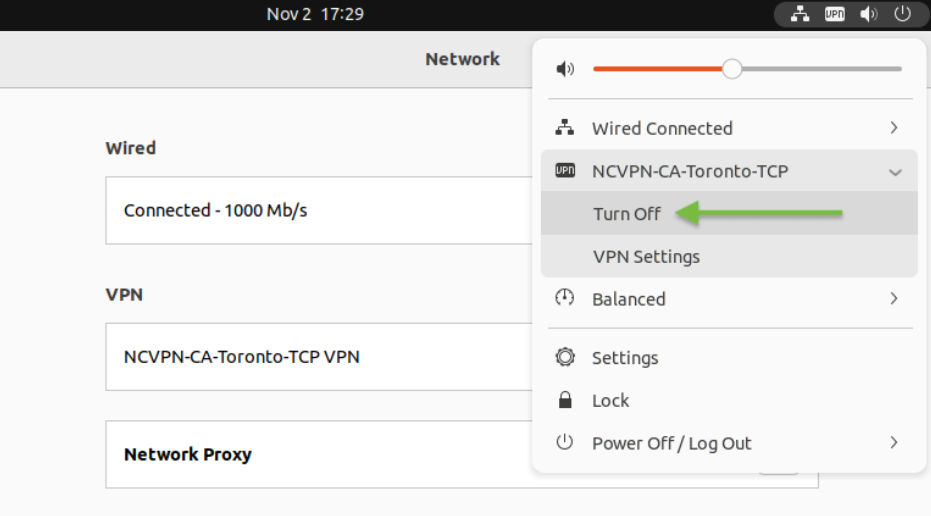
15. Możesz także połączyć lub rozłączyć VPN z ekranu głównego, jak pokazano poniżej:
Aby potwierdzić, że Twój adres IP został zmieniony na anonimowy i prywatny adres FastVPN, otwórz swoją ulubioną przeglądarkę internetową i odwiedź dowolną usługę sprawdzania IP, na przykład https://www.namecheap.com/vpn/what-is-my-ip/
Jeśli potrzebujesz dalszej pomocy, skontaktuj się z naszym zespołem wsparcia.