Configurare Spacemail CalDav Outlook pentru Windows
Acest articol oferă instrucțiuni pas cu pas pentru configurarea calendarului Spacemail în Outlook folosind protocolul CalDAV.
Deoarece Outlook nu suportă nativ CalDAV, va trebui să folosiți un supliment gratuit de la terți numit Caldavsynchronizer pentru a finaliza configurarea.
Vă rugăm să rețineți că Caldavsynchronizer nu este compatibil cu New Outlook.
Pentru a-l configura, urmați acești pași:
Vizitați https://caldavsynchronizer.org.
Faceți clic pe Download și selectați versiunea care corespunde arhitecturii sistemului dvs.
Rulați programul de instalare și urmați instrucțiunile de pe ecran pentru a finaliza configurarea.
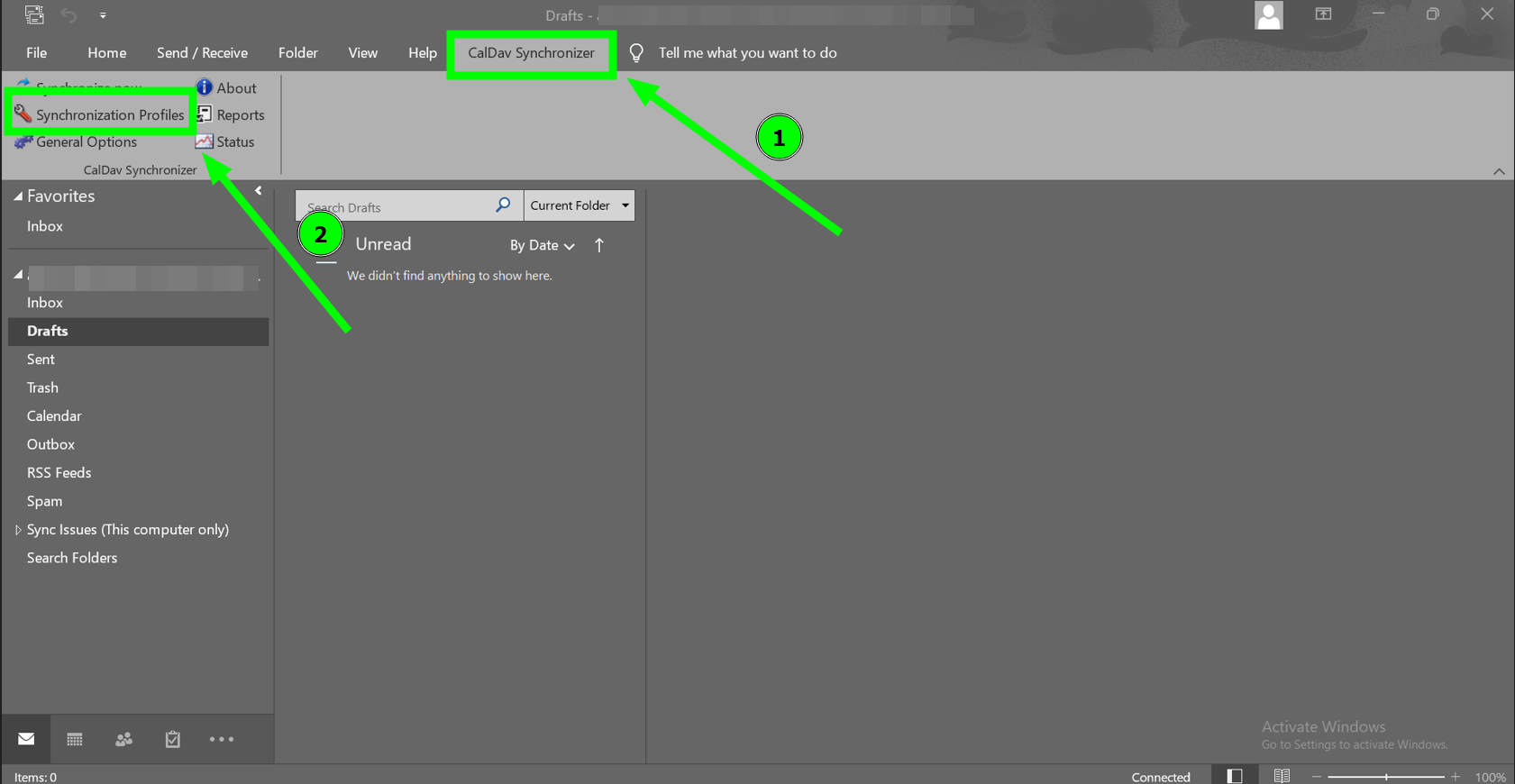
După instalare, deschideți Outlook. Va apărea o filă nouă numită CalDav Synchronizer pe bara de instrumente.
Notă: Trebuie să aveți Microsoft Outlook 2013 sau o versiune mai nouă.Faceți clic pe fila CalDav Synchronizer din Outlook, apoi selectați Synchronization Profiles:
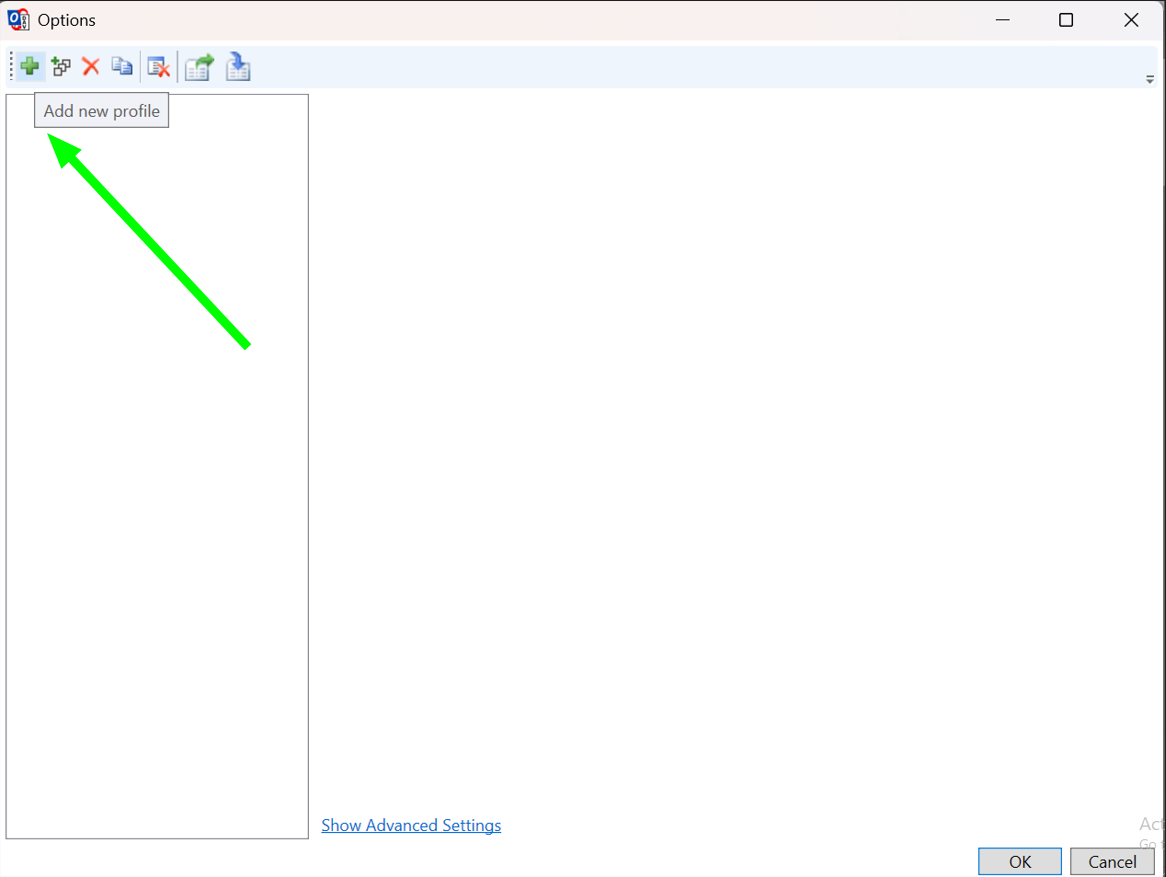
Faceți clic pe Add new profile:
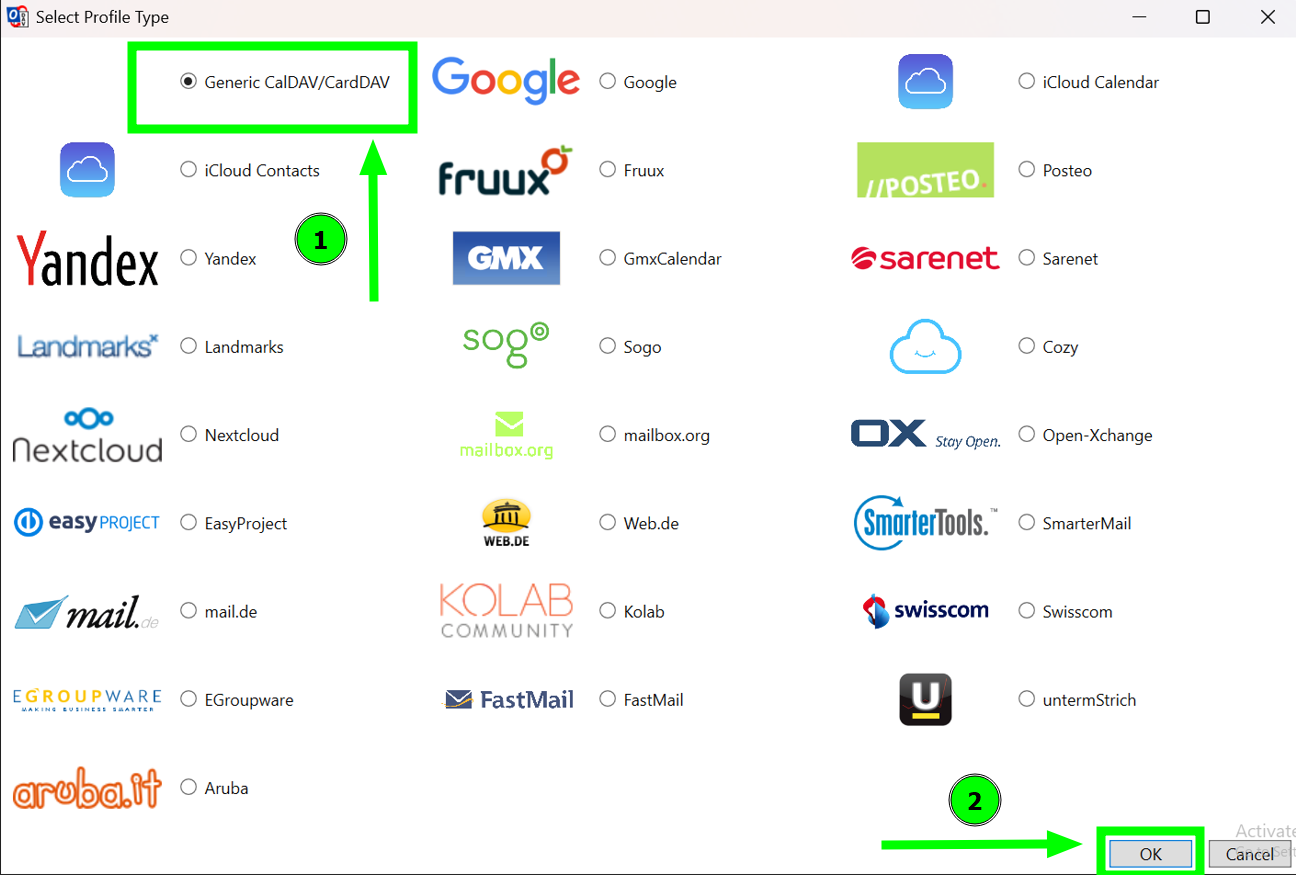
Din lista de tipuri de profil disponibile, alegeți Generic CalDAV/CardDAV:
Introduceți detaliile necesare ale calendarului CalDAV:
Nume: Introduceți un nume ușor de recunoscut pentru acest profil.Folder Outlook: Selectați sau creați folderul de calendar în Outlook unde ar trebui să apară evenimentele.
DAV URL: https://caldav.spacemail.com/
Nume de utilizator: Adresa dvs. completă de e-mail Spacemail (de exemplu, info@example.com)
Parolă: Parola pentru acest cont de e-mail
Adresă de e-mail: Adresa dvs. completă de e-mail Spacemail (de exemplu, info@example.com)
Setați opțiunile de sincronizare:
Mod de sincronizare: Sincronizare bidirecțională (recomandat)
Interval de sincronizare: Alegeți un interval preferat (de exemplu, la fiecare 15 minute)
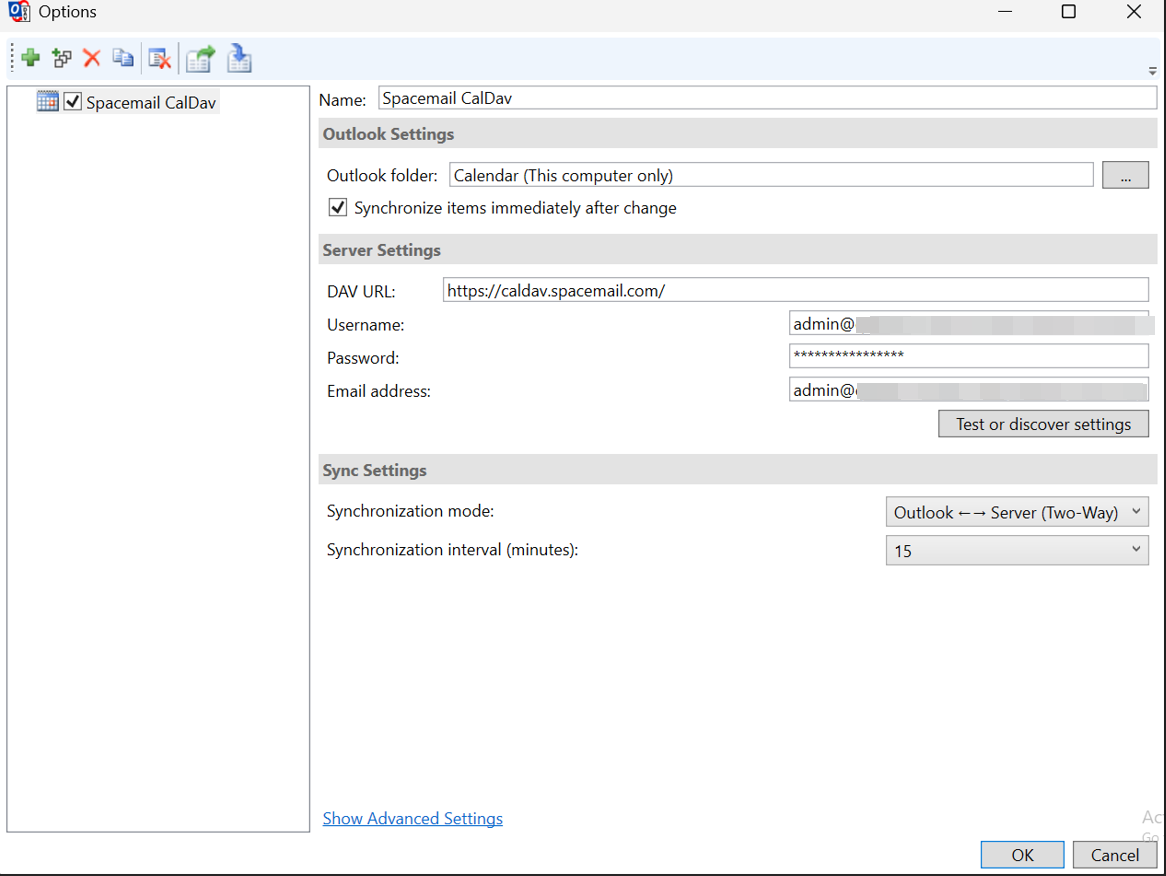
Apoi, faceți clic pe „Test or Discover Settings”. Veți vedea următoarea fereastră:
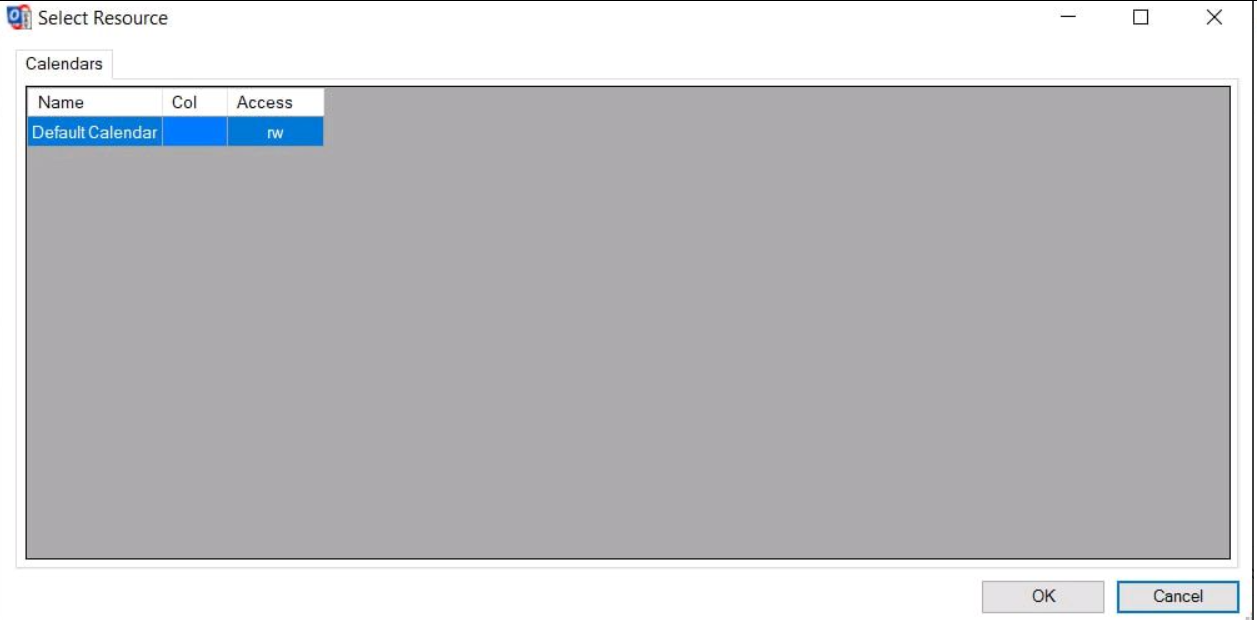
Faceți clic pe OK pentru a salva profilul:
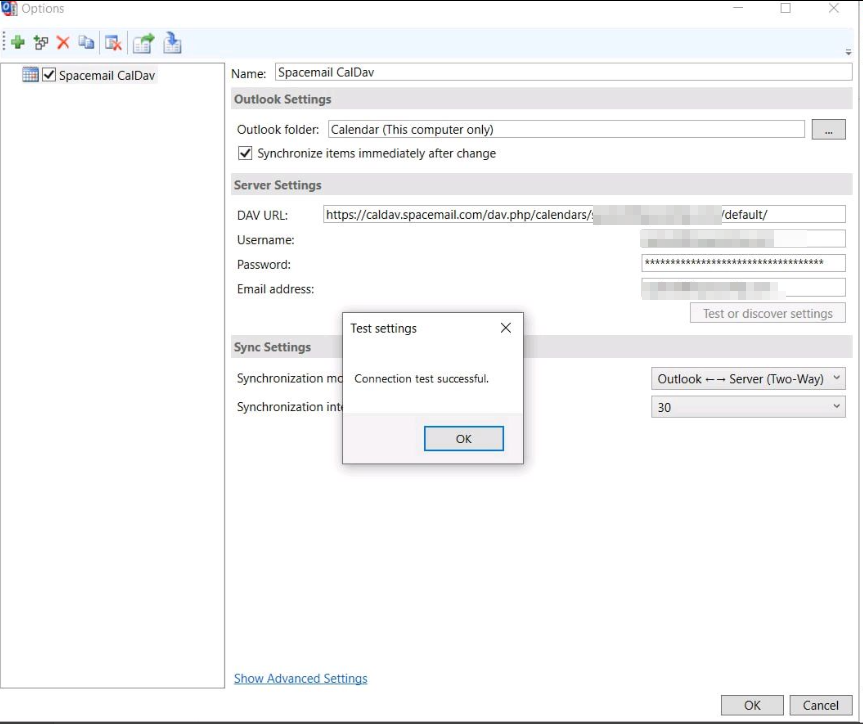
Calendarul dvs. CalDAV este acum conectat cu succes la Outlook și se va sincroniza în ambele sensuri!