Hvordan migrere et nettsted til Spaceship Hosting

Denne veiledningen hjelper deg med å migrere nettstedet ditt fra en annen hostingleverandør til Spaceship Web Hosting. Enten du nettopp har startet eller allerede bruker Spaceship, finner du detaljerte instruksjoner om hvordan du gjenoppretter nettstedfilene og databasen din ved hjelp av cPanel-backup.

Det finnes to hovedmåter å migrere nettstedet ditt på:

  • Alternativ 1: Unboxing – under kjøpet av hostingabonnementet ditt (anbefalt for nye brukere) eller via Hosting Manager hvis hostingkontoen allerede er aktiv.

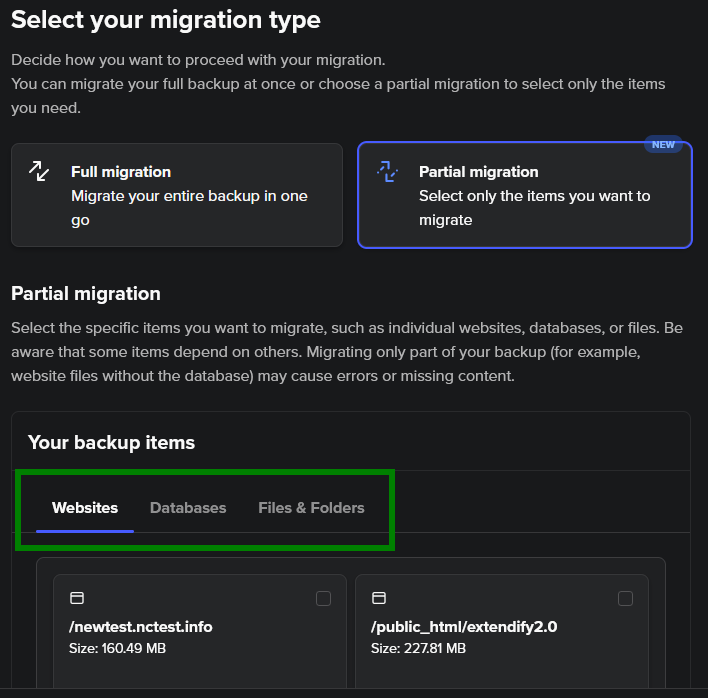
    • Du kan velge full eller delvis migrering – gjenopprett en full hostingkonto eller velg hva som skal migreres: nettsteder, databaser og filer & mapper.

    • Kun MySQL- og MariaDB-databaser vil bli overført.

    • E-postkontoer og SSL-sertifikater vil ikke bli overført – disse må du sette opp på nytt etter migreringen.

  • Alternativ 2: Manuelt – hvis din forrige hostingkonto er større enn 20 GB.

La oss nå gå gjennom migreringsprosessen i detalj.


Alternativ 1: Nettstedmigrering under hosting-unboxing (eller via Hosting Manager)


Hvis du setter opp Spaceship Web Hosting for første gang, kan du migrere nettstedet ditt som en del av unboxing-prosessen. Velg ditt hostingabonnement her.

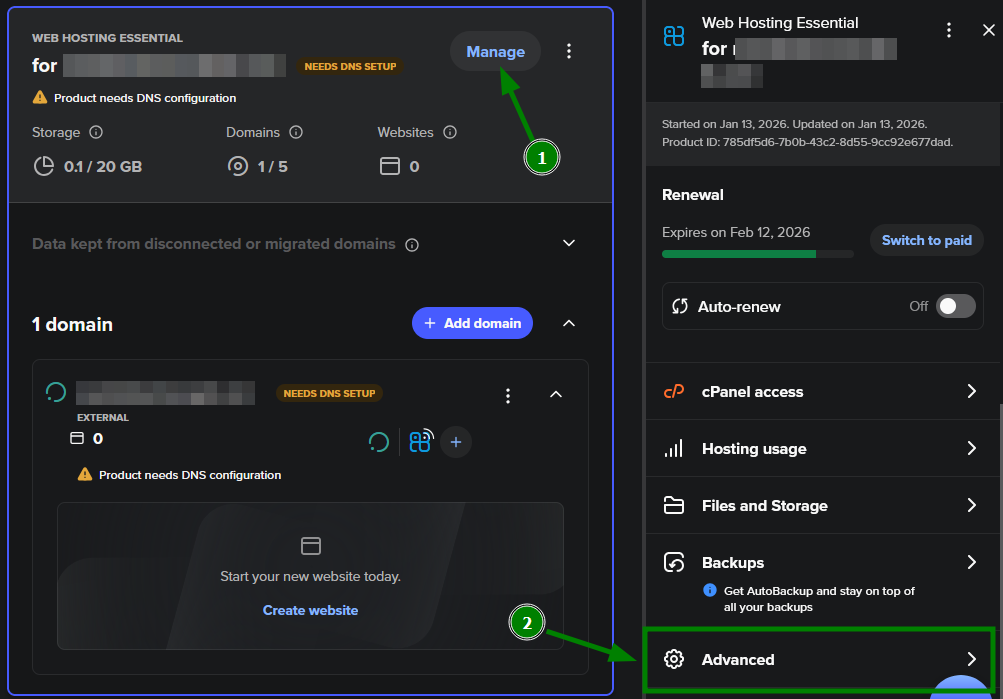
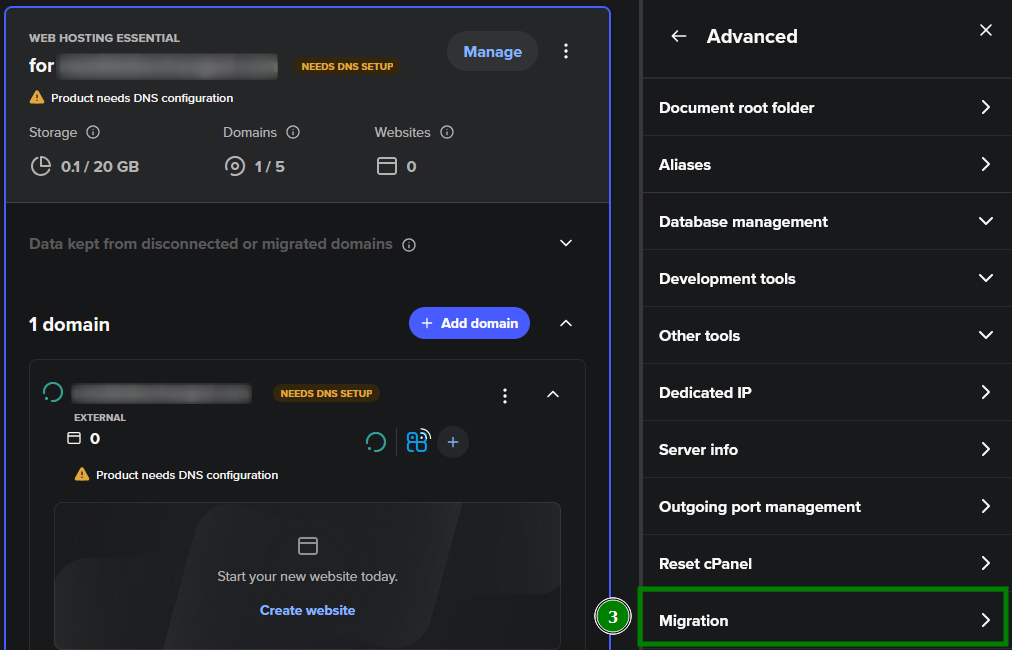
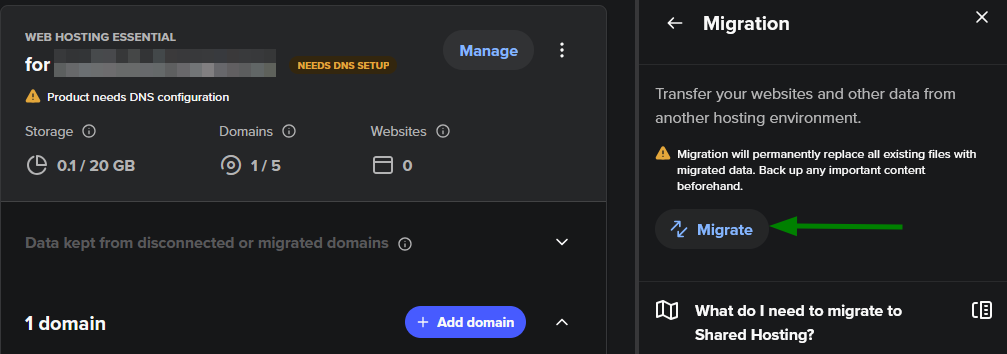
Eller, hvis hostingplanen din allerede er aktiv, kan du starte migreringen når som helst fra Hosting Manager → Avansert → Migrering:

___________________________________________________________________________________

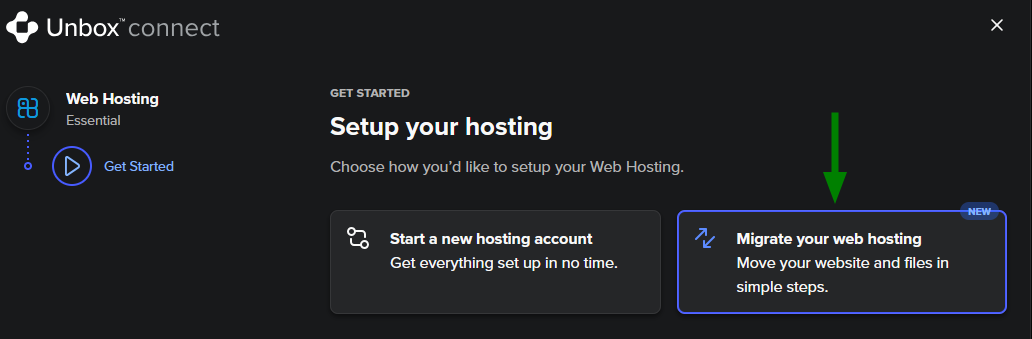
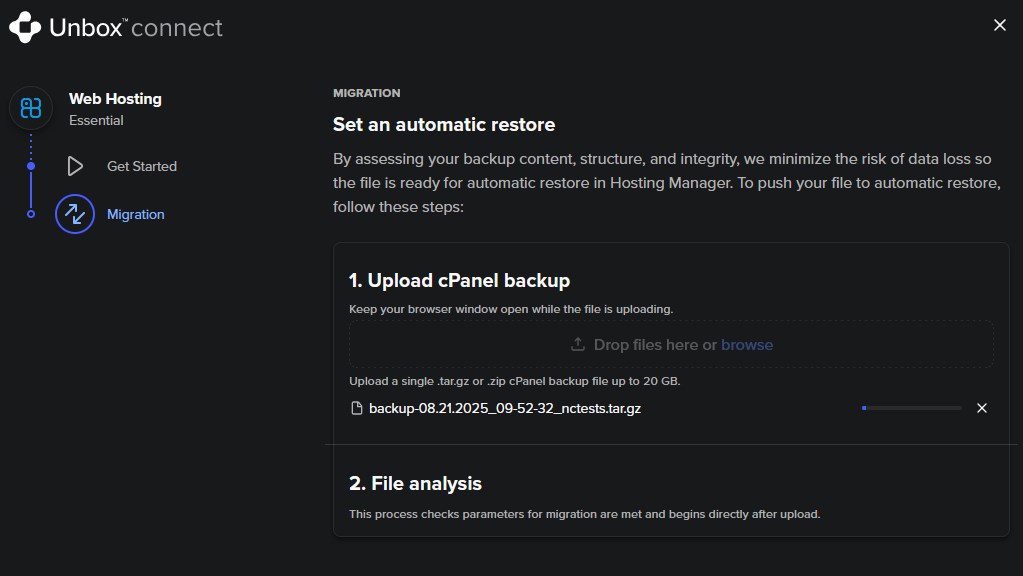
1) Velg alternativet Migrer webhotellet ditt i det første steget:

2) Last deretter opp backupfilen din i .tar.gz eller .zip format. Sørg for at filen ikke er større enn 20 GB.

Merk: Hvis backupen din overstiger 20 GB, må du utføre en manuell gjenoppretting (se alternativ 2 nedenfor) eller kontakte vårt Support Team for hjelp.

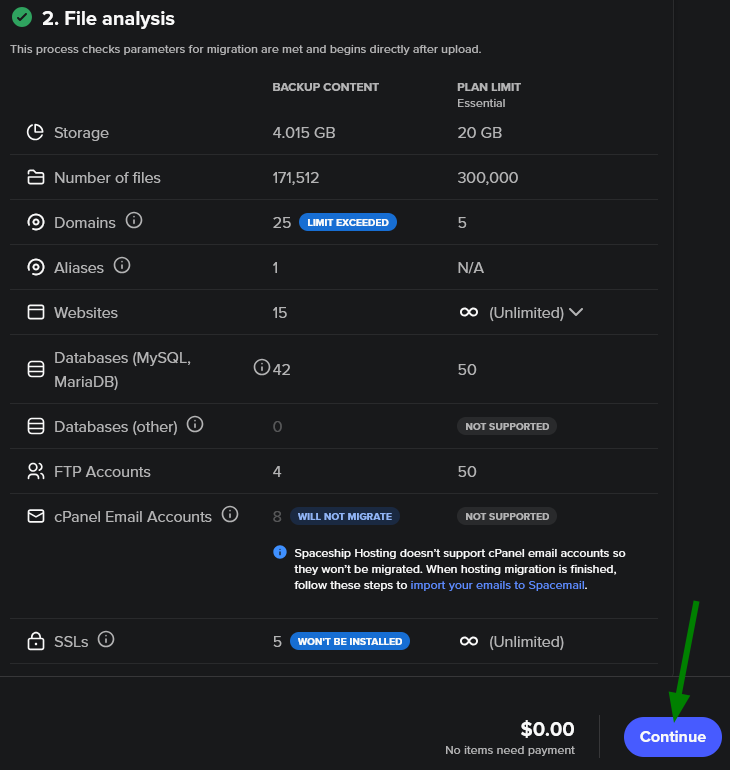
3) Etter opplasting vil systemet automatisk skanne backupfilen din for å verifisere at den oppfyller grensene for hostingplanen din.

Hvis det lykkes, vil du se følgende utdata. Klikk Fortsett:

Merk: Hvis cPanel-backupen overstiger planens grenser, blir du bedt om å laste opp en mindre backup eller oppgradere planen din.

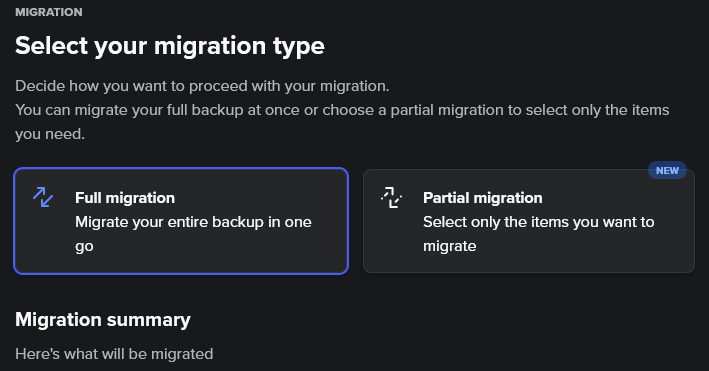
4) Velg deretter hvordan du vil fortsette med migreringen – velg full eller delvis.


Full migrering

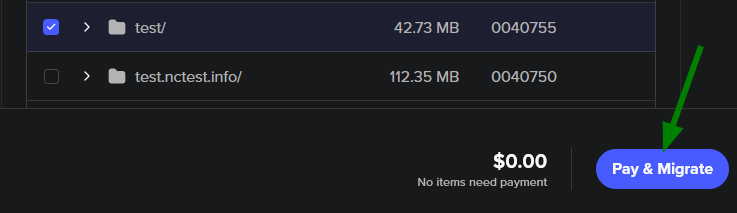
I migreringsoppsummeringen ser du backupstørrelse, totalt antall filer, nettsteder, databaser osv. Trykk Betal & migrer (eller Fortsett hvis allerede aktiv):

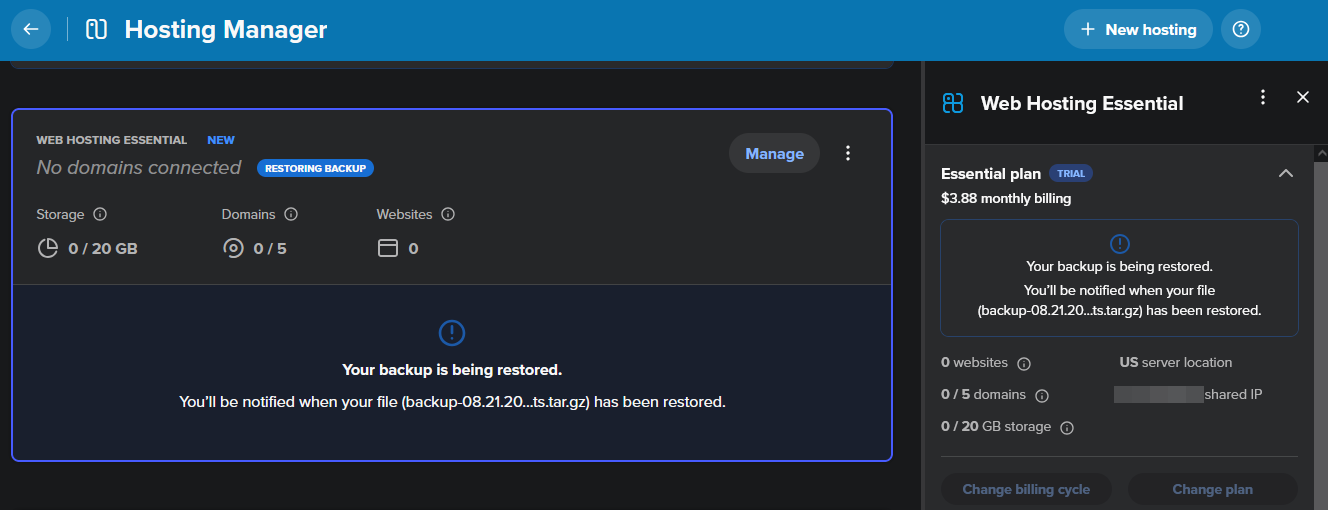
Dette vil starte gjenoppretting av hosting på Hosting-serveren og fullføre unboxing-prosessen samtidig:

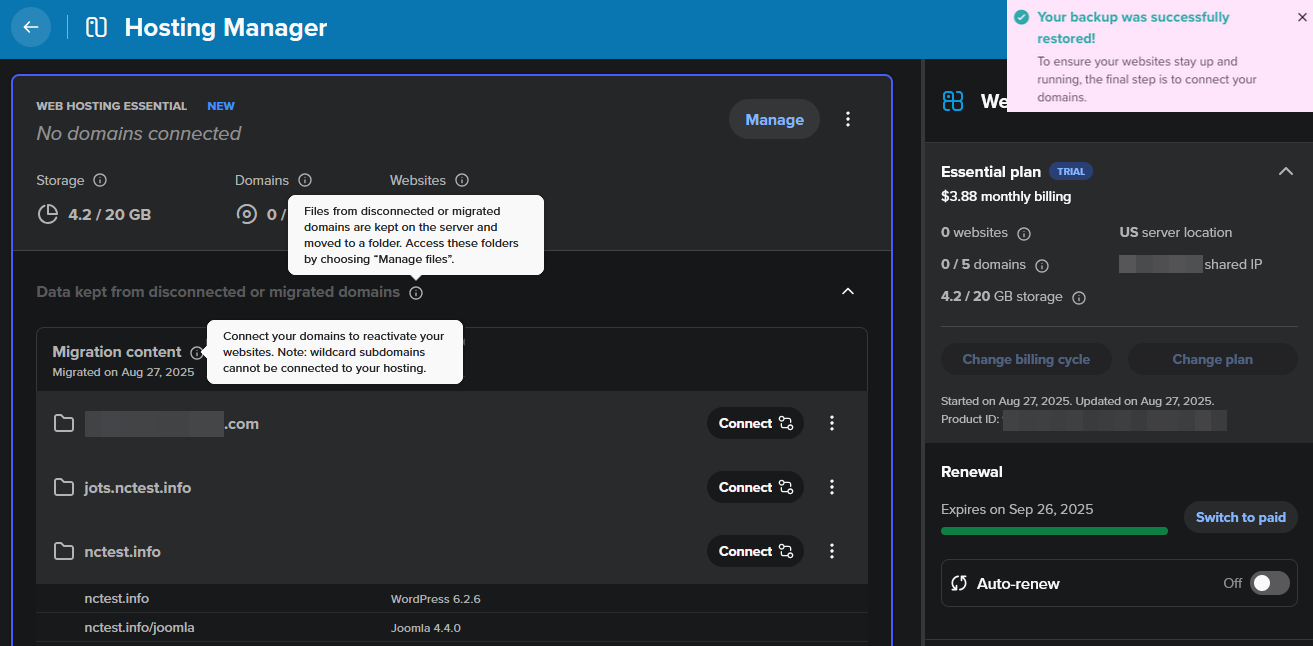
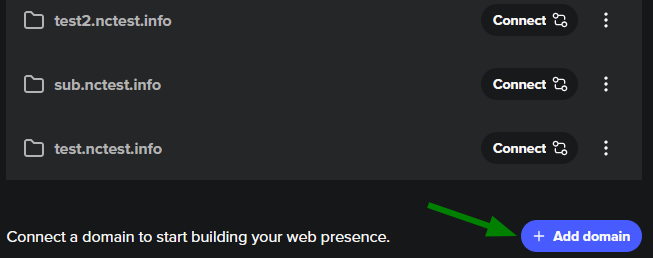
Når gjenopprettingen er ferdig, vil du motta et varsel i Spaceship-dashbordet ditt. For å fullføre migreringen, koble til domenet/domenene som samsvarer med dataene fra backupfilen din:

Se de siste stegene nedenfor i denne artikkelen.


Delvis migrering

Du kan migrere flere typer enheter i én handling ved å velge de nødvendige nettstedene, databasene og filene eller mappene. Utvalget er avhengighetsbevisst: når du velger et nettsted, inkluderes tilknyttede databaser og filer automatisk. Hvis du ekskluderer en relatert database eller fil, vil nettstedet også bli avvalgt.

Når som helst kan du bytte tilbake til en full migrering om nødvendig.

Etter å ha valgt filene, klikk Betal & migrer (eller Fortsett hvis planen din allerede er aktiv) for å starte prosessen:

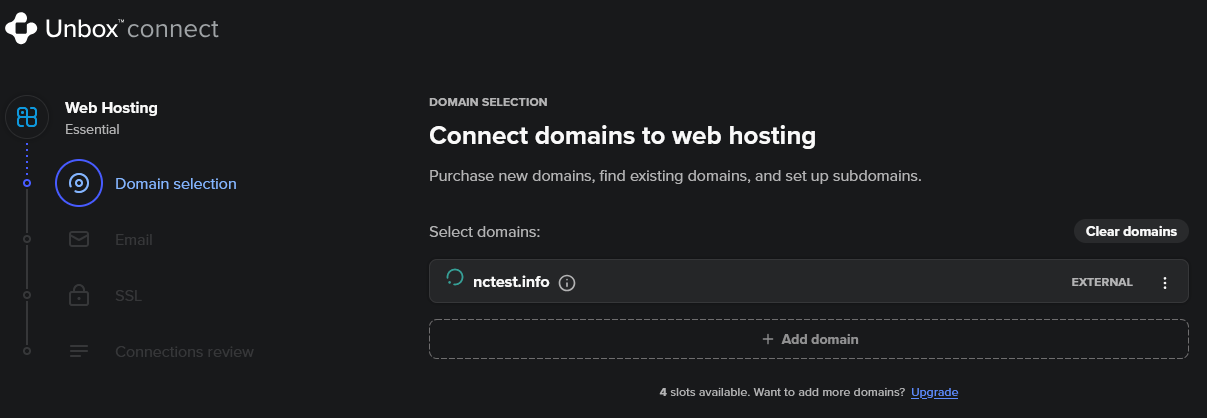
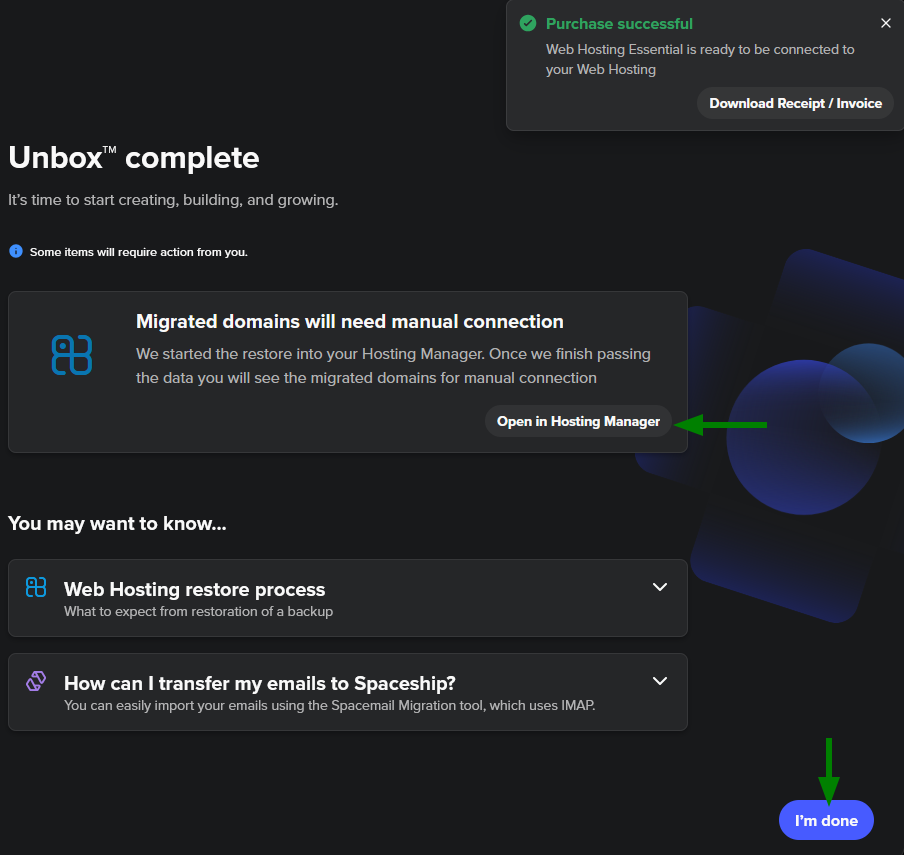
Migreringen starter, og unboxing-prosessen er nesten fullført. Åpne Hosting Manager for å fullføre domenetilkoblinger som samsvarer med dataene fra backupfilen din (eller klikk Jeg er ferdig for å avslutte):


Siste steg etter migreringen

Når domenet/domenene er lagt til, kan du også legge til en Spesial Spacemail-plan, aktivere et gratis SSL-sertifikat og inkludere Autobackup.

Hvis domenets navneservere ikke er satt ennå, må du oppdatere dem til Spaceship-navneservere i Domain Manager. Hvis du beholder tredjeparts navneservere, må du sørge for å oppdatere A-postene dine slik at de peker til riktig IP-adresse for din nye hostingplan. 

Husk at DNS-endringer (inkludert oppdateringer av navneservere og endringer av A-poster) kan ta opptil 48 timer å spre seg. Du kan bruke vår DNS Propagation checker for å overvåke fremdriften i sanntid.


Det var det! Nettstedet ditt skal nå være vellykket migrert og live på Spaceship Hosting.


Alternativ 2: Nettstedmigrering hvis hostingkontoen overstiger 20 GB


I dette tilfellet kan du migrere nettstedet ditt manuelt ved å følge disse stegene:

  1. Gjenopprett nettstedfiler

  2. Importer databaser

  3. Oppdatering av konfigurasjonsfiler


#1 Gjenopprett nettstedfiler


Steg 1: Last opp backupfilen

Last opp backup-arkivet ditt til hjemmemappen via FTP eller direkte i Filbehandling. 

Avansert tips: Hvis du har en direkte nedlastingslenke for backup (f.eks. fra din gamle hosting), kan du laste den opp raskere via SSH.

Aktiver SSH i cPanel >> Administrer Shell, gå deretter til Terminal-menyen og kjør:

wget https://backup_URL.tar.gz

Bytt ut https://backup_URL.tar.gz med din faktiske backup-lenke og start opplastingen ved å trykke Enter. Arkivet vil bli lastet opp til hjemmemappen.

Steg 2. Aktiver vis skjulte filer

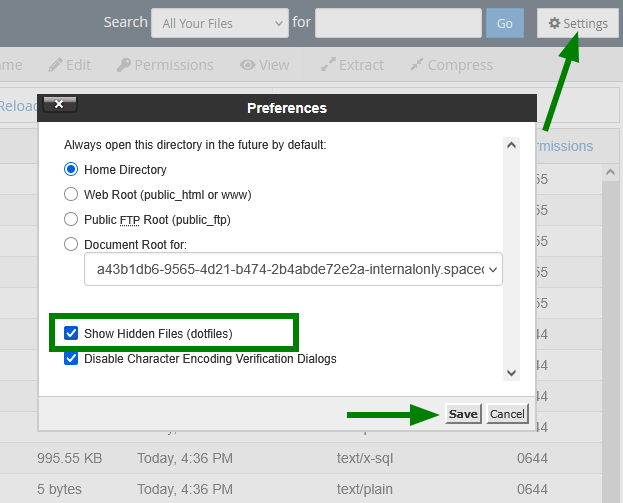
I Filbehandling, klikk på Innstillinger -knappen, huk av for Vis skjulte filer (dotfiler), og klikk Lagre. Hvis dette alternativet ikke er valgt, vil du ikke kunne se skjulte filer, og de vil ikke bli kopiert:

Steg 3: Pakk ut arkivet 

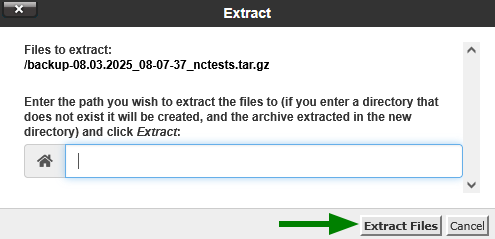
Høyreklikk på backupfilen din og velg Pakk ut.

Merk: Du kan pakke ut arkivet i en backupmappe, i tilfelle filene i arkivet ikke er organisert i en mappe, eller la banen stå tom, og filene vil bli pakket ut i samme mappe som du lastet opp backupen til.

Steg 4: Naviger i backupstrukturen

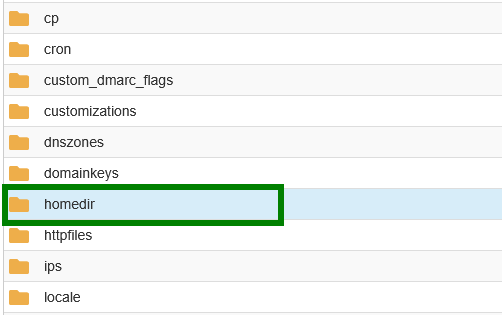
Etter utpakking vil du se flere mapper. De viktigste er:

  • mysql/ – inneholder database-dumpene dine (.sql-filer)

  • homedir/– inneholder filene dine

Andre mapper kan inneholde metadata som cronjobber, SSL-sertifikater, oppsett for tilleggdomener osv.

Steg 5: Flytt nettstedfiler til rotmappen

Finn homedir, åpne den, og der finner du hjemmemappen din:

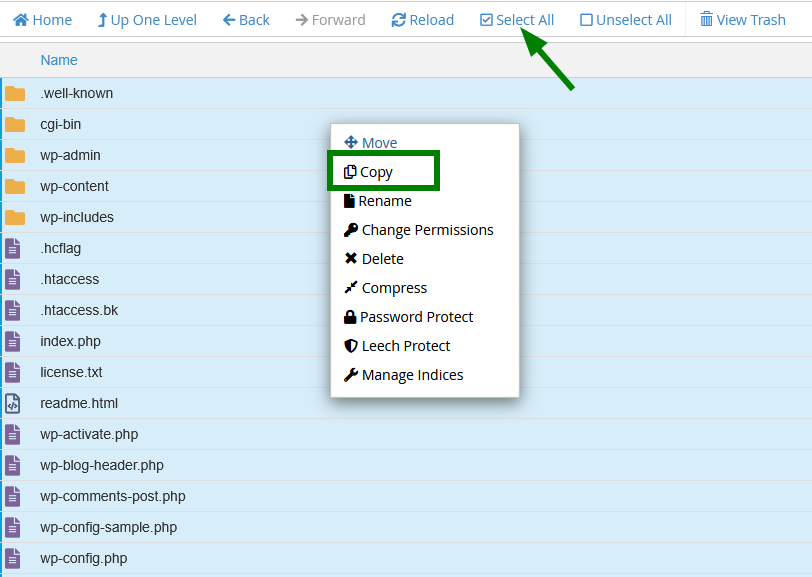
Finn deretter rotmappen til nettstedet ditt, åpne den og kopier alle filene i den:

I popup-vinduet, skriv inn ønsket plassering på hostingkontoen din (f.eks. /yourdomain.tld eller din egendefinerte mappe) og klikk på Kopier filer. Da kan du sjekke denne mappen, og alle filene skal allerede være der.


# Gjenoppretting av databasen


Hvis nettstedet ditt inneholder en database (f.eks. hvis du har et CMS-basert nettsted), må du gjenopprette den manuelt. Slik gjør du det.

Steg 1: Identifiser databasen nettstedet ditt bruker

For å finne ut hvilken database som tilhører nettstedet ditt, må du sjekke nettstedets konfigurasjonsfil. Denne filen inneholder databasenavn, brukernavn og passord.

Hver CMS eller rammeverk lagrer denne informasjonen på forskjellige steder. Nedenfor er de typiske stiene:

Applikasjonsnavn

Sti til konfigurasjonsfilen

WordPress

website_directory/wp-config.php

Joomla

website_directory/configuration.php

PrestaShop

website_directory/app/config/parameters.php

eller

website_directory/config/settings.inc.php

Moodle

website_directory/config.php

Laravel

website_directory/.env

Codeigniter

website_directory/application/config/database.php

Drupal

website_directory/sites/default/settings.php

OpenCart

website_directory/config.php

MediaWiki

website_directory/localsettings.php

WHMCS

website_directory/configuration.php

Hvis CMS/rammeverket ditt ikke er oppført her, se etter filer som heter noe lignende config.php, settings.php, database.php, eller lignende.

Steg 2: Finn og last ned databasefilen

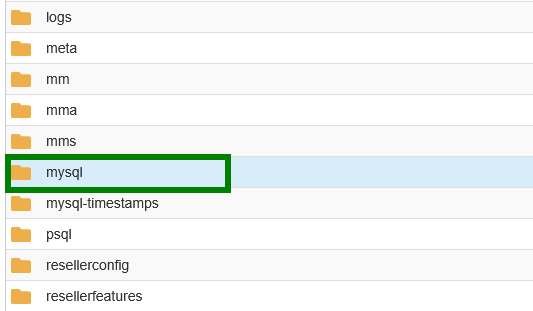
Gå tilbake til arkivmappen du har pakket ut, finn mysql-mappen der, og åpne den:

Du finner én eller flere .sql-filer – dette er dine MySQL-database-dumper. Identifiser den riktige (basert på navn eller tidsstempel), og last den ned til PC-en din.

Steg 3: Gjenopprett databasen

Det finnes tre måter å importere databasen på via cPanel (Backup, phpMyAdmin eller Terminal-menyene). Velg den som passer ditt oppsett:

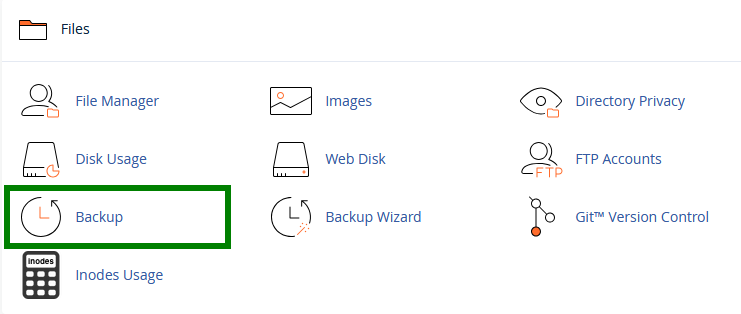
1) Via cPanel >> Backup -menyen:

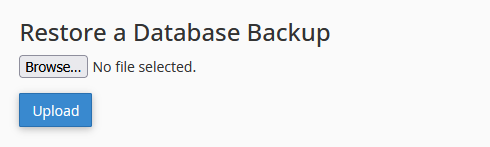
Velg den tidligere nedlastede .sql-filen på PC-en din og klikk Last opp.

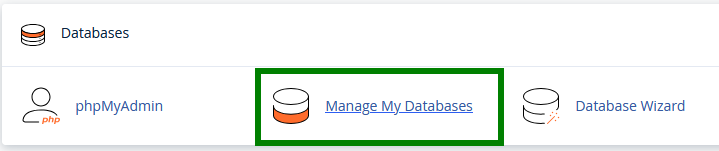
Deretter må du opprette en database, bruker og legge til brukeren i databasen i cPanel >> Administrer mine databaser-menyen:

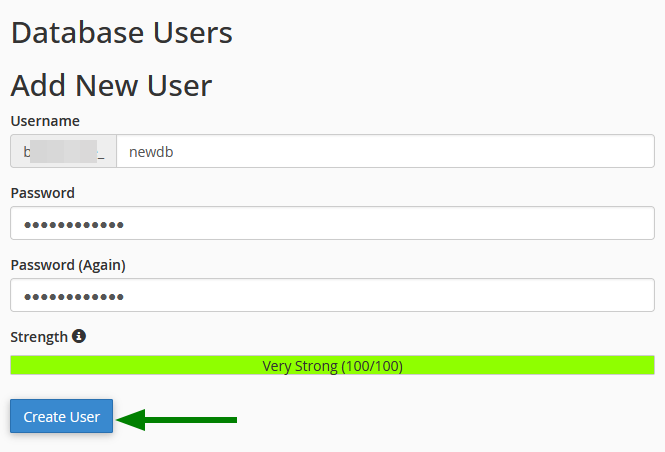
Databasen skal allerede være opprettet når du lastet opp .sql -filen. La oss opprette en bruker (lagre passordet – du vil trenge det senere):

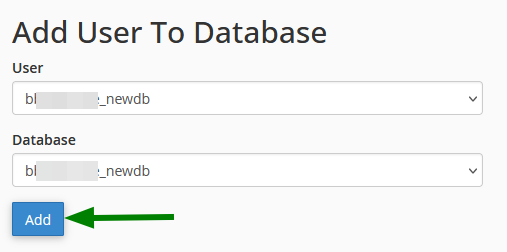
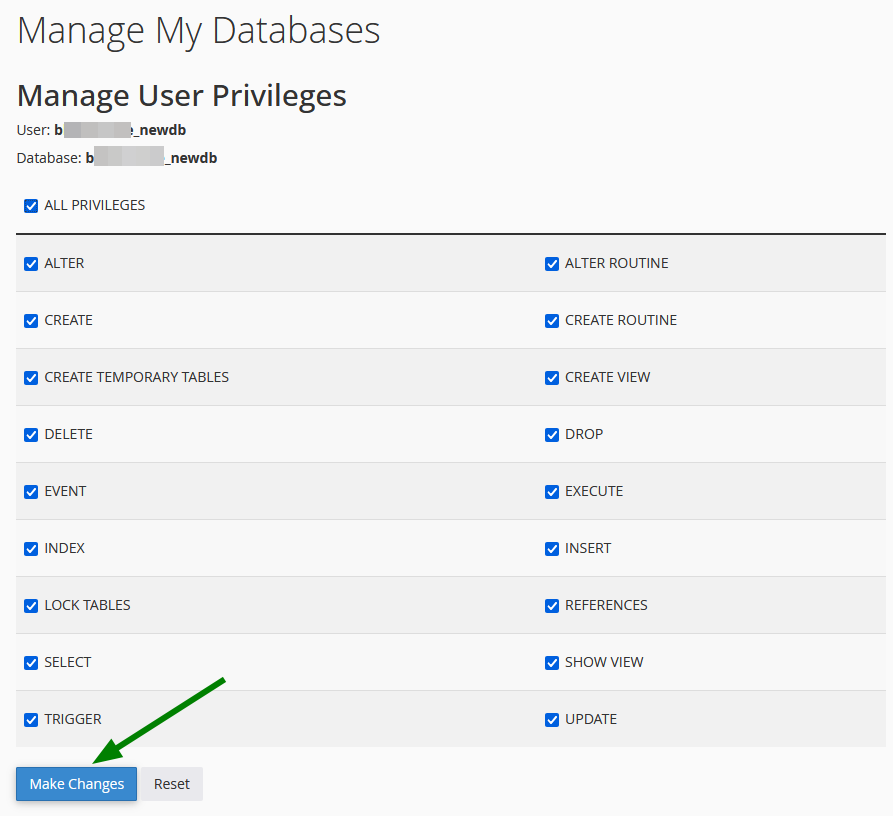
Legg til brukeren i databasen. På neste side, huk av for Alle rettigheter, og klikk på Lagre endringer:

På denne måten vil databasen bli tilordnet tilhørende bruker.


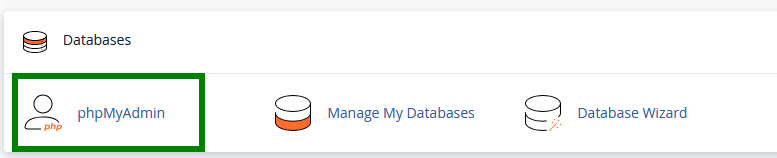
2) Via cPanel >> phpMyAdmin -menyen:

Merk 1: Bruk denne metoden kun hvis databasen din er mindre enn 1 GB.

Merk 2: Databasen og brukeren skal allerede være opprettet via menyen Administrer mine databaser.

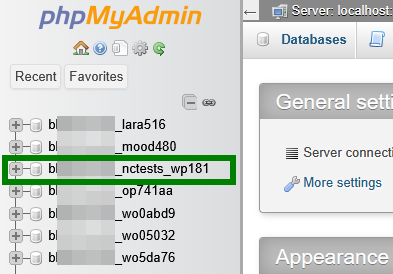
Finn først databasenavnet i listen og klikk på det:

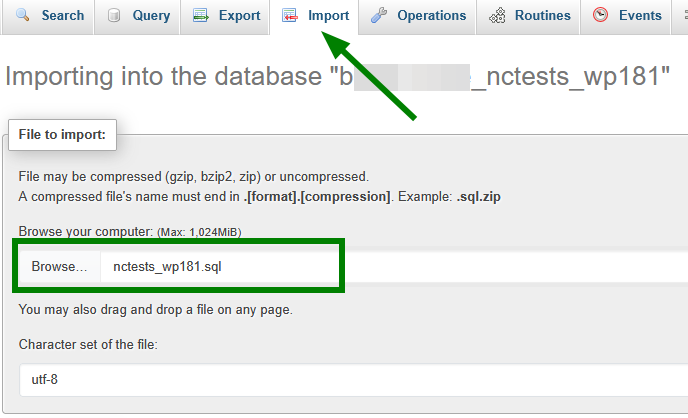
Gå til Importer-fanen og bla gjennom til den aktuelle .sql-filen på PC-en din:

Bla ned og klikk for å starte importen. Hvis databasen din ble importert vellykket, vil du se en grønn varsling.

3) Via cPanel >> Terminal-menyen.

Før du begynner, sørg for at SSH er aktivert via menyen Administrer Shell, at databasen og brukeren allerede er opprettet i menyen Administrer mine databaser, og at database-passordet er lagret.

Kjør følgende kommando i Terminal:

mysql -u DB_USERNAME -p DB_NAME < /home/cPanel_user/path/to/file.sql

Bytt ut:

  • DB_USERNAMEmed databasebrukeren din;

  • DB_NAMEmed databasenavnet ditt;

  • /home/cPanel_user/path/to/file.sqlmed hele banen til SQL-filen din.

Etter å ha skrevet inn kommandoen, trykk Enter. Du blir bedt om å skrive inn databasepassordet. Trykk Enter igjen, og importen starter.


# Oppdatering av konfigurasjonsfiler

Etter at du har gjenopprettet nettstedfilene og databasen, må du oppdatere konfigurasjonsfilen til nettstedet ditt slik at det kan koble til den nylig opplastede databasen på Spaceship Web Hosting. 

I Filbehandling, naviger til rotmappen til nettstedet ditt og åpne konfigurasjonsfilen med databasedetaljer (høyreklikk >> Rediger).

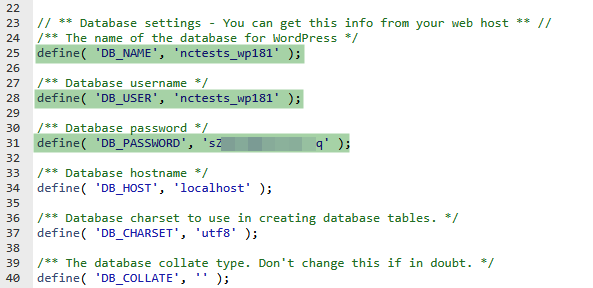
Se etter linjer som definerer databasenavn, brukernavn og passord. De kan se omtrent slik ut (varierer etter CMS):

Bytt ut verdiene inne i anførselstegnene med det faktiske databasenavnet, brukeren og passordet du opprettet under gjenopprettingsprosessen, og lagre endringene.

Sjekk nettstedet ditt! Hvis domenet ditt allerede peker til Spaceship Hosting-serveren, kan du nå åpne det i nettleseren din. Hvis alt er satt opp riktig, skal nettstedet ditt være live og fungere.

Hvis du også ønsker å migrere e-postene dine til vår Spacemail-tjeneste, bruk vårt migreringsverktøy eller en tredjeparts e-postklient. Detaljene finner du her.

En gyldig e-postadresse er påkrevd