
แม้แต่เว็บไซต์ WordPress ที่ดีที่สุดและมีประสิทธิภาพสูงสุดก็ยังต้องการการรีเฟรชภาพลักษณ์เป็นครั้งคราว และหนึ่งในวิธีที่ดีที่สุดในการทำเช่นนั้นก็คือการใช้ธีมใหม่ แต่ธีมอาจจัดการได้ยาก และไม่ใช่ทุกคนที่จะรู้วิธีสลับธีม WordPress อย่างปลอดภัยโดยไม่ทำให้เลย์เอาต์ของหน้าที่ปรับแต่งไว้อย่างดีเสียหาย
การเปลี่ยนธีมบนเว็บไซต์ WordPress ที่ใช้งานจริงไม่จำเป็นต้องน่ากังวล ตราบใดที่คุณเตรียมตัวอย่างเหมาะสม ทดสอบอย่างปลอดภัย และมีแผนย้อนกลับพร้อมใช้งาน
เหตุใดการเปลี่ยนธีมจึงอาจทำให้เลย์เอาต์เสีย
ธีม WordPress ควบคุมมากกว่าสีและฟอนต์อย่างมาก มันกำหนดเทมเพลตสำหรับบทความและหน้า พื้นที่วิดเจ็ต เมนู และการจัดวางเนื้อหาของคุณบนหน้าจอ เมื่อคุณเปิดใช้งานธีมใหม่ WordPress จะเก็บเนื้อหาของคุณไว้ แต่จะนำเนื้อหานั้นไปใส่ในโครงสร้างที่แตกต่างออกไป นั่นจึงเป็นเหตุผลว่าทำไมบางครั้งเลย์เอาต์จึงดูเหมือน “พัง”
ต่อไปนี้คือองค์ประกอบที่พบบ่อยที่สุดบางส่วนที่อาจเปลี่ยนไปเมื่อคุณสลับธีม:
สิ่งที่ธีมควบคุม | ตำแหน่งที่จัดการได้ใน WordPress Admin |
เลย์เอาต์โดยรวม (ความกว้างหน้า คอลัมน์ พื้นที่) | เครื่องมือแก้ไข (ธีมแบบบล็อก) |
ตัวอักษร (ฟอนต์ ขนาด สไตล์ข้อความ) | ตัวอักษรหรือสไตล์ส่วนกลาง |
ชุดสีและสีพื้นหลัง | สีหรือสไตล์ส่วนกลาง |
เลย์เอาต์ส่วนหัวและอัตลักษณ์เว็บไซต์ | อัตลักษณ์เว็บไซต์ / ส่วนหัว หรือเครื่องมือแก้ไข |
เมนูนำทางและตำแหน่งของเมนู | เมนู |
พื้นที่วิดเจ็ต (แถบด้านข้าง ส่วนท้าย ฯลฯ) | วิดเจ็ต หรือผ่าน Site Editor ในธีมแบบบล็อก |
เทมเพลตคลังบทความบล็อกและเทมเพลตบทความเดี่ยว | หน้าแรก/บล็อก หรือเทมเพลตในเครื่องมือแก้ไข |
เทมเพลตหน้าและเลย์เอาต์พิเศษ | ตัวแก้ไขหน้า (เมนูดรอปดาวน์เทมเพลต) และเทมเพลตใน Site Editor |
ข่าวดีก็คือ ด้วยการสำรองข้อมูลและเช็กลิสต์ง่ายๆ 7 ข้อ คุณสามารถสลับธีมได้โดยไม่มีเรื่องไม่คาดคิดที่ไม่พึงประสงค์
ขั้นตอนที่ 1: สำรองข้อมูลเว็บไซต์ของคุณก่อนแตะต้องสิ่งใด
ก่อนที่คุณจะติดตั้งหรือเปิดใช้งานธีมใหม่ ให้สร้าง การสำรองข้อมูลเว็บไซต์แบบเต็ม ซึ่งรวมทั้งไฟล์และฐานข้อมูล ด้วยวิธีนี้ หากมีสิ่งผิดพลาดเกิดขึ้น คุณจะสามารถกู้คืนทุกอย่างได้ในไม่กี่คลิก
หากคุณใช้โฮสติ้ง WordPress ของ EasyWP คุณสามารถสร้างและกู้คืนข้อมูลสำรองได้โดยตรงจาก แดชบอร์ด EasyWP ของคุณ:
เข้าสู่ระบบ EasyWP และเลือกเว็บไซต์ของคุณ
เปิดแท็บ Backups
สร้างข้อมูลสำรองใหม่ด้วยชื่อที่ชัดเจน เช่น “Before-theme-switch”
รอให้การสำรองข้อมูลเสร็จสมบูรณ์ก่อนดำเนินการต่อ
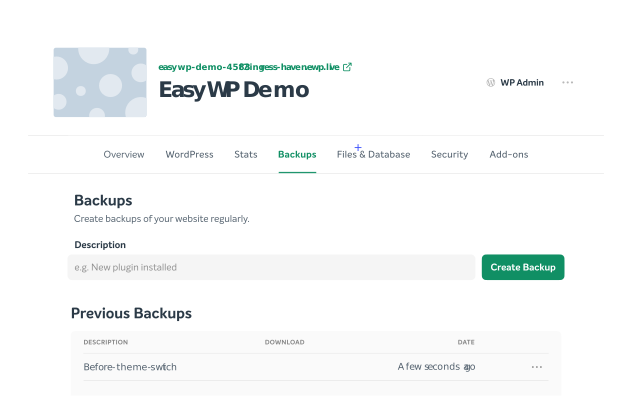
ทำให้เป็นนิสัย: สำหรับการเปลี่ยนแปลงใหญ่ๆ เช่น การสลับธีม ให้คิดแบบสำรองข้อมูล แก้ไข สำรองข้อมูล แล้วทำซ้ำ เพื่อให้คุณอยู่ห่างจากความปลอดภัยเพียงหนึ่งก้าวเสมอ
ขั้นตอนที่ 2: สร้างสำเนา staging เพื่อทดสอบธีมใหม่ (ไม่บังคับ)
วิธีที่ปลอดภัยที่สุดในการสลับธีมคือทดสอบทุกอย่างบนสำเนา staging ก่อน เว็บไซต์ staging คือโคลนส่วนตัวของเว็บไซต์คุณที่ให้คุณทดลองใช้ธีม ปลั๊กอิน หรือเลย์เอาต์ใหม่ๆ ได้โดยไม่กระทบต่อประสบการณ์ของผู้เข้าชมเว็บไซต์จริง แม้ว่าวิธีนี้จะแนะนำอย่างยิ่ง แต่ก็ใช้เวลามาก และอาจไม่จำเป็นเสมอไปสำหรับเว็บไซต์ที่มีเพียงไม่กี่หน้า
EasyWP ทำงานร่วมกับ ปลั๊กอิน staging ยอดนิยมได้อย่างราบรื่น แต่แต่ละตัวจะต้องใช้ขั้นตอนที่แตกต่างกันเล็กน้อย โปรดอ้างอิงวิซาร์ดและเอกสารสนับสนุนจากปลั๊กอิน staging ที่คุณเลือกใช้
เมื่อธีมใหม่ของคุณดูดีบน staging แล้ว คุณสามารถทำขั้นตอนเดิมซ้ำบนเว็บไซต์จริงของคุณได้อย่างมั่นใจมากขึ้น
ขั้นตอนที่ 3: ตรวจสอบเลย์เอาต์ปัจจุบันและองค์ประกอบสำคัญของคุณ
ก่อนที่คุณจะสลับใช้งาน ให้สำรวจว่าธีมปัจจุบันของคุณถูกตั้งค่าไว้อย่างไร สิ่งนี้จะช่วยให้คุณมีเช็กลิสต์ไว้เปรียบเทียบหลังจากเปิดใช้งานธีมใหม่
สำรวจเว็บไซต์ของคุณและจดบันทึกสิ่งต่อไปนี้:
เมนู
มีเมนูใดบ้าง (ส่วนหัว ส่วนท้าย มือถือ รอง)?
มีหน้าและลิงก์แบบกำหนดเองใดรวมอยู่บ้าง?
วิดเจ็ตและแถบด้านข้าง
มีการใช้พื้นที่วิดเจ็ตใดอยู่บ้าง (แถบด้านข้างบล็อก คอลัมน์ส่วนท้าย แถบส่วนหัว)?
วิดเจ็ตใดบ้าง (ค้นหา บทความล่าสุด สมัครรับจดหมายข่าว ฯลฯ) อยู่ในแต่ละพื้นที่?
เทมเพลตและหน้าสำคัญ
เลย์เอาต์หน้าแรก (หน้าคงที่ เทียบกับ ฟีดบล็อก)
เลย์เอาต์คลังบทความบล็อกและบทความเดี่ยว
หน้า Landing Page หน้าขาย หรือเทมเพลตแบบกำหนดเอง
CSS แบบกำหนดเองหรือการปรับแต่งดีไซน์
CSS ใดๆ ที่เพิ่มไว้ภายใต้ Appearance → Customize → Additional CSS หรือในธีมลูก
การจับภาพหน้าจอแบบเต็มของหน้าแรก บทความบล็อกทั่วไป และหน้า Landing Page ที่สำคัญสักสองสามภาพ จะช่วยให้คุณสังเกตเห็นได้อย่างรวดเร็วว่ามีอะไรเปลี่ยนไปหลังการสลับธีม
ขั้นตอนที่ 4: ติดตั้งและดูตัวอย่างธีมใหม่ของคุณอย่างปลอดภัย
ถัดไป ให้ติดตั้งธีมใหม่ของคุณ แต่อย่าเพิ่งเปิดใช้งานทันทีบนเว็บไซต์จริงของคุณ ก่อนอื่นคุณควรดูตัวอย่างก่อน
ไปที่ Appearance → Themes → Add New ในแดชบอร์ด WordPress ของคุณ
ค้นหาธีมใหม่ของคุณ หรืออัปโหลดไฟล์ ZIP ของธีมหากคุณซื้อธีมพรีเมียมมา
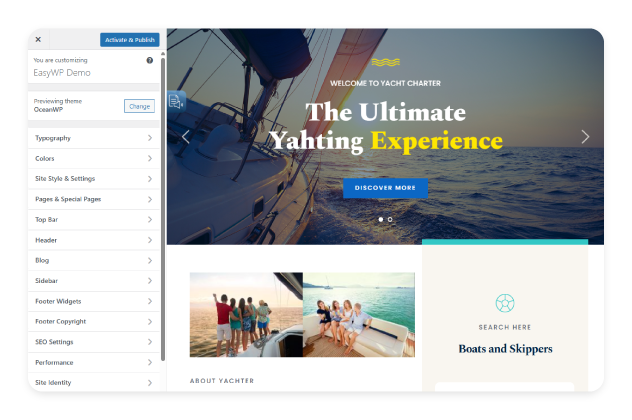
คลิก Install จากนั้นคลิก Live Preview แทน Activate
Live Preview (หรือการแสดงตัวอย่างใน Site Editor สำหรับธีมแบบบล็อก) ช่วยให้คุณเห็นตัวอย่างว่าเว็บไซต์ของคุณจะมีหน้าตาอย่างไรเมื่อใช้ธีมใหม่ก่อนที่ผู้เข้าชมจะเห็นอะไร ใช้มุมมองนี้เพื่อ:
ตรวจสอบว่าหน้าแรกและหน้าสำคัญของคุณแสดงผลอย่างไร
ยืนยันว่าเมนูและวิดเจ็ตปรากฏในตำแหน่งที่คุณคาดไว้
ปรับการตั้งค่าพื้นฐาน เช่น โลโก้ สี ตัวอักษร และการเลือกหน้าแรก
หากคุณกำลังทำงานใน staging คุณสามารถเปิดใช้งานและปรับแต่งเชิงลึกได้เลยโดยไม่ต้องกังวลว่าผู้เข้าชมจะเห็นหน้าที่เสีย โปรดทราบว่าการแสดงตัวอย่างแบบสดอาจไม่ให้ภาพรวมทั้งหมดกับบางธีม แต่จะให้เบาะแสว่าธีมนี้เป็นตัวเลือกที่ดีสำหรับเว็บไซต์ของคุณหรือไม่
หากการแสดงตัวอย่างดูเหมือนทำงานได้อย่างถูกต้อง ก็ปลอดภัยที่จะ Activate & Publish
ขั้นตอนที่ 5: จับคู่เมนูและพื้นที่วิดเจ็ตใหม่
ขั้นตอนที่ 5: จับคู่เมนูและพื้นที่วิดเจ็ตใหม่
เมื่อคุณเปิดใช้งานธีมใหม่ เมนูและวิดเจ็ตที่มีอยู่ของคุณยังคงอยู่ แต่พวกมันอาจยังไม่ได้ถูกกำหนดให้กับตำแหน่งใดๆ ซึ่งเป็นเรื่องปกติและไม่มีเหตุผลให้ต้องตื่นตระหนก คุณเพียงแค่ต้องจับคู่เมนูของคุณใหม่
หลังจากเปิดใช้งานแล้ว ให้ตรวจสอบองค์ประกอบต่อไปนี้ทันที
เมนู
ไปที่ Appearance → Menus (หรือ Appearance → Customize → Menus)
กำหนดเมนูหลักของคุณให้กับตำแหน่ง Primary, Header หรือ Mobile ของธีมใหม่
ทำซ้ำสำหรับเมนูส่วนท้ายหรือเมนูรอง
วิดเจ็ต / บล็อก
เปิด Appearance → Widgets (ธีมคลาสสิก) หรือ Site Editor (ธีมแบบบล็อก)
มองหา “inactive widgets” หรือพื้นที่วิดเจ็ตที่ยังไม่ได้กำหนด และลากไปยังแถบด้านข้างหรือพื้นที่ส่วนท้ายของธีมใหม่
ขั้นตอนที่ 6: สิ่งอื่นๆ ที่ควรตรวจสอบหลังจากเปลี่ยนธีม WordPress
เมื่อธีมใหม่เปิดใช้งานแล้ว ให้ใช้เวลาเรียกดูเว็บไซต์ของคุณในแบบที่ผู้เข้าชมจะทำ แทนที่จะตรวจสอบเฉพาะการตั้งค่าในแดชบอร์ดเท่านั้น ให้เน้นที่หน้าที่สำคัญที่สุดและเส้นทางการใช้งานของผู้ใช้ เช่น หน้าแรก บทความบล็อกตัวอย่างสองสามบทความ หน้า Landing Page หรือหน้าบริการสำคัญ และขั้นตอนการชำระเงิน การจอง หรือการติดต่อ
ให้ความสนใจว่าเนื้อหา อ่านง่าย หรือไม่ เลย์เอาต์มีความสอดคล้องกันหรือไม่ และการดำเนินการสำคัญ เช่น การสมัคร การซื้อ หรือการติดต่อ ยังคงชัดเจนและทำได้ง่ายหรือไม่
การทดสอบในสถานการณ์จริงแบบนี้มีความสำคัญ เพราะแม้ว่าทุกอย่างจะทำงานได้ในทางเทคนิค การเปลี่ยนแปลงด้านดีไซน์เล็กๆ น้อยๆ ก็อาจทำลายความเชื่อมั่น ทำให้ผู้เข้าชมสับสน หรือลดคอนเวอร์ชันลงอย่างเงียบๆ หากคุณไม่ตรวจพบตั้งแต่เนิ่นๆ
ขั้นตอนที่ 7: เฝ้าดูว่าเว็บไซต์ของคุณทำงานอย่างไรกับธีมใหม่
หลังจากที่คุณพอใจกับรูปลักษณ์ของเว็บไซต์แล้ว ให้ใส่ใจกับความรู้สึกในการใช้งานด้วย สังเกตว่าหน้าเว็บโหลดได้เร็วเหมือนเดิมหรือไม่ การเลื่อนและแอนิเมชันยังคงลื่นไหลหรือไม่ และมีสิ่งใดที่ดูผิดปกติหรือหนักเกินไปหรือไม่ คอยสังเกตการโต้ตอบหลัก เช่น การส่งฟอร์ม การโหลดรูปภาพและแกลเลอรี และการนำทางระหว่างส่วนสำคัญต่างๆ แล้วเปรียบเทียบกับธีมก่อนหน้าของคุณ
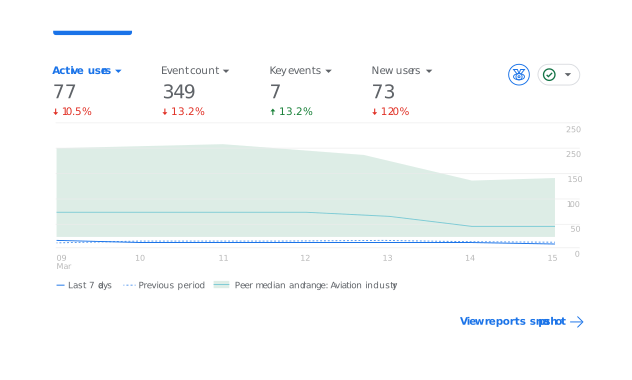
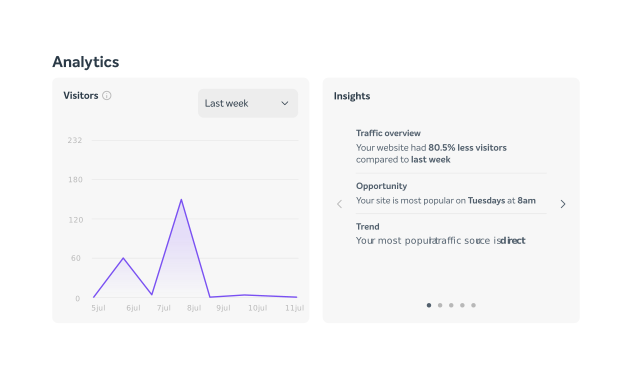
เรื่องนี้สำคัญ เพราะธีมที่ดูดีแต่ทำให้เว็บไซต์ของคุณช้าลงหรือก่อให้เกิดปัญหาทางเทคนิคเล็กๆ น้อยๆ อาจทำให้ผู้เข้าชมหงุดหงิด ส่งผลเสียต่ออันดับการค้นหา และลดคอนเวอร์ชันลงเมื่อเวลาผ่านไป แม้ว่าดีไซน์เองจะดูเหมือนเป็นการอัปเกรดก็ตาม เครื่องมืออย่าง Google Analytics และแดชบอร์ด EasyWP Stats เป็นจุดที่รวดเร็วในการตรวจสอบตัวชี้วัดประสิทธิภาพ
ควรทำอย่างไรหากมีบางอย่างผิดพลาด
แม้จะมีแผนที่ดี เรื่องไม่คาดคิดก็ยังเกิดขึ้นได้ หากเมนูหรือวิดเจ็ตของคุณดูเหมือนหายไป ให้กำหนดตำแหน่งเมนูใหม่ จากนั้นตรวจสอบพื้นที่วิดเจ็ตที่ไม่ได้ใช้งาน และลากวิดเจ็ตที่กู้คืนได้ไปยังแถบด้านข้างหรือพื้นที่ส่วนท้ายใหม่
หากเลย์เอาต์ของคุณดูพังอย่างสิ้นเชิง คุณสามารถสลับกลับไปใช้ธีมเก่าชั่วคราวขณะแก้ไขปัญหา หรือกู้คืนข้อมูลสำรองก่อนการเปลี่ยนแปลงผ่าน EasyWP หรือปลั๊กอินสำรองข้อมูลที่คุณใช้อยู่ เพื่อให้เว็บไซต์ของคุณกลับมาออนไลน์ได้อย่างรวดเร็ว
การสลับธีมไม่จำเป็นต้องน่ากลัว

การสลับธีม WordPress เป็นหนึ่งในการเปลี่ยนแปลงที่ส่งผลกระทบสูงที่สุดที่คุณทำได้ แต่ไม่จำเป็นต้องทำให้เลย์เอาต์ของคุณเสี่ยง ด้วยการสำรองข้อมูลก่อน ตรวจสอบเมนูและวิดเจ็ตของคุณ และทดสอบเทมเพลตสำคัญก่อนและหลังการสลับ คุณจะยังคงควบคุมได้ในทุกขั้นตอน
การจับคู่เวิร์กโฟลว์นี้กับโฮสติ้ง EasyWP และเครื่องมือสำรองข้อมูลในตัว ทำให้การโคลน ทดสอบ และหากจำเป็น การย้อนกลับเว็บไซต์ของคุณทำได้ง่ายขึ้นมากภายในไม่กี่นาทีแทนที่จะเป็นหลายชั่วโมง
คำถามที่พบบ่อย
ได้ เนื้อหาบทความ หน้า และสื่อของคุณจะยังคงอยู่ในฐานข้อมูลเมื่อคุณสลับธีม แต่เลย์เอาต์รอบๆ อาจเปลี่ยนไป หากคุณสำรองข้อมูลก่อน จดบันทึกเมนูและวิดเจ็ตของคุณ และทดสอบธีมใหม่อย่างเป็นระบบ คุณก็สามารถเปลี่ยนธีมได้โดยไม่สูญเสียเนื้อหาและมีผลกระทบต่อเลย์เอาต์น้อยที่สุด
ก่อนสลับ ให้สร้างข้อมูลสำรองเว็บไซต์แบบเต็มโดยใช้แดชบอร์ด EasyWP เพื่อให้คุณสามารถกู้คืนได้หากจำเป็น จากนั้นตรวจสอบการตั้งค่าปัจจุบันของคุณโดยถ่ายภาพหน้าจอของเมนู พื้นที่วิดเจ็ต เลย์เอาต์หน้า และ CSS แบบกำหนดเอง คุณต้องมีข้อมูลอ้างอิงที่ชัดเจนหากจำเป็นต้องสร้างใหม่หรือกำหนดสิ่งใดใหม่หลังการสลับ
เว็บไซต์ staging คือสำเนาส่วนตัวของเว็บไซต์จริงของคุณที่คุณสามารถเปิดใช้งานและกำหนดค่าธีมใหม่ได้โดยไม่กระทบต่อผู้เข้าชม โคลนเว็บไซต์ของคุณไปยัง staging สลับและกำหนดค่าธีมที่นั่น จากนั้นเรียกดูหน้าสำคัญและเส้นทางการใช้งานของผู้ใช้เพื่อยืนยันว่าทุกอย่างดูดีและทำงานได้ดี เมื่อคุณพอใจแล้ว คุณสามารถทำการเปลี่ยนแปลงเหล่านั้นซ้ำบนเว็บไซต์จริงของคุณ หรือส่งต่อจาก staging โดยรู้ว่าปัญหาส่วนใหญ่ถูกตรวจพบไปแล้ว

บทความที่แนะนำ




แบ่งปันความคิดของคุณ