
Přizpůsobení vaší šablony WordPress vám může poskytnout výhodu oproti konkurenci, sladit ji s identitou vaší značky a vytvořit lepší zážitek pro návštěvníky. Přestože 61 % zákazníků očekává personalizovaný webový zážitek, je pochopitelné, že provádění změn ve vaší šabloně WordPress působí skličujícím dojmem.
Možná se obáváte, že něco pokazíte. Nebo že budete muset vědět, jak upravit svou šablonu WordPress bez programování. Může to působit jako příliš velká komplikace, zvlášť když už tak žonglujete s milionem různých úkolů pro svůj malý podnik.
Nejste v tom sami. Mnoho majitelů webů zůstává u výchozího nastavení šablony ze strachu, zmatku nebo kvůli předpokladu, že skutečné změny designu může provést jen vývojář. Ve skutečnosti nemusí být přizpůsobení vaší šablony WordPress složité a významné změny můžete provést jen v několika krocích.
Než začneme, je dobré se seznámit sezáklady pluginů a šablon WordPress.
Až budete připraveni, projděme si nástroje a osvědčené postupy, jak si přizpůsobit svůj web WordPress.
Proč přizpůsobovat šablonu WordPress?
Vaše šablona může po vybalení vypadat čistě a funkčně, ale to neznamená, že je optimalizovaná pro vás. Výchozí rozvržení nemusí odpovídat vaší značce, efektivně vést návštěvníky ani nabízet funkce, které vaši uživatelé očekávají.
Prvním důvodem pro přizpůsobení je branding. Váš web by měl odrážet vaši jedinečnou identitu — od barev a písem až po loga a tón komunikace. Konzistentní branding buduje důvěru a činí váš web zapamatovatelným.
Další je uživatelská zkušenost (UX). Přizpůsobení šablony WordPress za účelem zlepšení navigace, rozvržení a struktury pomáhá návštěvníkům rychleji najít to, co potřebují. To snižuje míru okamžitého opuštění a zvyšuje zapojení.
Možná budete chtít také přidat nebo odebrat určité funkce. Pokud si například vaše publikum cení referencí, dává smysl přidat vyhrazenou sekci. Nebo možná vaše šablona obsahuje slider, který nepotřebujete. Jeho odstranění může zlepšit dobu načítání a zjednodušit váš design.
Přizpůsobení navíc pomáhá odlišit váš web. Mnoho uživatelů zůstává u výchozích šablon, což vede k webům, které vypadají podobně. Několik promyšlených úprav může ten váš odlišit a působit profesionálně.
Použití WordPress Customizeru (metoda bez kódu)
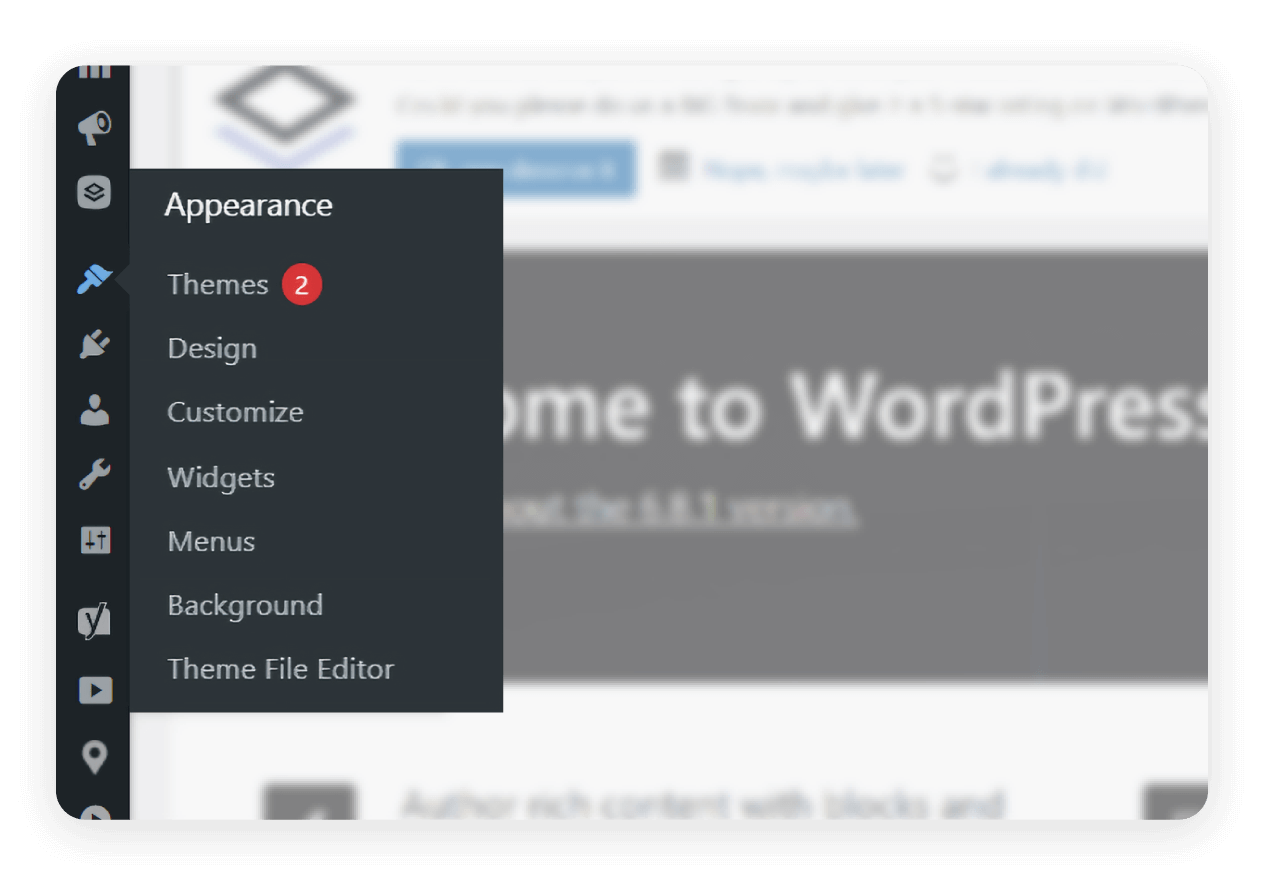
U většiny šablon WordPress je vestavěný WordPress Customizer nejbezpečnějším a nejjednodušším způsobem, jak provádět vizuální změny. Přístup k němu získáte přes nástěnku WordPress tak, že přejdete na Vzhled > Přizpůsobit.
Poznámka: Pokud používáte blokovou šablonu, která podporuje Full Site Editing (FSE) (např. Twenty Twenty-Two nebo Twenty Twenty-Three), může být Customizer nahrazen Editorem webu. V takovém případě přejdete na Nástěnka> Vzhled >Editor.
Jakmile budete uvnitř, najdete možnosti přizpůsobené vámi zvolené šabloně. Obvykle zahrnují nastavení identity vašeho webu, jako je název webu, slogan a logo. Tady začíná branding.
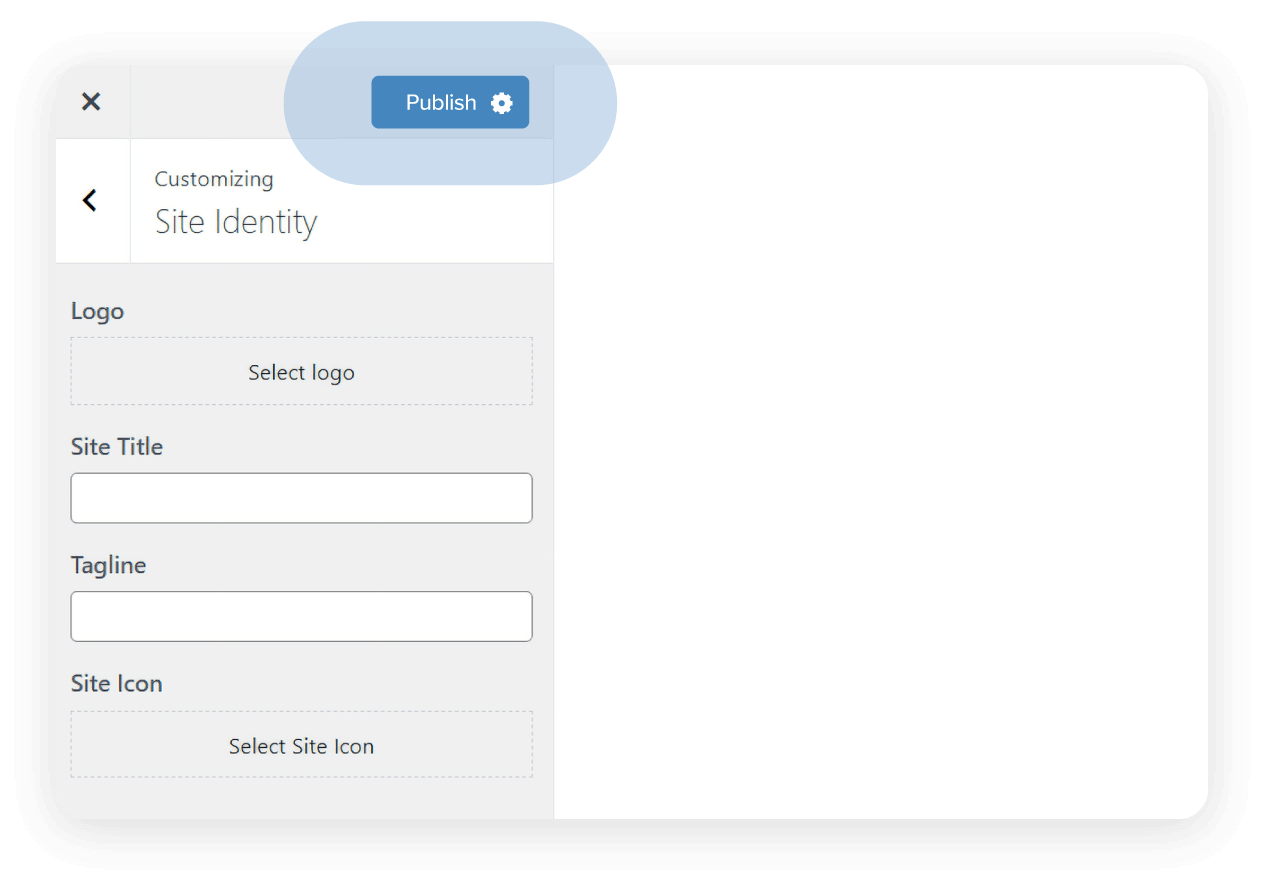
Nahrajte své logo a napište slogan
Přejděte na Vzhled > Přizpůsobit v nástěnce WordPress.
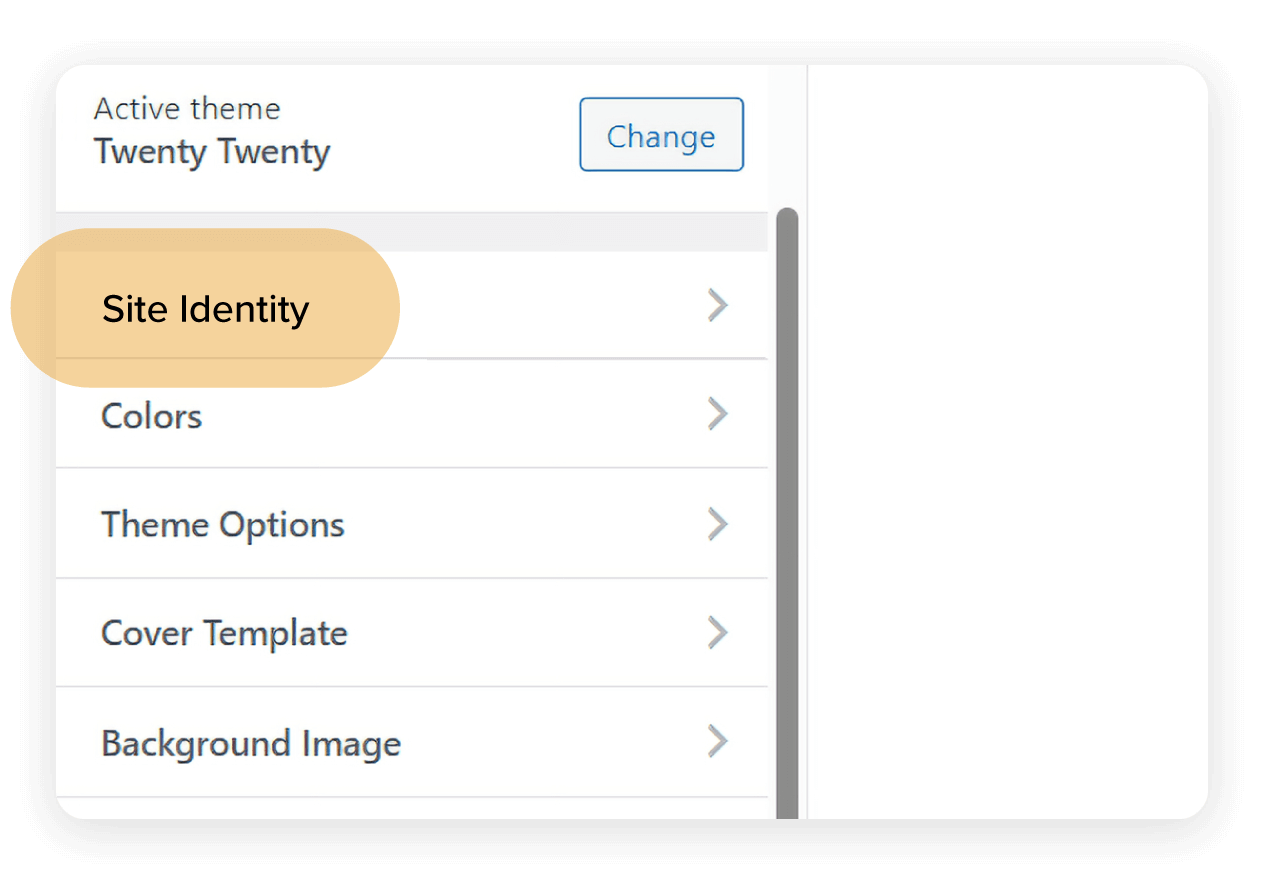
Vyberte Identita webu, kde můžete změnit název a slogan svého webu WordPress.
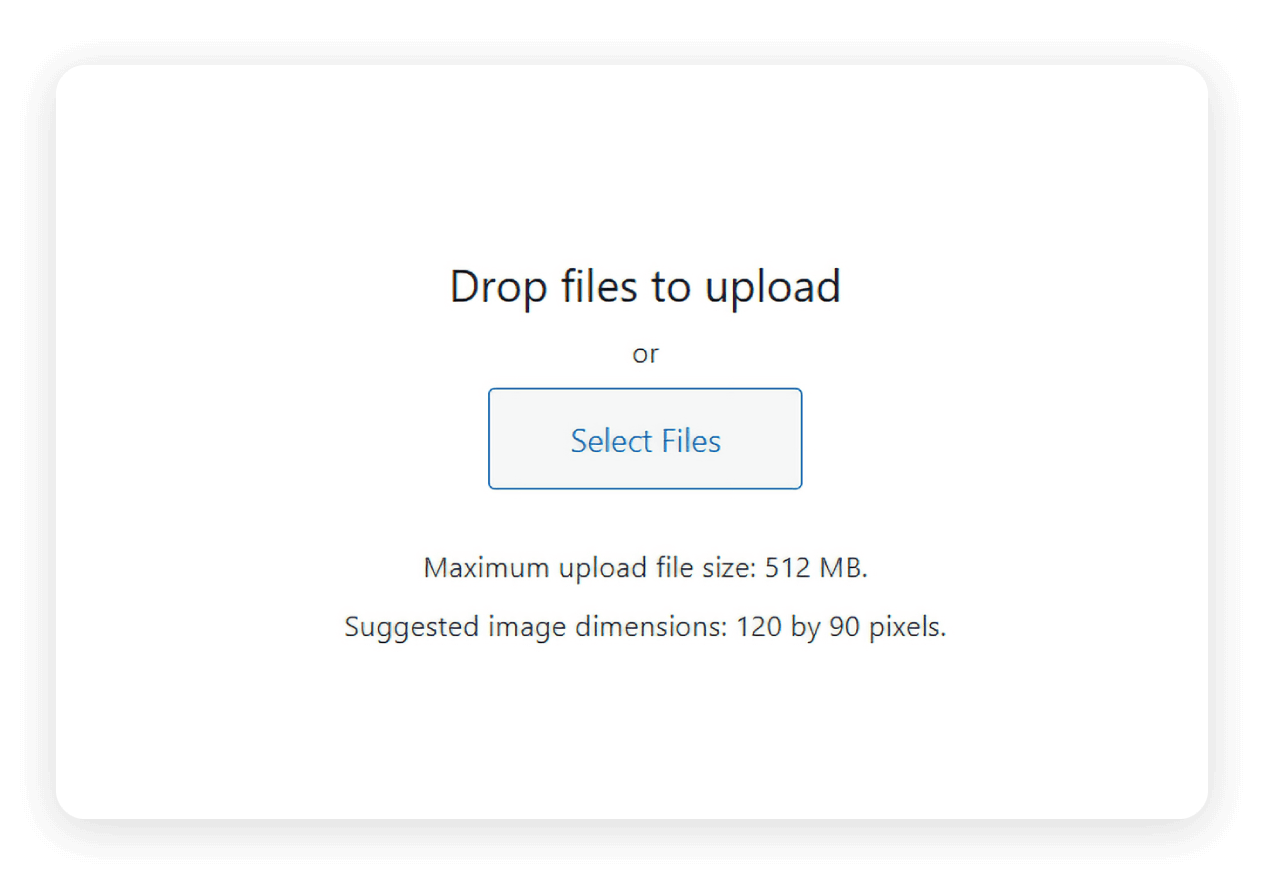
V části Logo stiskněte Vybrat logo > Vybrat soubory a najděte příslušný obrázek ve svém počítači. Ujistěte se, že splňuje maximální velikost nahrávaného souboru a doporučené rozměry obrázku, které jsou uvedeny na stránce Vybrat logo.
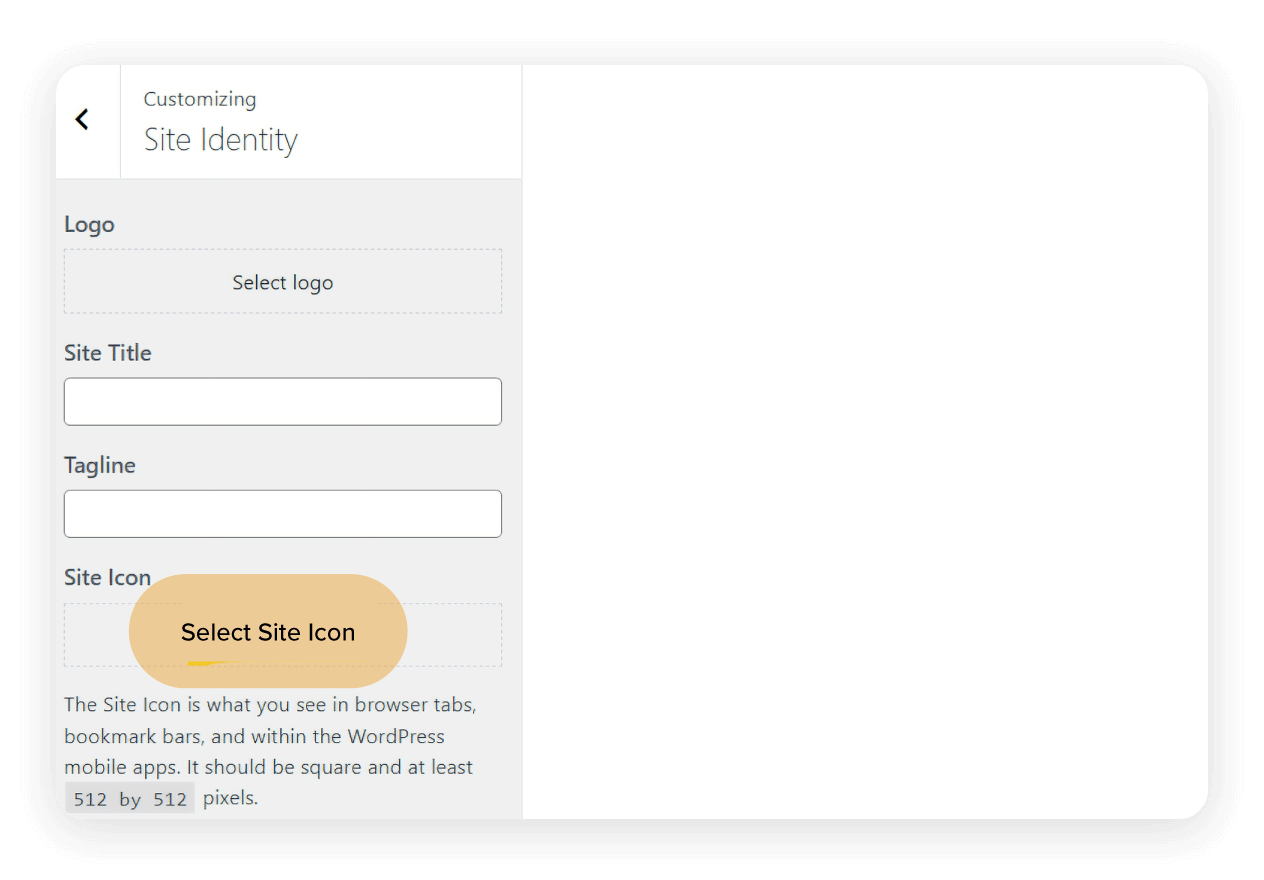
Když už jste v panelu Identita webu, možná budete chtít na svůj web přidat také favicon. WordPress je poněkud matoucím způsobem nazývá „ikony webu“, ale jejich funkce zůstává stejná – zobrazují se v lištách záložek, kartách prohlížeče a mobilních aplikacích.
Kliknutím na Publikovat uložíte své změny.
Změna barev šablony (příklad Twenty Twenty)
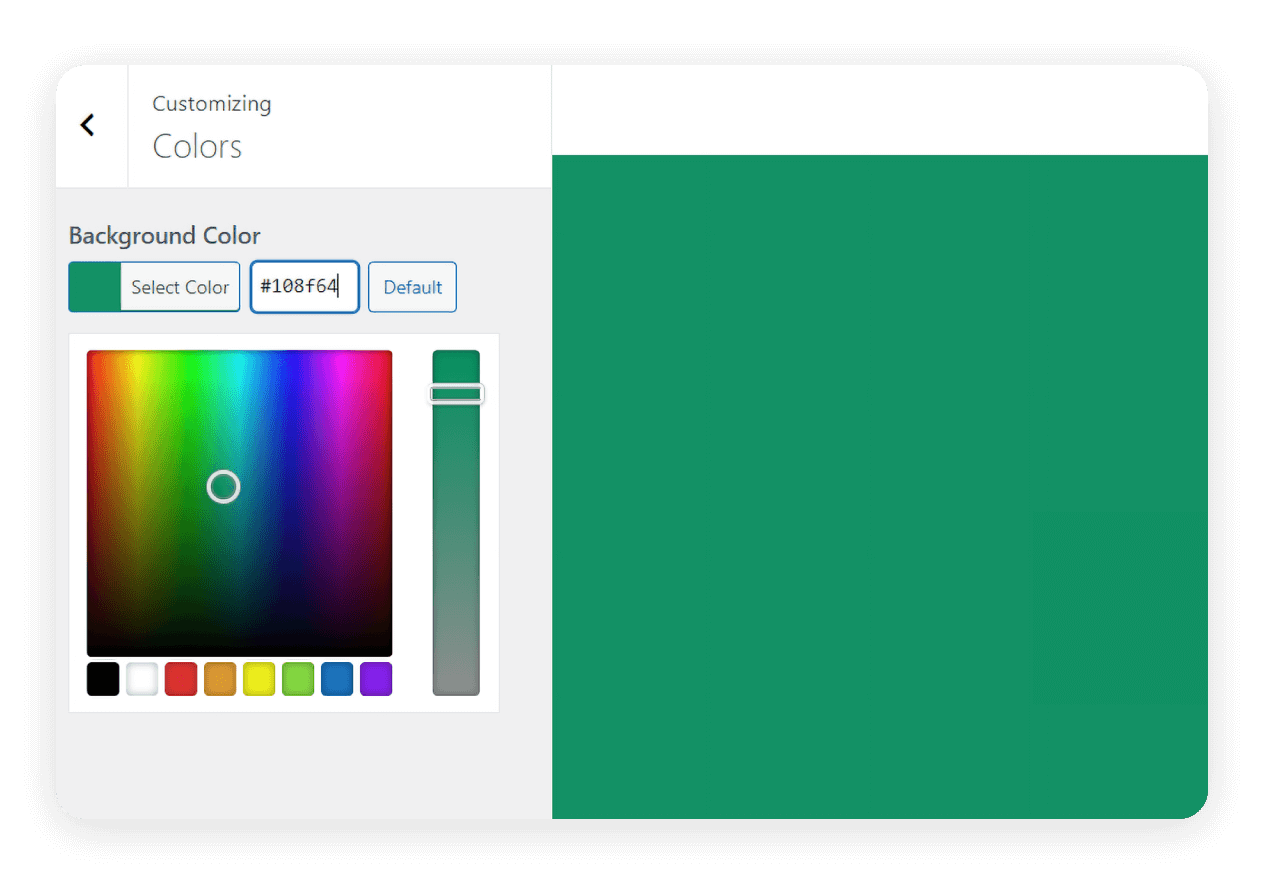
Nastavení barev a písem může být také k dispozici v závislosti na vaší šabloně. Některé šablony nabízejí rozsáhlé palety a kontrolu nad typografií, zatímco jiné to drží na minimu. I základní změny však mohou přinést znatelný rozdíl.
Zde je postup, jak změnit barvy šablony Twenty Twenty:
Přejděte na Vzhled > Přizpůsobit v nástěnce WordPress.
Chcete-li změnit barvu šablony, použijte nástroj pro výběr barvy nebo případně využijte hexadecimální kódy barev ke změně barvy pozadí.
Vytvoření navigačních menu (příklad Twenty Twenty)
Panel Nabídky ve WordPress Customizeru vám umožňuje snadno přidávat různé položky menu a měnit jejich pořadí tak, aby odpovídaly stylu vašeho webu. Widgety vám umožňují zaplnit postranní panely nebo patičky užitečným obsahem, jako jsou nedávné příspěvky, kontaktní údaje nebo odkazy na sociální sítě.
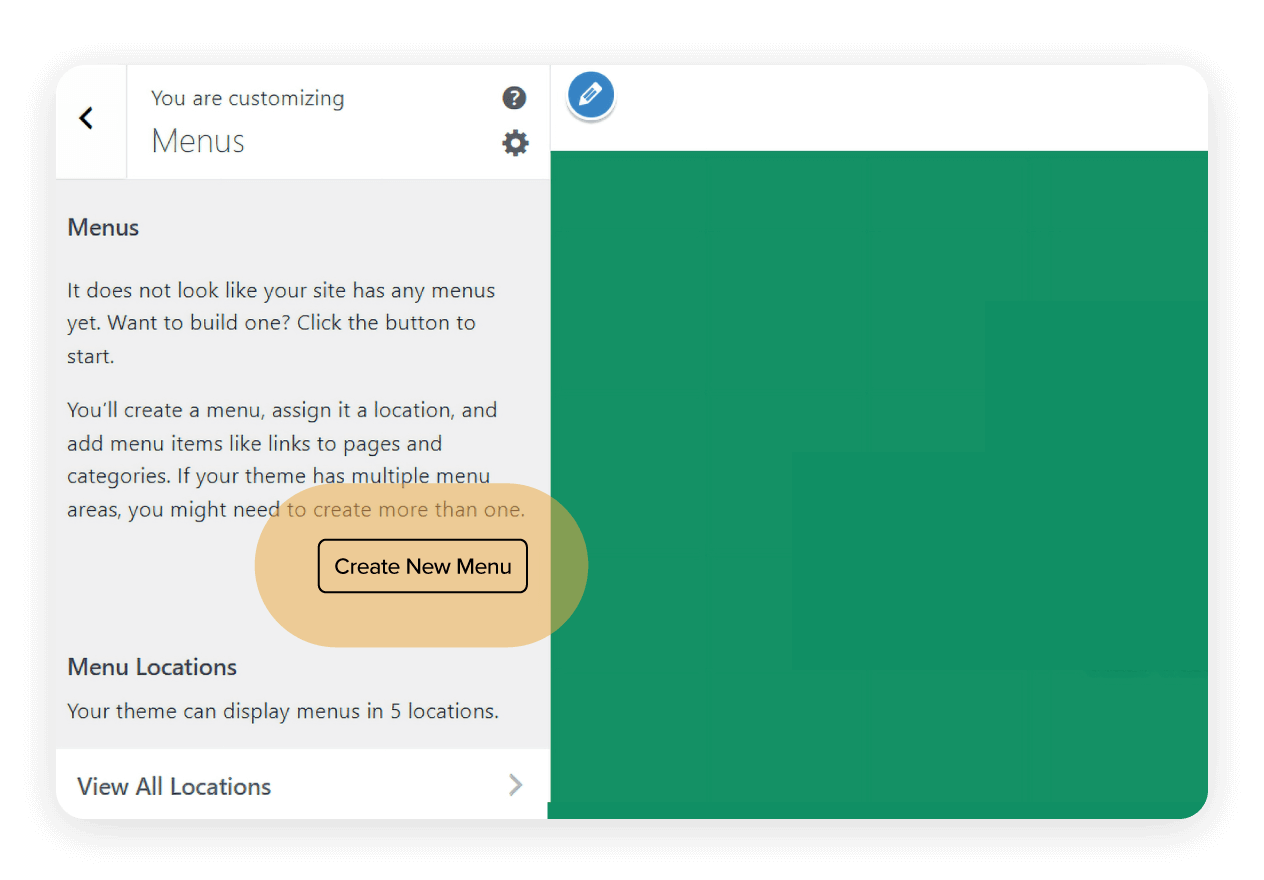
Zde je postup, jak vytvořit menu pro šablonu Twenty Twenty:
Přejděte na Vzhled > Přizpůsobit v nástěnce WordPress.
Vyberte Nabídky > Vytvořit nové menu.
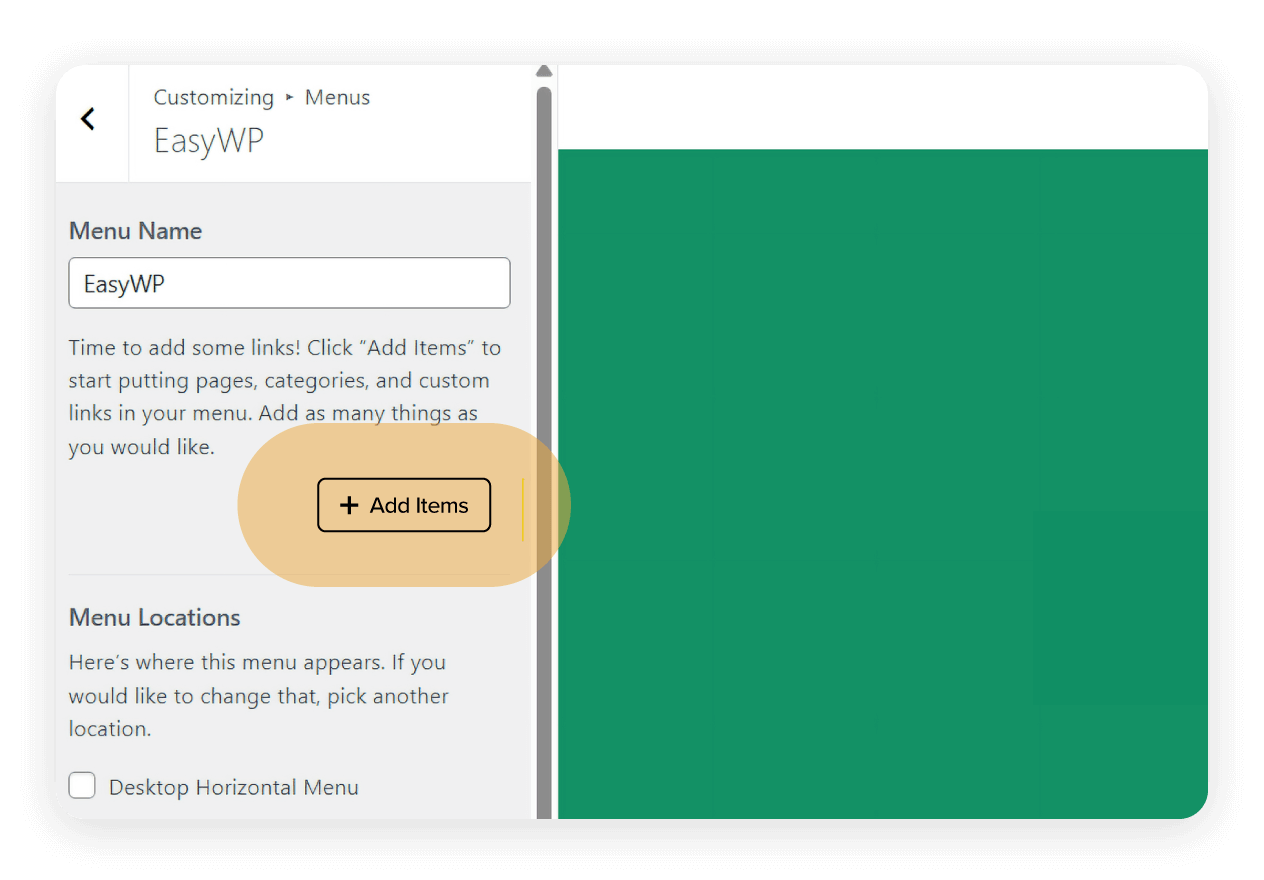
Zadejte název svého menu do pole Název menu.
Dále pomocí zaškrtávacích políček vyberte, kde se má vaše menu zobrazit. Můžete zvolit více umístění. Až budete připraveni pokračovat, vyberte Další.
Nyní je čas začít přidávat položky do menu. Vyberte Přidat položky. Vpravo se otevře nový panel. Zde budete moci přidávat vlastní odkazy, příspěvky, stránky, kategorie, štítky a položky menu.
Teď můžete začít vybírat, které položky chcete mít ve svém novém menu. Výběrem položky v části Stránky se znaménko plus změní na fajfku. Všimli jste si, jak se položky začínají zobrazovat pod názvem vašeho menu?
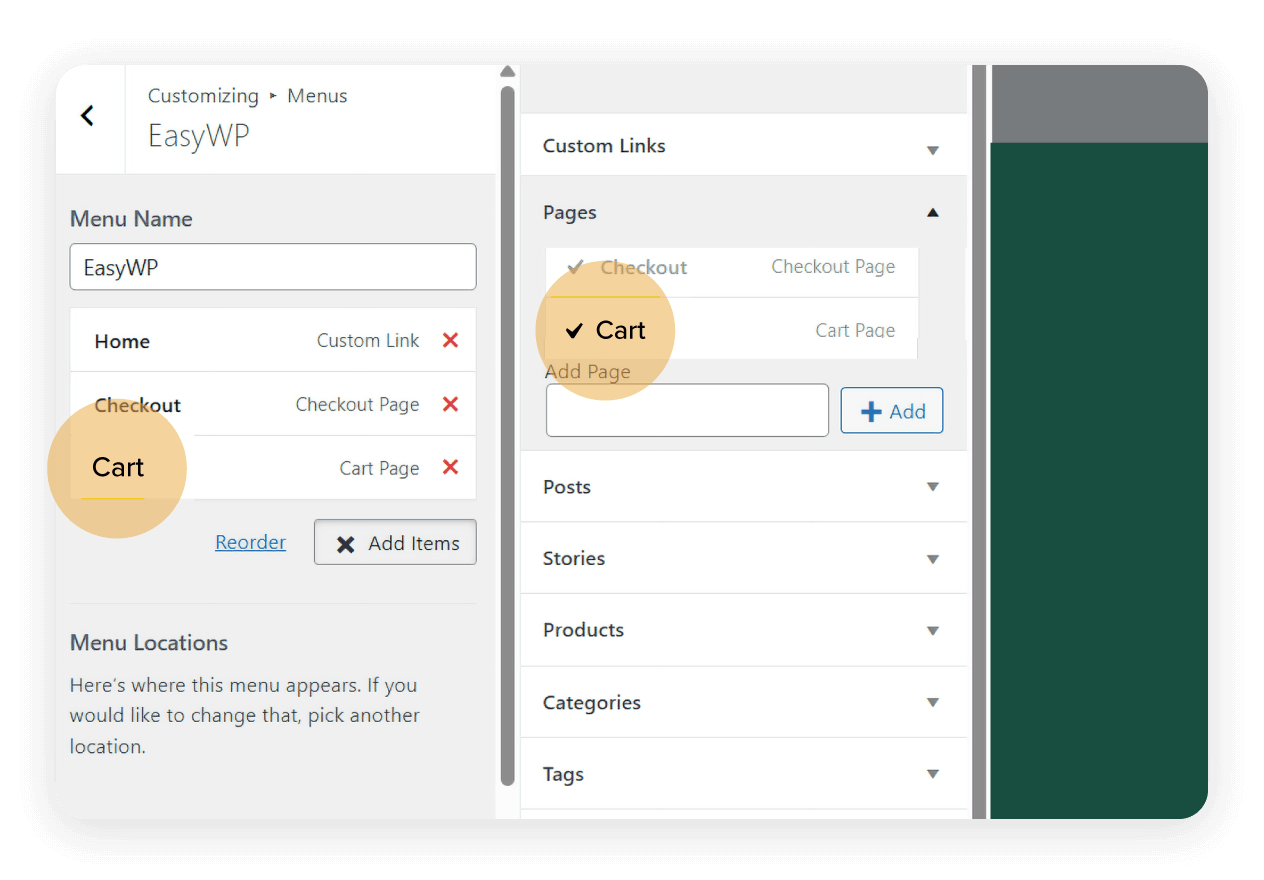
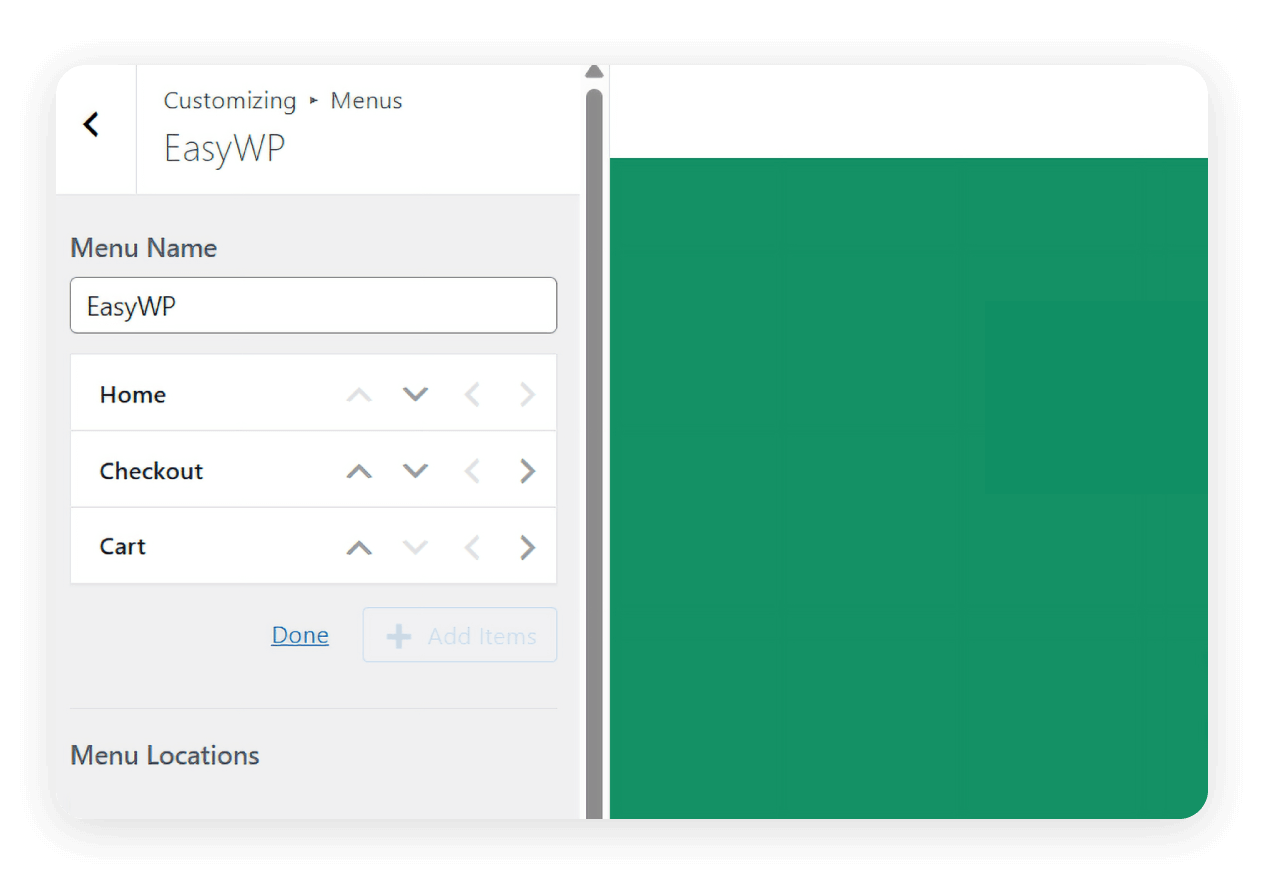
Položky menu můžete přeuspořádat výběrem možnosti Přeuspořádat. Pole se změní tak, aby zobrazovalo několik šipek. Svislé šipky mění pořadí, v jakém se položky menu zobrazují, zatímco vodorovné šipky promění položku menu na položku podmenu. Vyzkoušejte si to sami a uvidíte, jak to funguje. Pamatujte, že pomocí okna živého náhledu můžete v reálném čase sledovat, jak se vaše změny promítají.
Přizpůsobte svou domovskou stránku jako vstupní stránku
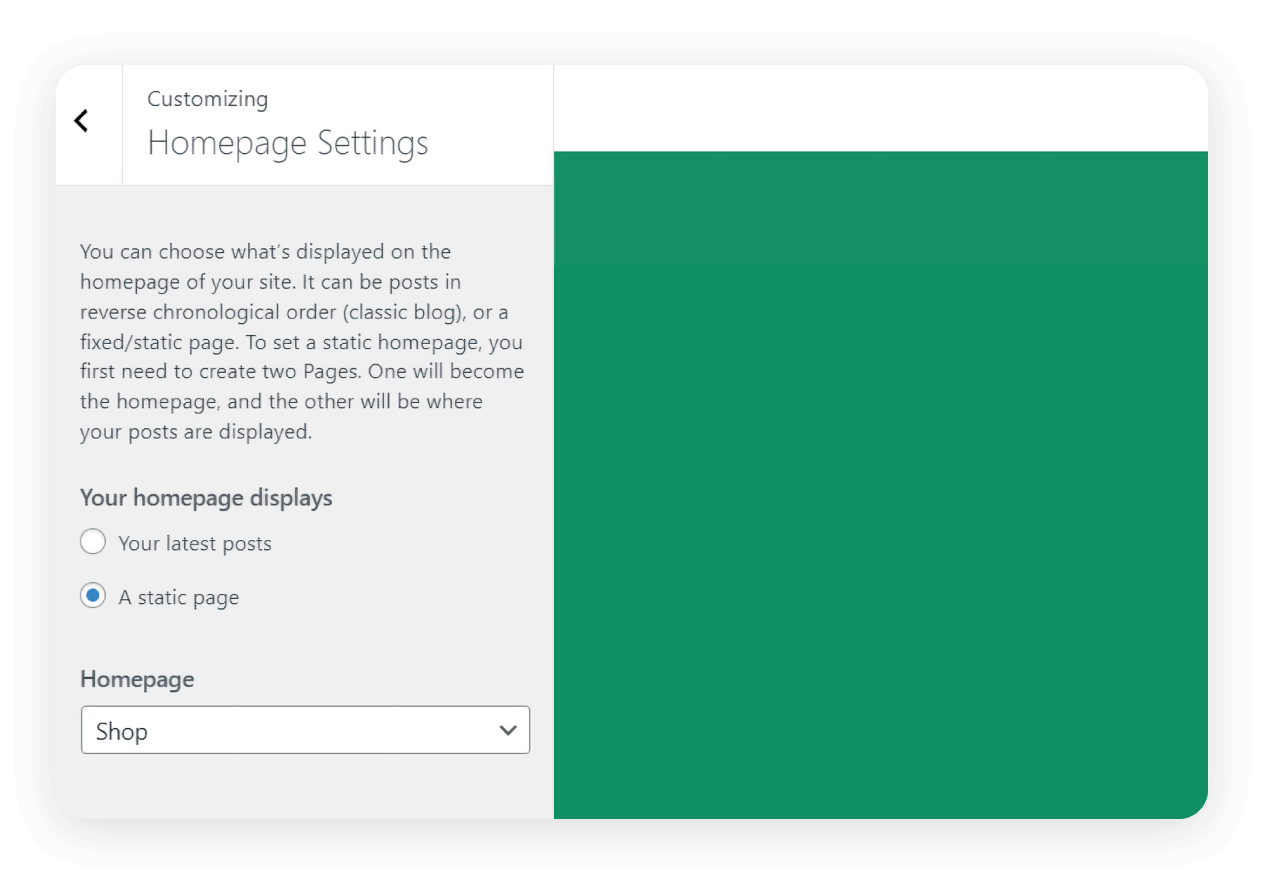
Nastavení zobrazení domovské stránky vám umožňuje rozhodnout, zda chcete zobrazovat nejnovější příspěvky, nebo použít statickou úvodní stránku. To je obzvlášť užitečné, pokud vytváříte firemní web nebo vstupní stránku ve WordPress.
Zde je postup, jak změnit domovskou stránku tak, aby zobrazovala statickou stránku místo vašich nejnovějších blogů:
Přejděte na Vzhled > Přizpůsobit v nástěnce WordPress.
Vyberte Nastavení domovské stránky.
V části Vaše domovská stránka zobrazuje vyberte přepínač Statická stránka.
Nezapomeňte na funkci živého náhledu
Asi nejužitečnější funkcí je živý náhled. Jakmile provádíte změny, můžete v reálném čase vidět, jak budou vypadat. To umožňuje experimentování a opakované úpravy bez rizika.
Customizer je skvělým prvním krokem pro začátečníky. Je intuitivní, bezpečný pro šablonu a umožňuje provádět zásadní úpravy, které okamžitě ovlivní vzhled a dojem z vašeho webu.
Úprava šablony WordPress pomocí tvůrců stránek nebo bloků

Hledáte větší tvůrčí svobodu? Tvůrci stránek WordPress vám dávají možnost navrhovat web pomocí nástrojů drag-and-drop. Nabízejí větší flexibilitu než standardní WordPress Customizer a často dobře fungují s oblíbenými šablonami.
Jedním z nejpoužívanějších tvůrců je Elementor. Elementor je známý svým vizuálním rozhraním a pokročilými možnostmi designu a umožňuje vám přizpůsobit rozvržení do posledního pixelu, vkládat dynamické widgety a dokonce vytvářet animace bez zásahu do kódu.
Brizy Website Builder je další vynikající volbou, zejména pokud jsou vaší prioritou rychlost a jednoduchost. Jeho rozhraní je elegantní a uživatelsky přívětivé, takže je ideální pro lidi, kteří chtějí výkonné možnosti designu bez složitosti.
Pak je tu Gutenberg, výchozí blokový editor WordPress. I když nemusí být tak bohatý na funkce jako Elementor, nabízí odlehčený způsob vytváření vlastních rozvržení pomocí obsahových bloků. Každý odstavec, obrázek, tlačítko nebo citace se stává přetahovatelným blokem, který můžete uspořádat podle potřeby.
Tvůrci stránek jsou skvělí, když chcete jít nad rámec toho, co vaše šablona umožňuje. Například když vytváříte vstupní stránky, prodejní funnely nebo vlastní domovské stránky — můžete experimentovat se strukturou, stylem a umístěním obsahu.
Velkým plusem tvůrců stránek je také znovupoužitelnost. Můžete ukládat bloky nebo sekce a znovu je používat na více stránkách, čímž šetříte čas a vytváříte konzistenci.
Úprava souborů (pro pokročilé přizpůsobení šablony)
Slovo varování
Když vám Customizer a tvůrci stránek nemohou poskytnout potřebnou úroveň kontroly, možná je čas ponořit se do samotných souborů šablony. Tento přístup je pokročilejší a nese s sebou rizika, takže je důležité postupovat opatrně.
Přímá úprava souborů šablony se může zdát jako nejrychlejší způsob, jak provést změny, ale málokdy je nejbezpečnější. Když se vaše šablona aktualizuje, všechny změny, které jste provedli přímo v jejích hlavních souborech, budou přepsány.
Proto je úprava souborů šablony tímto způsobem vhodnější pouze pro zkušené uživatele WordPress.
Co je to child theme?
Child theme je samostatná šablona, která dědí funkčnost a styl jiné šablony, nazývané parent. Vytvořením child theme můžete provádět změny v šablonách, stylech a funkcích, aniž byste zasahovali do parent theme.
Chcete-li nastavit child theme, můžete ručně vytvořit novou složku šablony v adresáři wp-content/themes. Měla by obsahovat alespoň dva soubory: style.css (s odkazem na parent theme) a functions.php (pro načtení stylopisu parent theme). Pokud vám tento proces není příjemný, pluginy jako Child Theme Configurator jej výrazně zjednodušují.
Jakmile je vaše child theme aktivní, můžete bezpečně přidávat vlastní CSS, přepisovat soubory šablon nebo dokonce psát vlastní PHP funkce. Tyto změny zůstanou zachovány i při aktualizaci parent theme.
Úprava souborů šablony umožňuje nejdetailnější přizpůsobení šablony — ale je také nejnebezpečnější, pokud se provádí neopatrně. Tím se dostáváme k našim tipům pro přizpůsobení WordPress.
Stručné tipy pro přizpůsobení WordPress
Nezáleží na tom, zda přetahujete bloky, upravujete styly nebo píšete kód — ochrana vašeho projektu by měla být vaší prioritou číslo jedna. Připravili jsme několik stručných tipů, které sníží pravděpodobnost, že se něco pokazí.
1. Zálohujte svůj web
Prvním pravidlem je zálohovat svůj web. Před provedením jakýchkoli větších změn se ujistěte, že máte nedávnou zálohu. Zvažte výběr cloud hostingu pro WordPress, který vám umožní snadno vytvářet nové zálohy a zobrazovat staré z centralizované nástěnky.
2. Pracujte se staging prostředím
Dále zvažte práci ve staging prostředí. Staging web je klon vašeho živého webu, kde můžete testovat změny bez dopadu na návštěvníky. To je obzvlášť důležité u složitých úprav zahrnujících vlastní kód nebo zásadní změny rozvržení.
3. Zvolte přístup mobile first
Testování napříč prohlížeči a zařízeními se často přehlíží. Přizpůsobení může na vašem notebooku vypadat skvěle, ale na mobilu se rozbít. Vždy testujte na různých velikostech obrazovek a v různých prohlížečích, abyste zajistili konzistenci.
4. Sledujte, co jste udělali
Vedení záznamu o vašich změnách vám může později ušetřit hodiny řešení problémů. Ať už upravujete CSS nebo měníte pořadí widgetů, zaznamenání toho, co jste změnili a kdy, vám může pomoci vystopovat chyby nebo zopakovat úspěch.
Kdy použít jednotlivé metody přizpůsobení
Různé metody přizpůsobení šablon se hodí pro různé potřeby, úrovně dovedností a cíle. Zde je zjednodušený přehled, který vám pomůže se rozhodnout:
|
Přizpůsobujte bezpečně podle libosti

Úprava šablony WordPress nemusí být zastrašující ani časově náročná. S jasným pochopením WordPress Customizeru, tvůrců stránek a dokonce i pokročilých metod, jako jsou child themes, můžete vytvořit web, který bude vypadat a fungovat přesně tak, jak chcete.
Pamatujte: malé změny mohou mít velký dopad. Ať už aktualizujete logo, měníte rozvržení nebo přestavujete domovskou stránku od nuly, každá úprava je krokem k webu, který skutečně odráží vaši značku.Pokud vytváříte vlastní web WordPress, výběr cloud hostingu pro WordPress se snadnými funkcemi zálohování vám poskytne maximální klid. Díky automatickým aktualizacím, vestavěné ochraně a all-in-one nástěnce se můžete soustředit na bezpečné přizpůsobení svého webu tak, aby dokonale odpovídal vaší značce.
Často kladené otázky
Nejbezpečnější metodou je použití child theme. Díky tomu zůstanou vaše úpravy oddělené od hlavních souborů šablony, takže aktualizace nesmažou vaši práci.
Nejprve se řiďte našimi pokyny a tipy pro bezpečné přizpůsobení. Pokud jste vytvořili zálohu, můžete použít funkci obnovení nebo své testovací prostředí k opravě problému. Doporučujeme vybrat si poskytovatele WordPress cloud hostingu se snadno použitelným nástrojem pro zálohování a obnovení.
Ano, může. Efektivní přizpůsobení může zlepšit UX (uživatelskou zkušenost), rychlost načítání stránky a strukturu. Špatné přizpůsobení však, zejména pokud naruší použitelnost na mobilních zařízeních, může poškodit vaše pozice ve vyhledávání Google.

Doporučené články




Sdílejte své myšlenky