Blog de Spaceship

Cómo comprobar si un sitio web está caído y solucionarlo rápido (guía 2026)

Cómo verificar si un sitio web está caído y solucionarlo rápido (guía de 2026)

El tiempo de inactividad es una de las mayores preocupaciones para cualquiera que administre un sitio web. Después de todo, incluso las interrupciones pequeñas pueden provocar pérdida de ingresos y usuarios frustrados. Pero no entres en pánico. El hecho de que tu sitio web no cargue no significa que realmente esté caído.

Hay varias cosas que podrían haber salido mal, y es importante saber cómo determinar si realmente ocurrió una interrupción.  Incluso en el peor de los casos, normalmente no es demasiado difícil volver a poner un sitio web en funcionamiento.

En este blog, te explicaremos cómo comprobar si un sitio web está caído y qué hacer si lo está. Esto es lo que cubriremos: 

  • Qué hacer si tu sitio web se cae

  • Las causas más comunes del tiempo de inactividad

  • Las mejores herramientas de monitoreo de uptime

  • Cómo prevenir futuras interrupciones

Qué hacer si tu sitio web se cae

Cuando hay una interrupción de un sitio web, lo primero que necesitas saber es si el problema es local, un problema con tu router o navegador web, o global, como una caída del servidor, una falla de DNS o un ataque DDoS. En resumen, ¿tu sitio web está caído o no?

Primero, descarta lo básico cambiando de Wi-Fi a datos móviles y abriendo tu sitio web en otro dispositivo. Si tu sitio web sigue caído, sabrás que el problema está en otro lado. Aquí tienes otras cosas que puedes intentar:

  • Reinicia tu router o cambia de red

  • Abre el sitio web en modo incógnito/privado o usa otro navegador

  • Revisa los códigos de estado de respuesta HTTP

  • Revisa tu certificado SSL

  • Usa herramientas en línea

  • Prueba ping o traceroute

  • Revisa si hay ataques de fuerza bruta

  • Revisa tu panel de hosting

  • Prueba la configuración de DNS y del dominio

  • Contacta a tu proveedor de hosting


Reinicia tu router o cambia de red

Aunque esto no solucionará un sitio que realmente esté fuera de línea, te ayuda a confirmar si el problema está en tu conexión. Intenta cambiar de Wi-Fi a datos móviles (o viceversa). Si el sitio carga en una pero no en la otra, el problema es local de tu red, no del sitio web.

Abre el navegador en modo incógnito/privado o usa otro navegador

Borra la caché de tu navegador. A veces, después de una actualización del sitio, tu navegador puede seguir cargando archivos antiguos almacenados en caché, haciendo que el sitio parezca dañado aunque no lo esté.

Si el problema continúa, abre el sitio en modo incógnito o cambia a otro navegador. Si el sitio carga ahí, es una señal de que el problema está relacionado con el navegador.

Revisa los códigos de estado de respuesta HTTP

Los códigos de estado de respuesta HTTP son números de tres dígitos que un servidor web envía a tu navegador para mostrar el resultado de una solicitud. Te dan una idea rápida de lo que está pasando con tu sitio.

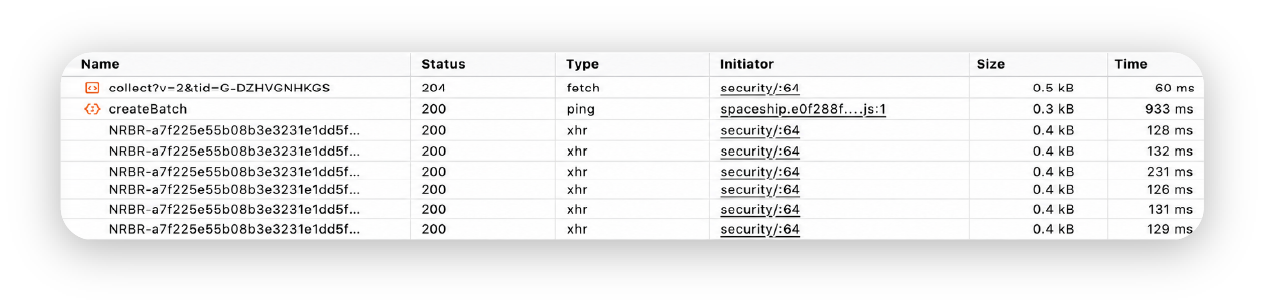
Puedes ver estos códigos, junto con los archivos, scripts o llamadas a API a los que pertenecen, haciendo clic derecho en tu página web, seleccionando Inspect y abriendo la pestaña Network en las DevTools de tu navegador. Esto es lo que significan los diferentes códigos:

  • 200 — El sitio está en línea y funciona normalmente

  • 301 o 302  — El servidor está activo pero redirige el tráfico a otro lugar.

  • 404 Not Found o 403 Forbidden — No se puede acceder a la página, pero eso no significa necesariamente que esté caída. 

  • Errores de servidor 5xx (500 Internal Server Error, 502 Bad Gateway o 503 Service Unavailable) — El servidor está caído, normalmente debido a sobrecarga o mala configuración.

Verifica los códigos de estado de respuesta HTTP

Estos códigos son una buena forma de evaluar qué está fallando en tu página web y qué pasos puedes seguir después para solucionarlo.

Revisa tu certificado SSL

A veces tu sitio web no está realmente caído; simplemente tu certificado SSL está causando problemas. Si tu SSL venció o no está instalado correctamente, podrías ver advertencias que dicen que tu sitio no es seguro. En este caso, tu servidor puede estar funcionando bien, pero el navegador está bloqueando el acceso.

Inicia sesión en tu panel de hosting o usa una herramienta de verificación SSL, como Qualys SSL Labs o WhyNoPadlock, para confirmar el estado de tu certificado. Si venció, renuévalo a través de tu proveedor de hosting o autoridad certificadora. La mayoría de los hosts modernos ofrecen certificados SSL gratuitos que se renuevan automáticamente.

Usa herramientas en línea

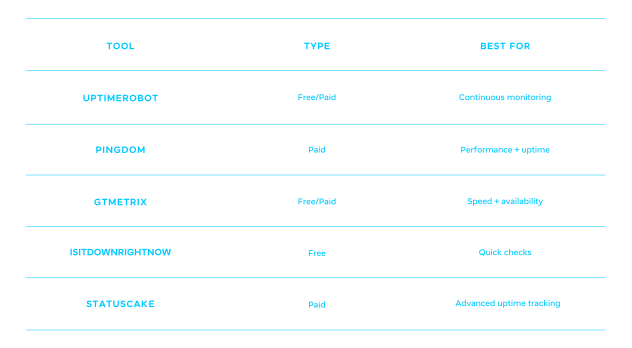
Puedes comprobar si tu sitio web está caído e incluso seguir su rendimiento a lo largo del tiempo con herramientas en línea como UptimeRobot, DownDetector, IsItDownRightNow y Pingdom.

Solo ingresa la URL de tu sitio web para obtener métricas instantáneas como tiempos de respuesta, porcentajes de uptime e incluso un historial de interrupciones anteriores. Normalmente puedes ver estos datos en distintos periodos, como la última semana, el último mes o el último año.

La mayoría de las herramientas de monitoreo también te permiten configurar alertas por email o SMS para que sepas de inmediato si tu sitio queda fuera de línea. Mantienen registros detallados de los tiempos de respuesta y otras métricas de rendimiento, lo que facilita detectar puntos débiles o problemas recurrentes.

Usa herramientas en línea


Prueba ping o traceroute

¿Te preguntas cómo saber si un sitio web está caído? Prueba usar interfaces de línea de comandos (CLI). Pueden proporcionar información precisa y clara sobre el estado y el rendimiento de un sitio web, lo que las convierte en una gran herramienta de diagnóstico.

También son más accesibles de lo que podrías pensar; simplemente abre Command Prompt en Windows y Terminal en MacOS y Linux. Desde ahí, hay dos comandos que puedes usar para entender por qué tu sitio web está caído.

El primero es Ping, que se puede usar para comprobar si se puede acceder al servidor de tu sitio web

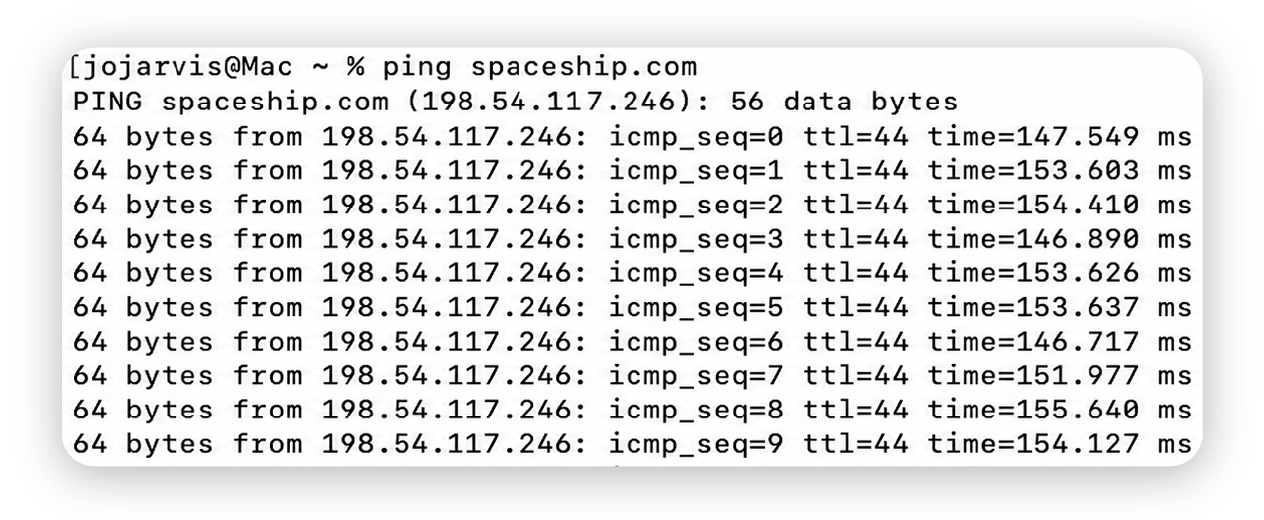
El comando ping es una forma rápida de ver si el servidor de un sitio web está respondiendo. Le envías un pequeño mensaje que básicamente pregunta: “¿Estás ahí?” Si el servidor está en línea, responde con cuántos datos regresaron y cuánto tardó la respuesta.

Para probarlo, abre la terminal de tu computadora y escribe: ping yourwebsite.com

Si el sitio está activo, verás tiempos de respuesta del servidor medidos en milisegundos. El comando se ejecuta continuamente hasta que lo detengas con Ctrl + C. Que no recibas respuesta no siempre significa que haya una interrupción del sitio web; a veces los firewalls o las herramientas de seguridad bloquean las solicitudes de ping.

Prueba ping o traceroute


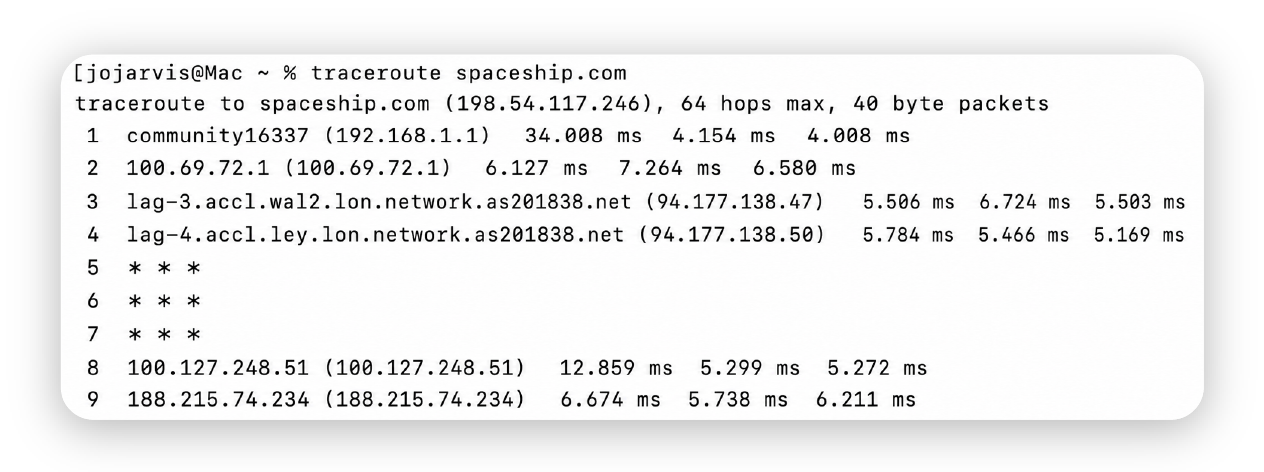
Mientras que ping te muestra cuánto tarda el servidor en responder, traceroute o tracert va aún más allá. Muestra todo el recorrido que siguen tus datos, dividiendo esta ruta en “saltos” entre distintos servidores para medir la latencia en cada paso.

Prueba ping o traceroute 2


Esto puede ayudar a identificar dónde está ocurriendo la lentitud o el bloqueo y si el problema está en tu red local o en el servidor del sitio web.

Revisa si hay ataques de fuerza bruta

Es posible que tu sitio web esté caído debido a un ataque de fuerza bruta, en el que un atacante o bot intenta repetidamente muchas combinaciones de nombre de usuario/contraseña para forzar el acceso a una cuenta o servicio.  Aunque no son comunes, los ataques de fuerza bruta representan un riesgo importante para tu sitio web y deben atenderse rápidamente.

A menudo puedes diagnosticar un ataque de fuerza bruta revisando los registros de tu servidor o de hosting en busca de intentos fallidos de inicio de sesión repetidos, generalmente provenientes de la misma dirección IP o de un rango sospechoso de direcciones.

Otra señal son picos inusuales en el uso de CPU o memoria sin un aumento correspondiente en el tráfico. Plugins de seguridad como Imunify365, incluido con Spaceship Web Hosting, usan reputación de IP y greylisting para bloquear automáticamente intentos repetidos de inicio de sesión.

Revisa tu panel de hosting

Tu proveedor de hosting ejecuta servicios principales como Apache o LiteSpeed que hacen que tu sitio web sea accesible para los visitantes. Si estos servicios se detienen, es un problema del lado del servidor y tu sitio no cargará hasta que se reinicien. Mantenerlos en funcionamiento es responsabilidad del proveedor; abre una solicitud de soporte si están caídos. La mayoría de los proveedores resuelven esto rápidamente.

Normalmente puedes revisar el estado de estos servicios en tu panel de hosting. Por ejemplo, Spaceship Hosting Manager proporciona detalles del servidor y se integra con cPanel, donde puedes ver si servicios como Apache o LiteSpeed están en ejecución. Esto te ayuda a confirmar si un problema del servidor es la razón por la que tu sitio web está caído.

Prueba la configuración de DNS y del dominio

Si tu sitio web está caído pero tu servidor de hosting parece estar bien, el problema podría estar en tu dominio o en la configuración de DNS. Empieza por comprobar si tu dominio venció; si es así, tu sitio quedará fuera de línea de inmediato hasta que lo renueves.

Después, consulta con tu proveedor de dominio para asegurarte de que los registros DNS estén configurados correctamente y se hayan propagado por completo. Los registros mal configurados o desactualizados pueden impedir que los navegadores encuentren tu servidor, incluso si todo lo demás funciona.

Contacta a tu proveedor de hosting

Si tu sitio sigue caído después de seguir los pasos de solución de problemas, es momento de contactar a tu proveedor de hosting. Antes de comunicarte, reúne tanta información como sea posible: códigos de error, mensajes de error y capturas de pantalla ayudarán a diagnosticar el problema más rápido.

Al contactar a soporte:

  • Confirma que ya intentaste la solución básica de problemas (revisiones de DNS, limpieza de caché, registros del panel de hosting).

  • Comparte cualquier código de error o captura de pantalla para mayor claridad.

  • Pregunta sobre el SLA (Service Level Agreement) de tu proveedor para entender qué garantías de uptime aplican. Por ejemplo, Spaceships garantiza 99.99% de uptime en todos sus planes de hosting.

  • Ten en cuenta la Política de Uso Aceptable (AUP) de tu proveedor. Parte del tiempo de inactividad podría deberse a infracciones como abuso de recursos o problemas de seguridad.

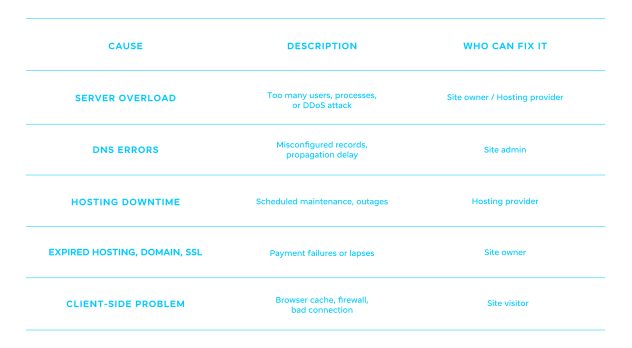
¿Por qué se caen los sitios web? Causas más comunes

¿Por qué se caen los sitios web? Causas más comunes


¿Cómo prevenir el tiempo de inactividad del sitio web? (Para propietarios de sitios)

Cómo prevenir el tiempo de inactividad del sitio web? (Para propietarios de sitios)

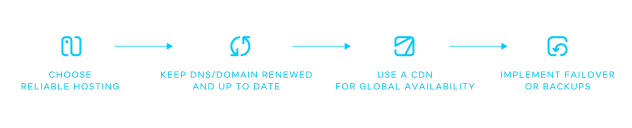
Elige un hosting confiable

Prevenir el tiempo de inactividad del sitio web comienza con elegir un proveedor de web hosting confiable. Elige un plan que pueda garantizar uptime en web hosting. Por ejemplo, Spaceship Web Hosting garantiza 99.99% de uptime.

Mantén tu DNS/dominio renovado y actualizado

Si tu dominio vence, tu sitio se vuelve inmediatamente inaccesible hasta que lo renueves, lo que puede causar horas o incluso días de interrupción si no lo detectas a tiempo. De igual forma, los registros DNS desactualizados o incorrectos hacen que los navegadores no puedan encontrar el servidor correcto para cargar tu sitio, incluso si tu hosting funciona bien.

Al renovar tu dominio a tiempo, monitorear las fechas de vencimiento y asegurarte de que los registros DNS (como A, CNAME y MX) sean correctos y estén actualizados, garantizas que el tráfico siempre se resuelva correctamente hacia tu sitio sin interrupciones.

Usa una CDN para disponibilidad global

Usa una CDN para mejorar el uptime y la confiabilidad. Las CDN almacenan tu sitio en caché en servidores globales, reducen la carga en tu hosting y pueden mantener tu sitio en línea incluso durante picos de tráfico o interrupciones parciales.

Implementa failover o respaldos

El failover y los respaldos son dos formas confiables de proteger tu sitio web. Un failover es un servidor secundario o entorno de hosting que toma el control automáticamente si tu servidor principal se cae. Esto garantiza que tu sitio siga siendo accesible con poca o ninguna interrupción. Los respaldos, por otro lado, garantizan que incluso si ocurre algo catastrófico, puedas restaurar rápidamente tu sitio a un estado funcional anterior.

Haz que tu sitio web vuelva a estar en línea rápidamente

Las interrupciones de sitios web pueden ser estresantes, pero la mayoría de los problemas son temporales y se pueden solucionar con el enfoque correcto. Al hacer unas cuantas comprobaciones rápidas, puedes confirmar si el problema es local o generalizado y, si eres propietario del sitio, tomar medidas claras para volver a ponerlo en línea.

Preguntas frecuentes

Puedes usar herramientas en línea como DownDetector o IsItDownRightNow para comprobar si un sitio está caído para todos o solo para ti. Otra prueba rápida es el comando ping, que le pregunta al servidor si está respondiendo. Si varias comprobaciones fallan, es probable que el sitio web esté caído.

Un error de servidor significa que el servicio de hosting del sitio web (como Apache, LiteSpeed o PHP-FPM) no está funcionando correctamente, por lo que el sitio no puede cargar.

Un error de DNS significa que tu navegador no puede encontrar dónde está alojado el sitio web porque sus registros de dirección (DNS) faltan, están dañados o mal configurados.

Si un sitio funciona para otros pero no para ti, es probable que el problema sea local:

  • Tu conexión a internet es inestable.

  • La caché de tu navegador o las extensiones están interfiriendo.

  • Tu configuración de DNS o tu ISP podrían estar teniendo problemas temporales.

Puedes intentar borrar tu caché, reiniciar tu router o probar el sitio en otro dispositivo/red.

La mayoría de las interrupciones son cortas. A menudo se solucionan en minutos o en unas pocas horas. Los proveedores de hosting monitorean los servicios críticos y los restauran rápidamente. Sin embargo, los problemas más grandes (como ataques DDoS a gran escala o problemas importantes de DNS) pueden tardar más, a veces varias horas o más.


Comparte tus pensamientos

Se requieren más de 10 caracteres.
Tu identidad para mostrar al público.
Proporcionar su dirección de correo electrónico es opcional. No se compartirá con terceros.

Ayúdanos a mejorar nuestro blog

Comparte tus pensamientos en una encuesta rápida de dos minutos.

Se requiere un correo electrónico válido