Vad är Split Tunneling i FastVPN för iOS
VPN split tunneling är en avancerad funktion i programvara för virtuella privata nätverk, utformad för att hjälpa dig att bättre hantera och kontrollera din VPN-trafik. Den här guiden förklarar hur split tunneling fungerar.
Split tunneling i FastVPN låter dig bestämma vilka webbplatser som använder en säker anslutning via FastVPN, och vilka som kan använda en vanlig anslutning via din internetleverantör. Den här flexibiliteten gör att du kan förbättra säkerheten för känsliga aktiviteter som distansarbete eller bankärenden, samtidigt som du fortfarande kan dra nytta av högre hastigheter och lokala tjänster för andra uppgifter, som att streama lättillgängligt innehåll.
Hur aktiverar man split tunneling i FastVPN?
Följ stegen nedan för att aktivera split tunneling i FastVPN-appen på din iOS-enhet.
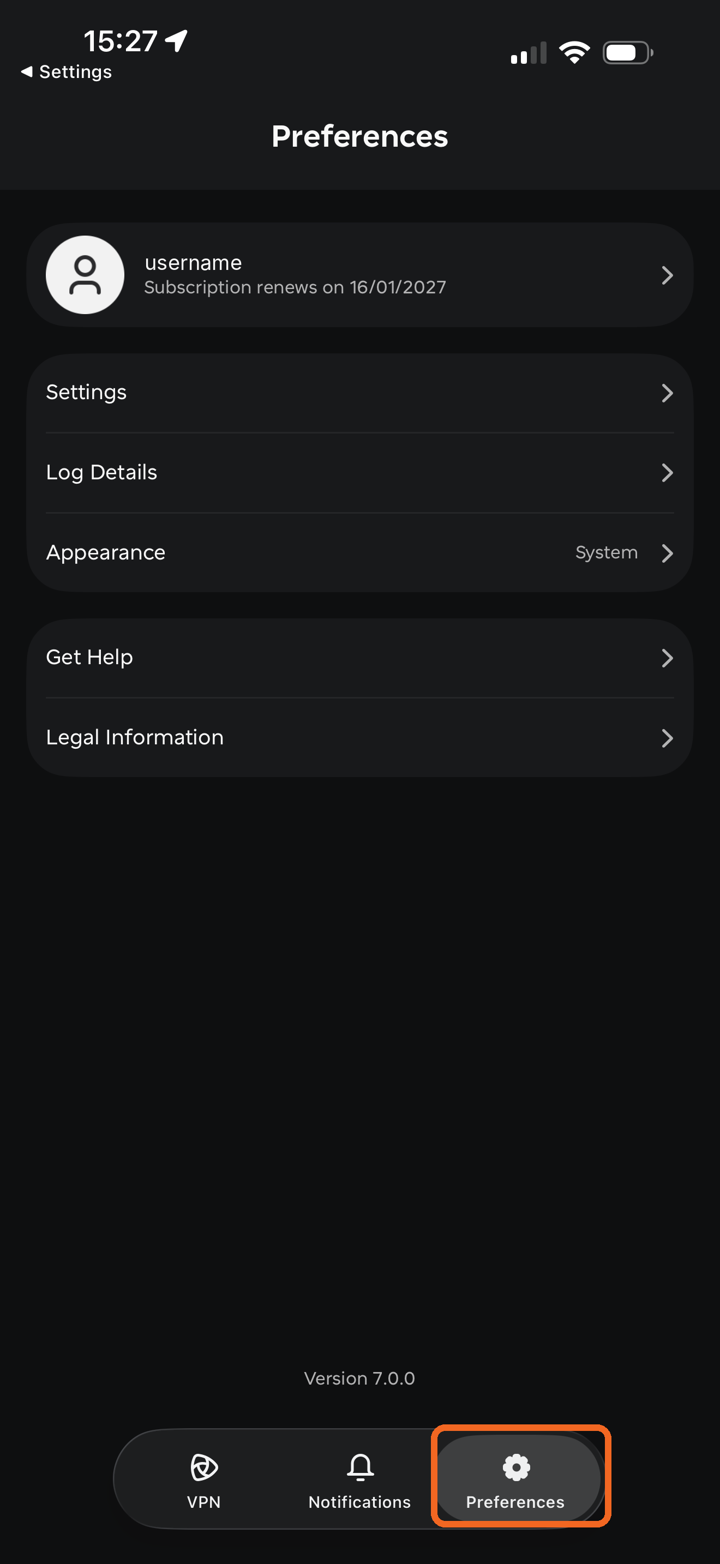
1. Innan du fortsätter, se till att du är frånkopplad från FastVPN. Tryck på Preferences i appens nedre navigeringsfält.
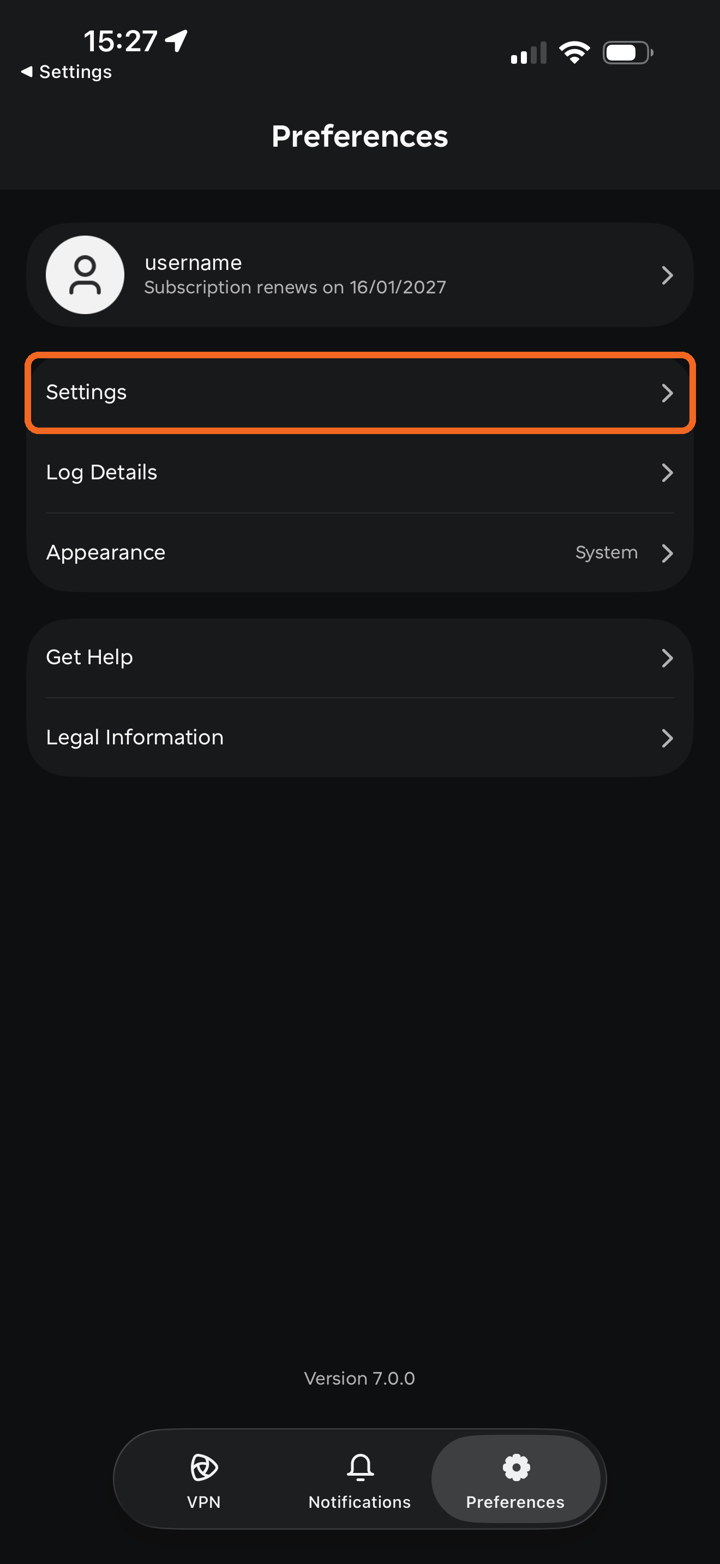
2. Tryck på Settings i menyn Preferences.
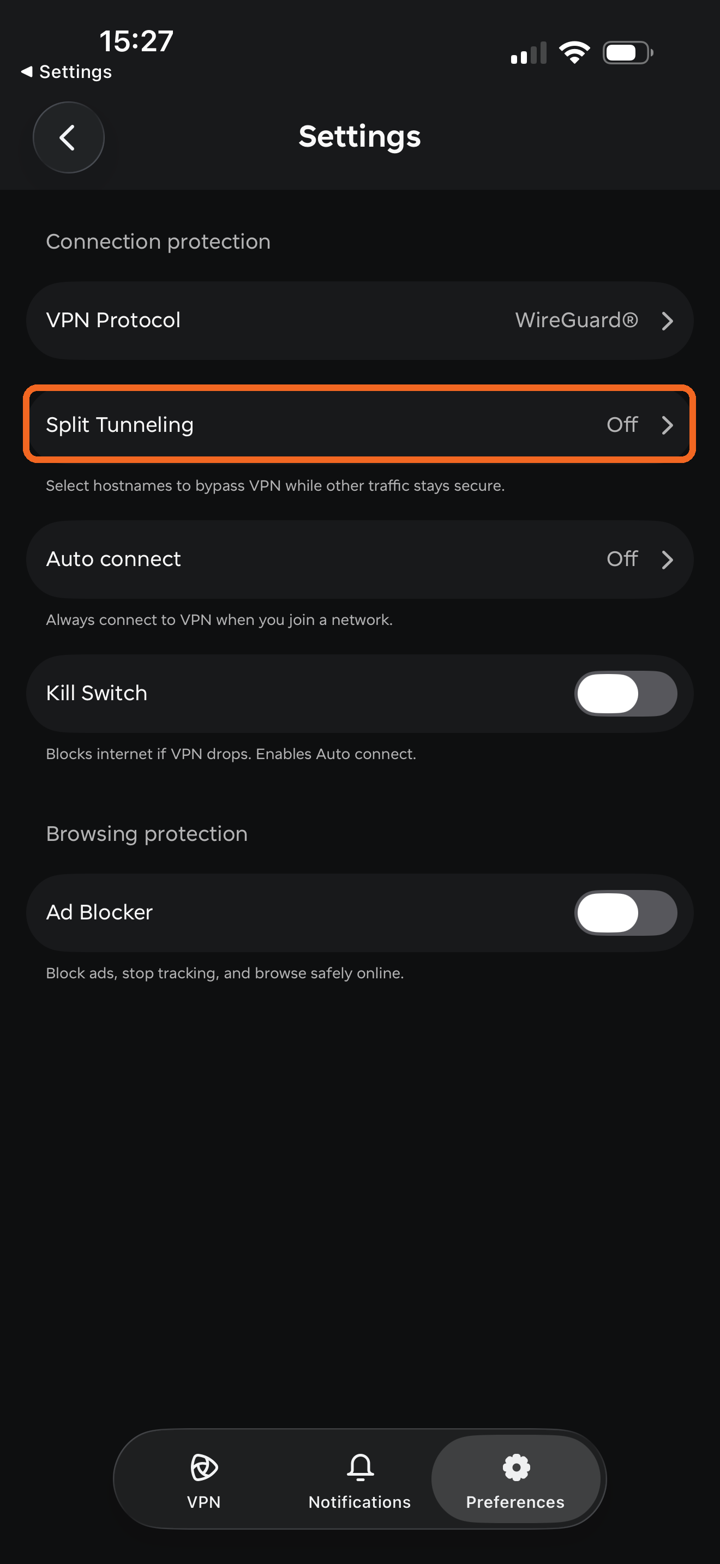
3. Under Connection protection trycker du på Split Tunneling.
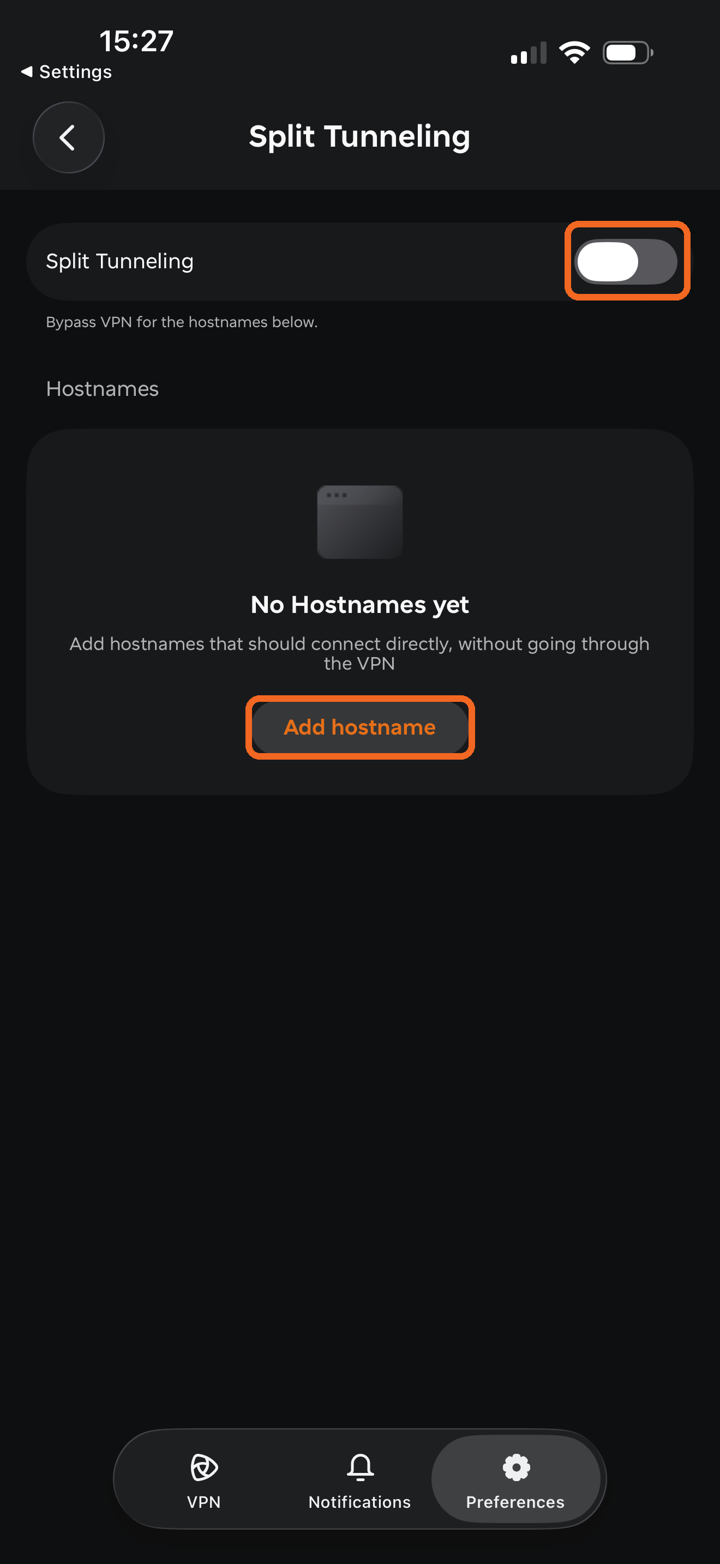
4. Slå på reglaget för Split Tunneling och tryck sedan på Add hostname.
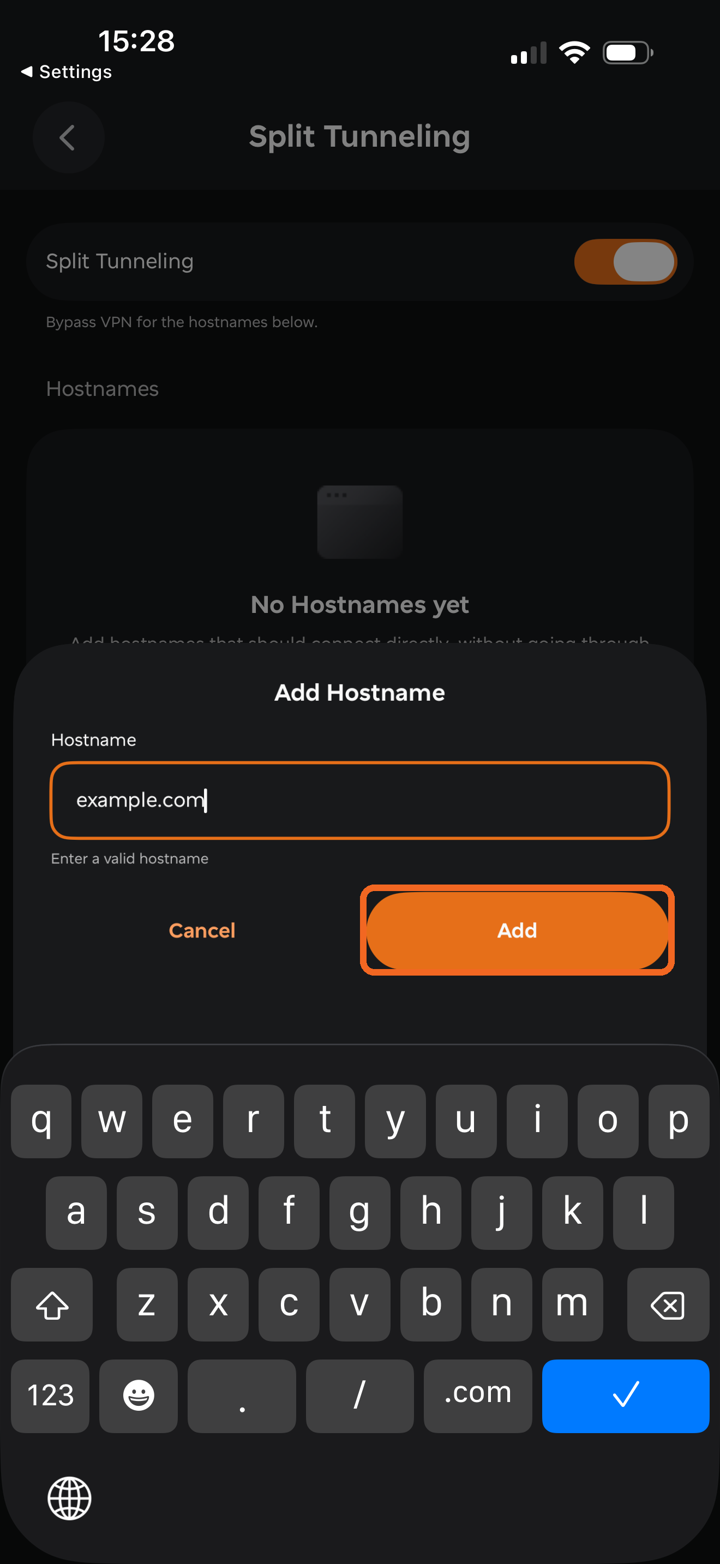
5. Ange det värdnamn som du vill ska dirigeras via din internetleverantör och inte använda FastVPN-anslutningen (till exempel example.com), och tryck på Add.
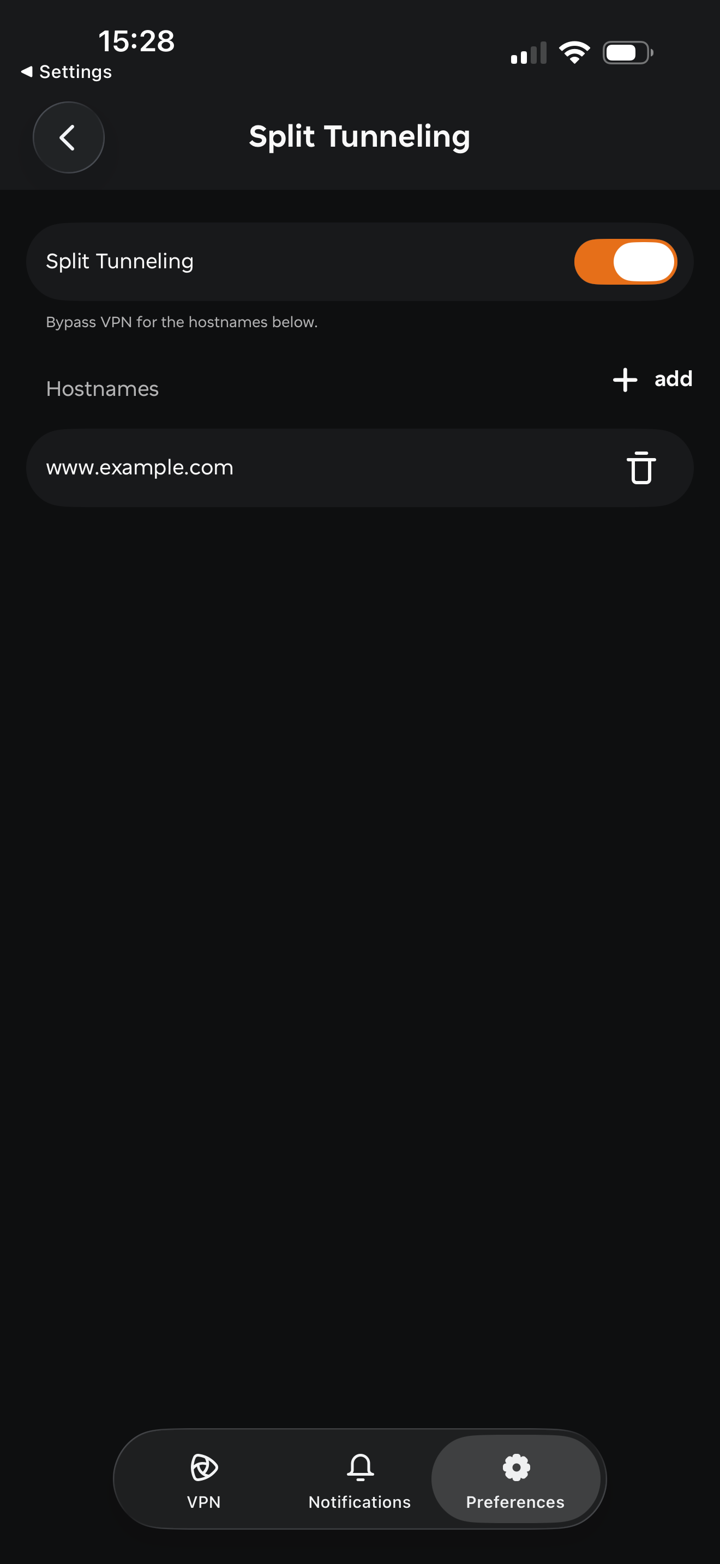
6. Värdnamnet visas i listan Hostnames och kommer inte att använda VPN-anslutningen. Om du vill lägga till fler värdnamn trycker du på + add. Om du vill ta bort ett värdnamn trycker du på ikonen trash bredvid det.
7. Gå tillbaka till fliken VPN och tryck på Connect.
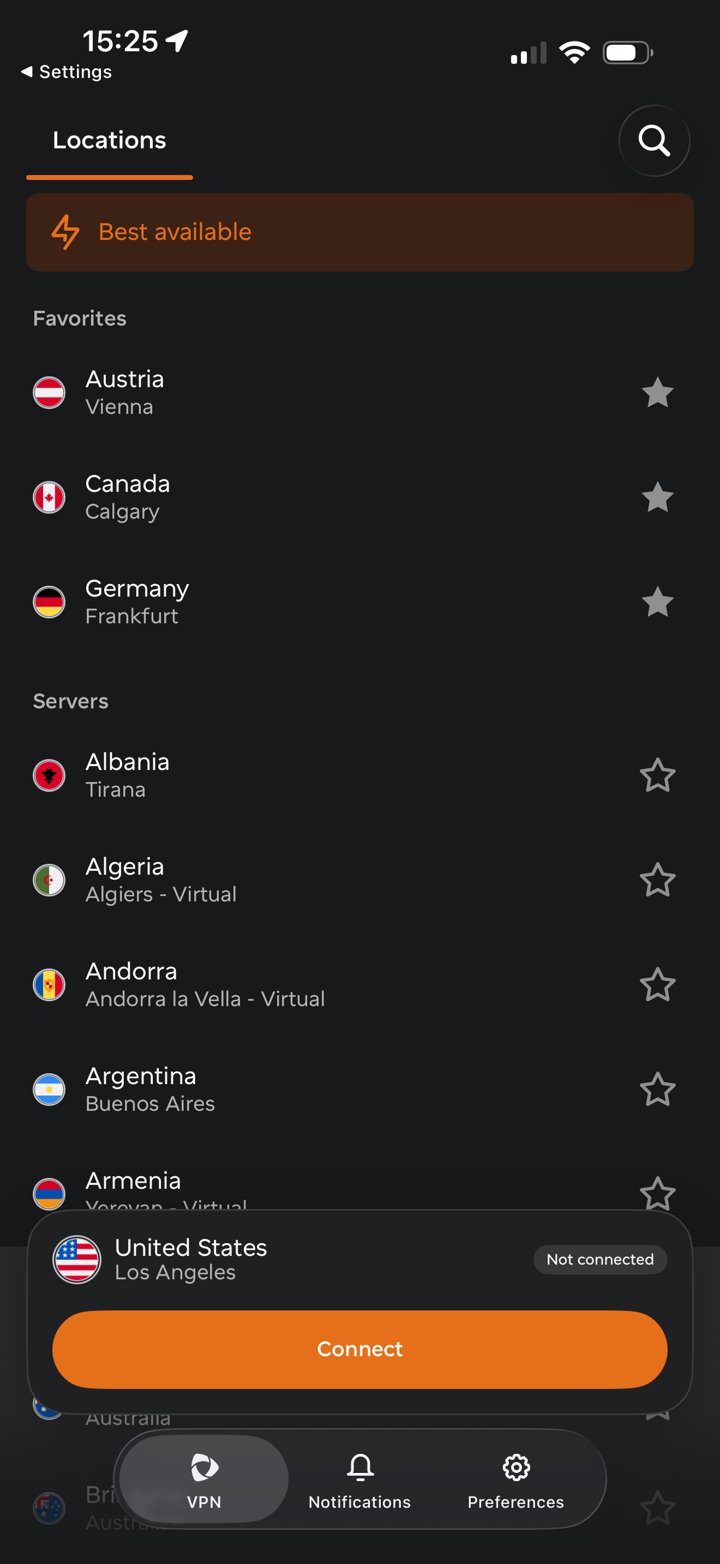
Nu, när du ansluter till FastVPN, kommer allt utom de valda värdnamnen att tunnlas genom FastVPN.
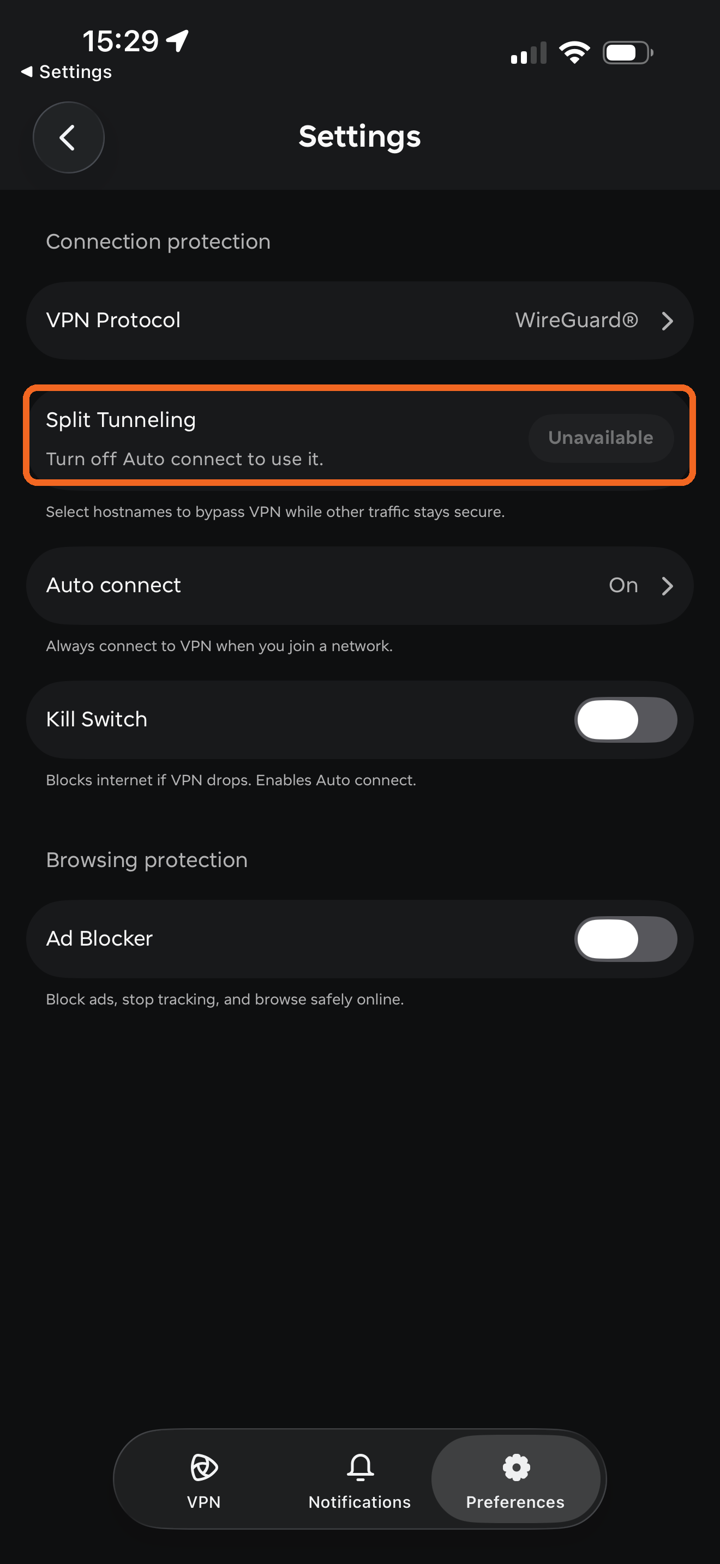
Obs! Split Tunneling kan inte användas tillsammans med Auto connect (eller Kill Switch, som aktiverar Auto connect). Om Auto connect är aktiverat visas Split Tunneling som Unavailable i Inställningar. Stäng av Auto connect för att använda Split Tunneling.
Om du behöver ytterligare hjälp, vänligen kontakta vårt supportteam.