Hur man ställer in Spacemail DNS-poster på Cloudflare (steg-för-steg-guide)
Om din domän pekar till Cloudflares namnservrar följer du dessa steg för att konfigurera Spacemails DNS-poster:
Steg 1. Logga in på ditt Cloudflare-konto på https://dash.cloudflare.com/login
Steg 2. Gå till menyn DNS :
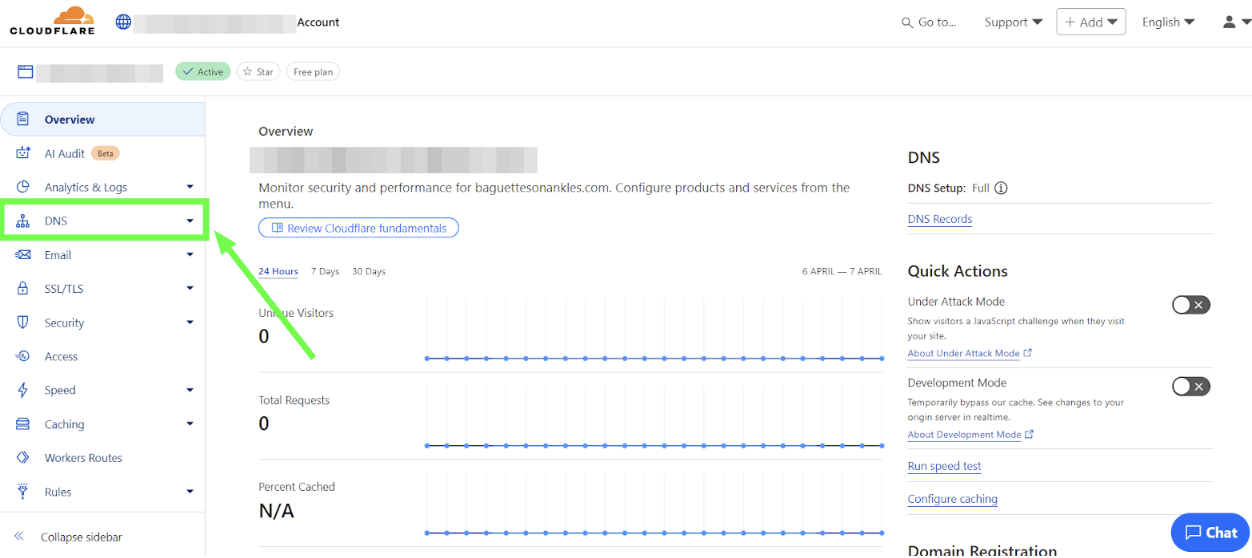
Obs: I skärmbilderna har domännamnet suddats ut av integritetsskäl. Där du ser en suddig sektion är det där ditt eget domännamn kommer att visas.
Steg 3. Tryck på knappen Add record för att lägga till DNS-posterna:
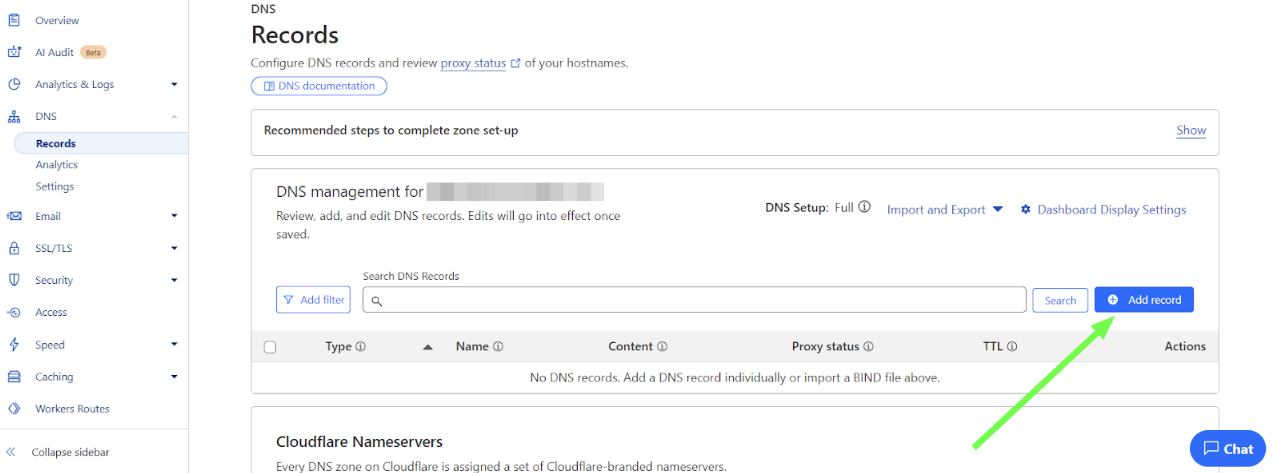
Följande DNS-poster ska läggas till för domännamnet (@ står för yourdomain.com):
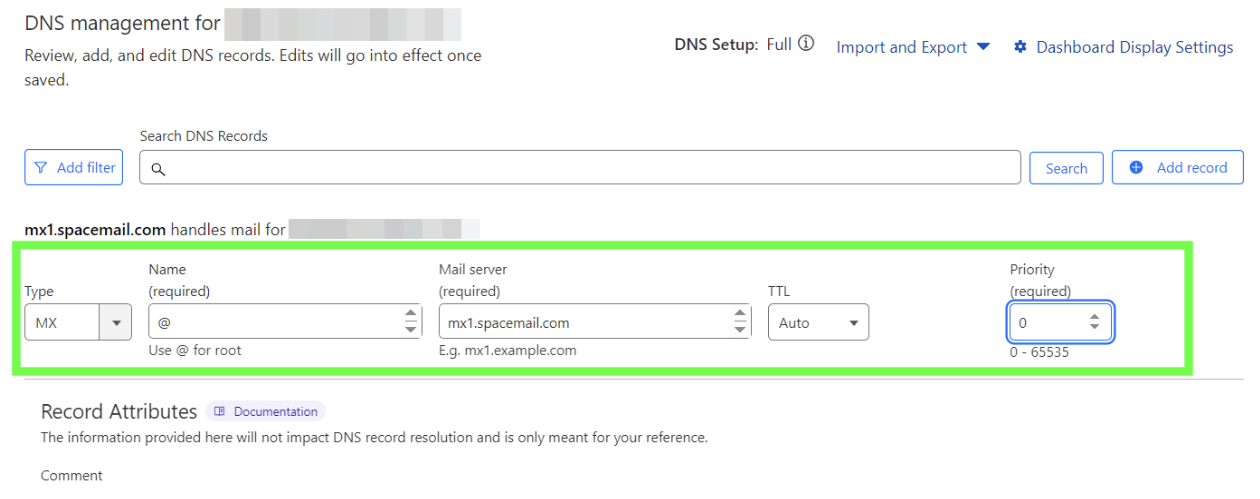
Typ: MX | Namn: @ | Innehåll: mx1.spacemail.com | Prioritet: 0 | TTL: Auto
Typ: MX | Namn: @ | Innehåll: mx2.spacemail.com | Prioritet: 0 | TTL: Auto
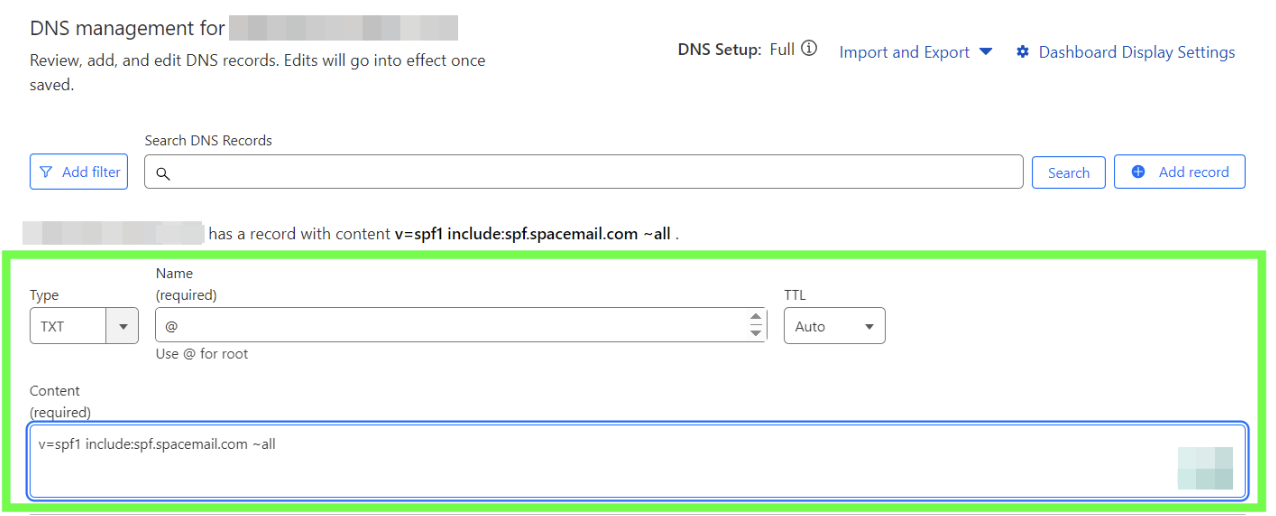
Typ: TXT | Namn: @ | Innehåll: v=spf1 include:spf.spacemail.com ~all | TTL: Auto
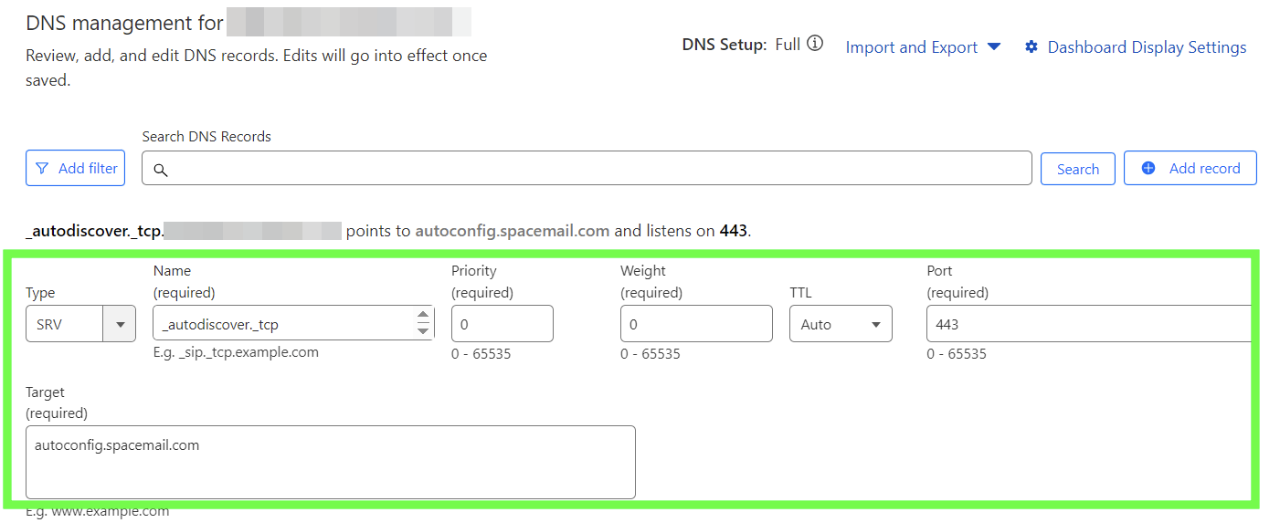
Typ: SRV | Namn: _autodiscover._tcp | Prioritet: 0 | Vikt: 0 | Port: 443 | Mål: autoconfig.spacemail.com | TTL: Auto
Typ: TXT | Namn: spacemail._domainkey | Innehåll: det unika värdet ska kopieras från ditt Spaceship-konto.
Följ dessa steg för att hitta det i ditt Spaceship-konto och konfigurera det:
1. Gå till applikationenAdvanced DNS.
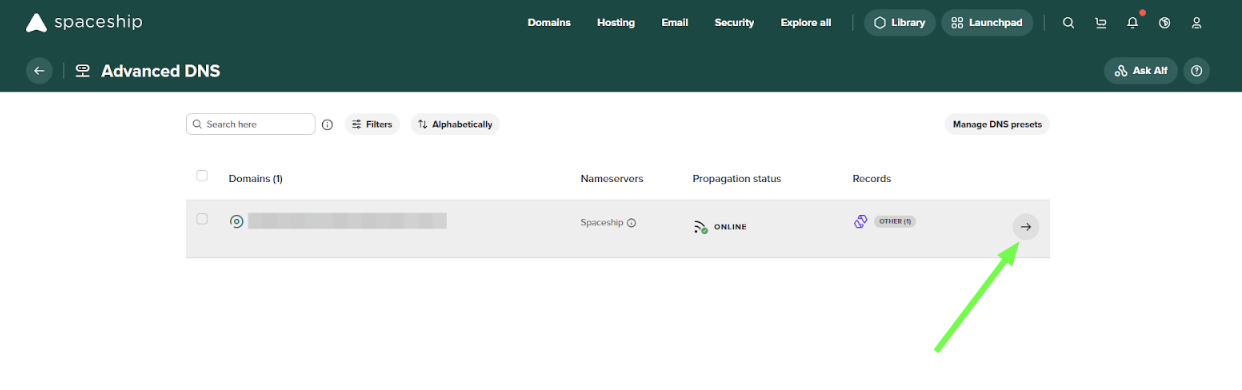
2. Hitta ditt domännamn som är kopplat till Spacemail och klicka på pilen bredvid det:
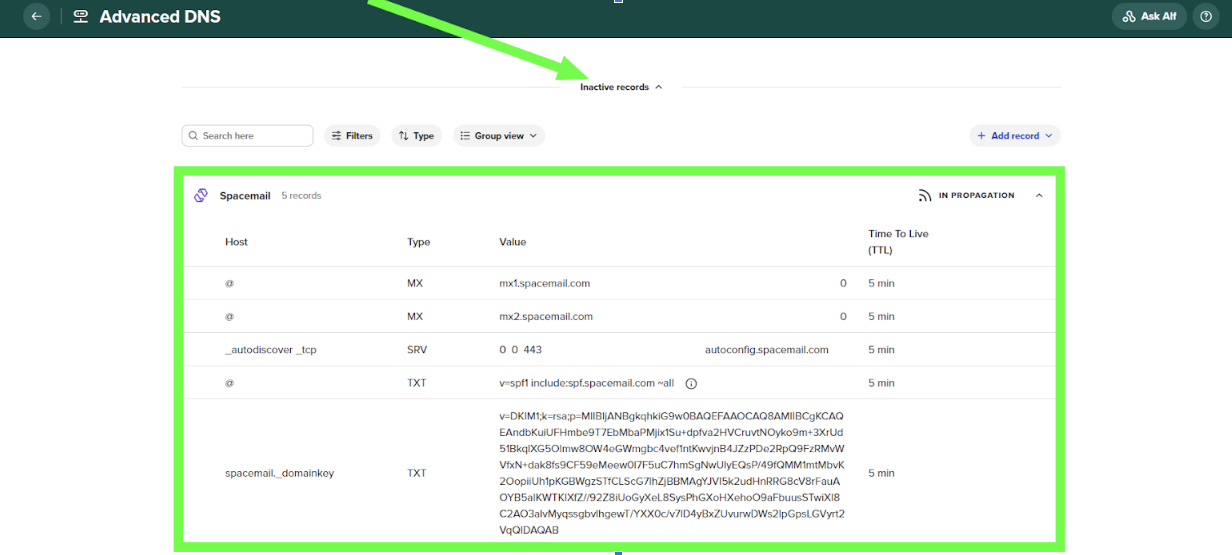
3. Scrolla ner till avsnittet ”Inactive records”, klicka på pilen för att expandera och hitta ”Spacemail DNS records”:
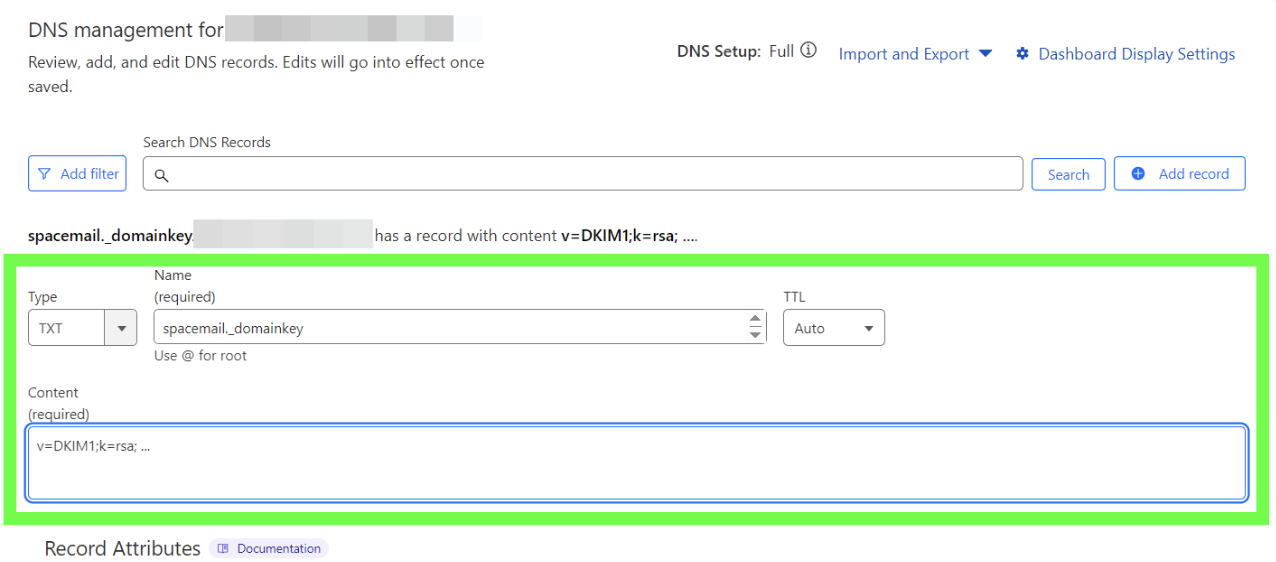
4. Leta upp en TXT-post som börjar med ‘v=DKIM1; k=rsa; …’ och lägg till denna post i DNS-zonen för din domän med värdnamnet ‘spacemail._domainkey’:
Typ: TXT Record | Namn: _dmarc | Innehåll: v=DMARC1; p=none; rua=mailto@yourdomain.com (eller det som genereras med ett onlineverktyg för DMARC-generator)
DMARC hjälper till att skydda din domän mot e-postförfalskning och nätfiske genom att definiera hur obehöriga e-postmeddelanden ska hanteras. För att konfigurera DMARC måste du först generera en DMARC-post med ett onlineverktyg för DMARC-generator (till exempel MXToolbox DMARC Record Generator) och sedan lägga till den som en TXT-post i din domäns DNS-zon.
OBS: DMARC-policyn kan senare justeras till quarantine eller reject beroende på din e-postkonfiguration och dina övervakningsinställningar.
Tänk på att om din domän är registrerad hos en tredjepartsregistrar måste du också lägga till verifierings-TXT-posten. Verifierings-TXT-posten finns i applikationen Advanced DNS . När du är där klickar du på knappen Manage, letar upp fältet ”Configure your DNS settings for products to work correctly” och klickar på ”View guides”. Scrolla sedan ner och välj "Verifying domain ownership".
Steg 4. Kontrollera att alla poster har lagts till och vänta 30–40 minuter på att posterna ska spridas. Du kan använda valfria onlinekontrollverktyg för att kontrollera om spridningen är klar. Du kan gärna kontrollera det här.
Obs: När du anger värdet för en TXT-post i Cloudflare (t.ex. value) kommer Cloudflare automatiskt att omsluta det med dubbla citationstecken, så här "value". Detta är helt normalt och krävs enligt DNS-standarder. Citationstecknen är inte en del av värdet som du behöver kopiera eller ange – de visar bara att det är en textsträng, vilket är hur TXT-poster lagras och visas i DNS-system.
Det var allt! Om du har några frågor eller behöver hjälp kan du kontakta oss.