Hur du ställer in OpenVPN på Ubuntu
Innan du installerar OpenVPN på Ubuntu krävs följande:
Ett FastVPN-konto (Har du inget? Registrera dig här);
Få tillgång till din FastVPN kontopanel för att hämta dina nätverksuppgifter;
En fungerande installation av Linux Ubuntu (Denna guide använder Ubuntu 22.04. LTS-versionen);
Följ stegen nedan för att konfigurera FastVPN OpenVPN-klient i Ubuntu.
Välj ett konto med administratörsbehörighet och logga in på ditt huvudsakliga skrivbord. Välj och klicka på Terminal-ikonen på skärmen:
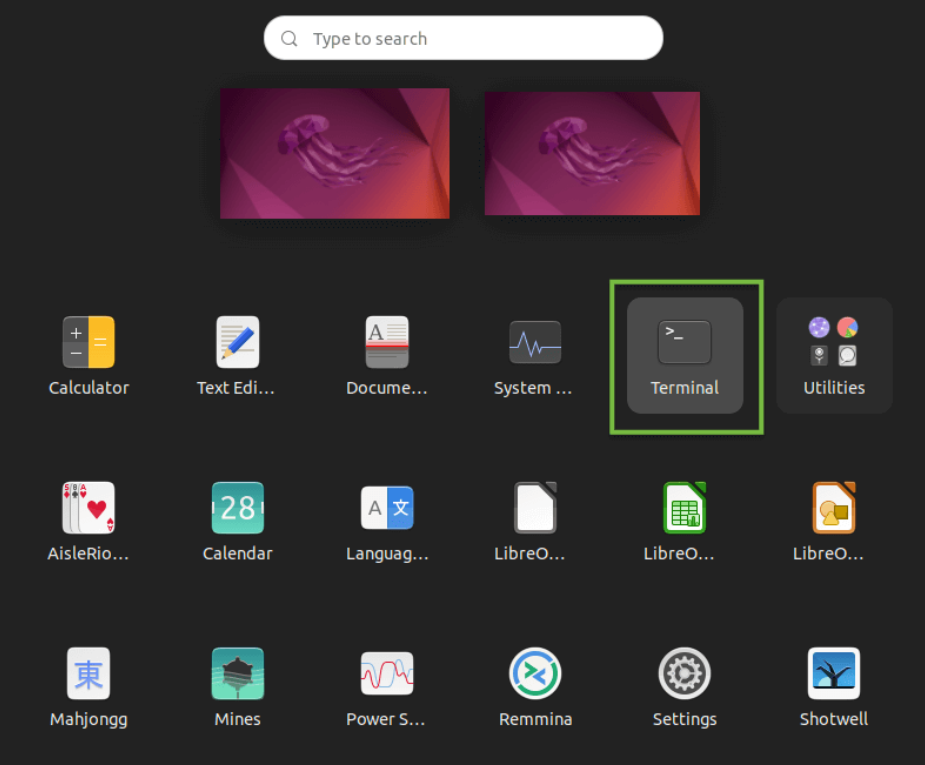
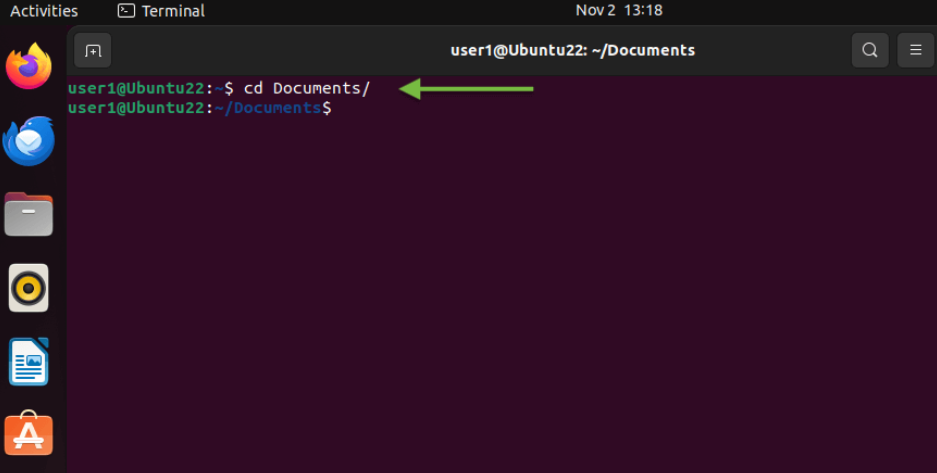
2. Du kommer att omdirigeras till ett terminalfönster, som öppnar ett nytt skal och väntar på ytterligare inmatning. Kontrollera att terminalfönstret är i fokus och ange följande kommando:
cd Documents/
Tryck på Enter-tangenten:
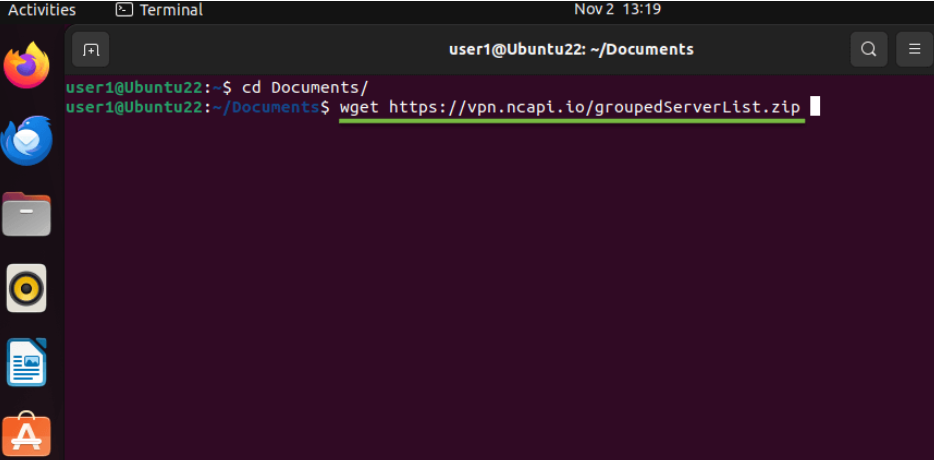
3. Ange följande kommando i terminalfönstret:
wget https://vpn.ncapi.io/groupedServerList.zip
Detta kommer att ladda ner och spara FastVPN OpenVPN-konfigurationszip-filen från vårt arkiv. Tryck på Enter-tangenten och gå vidare till nästa steg:
4. Packa upp konfigurationsfilerna till din Documents-mapp genom att ange följande kommando:
unzip groupedServerList.zip
Tryck på Enter-tangenten:
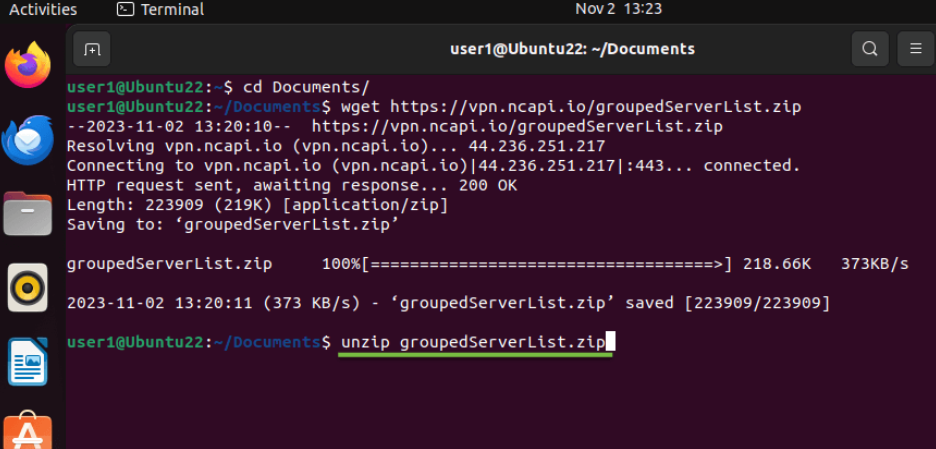
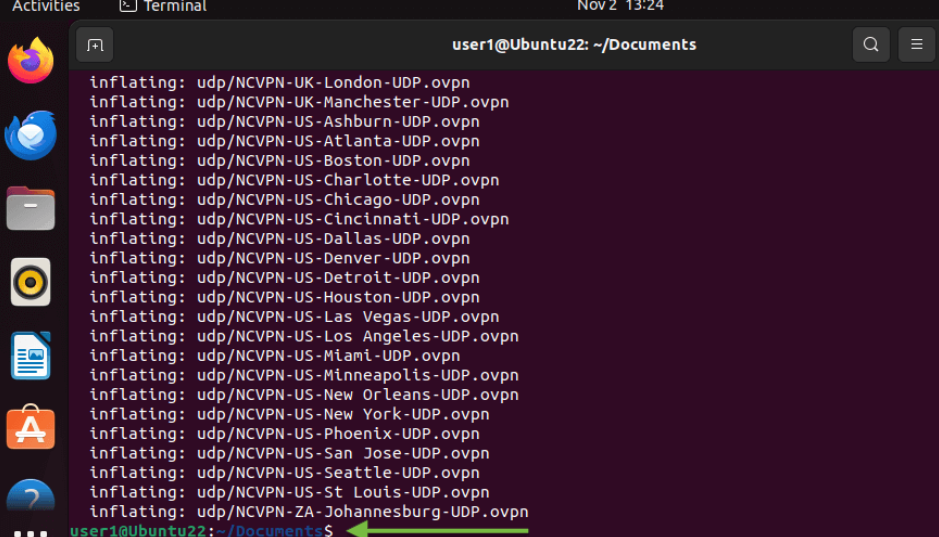
5. De tidigare angivna kommandona kommer att packa upp de nedladdade konfigurationsfilerna. Detta visas i terminalfönstret, liknande det som visas på skärmdumpen nedan:
6. Nästa steg är att installera ett obligatoriskt paket som krävs för att importera och använda de OpenVPN-konfigurationsfiler vi laddade ner i steg 4 tidigare. Detta paket gör det möjligt att importera konfigurationsfilen/filerna via det grafiska användargränssnittet (GUI) på ett mycket enkelt sätt. Installationen av paketet kan göras med följande kommando:
sudo apt-get install network-manager-openvpn-gnome
Tryck på Enter-tangenten och fortsätt till nästa steg:
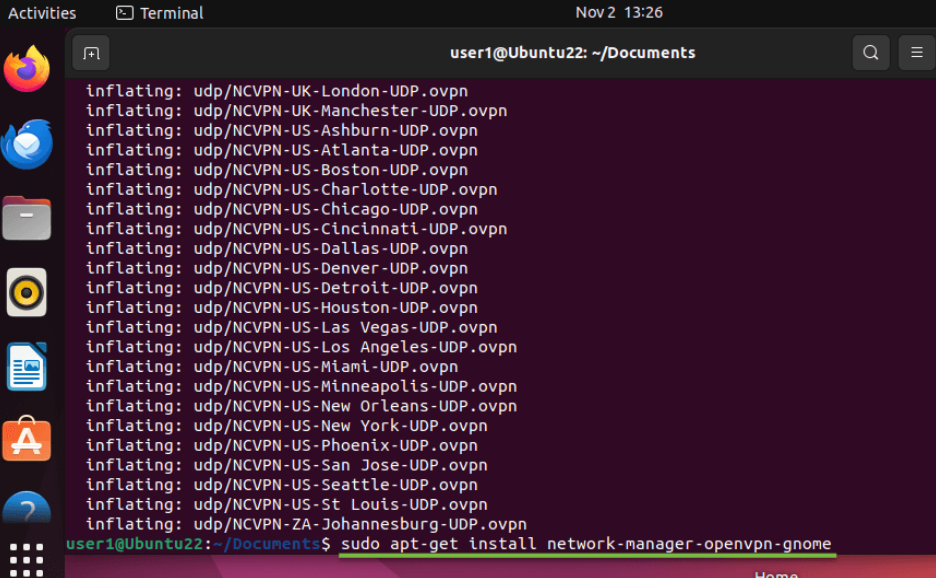
7. Skriv in ditt Linux Ubuntu 22-lösenord och tryck på Enter-tangenten:
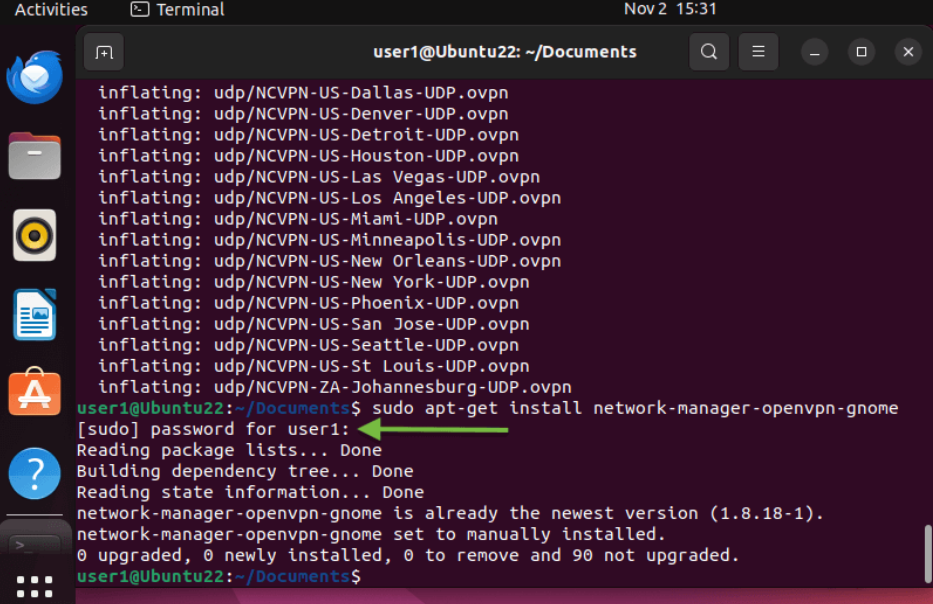
8. För att starta om nätverkshanteraren och tillämpa din VPN-konfiguration, använd följande kommando:
sudo systemctl restart NetworkManager.service
Obs: För äldre Ubuntu-versioner, använd istället detta alternativa kommando:
sudo service network-manager restart
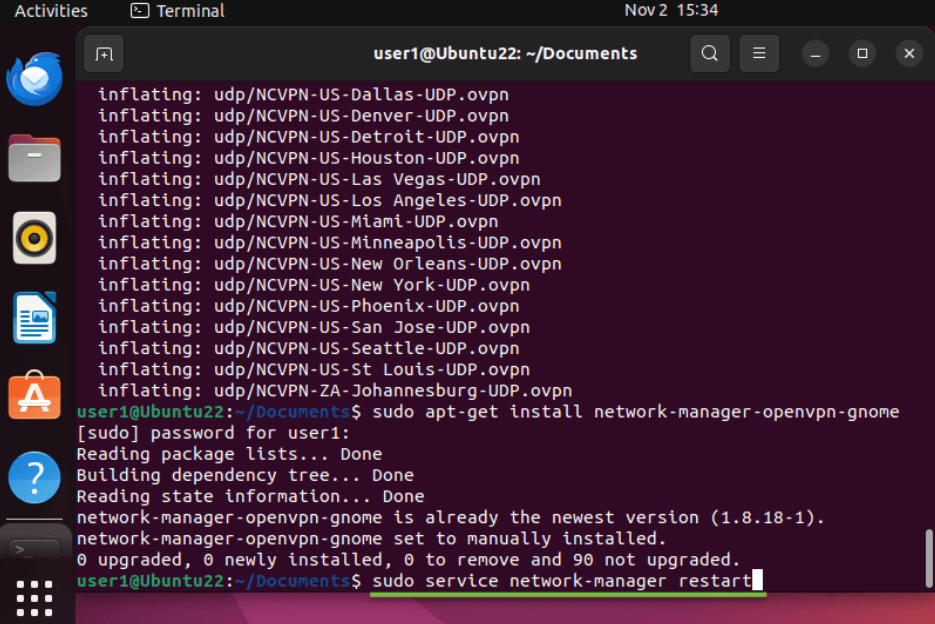
Obs: Under omstarten kommer nätverket tillfälligt vara otillgängligt tills nätverkshanteraren har startats om helt.
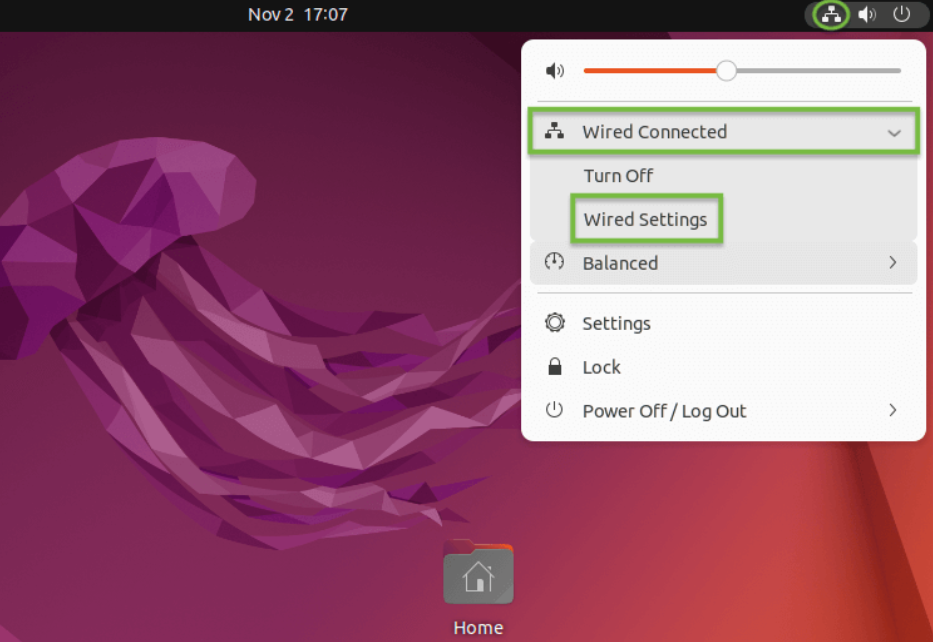
9. Navigera till hemskärmen och klicka på nätverksikonen uppe till höger på skärmen, som visas nedan. En meny med alternativet Wired Connected visas. Klicka på alternativet Wired Settings:
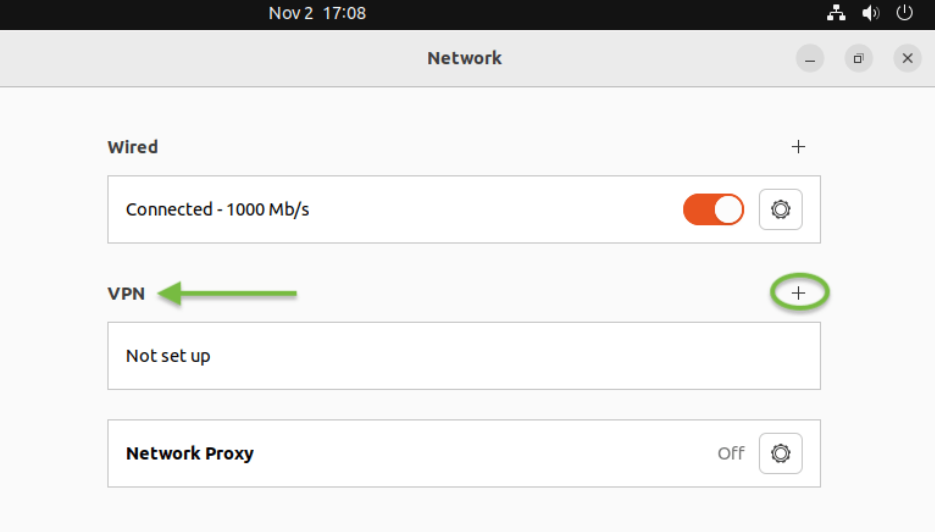
10. Klicka på Lägg till (+)-knappen under rubriken VPN och gå vidare till nästa steg:
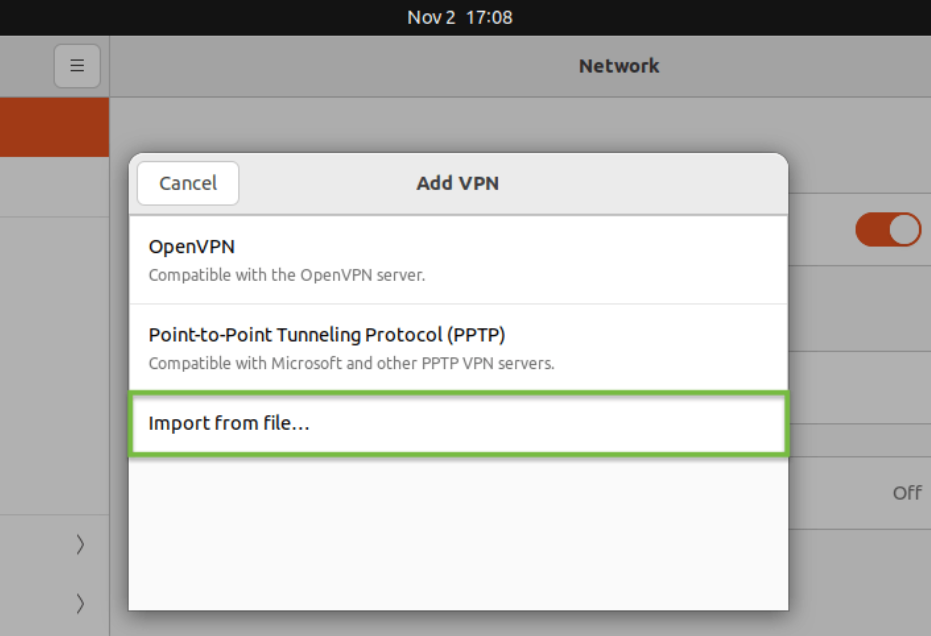
11. Fönstret Lägg till VPN visas, klicka på rullgardinsmenyn och välj Importera från fil…-fliken:
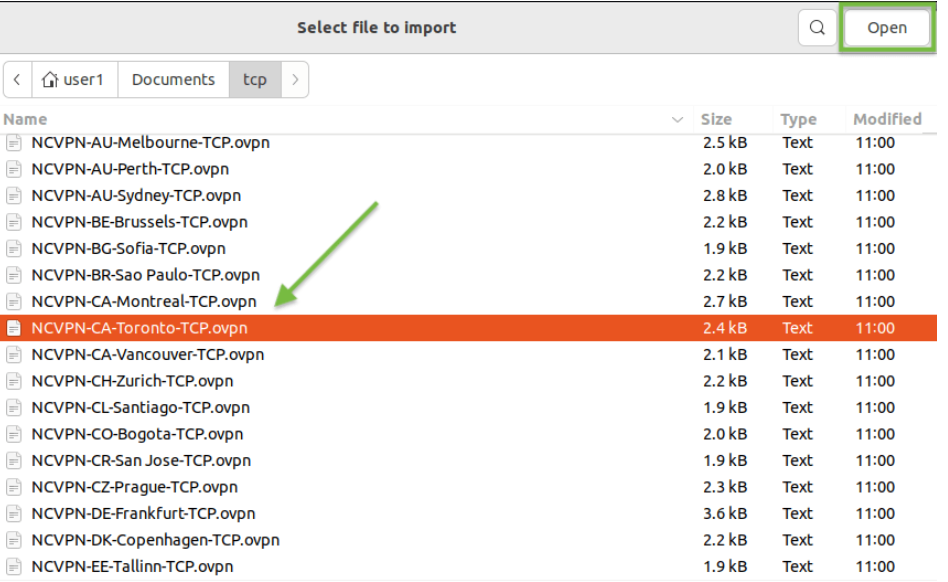
12. Välj din önskade OpenVPN-konfigurationsfil som laddades ner tidigare från din Documents -mapp. I vårt exempel väljer vi posten 'NCVPN-CA-Toronto.ovpn'. Servrarna kan väljas utifrån dina preferenser. Vårt servernamnsformat är Land-Plats-Serveradress. När konfigurationsfilen har valts, klicka på Öppna-knappen uppe till höger:
13. I nästa fönster har den tidigare valda OpenVPN-konfigurationsfilen importerats till Network Manager som en osparad session:
Bekräfta serveradressen i Gateway-fältet;
Ange ditt användarnamn och lösenord, tillgängliga från FastVPN kontopanelen;
Välj alternativet Spara lösenordet för alla användare i lösenordsfältet;
När du har angett alla nödvändiga uppgifter, klicka på Lägg till -knappen uppe till höger i fönstret:
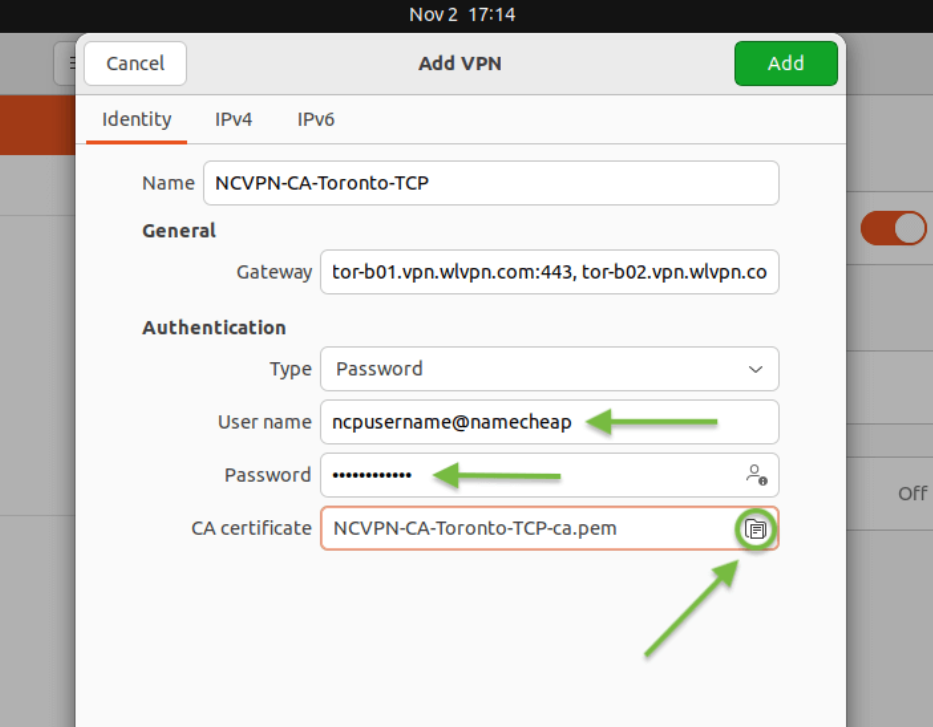
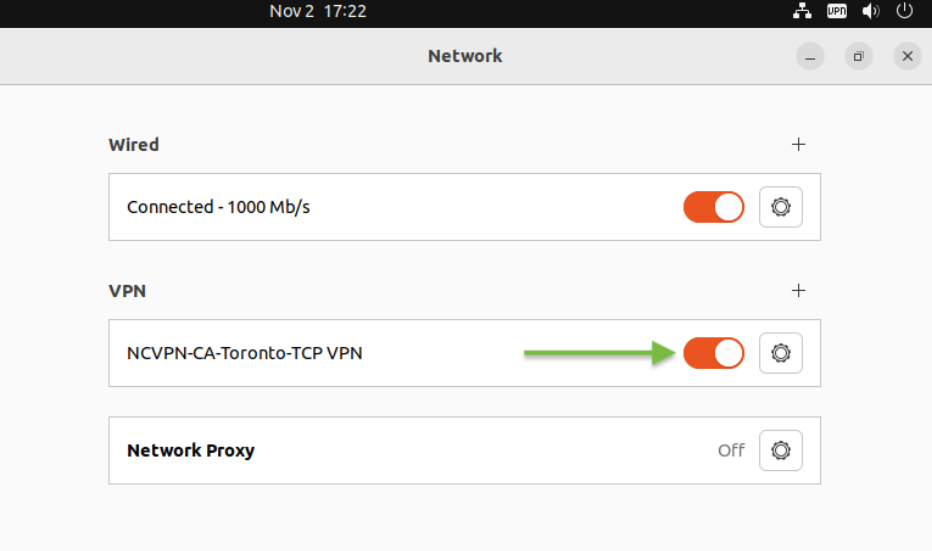
14. När din nya OpenVPN-konfiguration är installerad bör du se den nyligen skapade FastVPN OpenVPN-sessionen i huvudvalsområdet i VPN-menyn. Klicka på VPN-reglaget för att aktivera VPN och ansluta till FastVPN:
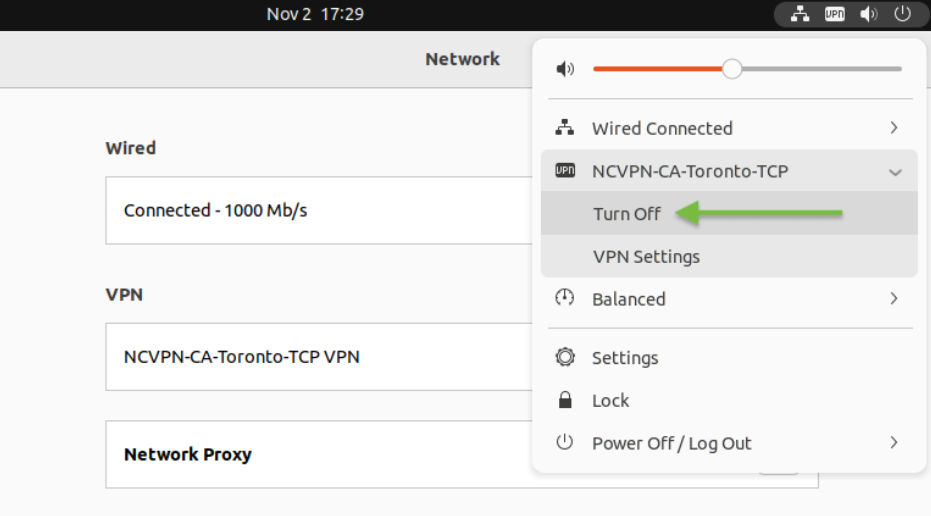
15. Du kan också ansluta eller koppla från VPN från din hemskärm som visas nedan:
För att bekräfta att din IP-adress har ändrats till en anonym och privat FastVPN-IP, öppna din favoritwebbläsare och besök valfri IP-uppslagningstjänst, till exempel https://www.namecheap.com/vpn/what-is-my-ip/
Om du behöver ytterligare hjälp, vänligen kontakta vårt supportteam.