Spaceship Hosting पर Imunify360 के साथ अपनी वेबसाइट की सुरक्षा कैसे करें
Imunify360 एक शक्तिशाली सुरक्षा टूल है, जो सभी Spaceship Web Hosting Servers पर उपलब्ध है। यह मैलवेयर स्कैन करके, संदिग्ध स्क्रिप्ट्स को ब्लॉक करके, और आपकी साइट को साफ रखकर आपकी वेबसाइट की सुरक्षा में मदद करता है - अपने आप और रीयल टाइम में।
यह गाइड बताती है कि Imunify360 कैसे काम करता है और आप अपनी वेबसाइट की निगरानी और सुरक्षा के लिए इसका उपयोग कैसे कर सकते हैं।
Imunify360 क्या है?
Imunify360 Linux वेब सर्वरों के लिए बनाया गया एक ऑल-इन-वन सुरक्षा समाधान है। यह आपके होस्टिंग अकाउंट की सुरक्षा इन तरीकों से करता है:
मैलवेयर के लिए फ़ाइलों और डेटाबेस को स्कैन करना
संदिग्ध स्क्रिप्ट्स को Proactive Defense के साथ ब्लॉक करना
आपकी साइट को हमलों से बचाना और दुर्भावनापूर्ण IP addresses को अपने आप ब्लॉक करना
क्वारंटीन में खतरनाक फ़ाइलों का प्रबंधन करना
संक्रमित कोड को अपने आप साफ करना (सुरक्षित सामग्री को प्रभावित किए बिना)
यदि कार्रवाई की आवश्यकता हो तो अलर्ट भेजना
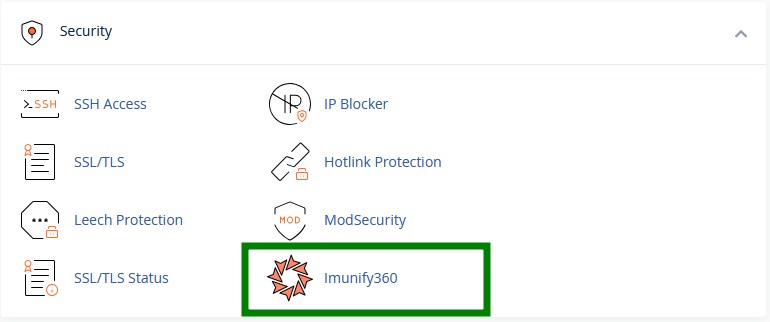
आप इसे अपने cPanel → Security section → Imunify360 में पा सकते हैं:
Malware Scan कैसे चलाएँ
cPanel में Imunify360 टूल पर जाएँ >> Malicious टैब।
आप Start scanning बटन का उपयोग करके मैन्युअली स्कैन चला सकते हैं:
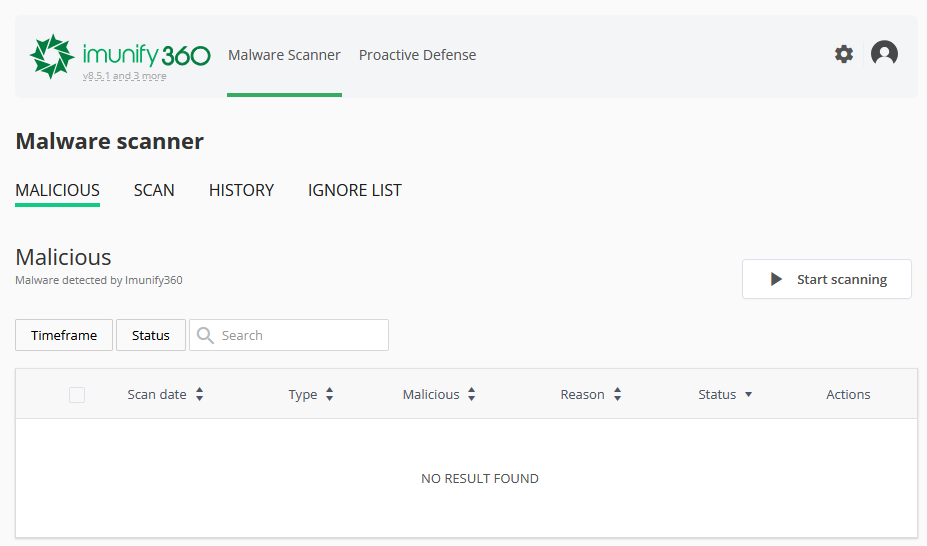
स्कैन के दौरान, Imunify360 संक्रमित फ़ाइलों से दुर्भावनापूर्ण कोड को अपने आप साफ करता है और हटा देता है (अन्य सभी फ़ाइल सामग्री बिना छेड़े रहती है) या उन संक्रमित फ़ाइलों को आपके होस्टिंग अकाउंट से हटा देता है।जब खतरे मिलते हैं (किसी कारण से, स्कैन के दौरान मैलवेयर फ़ाइल से नहीं हटाया गया हो, या संक्रमित फ़ाइल होस्टिंग अकाउंट से डिलीट न की गई हो), तो Imunify360 इंटरफ़ेस के Actions कॉलम में निम्न विकल्प दिखाई देते हैं:

Clean up
Restore
View फ़ाइल की सामग्री देखें ताकि आप स्वयं उसका निरीक्षण कर सकें।
Add to Ignore List - फ़ाइल को Ignore List में जोड़ें और उसे Malicious files सूची से हटा दें।
नोट 1: तकनीकी रूप से असंभव है कि “Clean up” या "Clean up all" बटन (जो मुख्य Imunify360 डैशबोर्ड पर तालिका के ऊपर दाएँ कोने में स्थित है) का उपयोग करके दुर्भावनापूर्ण फ़ाइलों या उनके भीतर के कोड को हटाया जाए।
इसके बजाय, कृपया अपने cPanel अकाउंट के "File Manager" मेनू का उपयोग करें और वहाँ से फ़ाइलों को हटाकर मैलवेयर क्लीनअप प्रक्रिया मैन्युअली पूरी करें।
नोट 2: यह भी असंभव है कि Imunify360 इंटरफ़ेस से "Restore" विकल्प की मदद से बैकअप से साफ फ़ाइल संस्करण (यदि उपलब्ध हो) बहाल किया जाए। आप cPanel में AutoBackup tool का उपयोग करके साफ फ़ाइलों को मैन्युअली बहाल कर सकते हैं।
सुझाव: Imunify360 हर सप्ताह निर्धारित स्वचालित स्कैन भी चलाता है - जब तक आप दोबारा जाँच नहीं करना चाहते, मैन्युअली स्कैन करने की ज़रूरत नहीं है।
Scan Results कैसे देखें
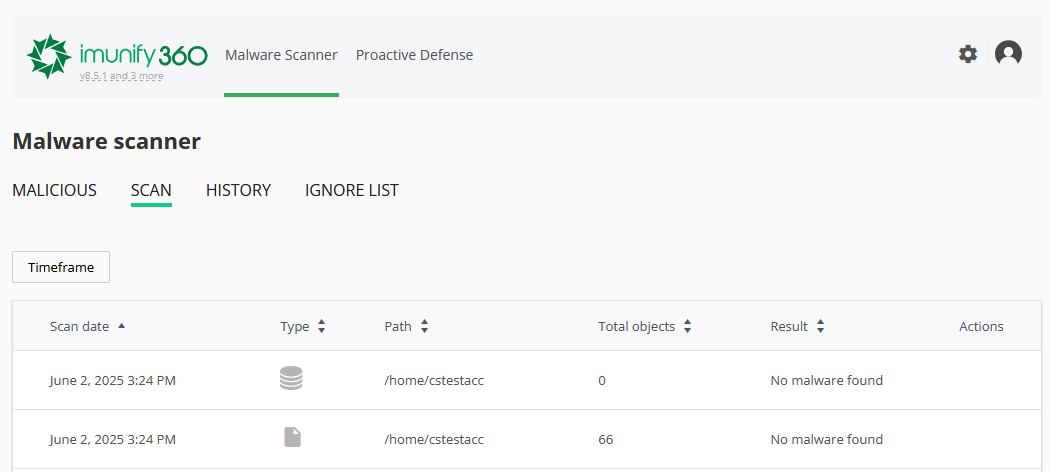
Scan टैब आपके cPanel अकाउंट में चलाए गए सभी मैलवेयर स्कैन का सारांश देता है। आपको स्कैन की तारीख, स्कैन किया गया फ़ोल्डर, कितनी फ़ाइलें जाँची गईं, कितने खतरे या संदिग्ध आइटम मिले, और कौन-सी कार्रवाइयाँ की गईं जैसी जानकारी दिखाई देगी:
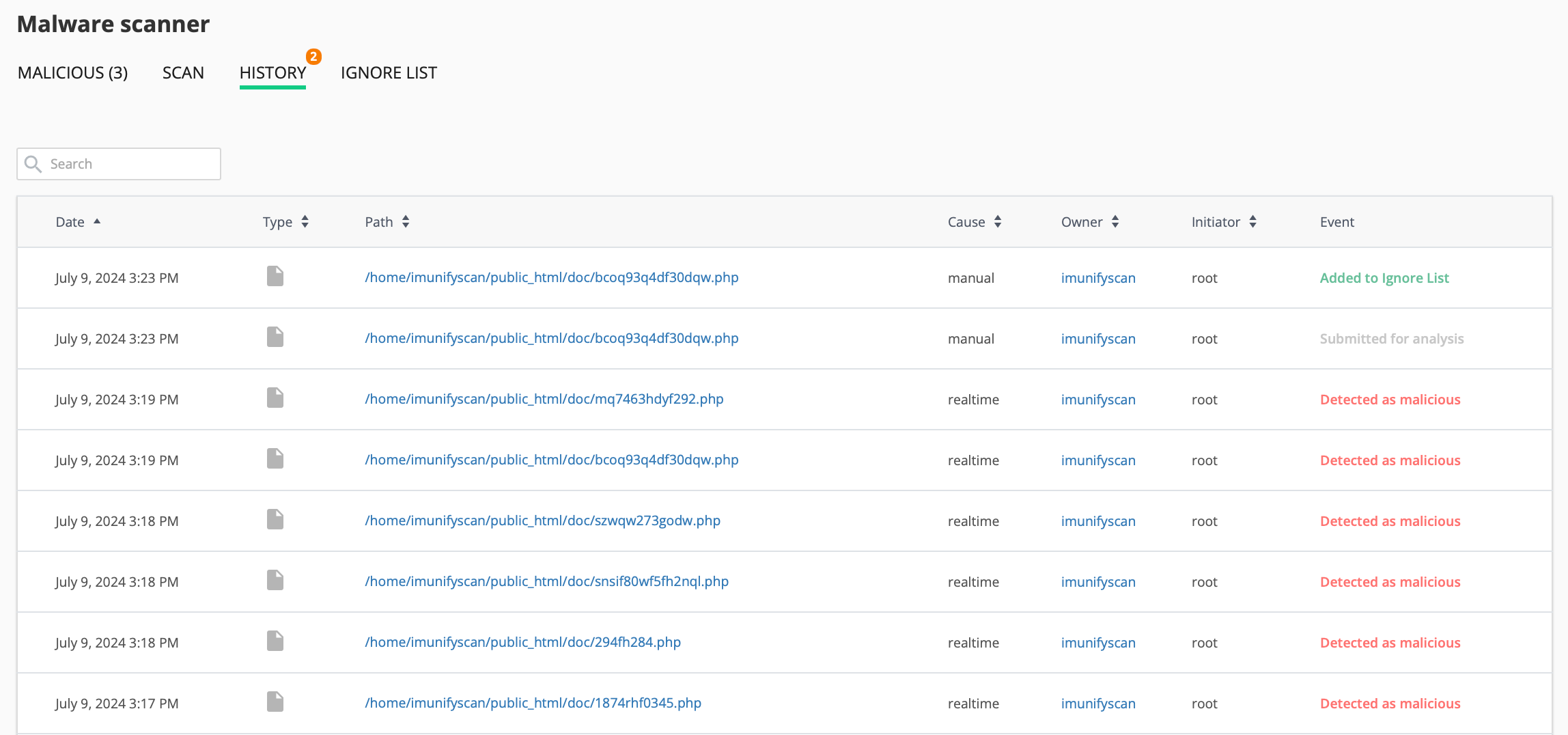
History टैब सभी कार्रवाइयों का पूरा लॉग दिखाता है - जिसमें स्कैन, क्लीनअप, फ़ाइल रिस्टोरेशन, और Ignore List में किए गए बदलाव शामिल हैं। समय के साथ आपकी वेबसाइट की सुरक्षा को ट्रैक करने का यह एक उपयोगी तरीका है। लॉग्स सर्वर पर 30 days के लिए सहेजे जाते हैं:
Ignore List का उपयोग कैसे करें
Ignore list में उन फ़ाइलों, डेटाबेस और डायरेक्टरीज़ की सूची होती है जिन्हें Malware Scanner स्कैनिंग से बाहर रखा जाता है।
आप किसी फ़ाइल या फ़ोल्डर को भविष्य के स्कैन से बाहर कर सकते हैं:
Malware Scanner → Ignore List
Add new entry पर क्लिक करें और पूरा पाथ दर्ज करें:
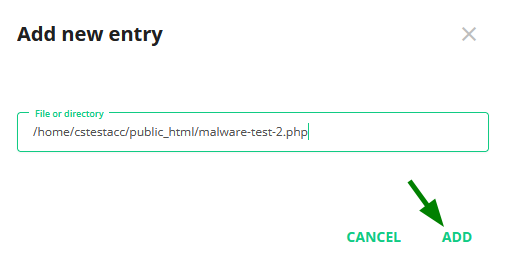
Imunify360 भविष्य के स्कैन के दौरान इन्हें छोड़ देगा। आप किसी भी समय सूची से आइटम हटा सकते हैं।
नोट:/home/*/file.php जैसे वाइल्डकार्ड समर्थित नहीं हैं।
Malware Scanner वास्तव में क्या स्कैन करता है?
Malware Scanner file system level पर काम करता है। यह आपके होस्टिंग अकाउंट की लगातार निगरानी करता है और किसी भी नई या संशोधित फ़ाइल को अपने आप स्कैन करता है, केवल PHP या स्क्रिप्ट्स ही नहीं, बल्कि इमेज, PDF, आर्काइव और अन्य फ़ाइल प्रकारों को भी। इसमें आपकी वेबसाइट के document root के बाहर संग्रहीत फ़ाइलें भी शामिल हैं, जैसे निजी एप्लिकेशन स्टोरेज फ़ोल्डर, बशर्ते उस पाथ को मैन्युअली Ignore List में न जोड़ा गया हो।
यह इस बात की जाँच से अलग है कि कोई फ़ाइल execute की गई है या नहीं: Malware Scanner फ़ाइलों को डिस्क पर लिखे जाते समय स्कैन करता है, चाहे उन्हें कभी चलाया जाए या नहीं।
Proactive Defense क्या है?
यह सुविधा संदिग्ध स्क्रिप्ट्स को नुकसान पहुँचाने से पहले ही ब्लॉक कर देती है। यह ज्ञात मैलवेयर पर निर्भर नहीं करती - इसके बजाय, यह खतरनाक व्यवहार पर नज़र रखती है (जैसे कोड इंजेक्ट करने या सिस्टम फ़ाइलों को संशोधित करने की कोशिश)।
आप ब्लॉक की गई कार्रवाइयों को Proactive Defense टैब में देख सकते हैं:
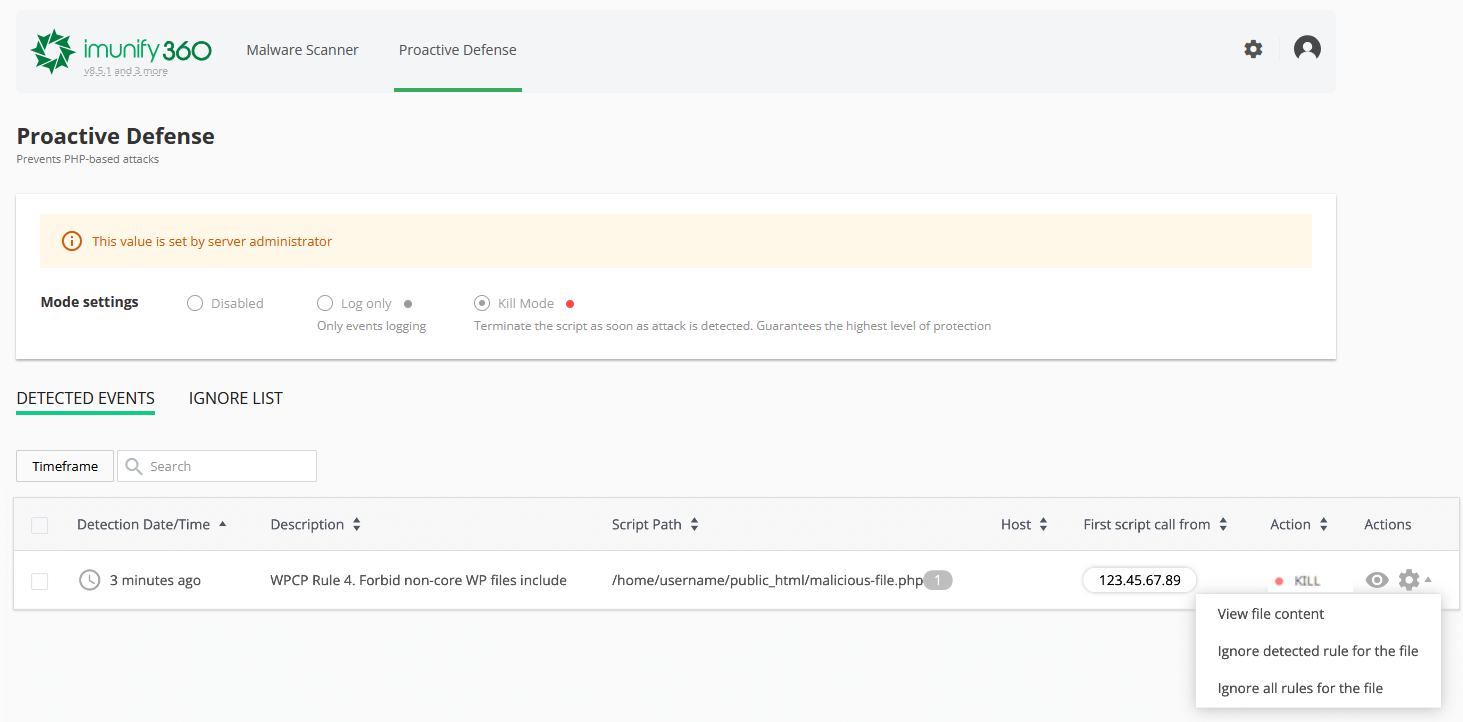
यदि आपको पूरा यक़ीन है कि कोई फ़ाइल सुरक्षित है और आप उसे अनुमति देना चाहते हैं:
इवेंट के बगल में गियर आइकन पर क्लिक करें।
फ़ाइल के लिए Ignore detected rule या Ignore all rules चुनें।
नोट: ignore विकल्पों का उपयोग केवल तभी करें जब आपको पूरी तरह यक़ीन हो कि यह कार्रवाई सुरक्षित है।