Apple TV-তে FastVPN কিভাবে সেটআপ করবেন
আপনার Apple TV-তে VPN সেটআপ করলে আপনি নিরাপদে স্ট্রিম করতে পারবেন, আপনার গোপনীয়তা রক্ষা হবে এবং সীমাহীনভাবে আপনার প্রিয় কনটেন্টে অ্যাক্সেস পাবেন। Apple TV-র জন্য FastVPN ব্যবহার করা সহজ — কোনো রাউটার সেটআপের প্রয়োজন নেই। এই গাইডে, আপনি শিখবেন কিভাবে Apple TV-তে FastVPN ইনস্টল, অ্যাক্টিভেট এবং কানেক্ট করবেন যাতে নিরাপদ ও সীমাহীন স্ট্রিমিং উপভোগ করতে পারেন।
আপনার যা লাগবে:
একটি অ্যাক্টিভ FastVPN সাবস্ক্রিপশন;
tvOS 17 বা পরবর্তী ভার্সন চালিত Apple TV ডিভাইস ;
ইন্টারনেট সংযোগ;
একটি মোবাইল ডিভাইস যাতে ব্রাউজার আছে, অথেনটিকেশন সম্পন্ন করতে।
একটি FastVPN সাবস্ক্রিপশন নিন
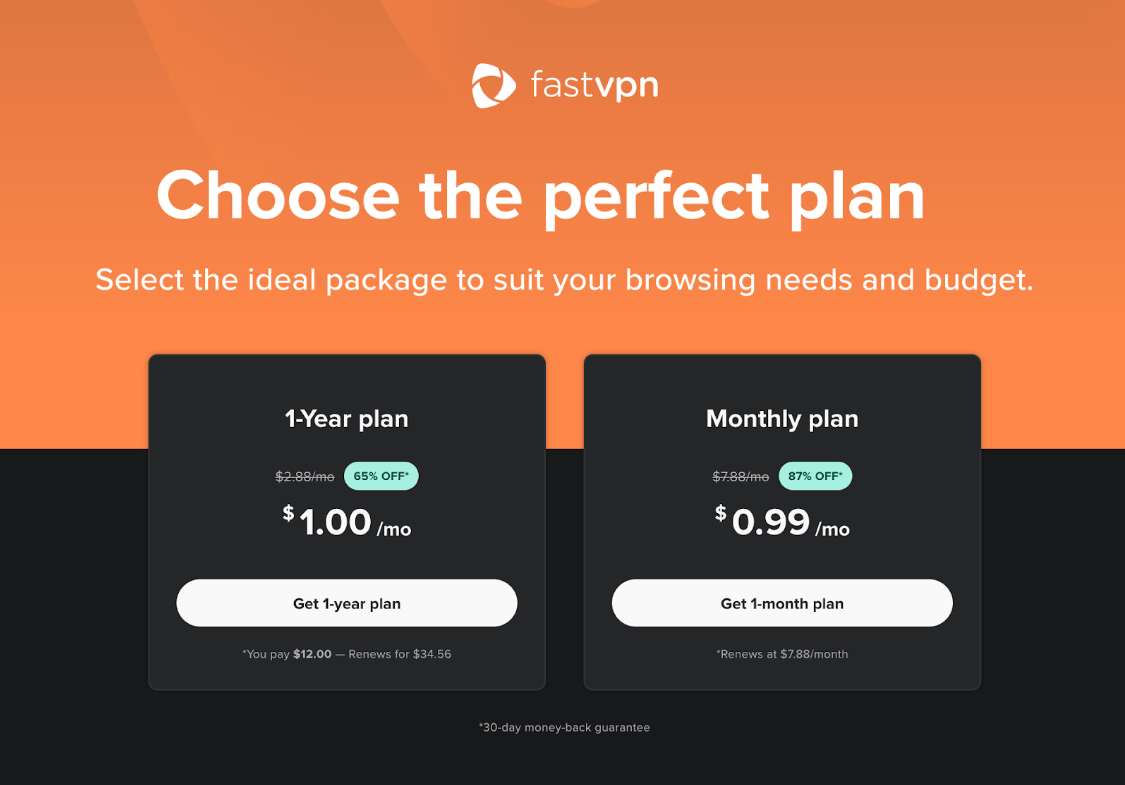
আপনার মোবাইল ডিভাইসের ব্রাউজার থেকে FastVPN পেজ খুলুন এবং আপনার পছন্দের প্ল্যান সিলেক্ট করুন:
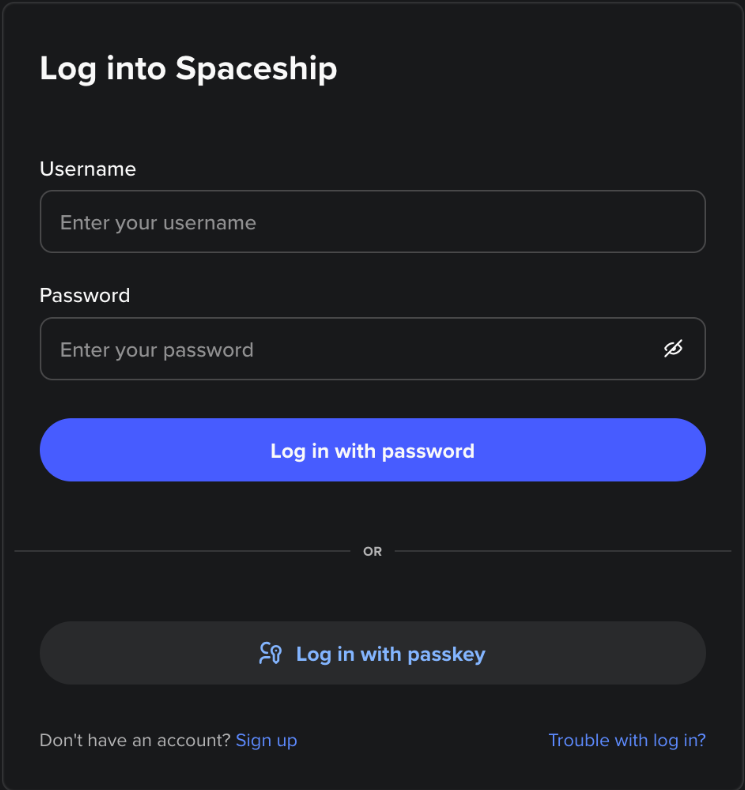
আপনি Get Started-এ ক্লিক করলে আপনাকে আপনার Spaceship অ্যাকাউন্টে সাইন ইন করতে বলা হবে:
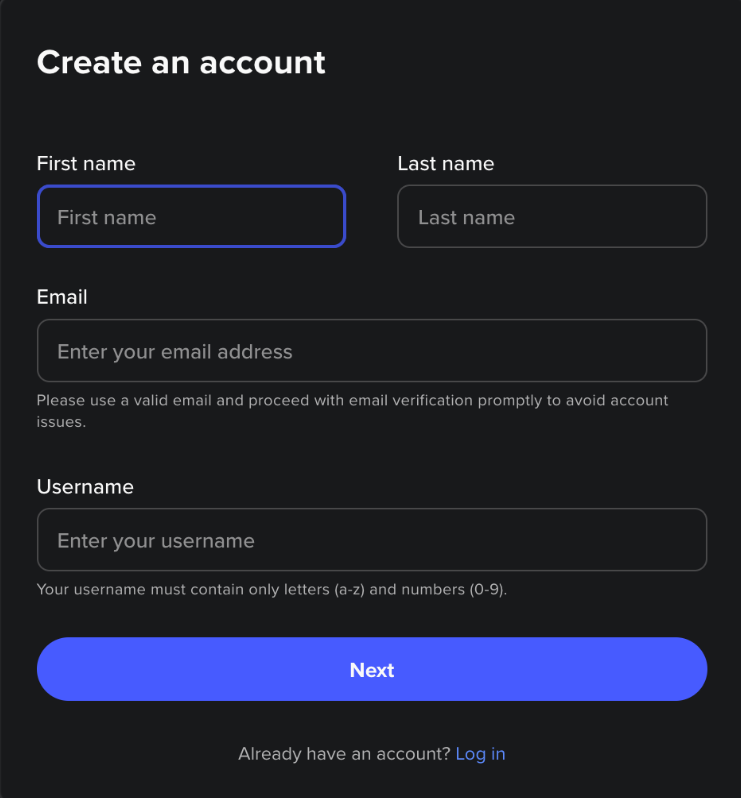
অথবা একটি নতুন অ্যাকাউন্ট তৈরি করুন:
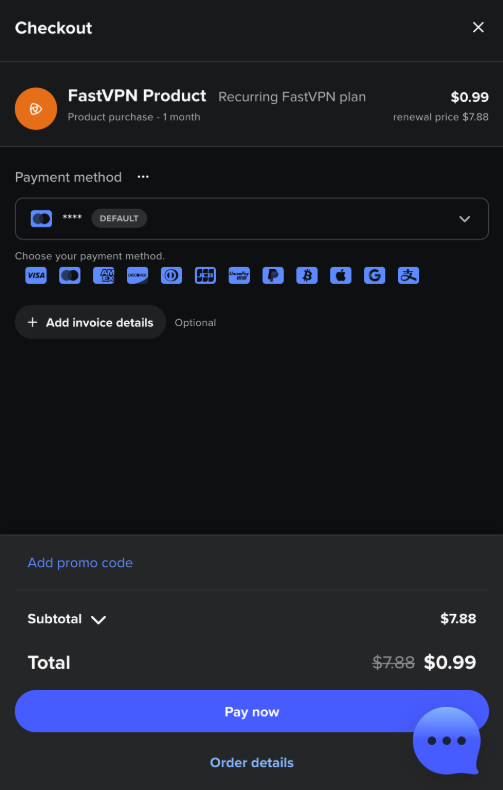
আপনি লগইন করার পর, পেমেন্টের তথ্য দিন এবং আপনার ক্রয় নিশ্চিত করুন:
Apple TV-তে FastVPN ইনস্টল করুন
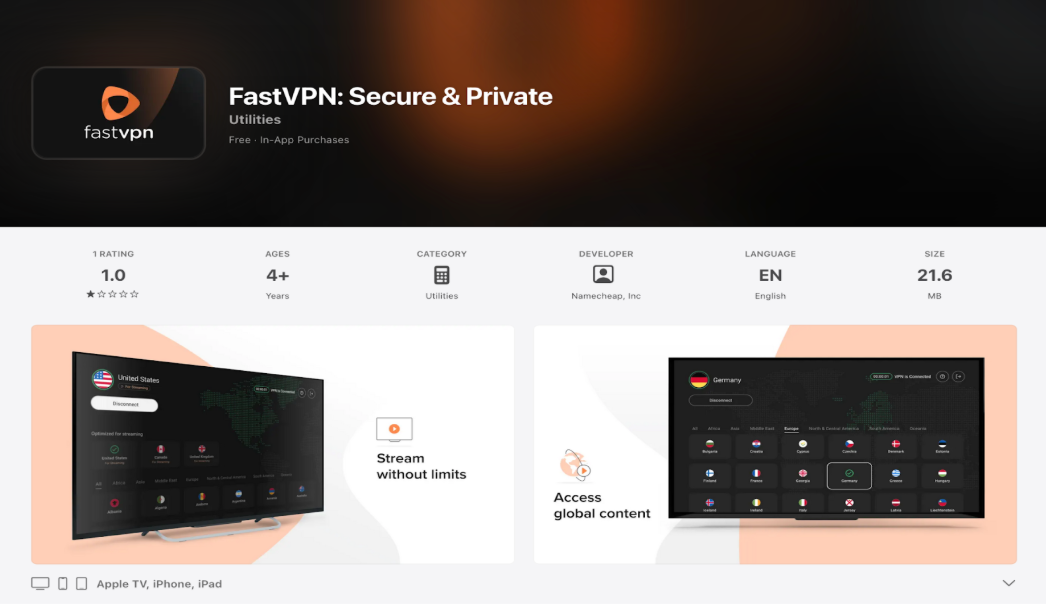
1) আপনার Apple TV-তে App Store
খুলুন। 2) সার্চ বারে লিখুন FastVPN এবং অ্যাপটি সিলেক্ট করুন অথবা সরাসরি এই লিঙ্কে যান: https://apps.apple.com/us/app/fastvpn-secure-private/id1381516895
3) Get App অথবা Install-এ ক্লিক করুন:
আপনার FastVPN অ্যাকাউন্টে সাইন ইন করুন
1) আপনার টিভিতে FastVPN অ্যাপ চালু করুন।
2) স্প্ল্যাশ স্ক্রিনের পরে Welcome to FastVPN স্ক্রিন আসবে যেখানে থাকবে একটি QR কোড:
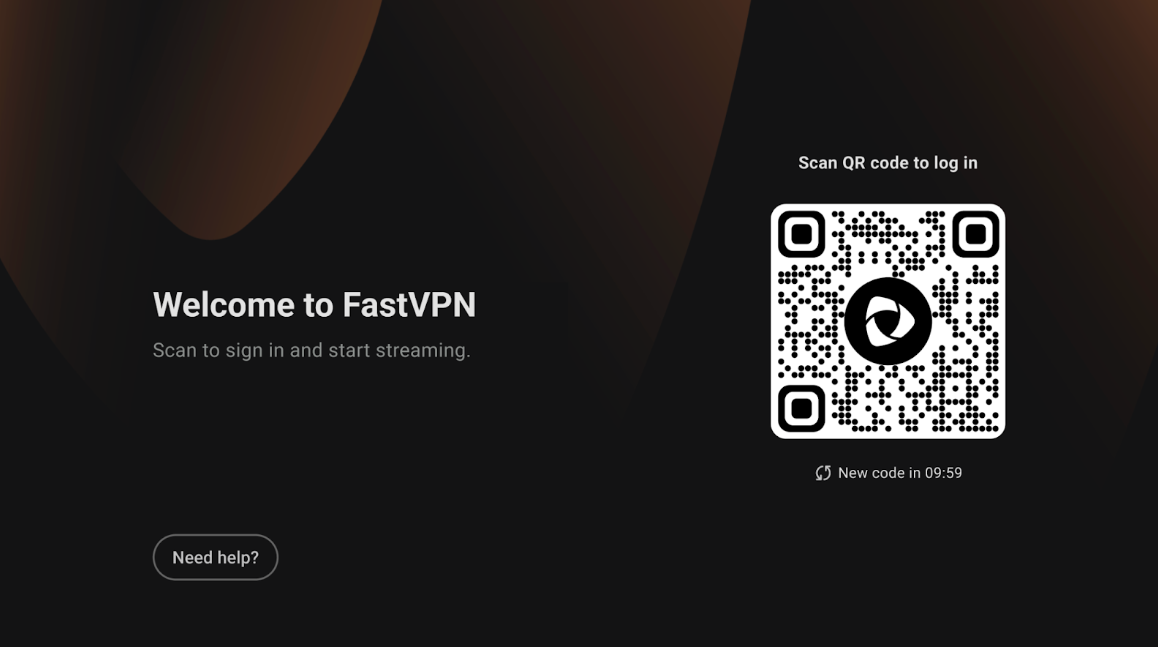
আপনার মোবাইল ফোন বা ট্যাবলেটের ক্যামেরা দিয়ে QR কোড স্ক্যান করুন।
এটি আপনার ডিফল্ট ব্রাউজারে FastVPN লগইন পেজ খুলবে।
3) আপনার লগইন পদ্ধতি বেছে নিন:
Spaceship দিয়ে সাইন ইন করুন — যদি আপনি Spaceship-এর মাধ্যমে FastVPN কিনে থাকেন।
Namecheap দিয়ে সাইন ইন করুন — যদি আপনার FastVPN সাবস্ক্রিপশন আপনার Namecheap অ্যাকাউন্টের সাথে যুক্ত থাকে।
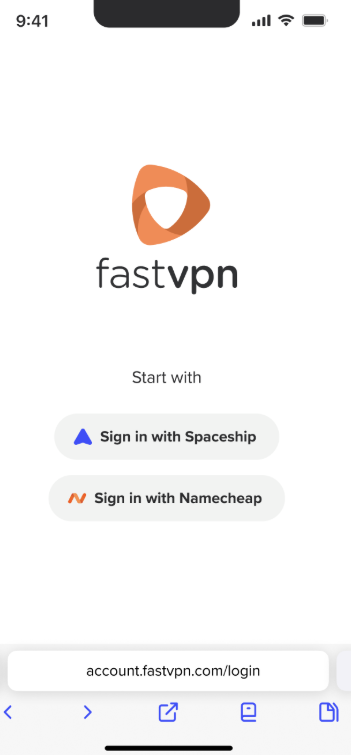
4) আপনার ক্রেডেনশিয়াল দিন এবং Sign in-এ ট্যাপ করুন।
5) অথেনটিকেশন শেষ হলে, আপনি আপনার মোবাইল ব্রাউজারে “Device linked successfully” মেসেজটি দেখবেন:
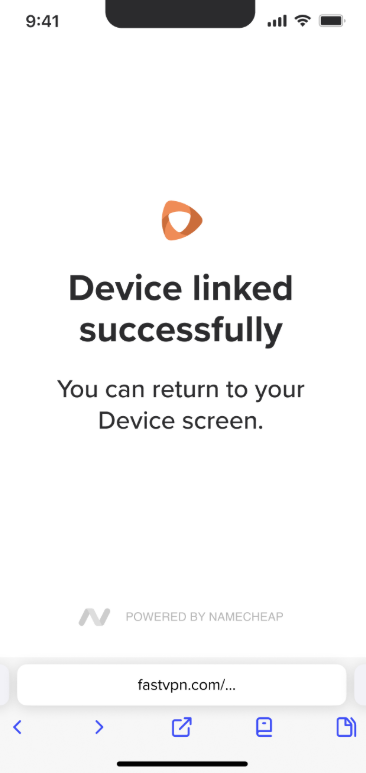
6) আপনার Apple TV-তে ফিরে যান — অ্যাপটি স্বয়ংক্রিয়ভাবে পরবর্তী ধাপে চলে যাবে।
প্রাইভেসি পলিসি পর্যালোচনা করুন
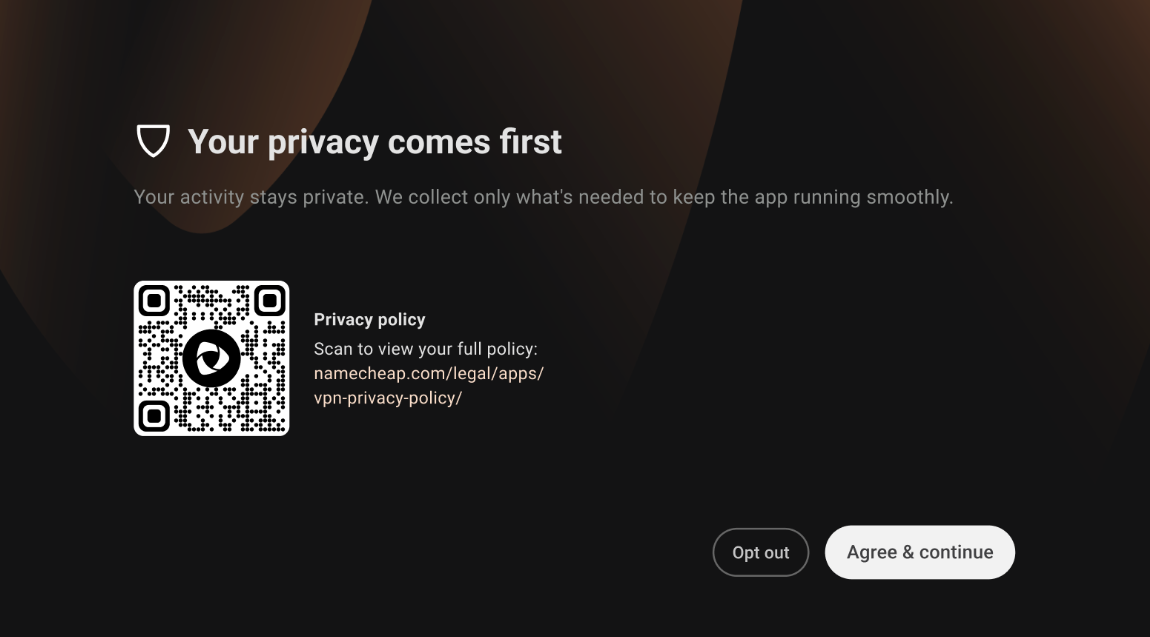
1) আপনার Apple TV-তে, অ্যাপটি একটি Privacy Policy স্ক্রিন দেখাবে।
2) সম্পূর্ণ পলিসি অনলাইনে দেখতে QR কোড স্ক্যান করতে পারেন।
3) এগিয়ে যেতে Agree & Continue সিলেক্ট করুন।
FastVPN-এ কানেক্ট করুন
1) সেটআপের পরে, আপনি FastVPN Home Screen-এ চলে আসবেন।
2) মূল স্ক্রিনে দেখাবে:
আপনার বর্তমান অবস্থান (যেমন, United States – For Streaming)।
একটি Connect বাটন VPN সেশন শুরু করতে।
উপলব্ধ অঞ্চল এবং স্ট্রিমিং-অপ্টিমাইজড সার্ভারের তালিকা।
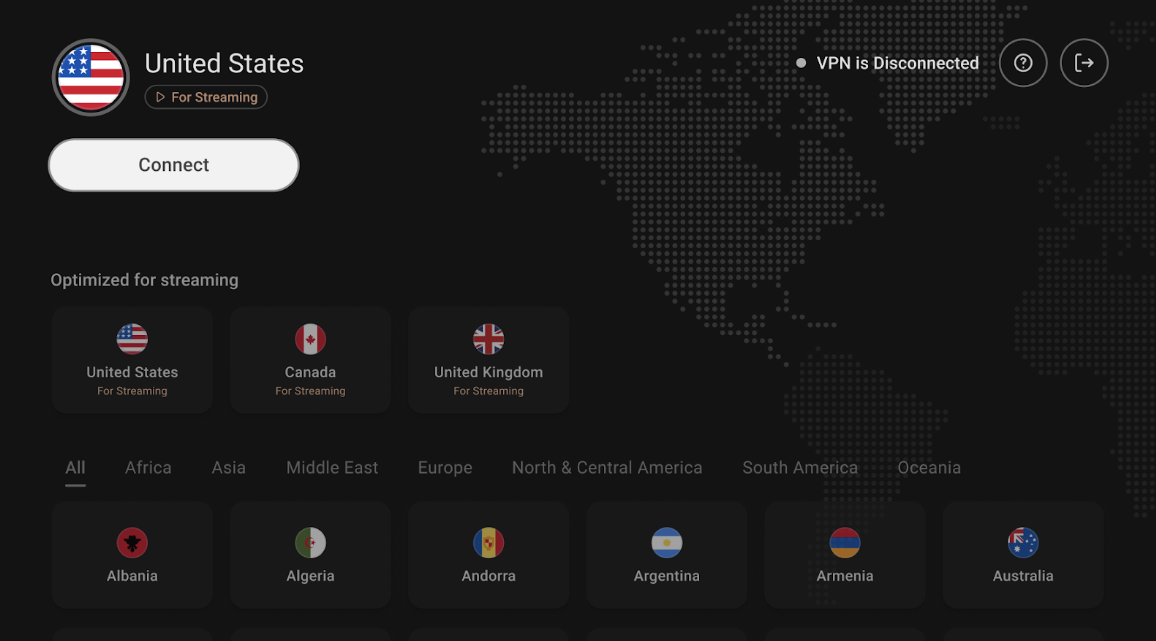
3) আপনার পছন্দের দেশ সিলেক্ট করুন এবং Connect-এ ক্লিক করুন।
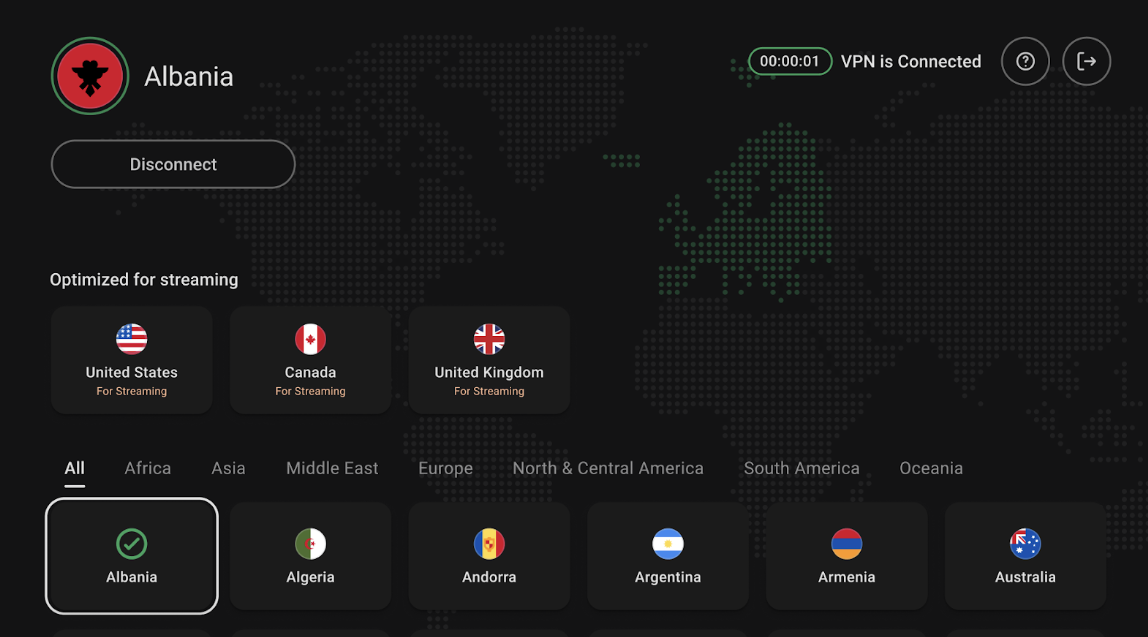
4) কানেকশন স্থাপিত হলে VPN স্ট্যাটাস Connected-এ পরিবর্তিত হবে:
কানেকশন যাচাই করুন
1) FastVPN Home Screen থেকে নিশ্চিত করুন যে স্ট্যাটাস ইন্ডিকেটর Connected দেখাচ্ছে।
2) ইচ্ছা করলে, একটি স্ট্রিমিং অ্যাপ (যেমন, Netflix, YouTube) খুলে অঞ্চলভিত্তিক কনটেন্ট যাচাই করুন।
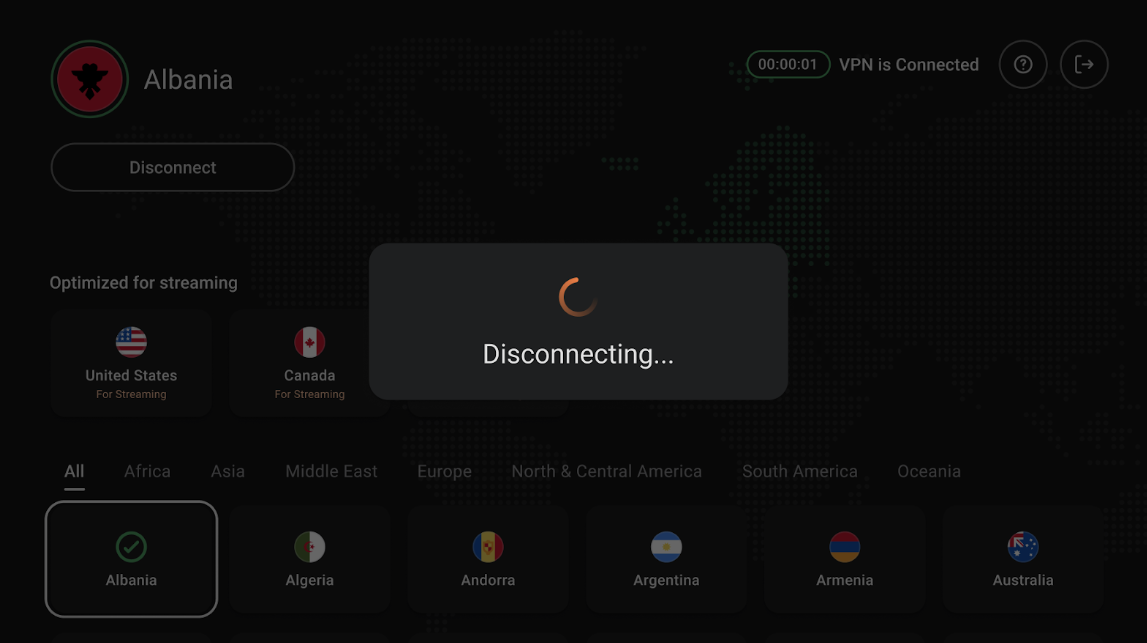
3) ডিসকানেক্ট করতে, একই স্ক্রিন থেকে Disconnect সিলেক্ট করুন:
সাপোর্টে যোগাযোগ করুন বা ফিডব্যাক পাঠান
আপনার যদি সাহায্য লাগে বা ফিডব্যাক দিতে চান:
1) FastVPN home screen থেকে, উপরের ডানদিকে Help icon (?) সিলেক্ট করুন।
2) একটি QR কোড দেখা যাবে। আপনার মোবাইল ডিভাইস দিয়ে এটি স্ক্যান করে Feedback অথবা Report a problem পাঠান।
এটাই সব! যদি আরও সহায়তা প্রয়োজন হয়, আমাদের Support Team-এর সাথে যোগাযোগ করুন।