
Även de bästa WordPress-webbplatserna med högst prestanda behöver en visuell uppfräschning då och då, och ett av de bästa sätten att göra det på är med ett nytt tema. Men teman kan vara knepiga, och alla vet inte hur man byter WordPress-tema säkert utan att förstöra den finjusterade layouten på sina sidor.
Att ändra tema på en live WordPress-webbplats behöver inte vara skrämmande, så länge du förbereder dig ordentligt, testar säkert och har en återställningsplan redo.
Varför temabyten kan förstöra din layout
Ett WordPress-tema styr mycket mer än färger och typsnitt. Det definierar mallar för inlägg och sidor, widgetområden, menyer och hur ditt innehåll arrangeras på skärmen. När du aktiverar ett nytt tema behåller WordPress ditt innehåll, men placerar det i en annan struktur. Det är därför layouter ibland verkar vara ”trasiga”.
Här är några av de vanligaste elementen som kan förändras när du byter tema:
Vad temat styr | Var du hanterar det i WordPress Admin |
Global layout (sidbredd, kolumner, områden) | Redigerare (blockteman) |
Typografi (typsnitt, storlekar, textstilar) | Typografi eller globala stilar |
Färgpalett och bakgrundsfärger | Färger eller globala stilar |
Sidhuvudslayout och webbplatsidentitet | Webbplatsidentitet / sidhuvud eller redigerare |
Navigeringsmenyer och deras placeringar | Menyer |
Widgetområden (sidofält, sidfötter osv.) | Widgetar eller via webbplatsredigeraren i blockteman |
Bloggarkiv och mallar för enskilda inlägg | Startsida/blogg eller mallar i redigeraren |
Sidmallar och speciallayouter | Sidredigerare (rullgardinsmenyn Mall) och mallar i webbplatsredigeraren |
Den goda nyheten är att du med säkerhetskopior och en enkel checklista i 7 punkter kan byta tema utan oönskade överraskningar.
Steg 1: Säkerhetskopiera din webbplats innan du rör något
Innan du installerar eller aktiverar ett nytt tema, gör en fullständig säkerhetskopia av din webbplats, inklusive både filer och databas. På så sätt kan du återställa allt med några få klick om något går fel.
Om du använder EasyWP WordPress-hosting kan du skapa och återställa säkerhetskopior direkt från din EasyWP-instrumentpanel:
Logga in på EasyWP och välj din webbplats.
Öppna fliken Säkerhetskopior.
Skapa en ny säkerhetskopia med ett tydligt namn som ”Before-theme-switch”.
Vänta tills säkerhetskopieringen är klar innan du går vidare.
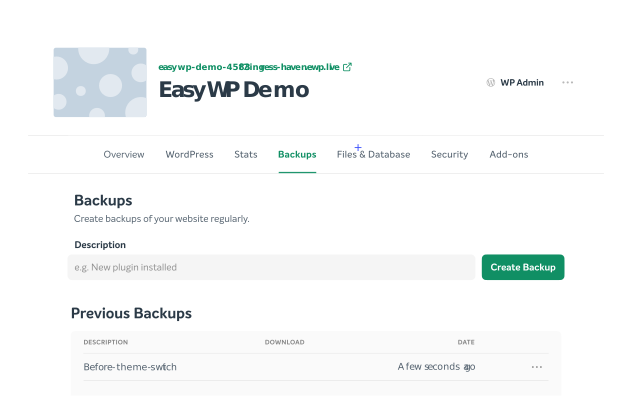
Gör det till en vana: vid stora ändringar som temabyten, tänk säkerhetskopiera, redigera, säkerhetskopiera, upprepa så att du aldrig är mer än ett steg från trygghet.
Steg 2: Skapa en staging-kopia för att testa det nya temat (valfritt)
Det säkraste sättet att byta tema är att först testa allt på en staging-kopia. En staging-webbplats är en privat klon av din webbplats där du kan experimentera med nya teman, tillägg eller layouter utan att påverka upplevelsen för dina live-besökare. Även om detta starkt rekommenderas är det tidskrävande och inte alltid nödvändigt för webbplatser med bara några få sidor.
EasyWP fungerar smidigt med populära staging-tillägg, men varje tillägg kräver något olika steg. Se guiden och supportdokumentationen för det staging-tillägg du väljer att använda.
När ditt nya tema ser bra ut på staging kan du upprepa stegen på din live-webbplats med mycket större trygghet.
Steg 3: Granska din nuvarande layout och viktiga element
Innan du slår om, inventera hur ditt nuvarande tema är uppsatt. Det ger dig en checklista att jämföra med efter att du har aktiverat det nya temat.
Gå igenom din webbplats och notera:
Menyer
Vilka menyer finns (sidhuvud, sidfot, mobil, sekundär)?
Vilka sidor och anpassade länkar ingår?
Widgetar och sidofält
Vilka widgetområden används (bloggsidofält, sidfotskolumner, sidhuvudsfält)?
Vilka widgetar (sökning, senaste inlägg, nyhetsbrevsregistrering osv.) finns i varje område?
Viktiga mallar och sidor
Startsidans layout (statisk sida kontra bloggflöde).
Bloggarkiv och layout för enskilda inlägg.
Landningssidor, säljsidor eller anpassade mallar.
Anpassad CSS eller designjusteringar
All CSS som lagts till under Utseende → Anpassa → Ytterligare CSS eller i ett child theme.
Att ta några helsidesskärmbilder av din startsida, ett typiskt blogginlägg och en viktig landningssida hjälper dig också att snabbt upptäcka vad som ändrades efter bytet.
Steg 4: Installera och förhandsgranska ditt nya tema på ett säkert sätt
Installera sedan ditt nya tema. Men aktivera det inte direkt på din live-webbplats. Först vill du göra en förhandsgranskning.
Gå till Utseende → Teman → Lägg till nytt i din WordPress-instrumentpanel.
Sök efter ditt nya tema eller ladda upp tema-ZIP-filen om du köpte ett premiumtema.
Klicka på Installera och sedan på Live Preview i stället för Aktivera.
Live Preview (eller förhandsgranskning i webbplatsredigeraren för blockteman) låter dig se ett demoexempel på hur din webbplats kommer att se ut med det nya temat innan besökare ser något. Använd den här vyn för att:
Kontrollera hur din startsida och viktiga sidor renderas.
Bekräfta att menyer och widgetar visas där du förväntar dig.
Justera grundläggande inställningar som logotyp, färger, typografi och val av startsida.
Om du arbetar i staging kan du gå vidare och aktivera och justera mer på djupet utan att oroa dig för att besökare ska se en trasig sida. Tänk på att liveförhandsgranskning kanske inte ger hela bilden med vissa teman, men den ger dig ledtrådar om huruvida detta tema är ett bra val för din webbplats.
Om förhandsgranskningen verkar fungera korrekt är det säkert att Activate & Publish.
Steg 5: Mappa om menyer och widgetområden
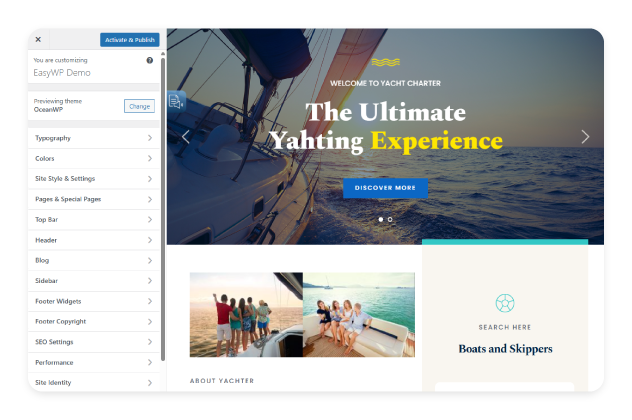
Steg 5: Mappa om menyer och widgetområden
När du aktiverar ett nytt tema finns dina befintliga menyer och widgetar fortfarande kvar, men de kanske inte är tilldelade några placeringar. Detta är förväntat och ingen anledning till panik. Du behöver bara mappa om dina menyer.
Kontrollera följande element direkt efter aktivering.
Menyer
Gå till Utseende → Menyer (eller Utseende → Anpassa → Menyer).
Tilldela din huvudmeny till det nya temats primära plats, sidhuvud eller mobilplats.
Upprepa för sidfots- eller sekundära menyer.
Widgetar / block
Öppna Utseende → Widgetar (klassiska teman) eller webbplatsredigeraren (blockteman).
Leta efter eventuella ”inaktiva widgetar” eller otilldelade widgetområden och dra dem till det nya temats sidofält eller sidfotsområden.
Steg 6: Fler saker att kontrollera efter ett byte av WordPress-tema
När det nya temat är aktivt bör du lägga tid på att surfa på din webbplats på samma sätt som en besökare skulle göra, i stället för att bara kontrollera inställningar i instrumentpanelen. Fokusera på dina viktigaste sidor och användarvägar, som startsidan, några representativa blogginlägg, viktiga landnings- eller tjänstesidor samt eventuella kassaflöden, bokningar eller kontaktflöden.
Var uppmärksam på om innehållet är läsbart, om layouterna känns konsekventa och om viktiga åtgärder som att prenumerera, köpa eller ta kontakt fortfarande är tydliga och enkla att genomföra.
Den här typen av verklighetstester är viktiga eftersom även om allt tekniskt fungerar kan små designförändringar skada förtroendet, förvirra besökare eller i det tysta sänka konverteringarna om du inte upptäcker dem tidigt.
Steg 7: Håll koll på hur din webbplats presterar med det nya temat
När du är nöjd med hur din webbplats ser ut bör du också vara uppmärksam på hur den känns att använda. Lägg märke till om sidor laddas lika snabbt som tidigare, om rullning och animationer förblir smidiga och om något känns buggigt eller tungt. Håll koll på centrala interaktioner, som att skicka formulär, ladda bilder och gallerier samt navigera mellan viktiga sektioner, och jämför dem med ditt tidigare tema.
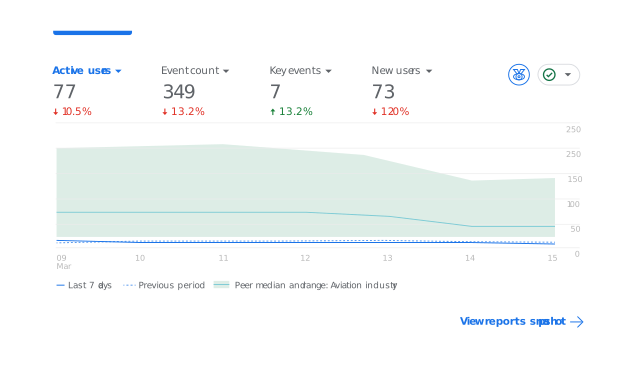
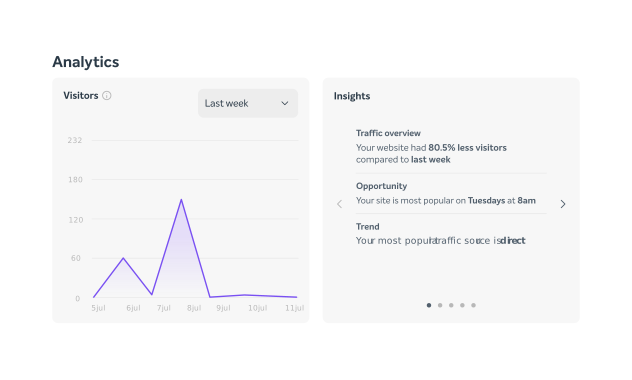
Detta är viktigt eftersom ett tema som ser bra ut men gör din webbplats långsammare eller introducerar subtila tekniska problem kan frustrera besökare, skada sökrankningar och minska konverteringar över tid, även om själva designen verkar vara en förbättring. Verktyg som Google Analytics och EasyWP Stats-instrumentpanelen är snabba ställen att granska prestandamått på.
Vad du ska göra om något går fel
Även med en solid plan kan överraskningar inträffa. Om dina menyer eller widgetar verkar ha försvunnit, tilldela dina menyplaceringar på nytt och kontrollera sedan området för inaktiva widgetar och dra eventuella återställda widgetar till de nya sidofälten eller sidfotsområdena.
Om din layout ser helt trasig ut kan du tillfälligt byta tillbaka till ditt gamla tema medan du felsöker, eller återställa din säkerhetskopia från före ändringen via EasyWP eller ditt befintliga säkerhetskopieringstillägg för att snabbt få din webbplats online igen.
Temabyten behöver inte vara skrämmande

Att byta WordPress-tema är en av de förändringar med störst påverkan du kan göra, men det behöver inte utsätta din layout för risk. Genom att först säkerhetskopiera, granska dina menyer och widgetar och testa viktiga mallar före och efter bytet behåller du kontrollen i varje steg.
Att kombinera detta arbetsflöde med EasyWP-hosting och inbyggda säkerhetskopieringsverktyg gör det mycket enklare att klona, testa och vid behov återställa din webbplats på några minuter i stället för timmar.
Vanliga frågor
Ja. Dina inlägg, sidor och medier ligger kvar i databasen när du byter tema, men layouten runt dem kan förändras. Om du först säkerhetskopierar, noterar dina menyer och widgetar och testar det nya temat på ett kontrollerat sätt kan du byta tema utan att förlora innehåll och med minimal påverkan på din layout.
Innan du byter, skapa en fullständig säkerhetskopia av din webbplats med hjälp av EasyWP-instrumentpanelen så att du kan återställa den vid behov. Granska sedan din nuvarande konfiguration genom att ta skärmbilder av dina menyer, widgetområden, sidlayouter och eventuell anpassad CSS. Du måste ha en tydlig referens om du behöver bygga upp eller tilldela något på nytt efter bytet.
En staging-webbplats är en privat kopia av din live-webbplats där du kan aktivera och konfigurera det nya temat utan att påverka besökare. Klona din webbplats till staging, byt och konfigurera temat där och gå sedan igenom viktiga sidor och användarresor för att bekräfta att allt ser bra ut och fungerar väl. När du är nöjd kan du upprepa dessa ändringar på din live-webbplats eller flytta dem från staging, med vetskapen om att de flesta problem redan har fångats upp.

Föreslagna artiklar




Dela dina tankar