Namecheap Basic/Premium 네임서버에서 Spacemail DNS 레코드 설정 방법(단계별 가이드)
도메인에서 Namecheap 네임서버(dns1.registrar-servers.com, dns2.registrar-servers.com)를 사용하는 경우, 다음 단계에 따라 Spacemail DNS 레코드를 설정하세요:
1단계.Namecheap 계정에 로그인하세요.
2단계.Dashboard > Domain List로 이동한 다음, 해당 도메인 옆의 Manage를 클릭하세요:

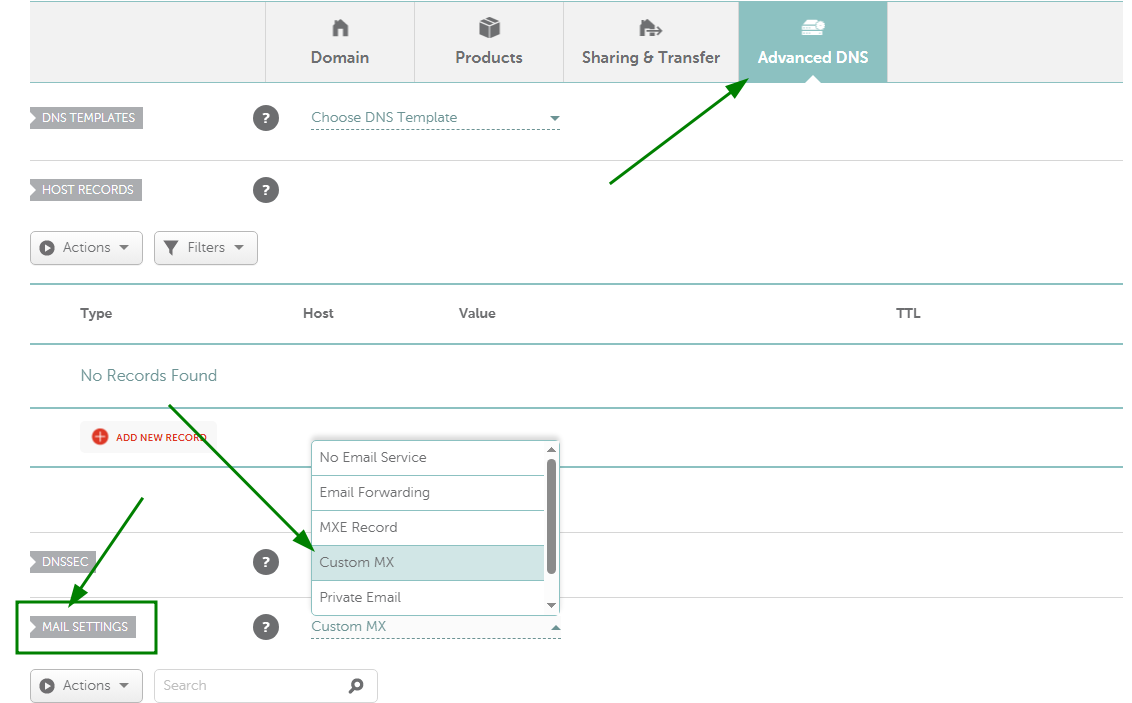
3단계. 상단 탭에서 Advanced DNS를 선택하고, Mail Settings 섹션까지 아래로 스크롤한 다음 Custom MX를 선택하세요:
도메인 이름에 대해 다음 DNS 레코드를 추가해야 합니다(참고: "@"는 yourdomain.com을 나타냅니다):
유형: MX | 이름: @ | 값: mx1.spacemail.com | 우선순위: 0 | TTL: Automatic
유형: MX | 이름: @ | 값: mx2.spacemail.com | 우선순위: 0 | TTL: Automatic
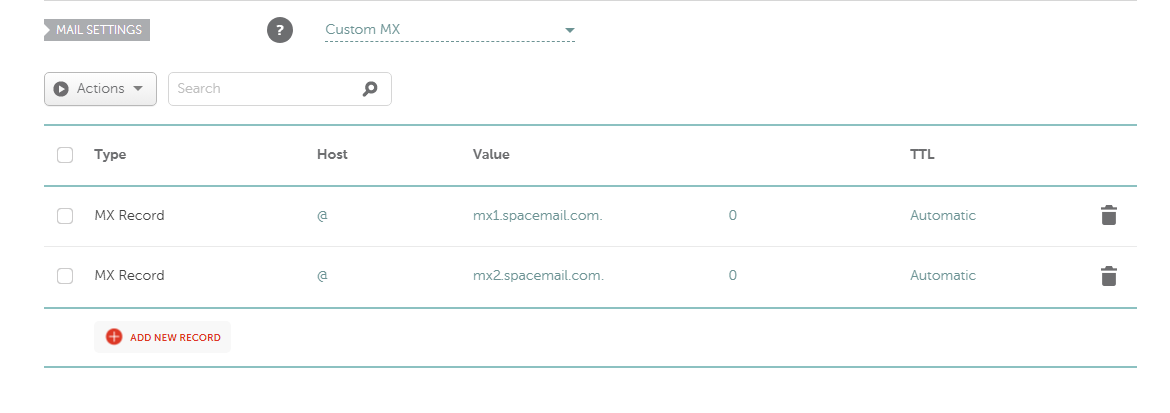
Save All Changes 버튼(녹색 체크 표시)을 반드시 클릭하세요.
4단계. 다음으로 SPF, DKIM 및 DMARC 레코드를 추가해야 합니다. SPF(Sender Policy Framework) DNS 레코드는 스패머가 사용자를 사칭해 이메일을 보내지 못하도록 하여 이메일 위조 및 사칭으로부터 도메인을 보호하는 데 도움이 됩니다.
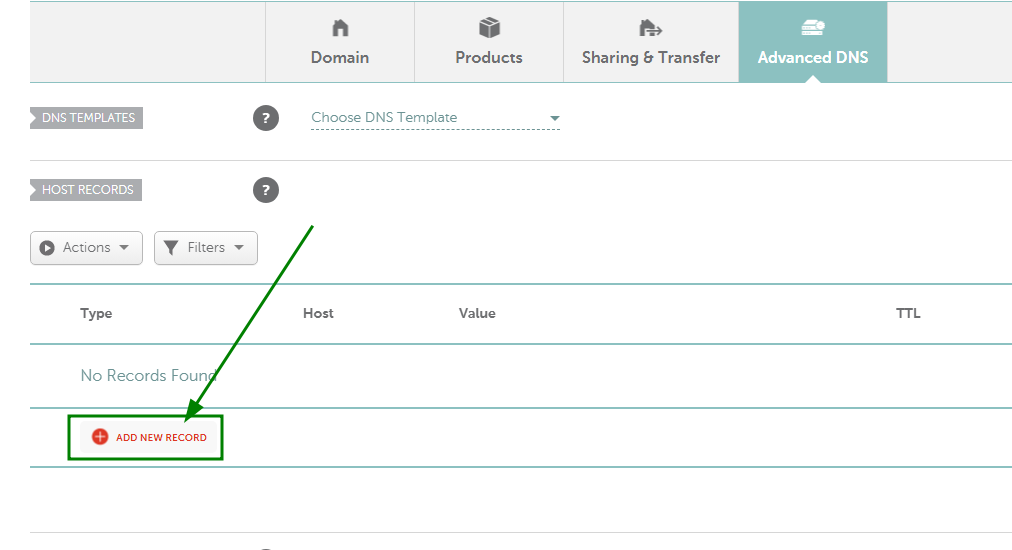
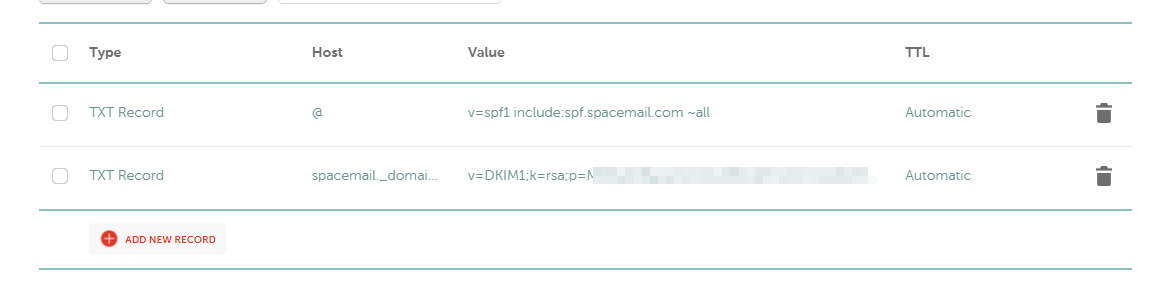
이 레코드를 설정하려면 Host Records 섹션까지 위로 스크롤하세요. 그런 다음 Add New Record 버튼을 클릭하여 TXT 레코드 두 개를 생성하세요:
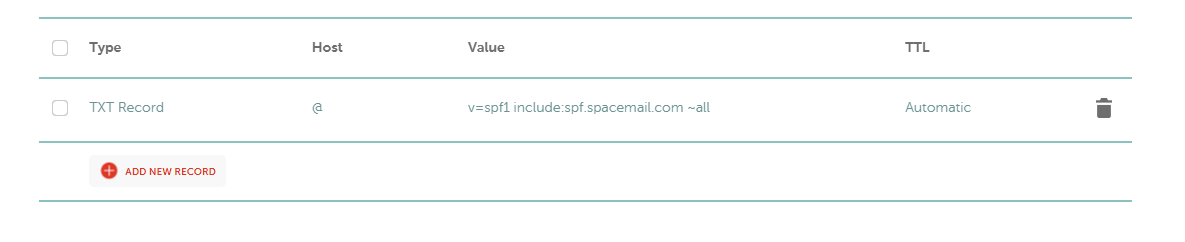
유형: TXT Record | 호스트: @ | 값: v=spf1 include:spf.spacemail.com ~all | TTL: Automatic
참고: SPF 레코드에는 여러 개의 "include" 메커니즘이 포함될 수 있습니다. 동일한 호스트명을 가진 SPF 레코드가 도메인에 여러 개 있으면 서로 충돌하여 이메일 서비스가 제대로 작동하지 않을 수 있다는 점을 기억해 주세요. 이메일 발송에 여러 이메일 서비스를 사용하려는 경우 — 따라서 여러 SPF 항목이 필요한 경우 — 반드시 이를 하나의 SPF 레코드로 결합해야 합니다. 이 작업 방법은 여기에서 확인할 수 있습니다.
DKIM 레코드는 발신 메일이 올바르게 작동하도록 보장하기 위한 필수 항목입니다. DKIM 레코드에는 도메인에 대한 정보가 포함되며, 이는 도메인 소유자가 게시합니다. DKIM으로 서명된 이메일은 수신자에게 더 신뢰할 수 있는 것으로 보이며 정크 또는 스팸 폴더로 분류될 가능성이 더 낮습니다.
유형: TXT Record | 호스트: spacemail._domainkey | 값: 고유 값은 Spaceship 계정에서 복사해야 합니다 | TTL: Automatic
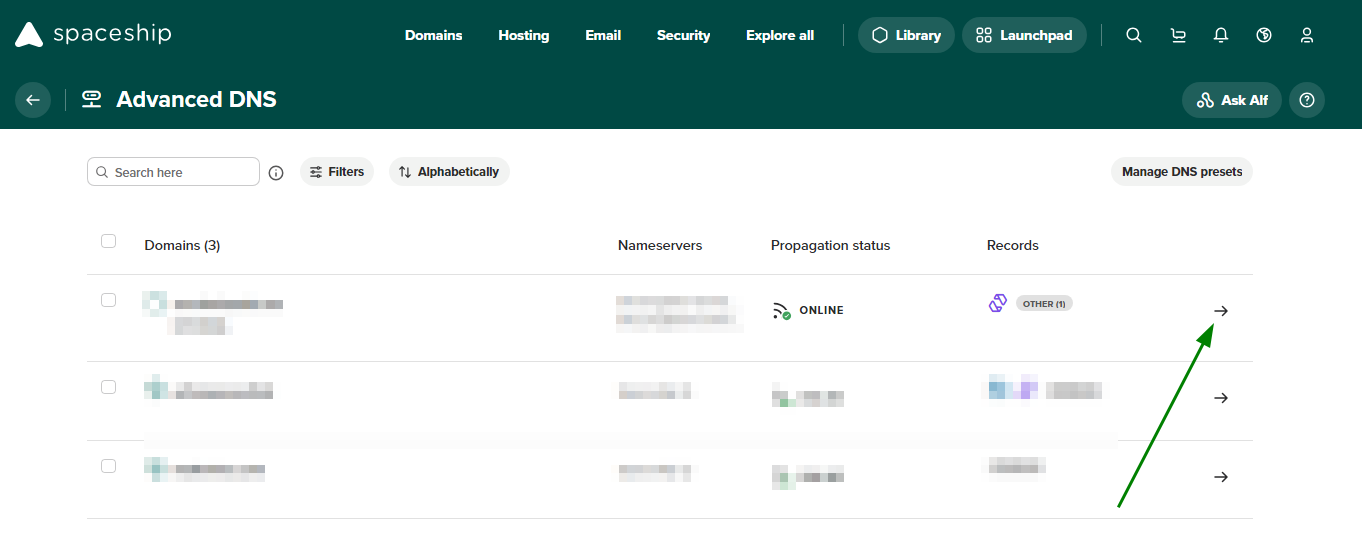
Spaceship 계정에서 이를 찾고 설정하려면 다음 단계를 따르세요:
Advanced DNS 애플리케이션으로 이동하세요.
Spacemail과 연결된 도메인 이름을 찾아 그 옆의 화살표를 클릭하세요:
Inactive records 섹션까지 아래로 스크롤한 다음, 화살표를 클릭해 펼치고 Spacemail DNS records를 찾으세요:
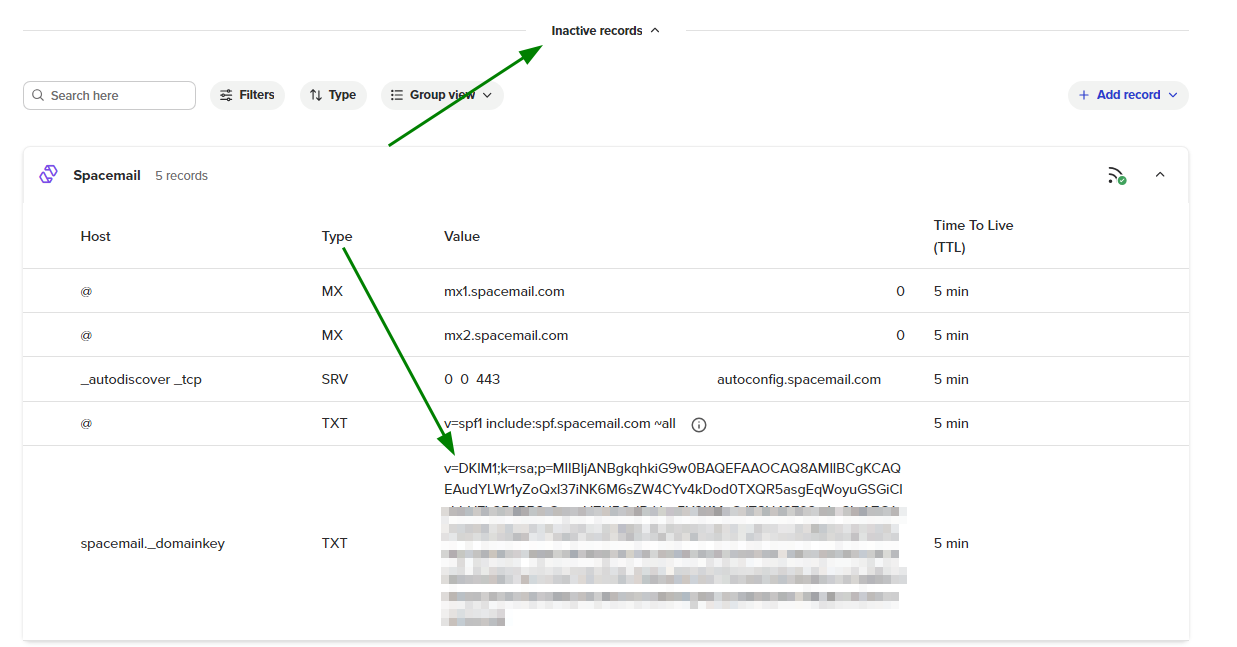
"v=DKIM1; k=rsa; …"로 시작하는 TXT 레코드를 찾아, 호스트명이 "spacemail._domainkey"인 상태로 도메인의 DNS 영역에 이 레코드를 추가하세요.
또한 DMARC 레코드도 함께 구성할 것을 강력히 권장합니다. 최신 이메일 제공업체(Microsoft Outlook, Hotmail, Gmail, Yahoo 포함)는 발신자 평판 및 스팸 방지 검증 시스템의 일부로 DMARC에 점점 더 의존하고 있습니다. DMARC 레코드가 올바르게 구성되지 않은 도메인은 전달 문제, 스팸 폴더 분류 또는 평판 기반 제한을 겪을 가능성이 더 높습니다.
DMARC를 구성하려면 먼저 온라인 DMARC 생성기 도구(예: MXToolbox DMARC Record Generator)를 사용해 DMARC 레코드를 생성한 다음, 이를 도메인의 DNS 영역에 TXT 레코드로 추가해야 합니다.
유형: TXT Record | 호스트: _dmarc | 값: v=DMARC1; p=none; rua=mailto@yourdomain.com (또는 온라인 DMARC 생성기 도구를 사용해 생성한 값) | TTL: Automatic
참고: DMARC 정책은 이후 이메일 설정 및 모니터링 기본 설정에 따라 격리 또는 거부로 조정할 수 있습니다.
도움이 필요하면 이 튜토리얼을 참고하세요: Video: How to add DMARC record for a domain in Namecheap account.
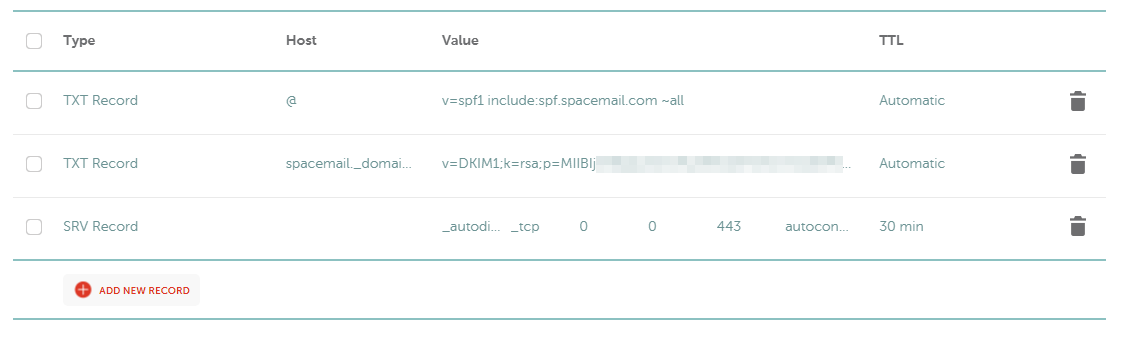
5단계. SRV 레코드는 서비스 게시 및 서비스 검색에 사용됩니다. 주요 목적은 서비스가 비표준 포트에서 실행될 수 있도록 하고 이메일 클라이언트 설정 시 구성 부담을 줄이는 것입니다.
유형: SRV Record | 서비스: _autodiscover | 프로토콜: _tcp | 우선순위: 0 | 가중치: 0 | 포트: 443 | 대상: autoconfig.spacemail.com
유의해 주세요: 도메인이 타사 등록기관에 등록되어 있는 경우, 확인용 TXT 레코드도 추가해야 합니다.
확인용 TXT 레코드는 Advanced DNS 애플리케이션에서 찾을 수 있습니다. 해당 위치에서 Manage 버튼을 클릭하고, Configure your DNS settings for products to work correctly 섹션을 찾은 다음 View guides를 클릭하세요. 그런 다음 아래로 스크롤하여 Verifying domain ownership을 선택하세요.
레코드가 전파될 때까지 최대 30분 정도 기다린 후 이메일 서비스 기능을 확인하세요. 전파가 완료되었는지 확인하려면 아무 온라인 검사기나 사용할 수 있습니다. 여기에서 확인할 수 있습니다.
이제 완료되었습니다! 질문이 있거나 도움이 필요하시면 문의해 주세요. 현재 고객 지원은 라이브 채팅과 이메일을 통해 연중무휴 24/7/365로 제공됩니다.