Як налаштувати Spacemail у Thunderbird
Цей підручник допоможе вам налаштувати вашу поштову скриньку Spacemail у Thunderbird.
Автоматичне налаштування
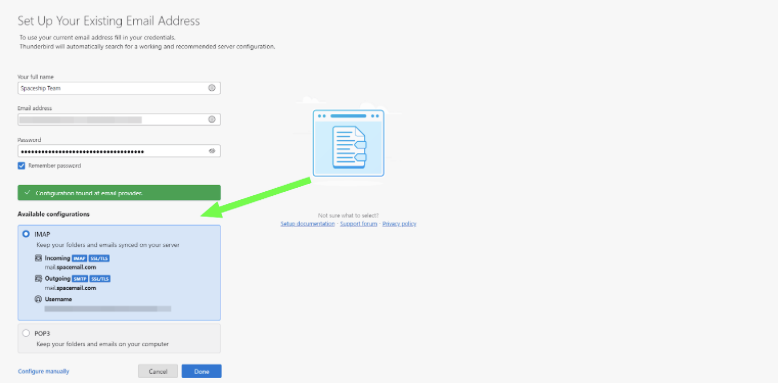
Сервіс Spacemail підтримує функцію автоконфігурації для Thunderbird, яка дозволяє автоматично налаштувати обліковий запис електронної пошти.
Все, що вам потрібно зробити, — це ввести ім'я вашої поштової скриньки та пароль. Після цього поштовий клієнт автоматично знайде налаштування:
Ручне налаштування
Ви також можете виконати ручну конфігурацію, ввівши налаштування сервера безпосередньо в Thunderbird. Щоб додати Spacemail до Thunderbird вручну, виконайте такі кроки:
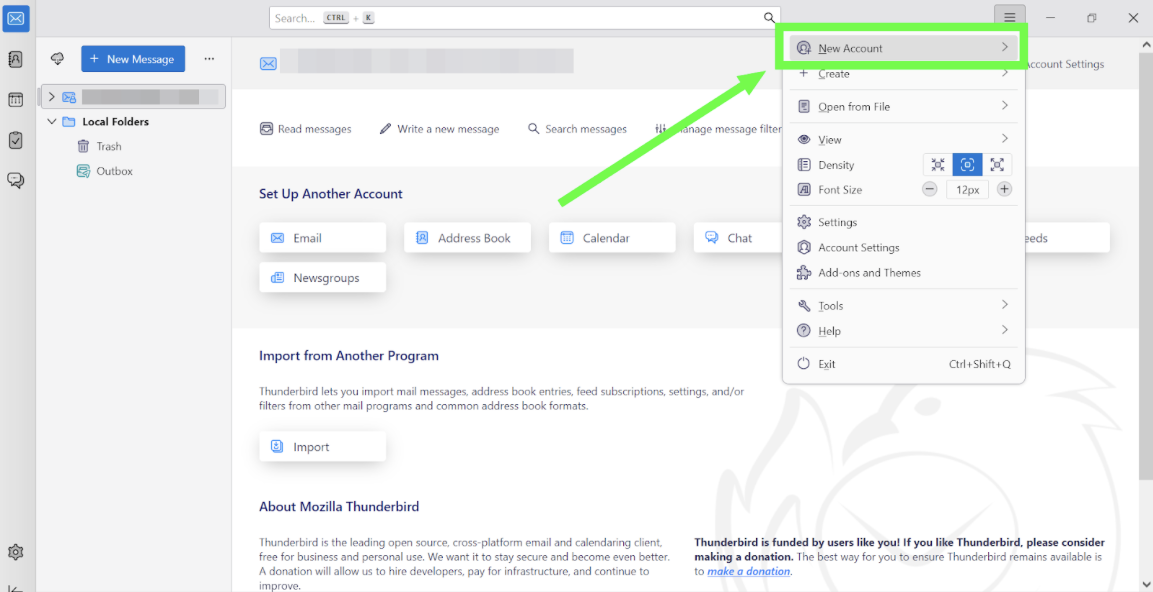
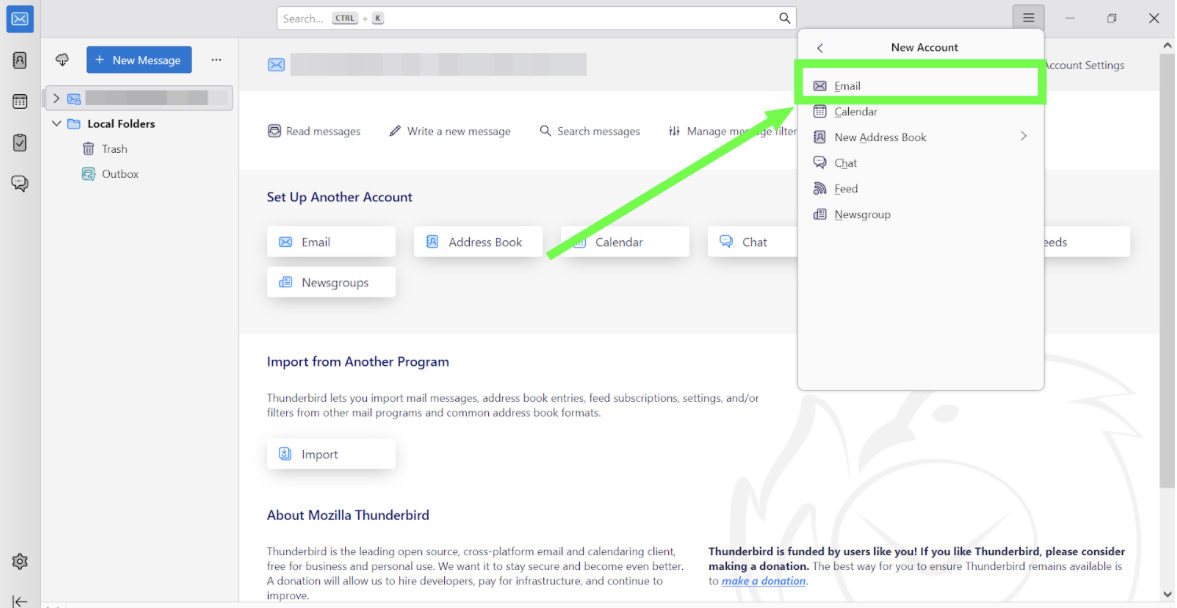
Крок 1. Натисніть 3 горизонтальні лінії > Новий обліковий запис > Електронна пошта:
Крок 2. Введіть такі дані:
Ваше повне ім'я: ім'я, яке бачитимуть одержувачі ваших листів
Адреса електронної пошти: ваша повна адреса Spacemail
Пароль: пароль від вашої поштової скриньки Spacemail
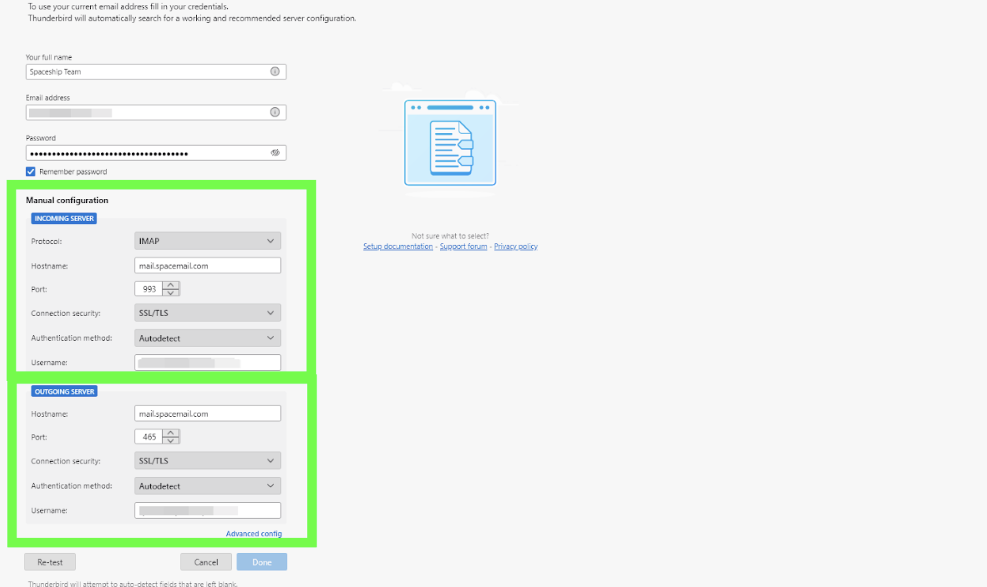
Оберіть Вручну -> Налаштувати вручну і заповніть такі параметри:
Вхідні налаштування:
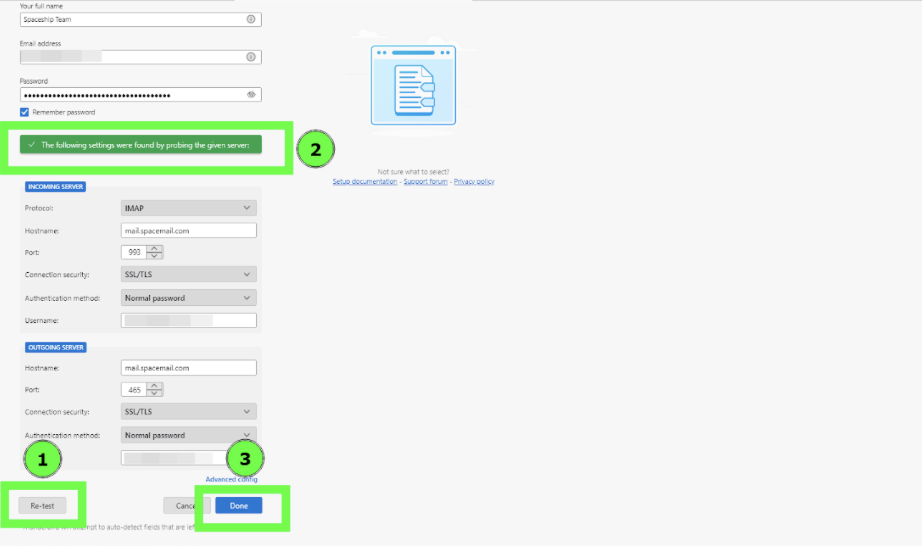
Протокол: IMAP
Ім'я хоста: mail.spacemail.com
Порт: 993
Захист з'єднання: SSL/TLS
Метод автентифікації: Автовизначення
Ім'я користувача: повне ім'я вашої скриньки
Вихідні налаштування:
Протокол: SMTP
Ім'я хоста: mail.spacemail.com
Порт: 465
Захист з'єднання: SSL/TLS
Метод автентифікації: Автовизначення
Ім'я користувача: повне ім'я вашої скриньки
Примітка: Якщо ви раптом не пам'ятаєте свій пароль, ви можете легко скинути його за допомогою цього підручника.
Крок 3. Після заповнення всіх полів натисніть Перевірити ще раз, і ви побачите ‘Наступні параметри були знайдені шляхом перевірки вказаного сервера’, потім натисніть Готово, і обліковий запис буде успішно створено:
Якщо у вас виникли запитання, будь ласка, не вагайтеся звернутися до нашої Служби підтримки для подальшої допомоги.