Linux에서 OpenVPN 명령줄 설정 방법
이 가이드는 가장 인기 있는 리눅스 배포판에서 OpenVPN 연결 유형을 명령줄로 설정하는 방법을 설명합니다. 본 가이드에서는 Ubuntu 20을 예시로 사용합니다.
리눅스에서 OpenVPN을 설정하려면 다음이 필요합니다:
아래 단계를 따라 CLI를 통해 리눅스 기기에서 OpenVPN을 구성하세요 :
1. 루트 사용자로 로그인하세요. 루트 사용자가 아니라면 다음 명령어를 입력하고 Enter 키를 누르세요:
sudo -i
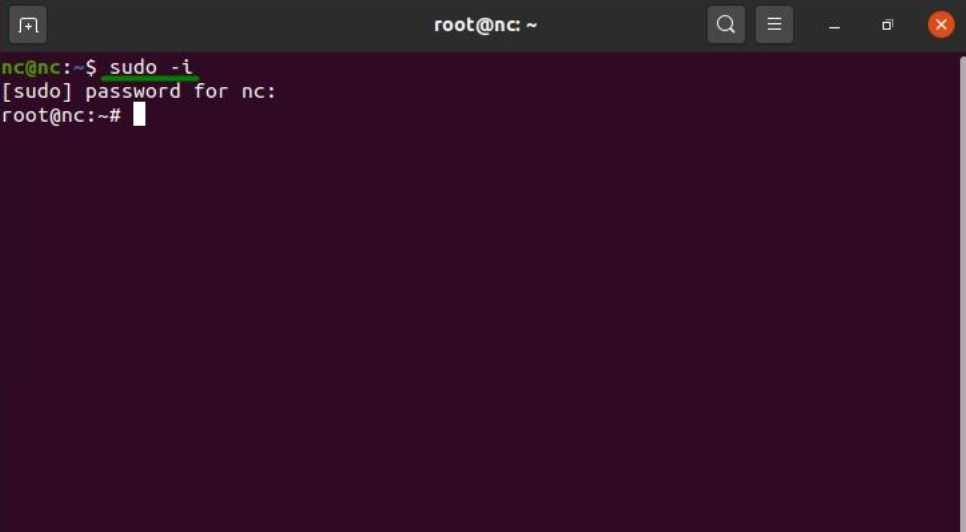
2. 루트 비밀번호를 입력하고 Enter 키를 누르세요:
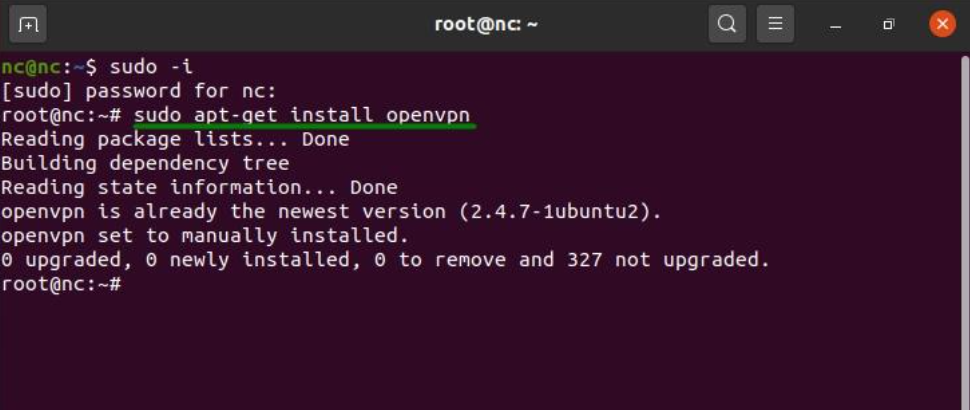
3. 첫 번째 단계는 리눅스 시스템에 OpenVPN 패키지를 설치하는 것입니다. 아래 명령어를 입력하여 OpenVPN 패키지를 설치하고 Enter를 누르세요.
Debian, Ubuntu, Mint의 경우:
sudo apt-get install openvpn
Fedora, CentOS의 경우:
sudo yum install openvpn
또는
sudo dnf install openvpn
Arch, Manjaro의 경우:
sudo pacman -S openvpn
openSUSE의 경우:
zypper install openvpn
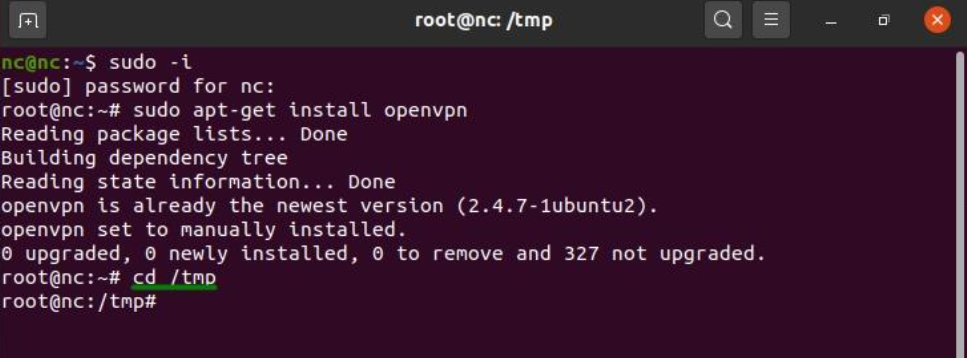
4. FastVPN 구성 파일의 디렉터리를 변경하려면 다음 명령어를 입력하세요:
cd /tmp
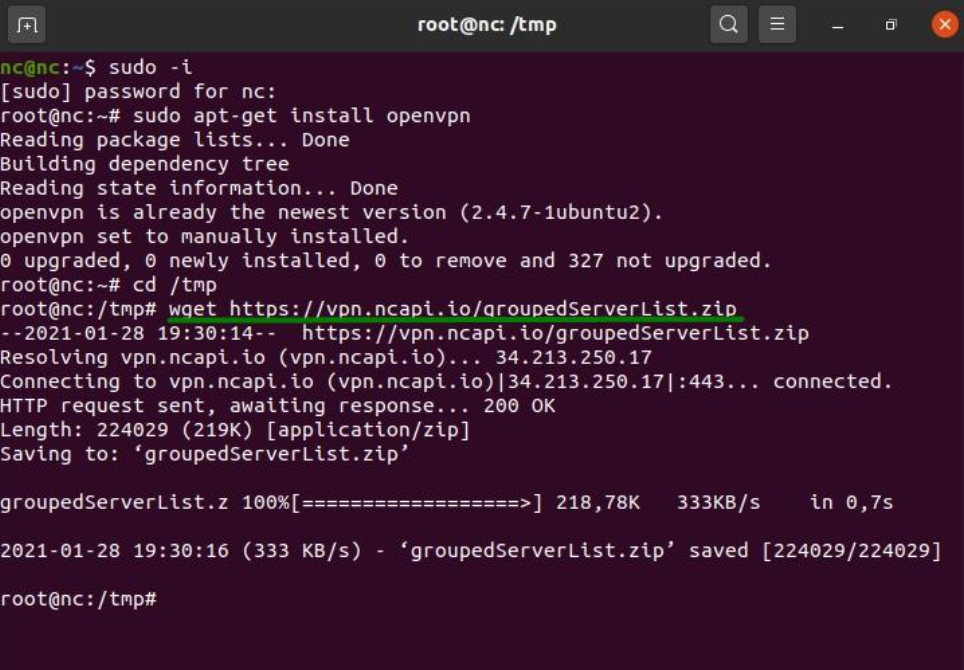
5. 저장소에서 FastVPN OpenVPN 구성 zip 파일을 저장하려면 다음 명령어를 입력하세요. Enter 키를 누르고 다음 단계로 진행하세요:
wget https://vpn.ncapi.io/groupedServerList.zip
6. 아래 명령어를 입력하여 구성 파일을 Documents 디렉터리에 압축 해제하세요. Enter 키를 누르세요:
unzip groupedServerList.zip
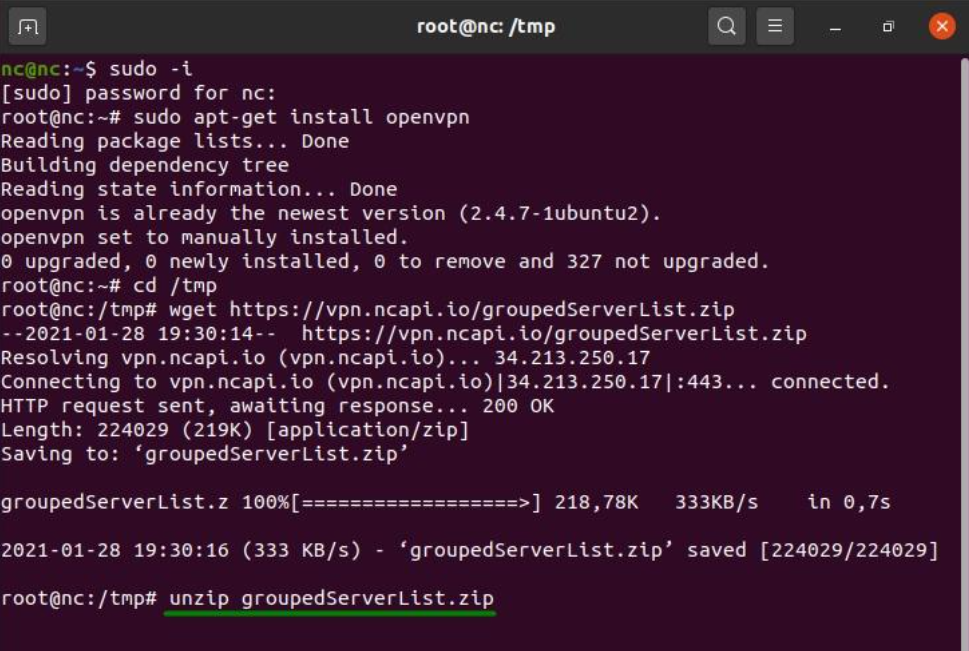
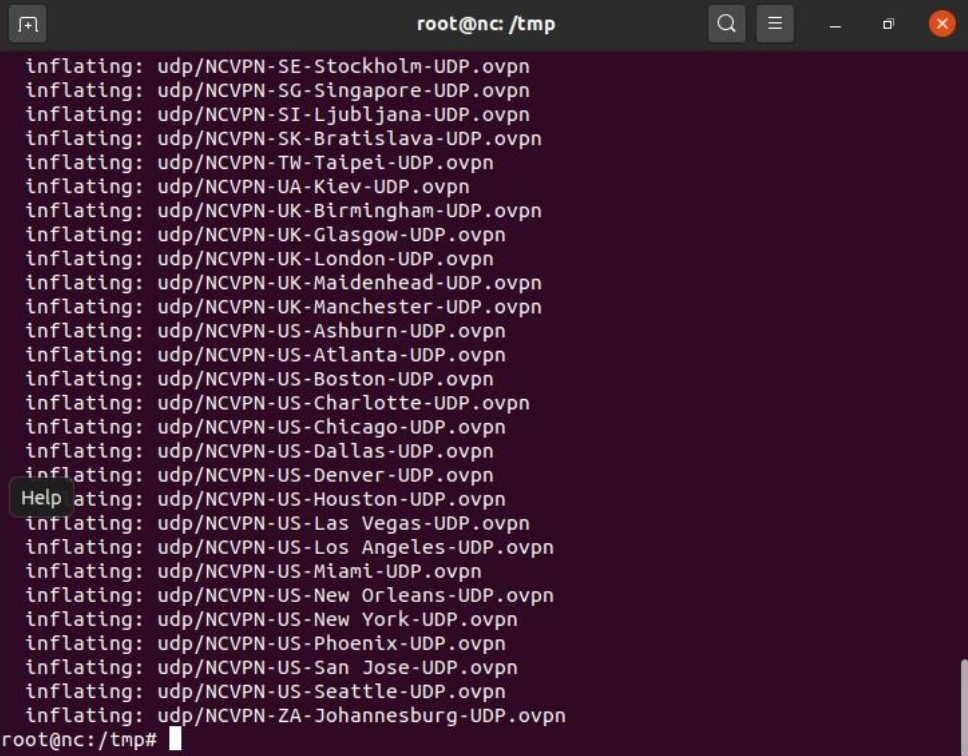
7. 이전에 입력한 명령어로 다운로드한 구성 파일이 압축 해제됩니다. 터미널 창에 아래 스크린샷과 유사하게 표시됩니다. 다운로드가 완료되고 프롬프트가 나타나면 다음 단계로 이동하세요:
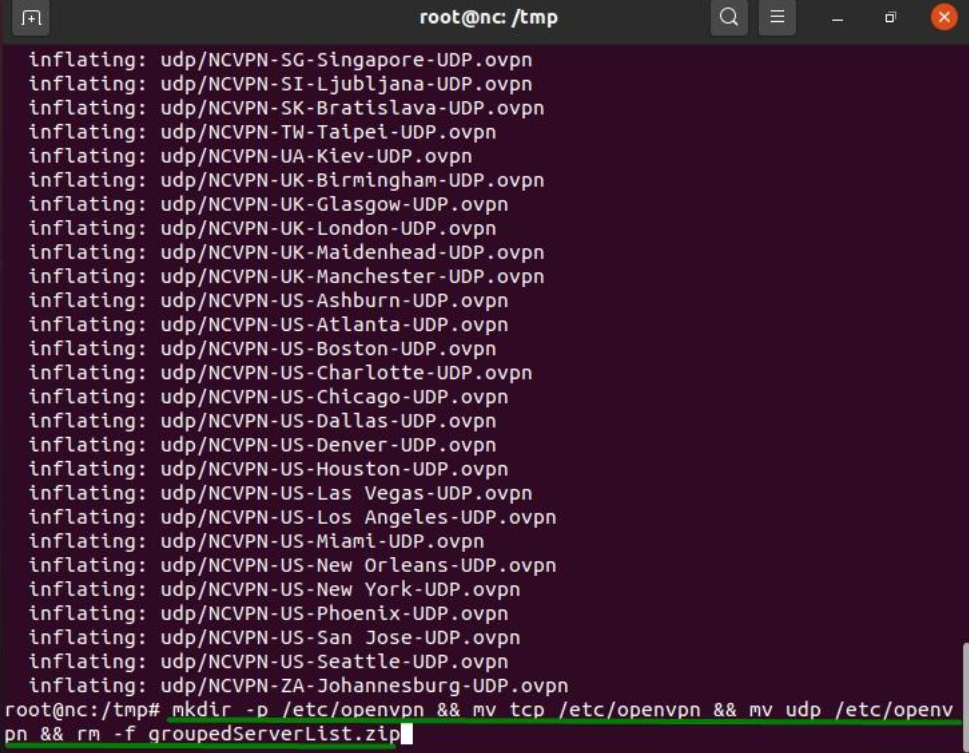
8. 아래 명령어를 입력하여 openvpn 디렉터리를 만들고 ovpn 구성 파일을 그곳으로 이동하세요:
mkdir -p /etc/openvpn && mv tcp /etc/openvpn && mv udp /etc/openvpn && rm -f groupedServerList.zip
9. 선호하는 프로토콜에 따라 다음 명령어로 FastVPN에 연결할 수 있습니다:
UDP의 경우:
sudo openvpn --config /etc/openvpn/udp/NCVPN-AU-Melbourne-UDP.ovpn --daemon
TCP의 경우:
sudo openvpn --config /etc/openvpn/tcp/NCVPN-AU-Melbourne-TCP.ovpn --daemon
참고: "NCVPN-AU-Melbourne-TCP.ovpn" 및 "NCVPN-AU-Melbourne-TCP.ovpn"은 groupedServerList.zip에서 원하는 위치로 변경할 수 있습니다
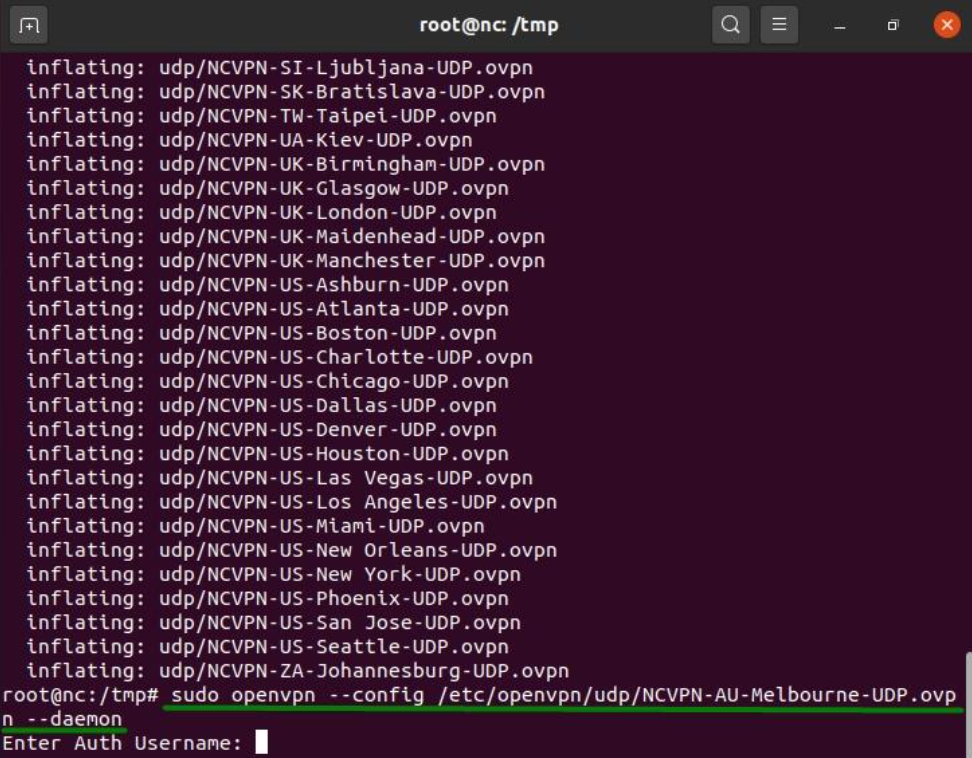
10. FastVPN Auth Username 및 Auth Password를 FastVPN 계정 패널에서 확인하여 입력하세요:
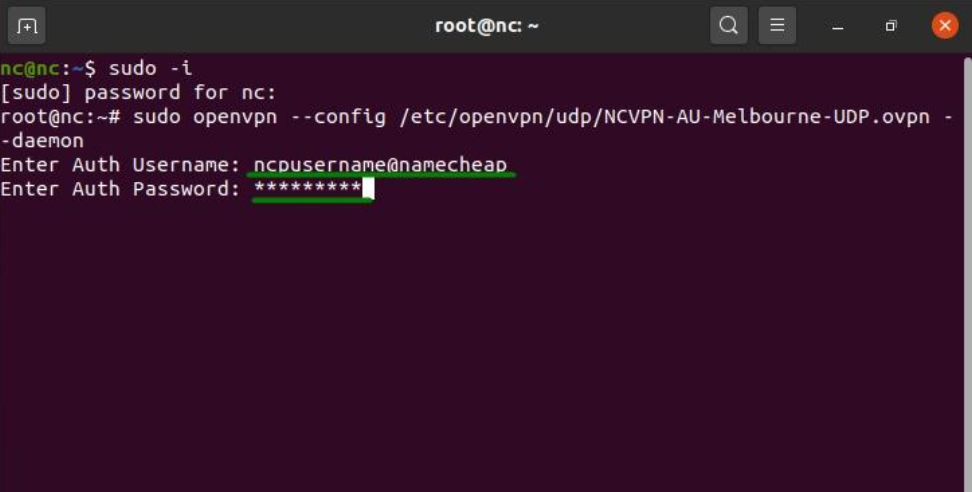
11. 축하합니다! FastVPN으로 VPN 연결 설정이 완료되었습니다.
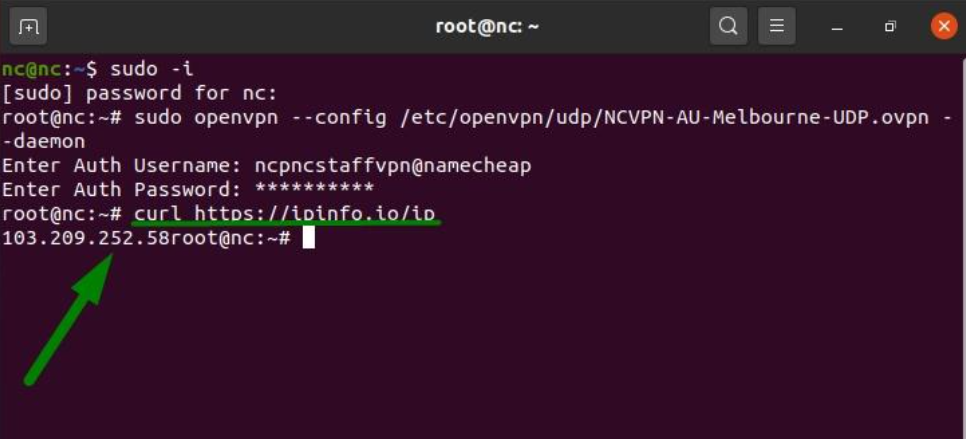
12. VPN 연결이 성공적으로 이루어졌는지 확인하려면 약 1분 정도 기다린 후 아래 명령어를 입력하세요:
curl https://ipinfo.io/ip
새로운 공인 IP가 표시됩니다:
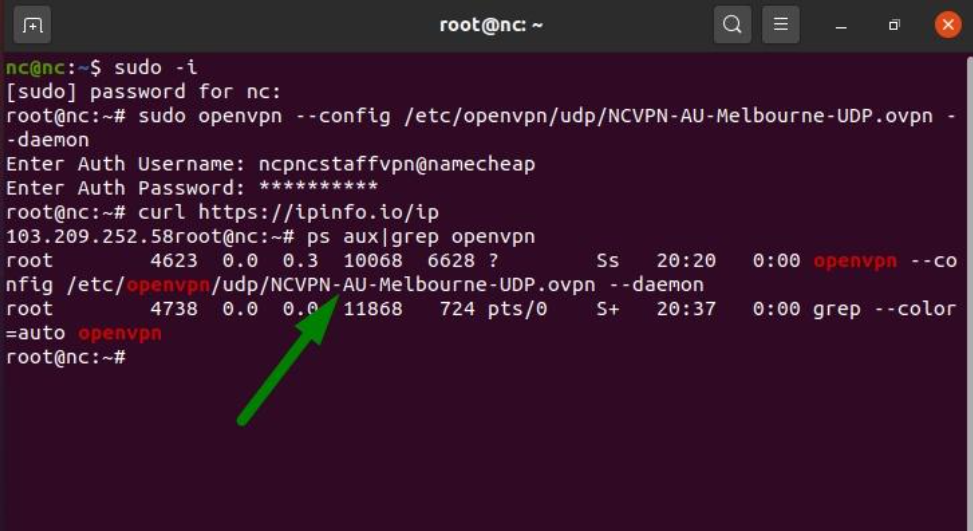
참고: 현재 실행 중인 VPN 연결을 확인하려면 다음을 입력하세요:
ps aux|grep openvpn
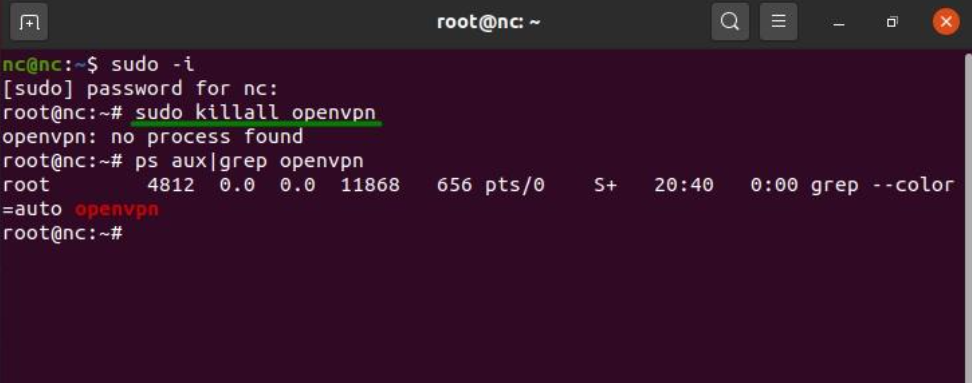
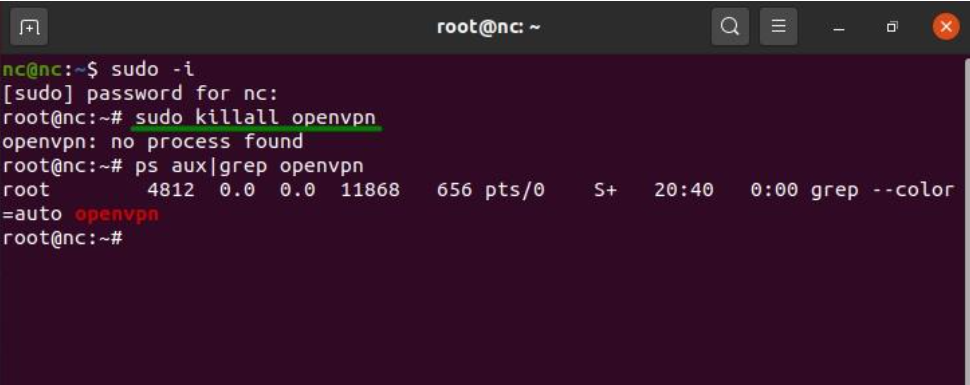
13. VPN 연결을 변경하려면 먼저 모든 활성 VPN 연결을 중지해야 합니다. 이를 위해 다음 명령어를 실행하세요:
sudo killall openvpn
그 후, 원하는 다른 위치에 연결하려면 8-9단계를 다시 따라주세요.
14. VPN 연결을 해제하려면 다음 명령어를 사용하세요:
sudo killall openvpn
15. 완료되었습니다! 이제 FastVPN이 리눅스에 성공적으로 설정되었습니다.
추가 지원이 필요하시면 지원팀에 문의해 주세요.