Så här ansluter du till Hyperlift med Hyperlift CLI
Hyperlift CLI är ett kommandoradsverktyg för att hantera Hyperlift applikationer på Spaceship-plattformen via terminalen.
Verktyget är öppen källkod här. Det kommunicerar med Spaceship External API och autentiserar med en API-nyckel och hemlighet. Med hjälp av det kan du göra följande:
Visa och hantera applikationen;
Bygg, starta, stoppa och starta om applikationen;
Visa körnings- och byggloggar;
Visa applikationsmått;
Hantera miljövariabler;
Använd JSON-utdata för skript och automatisering;
Håll CLI uppdaterat.
CLI kommunicerar med Spaceship External API och använder en Spaceship API-nyckel och hemlighet för autentisering. Därför hålls intern och administrativ information dold, eftersom CLI får direkt åtkomst till interna tjänster.
I den här artikeln går vi igenom:
1. Installera Hyperlift CLI
Hyperlift CLI kan installeras på macOS, Windows och Linux. Beroende på ditt operativsystem kör du installationskommandot. Skriptet identifierar automatiskt ditt operativsystem och din arkitektur, laddar ner rätt version, verifierar den och installerar kommandot hyperlift.
macOS
Om du använder Homebrew, kör:
brew install nccloud/tap/hyperlift
Windows
Om du använder Scoop, kör:
scoop bucket add nccloud https://github.com/NCCloud/scoop-bucket
scoop install hyperlift
Linux eller macOS
Du kan också använda installationsskriptet:
curl -fsSL https://raw.githubusercontent.com/NCCloud/hyperlift-cli/main/scripts/install.sh | sh
Manuell installation
Alternativt kan du ladda ner arkivet för ditt operativsystem frånHyperlift CLI Releases page, extrahera det och lägga till den körbara filen hyperlifti systemets PATH.
2. Skapa API-uppgifter
Hyperlift CLI använder en Spaceship API-nyckel och hemlighet för att autentisera dina begäranden.
Så här skapar du API-uppgifter:
Logga in på ditt Spaceship-konto.
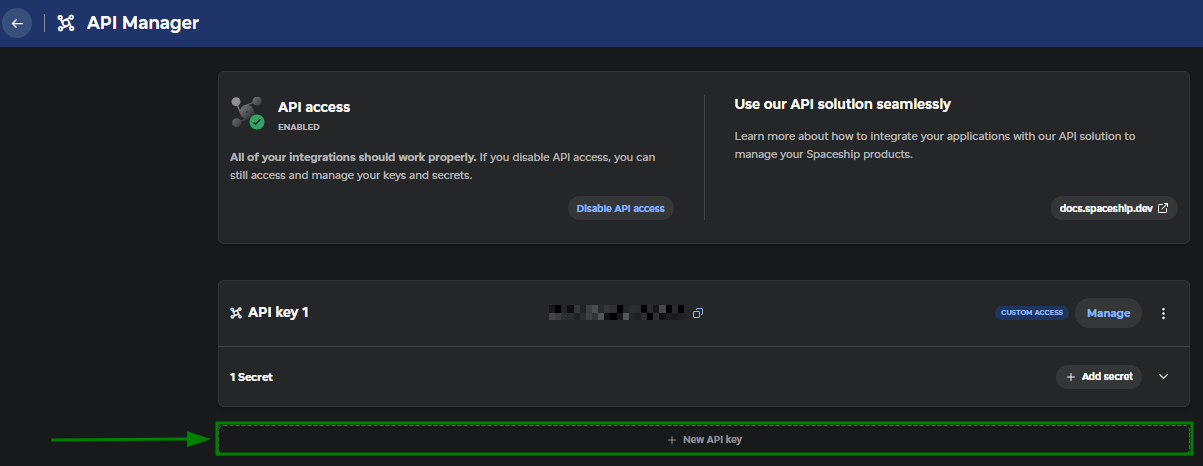
Öppna API Manager.
Klicka på knappen + New API key för att skapa en ny nyckel:
Ge nyckeln ett namn och välj de behörigheter som krävs för de åtgärder du vill utföra:
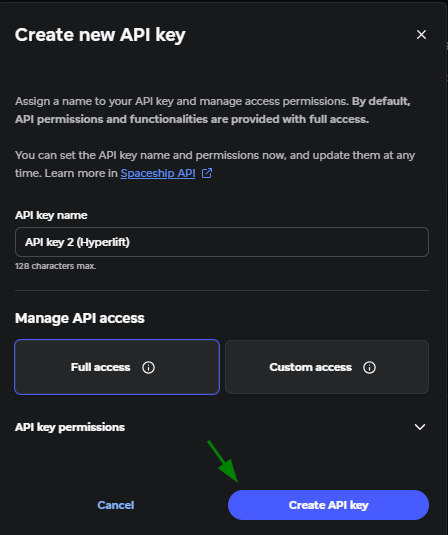
Om du väljer åtkomstnivån Custom access finns det tre åtkomstalternativ för Hyperlift:
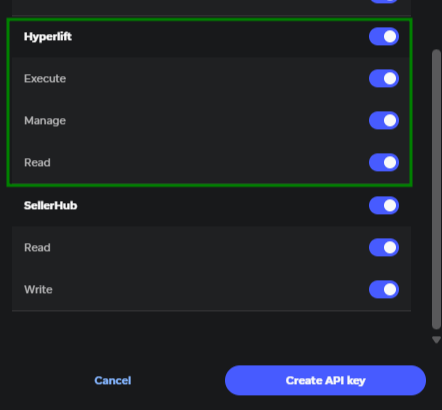
Omfattning | Behörigheter |
Läs | Visa applikationer, loggar och mått |
Kör | Bygg, starta, stoppa och starta om applikationer |
Hantera | Visa och hantera miljövariabler |
En nyckel med endast omfattningen Read räcker om du bara behöver visa dina applikationer, loggar eller mått. Ytterligare omfattningar krävs för applikationshantering och miljövariabler.
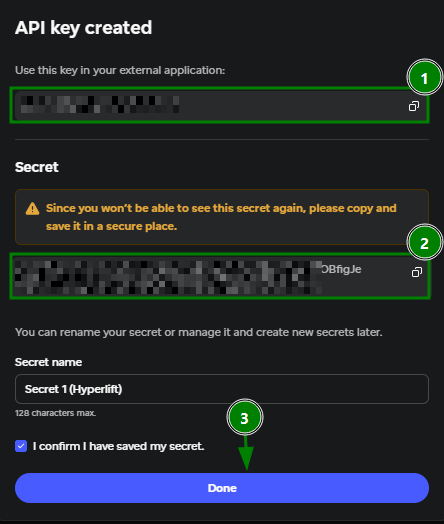
6. Kopiera den skapade API-nyckeln och hemligheten och spara uppgifterna.
Viktigt: API-hemligheten visas bara en gång när du skapar uppgifterna. Se till att spara den på ett säkert sätt.
Klicka på Done:
7. Den skapade nyckeln kommer att listas under menyn API Manager:
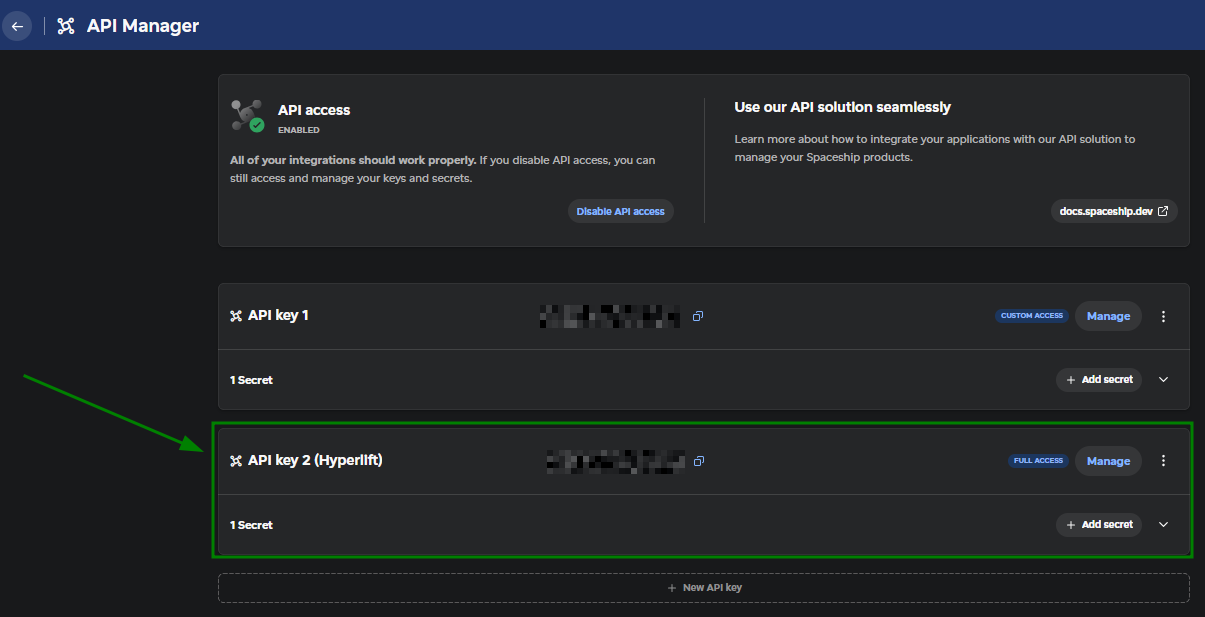
3. Logga in i Hyperlift CLI
När du har installerat CLI och skapat dina API-uppgifter, kör:
hyperlift auth login
CLI kommer att be dig ange din API-nyckel och hemlighet.
Efter lyckad autentisering lagras API-nyckeln i Hyperlift-konfigurationsfilen, medan API-hemligheten lagras säkert i operativsystemets nyckelring när sådan finns tillgänglig.
Kör följande för att kontrollera din inloggningsstatus:
hyperlift auth whoami
Kör följande för att logga ut och ta bort dina sparade uppgifter:
hyperlift auth logout
Tips: Om du får meddelandet "Not logged in" kör du hyperlift auth login igen. Om du får ett 403-fel kan din API-nyckel sakna den nödvändiga omfattningen.
Icke-interaktiv autentisering
Om du behöver autentisera från ett skript kan du ange uppgifterna med kommandoradsalternativ:
hyperlift auth login --key "$KEY" --secret "$SECRET"
Att använda --secret exponerar dock hemligheten som ett kommandoradsargument. För bättre säkerhet kan du skicka hemligheten via standardinmatning:
printf '%s' "$SECRET" | hyperlift auth login --key "$KEY" --with-stdin
4. Grundläggande kommandon för att hantera en Hyperlift-applikation
Använd kommandona apps för att visa och hantera dina Hyperlift-applikationer.
Visa applikationer
Använd kommandona appsför att visa och hantera dina Hyperlift-applikationer.
Kommando | Beskrivning |
| Lista dina applikationer |
| Visa information om en specifik applikation |
Bygg en applikation
Kör följande för att börja bygga en applikation:
hyperlift apps build <app-id>
Som standard returnerar kommandot efter att API:et har accepterat byggbegäran.
Om du vill att CLI ska vänta tills bygget är slutfört lägger du till alternativet --wait:
hyperlift apps build <app-id> --wait
Du kan också ange hur länge CLI ska vänta:
hyperlift apps build <app-id> --wait --timeout 15m
Standardtidsgränsen är 10 minuter.
Starta, stoppa eller starta om en applikation
Använd följande kommandon för att hantera applikationens status:
Åtgärd | Kommando |
Starta |
|
Stoppa |
|
Starta om |
|
Som standard returnerar dessa kommandon efter att API:et har godkänt begäran. Lägg till --wait om du vill att CLI ska vänta tills åtgärden har slutförts.
Till exempel:
hyperlift apps restart <app-id> --wait
Visa applikationsloggar
Du kan använda kommandot logs för att visa både drift- och byggloggar.
Kommando | Beskrivning |
| Visa applikationens driftloggar |
| Visa byggloggar |
| Fortsätt kontrollera efter nya loggposter |
Obs! Alternativet --follow kontrollerar regelbundet efter nya loggposter. Det upprättar ingen live-streaminganslutning.
Visa applikationsmått
Använd kommandot metrics för att övervaka din applikations resursanvändning. Tillgängliga mått inkluderar:
Minnesanvändning;
CPU-användning;
Nätverkets mottagningshastighet;
Nätverkets sändningshastighet;
Användning av tillfällig lagring;
Användning av beständig lagring.
Kommando | Beskrivning |
| Visa tillgängliga mått |
| Visa tillgängliga mått för den angivna perioden |
| Visa tillgängliga mått inom de angivna datapunkterna |
Hantera miljövariabler
Du kan använda kommandona envför att visa, lägga till, uppdatera och ta bort miljövariabler.
Kommando | Beskrivning |
| Visa miljövariabler |
| Lägg till/uppdatera en miljövariabel |
| Uppdatera flera variabler samtidigt |
| Ta bort miljövariabler |
Viktigt: Uppdatering av miljövariabler startar om applikationen. Vänta tills applikationen körs igen innan du gör ytterligare en ändring av miljövariabler.
Hyperlift använder miljövariabeln APPLICATION_PORT för att avgöra på vilken port applikationen är tillgänglig. Standardvärdet är 8080.
Anpassa kommandoutdata
Som standard visar Hyperlift CLI-kommandon information i ett läsbart format.
Om du behöver använda utdata i skript eller andra verktyg kan du använda följande alternativ.
Kommando | Beskrivning |
| Returnera kommandoutdata i JSON-format |
| Mata endast ut den primära identifieraren |
| Kontrollera ytterligare information för felsökning Alternativet visar en maskerad spårning av HTTP-begäranden som gjorts av CLI. |
Obs! Alternativen --json och --quiet kan inte användas tillsammans.
Uppdatera Hyperlift CLI
Kommando | Beskrivning |
| Kontrollera om en nyare version av CLI är tillgänglig |
| Ladda ner och installera den senaste versionen Uppdateringsprocessen verifierar den nedladdade versionen innan den ersätter den aktuella CLI-versionen. |
eller
| Kontrollera den installerade CLI-versionen |
Få hjälp per kommando
Varje Hyperlift CLI-kommando har sin egen hjälpinformation.
Kommando | Beskrivning |
| Visa allmän hjälp |
| Visa hjälp för ett specifikt kommando |
| Visa hjälp för en enskild åtgärd |
Hjälputdata innehåller tillgängliga alternativ och argument för det valda kommandot.
För den senaste kommandolistan och tekniska detaljer, seHyperlift CLI repository.