Spark डेस्कटॉप ईमेल ऐप में Spacemail कैसे सेटअप करें
इस गाइड में, आप सीखेंगे कि अपने Spacemail ईमेल अकाउंट को डेस्कटॉप Spark मेल क्लाइंट में कैसे सेटअप करें।
Spark डेस्कटॉप ऐप खोलें।
अपना पूरा Spacemail ईमेल पता इस प्रारूप में दर्ज करें name@domain.com और स्क्रीनशॉट में दिखाए अनुसार Enter पर क्लिक करें।
*स्क्रीनशॉट में, हम spstest@spaceship.com को ईमेल पते के उदाहरण के रूप में उपयोग करते हैं।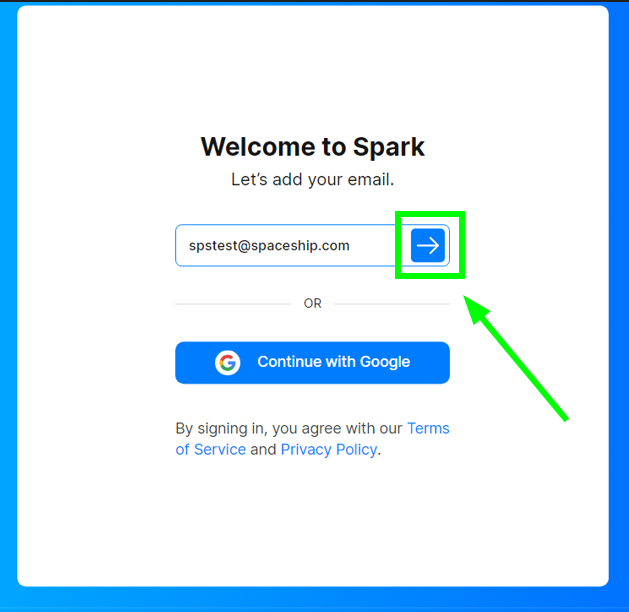
टिप: यदि आपके पास इस ईमेल क्लाइंट में पहले से कोई ईमेल अकाउंट है, तो टॉप बार में क्लिक करें Spark >> खाता जोड़ें >> चुनें मैन्युअली सेटअप करें।निम्नलिखित फ़ील्ड दर्ज करें:
नाम: आपका नाम (यह प्राप्तकर्ताओं को दिखेगा)
ईमेल: आपका Spacemail ईमेल पता (यह पहले से भरा हुआ है)
पासवर्ड: वह पासवर्ड जिसका उपयोग आप इस मेलबॉक्स को वेबमेल के माध्यम से एक्सेस करने के लिए करते हैंपूरा होने के बाद, अतिरिक्त सेटिंग्स पर क्लिक करें। और सही Spacemail सर्वर विवरण दर्ज करें:
इनबॉक्स सर्वर (IMAP)
यूज़रनेम: आपका पूरा Spacemail ईमेल पता (इस ट्यूटोरियल में हम spstest@spaceship.com को ईमेल पते के उदाहरण के रूप में उपयोग करते हैं)
ईमेल पासवर्ड: वह पासवर्ड जिसका उपयोग आप इस मेलबॉक्स को वेबमेल के माध्यम से एक्सेस करने के लिए करते हैं।सर्वर: mail.spacemail.com
पोर्ट: 993
सुरक्षा: SSL
आउटबॉक्स सर्वर (SMTP)
यूज़रनेम: आपका पूरा Spacemail ईमेल पता (इस ट्यूटोरियल में हम spstest@spaceship.com को ईमेल पते के उदाहरण के रूप में उपयोग करते हैं)
पासवर्ड: वह पासवर्ड जिसका उपयोग आप इस मेलबॉक्स को वेबमेल के माध्यम से एक्सेस करने के लिए करते हैं।
सर्वर: mail.spacemail.com
पोर्ट: 465
सुरक्षा: SSL
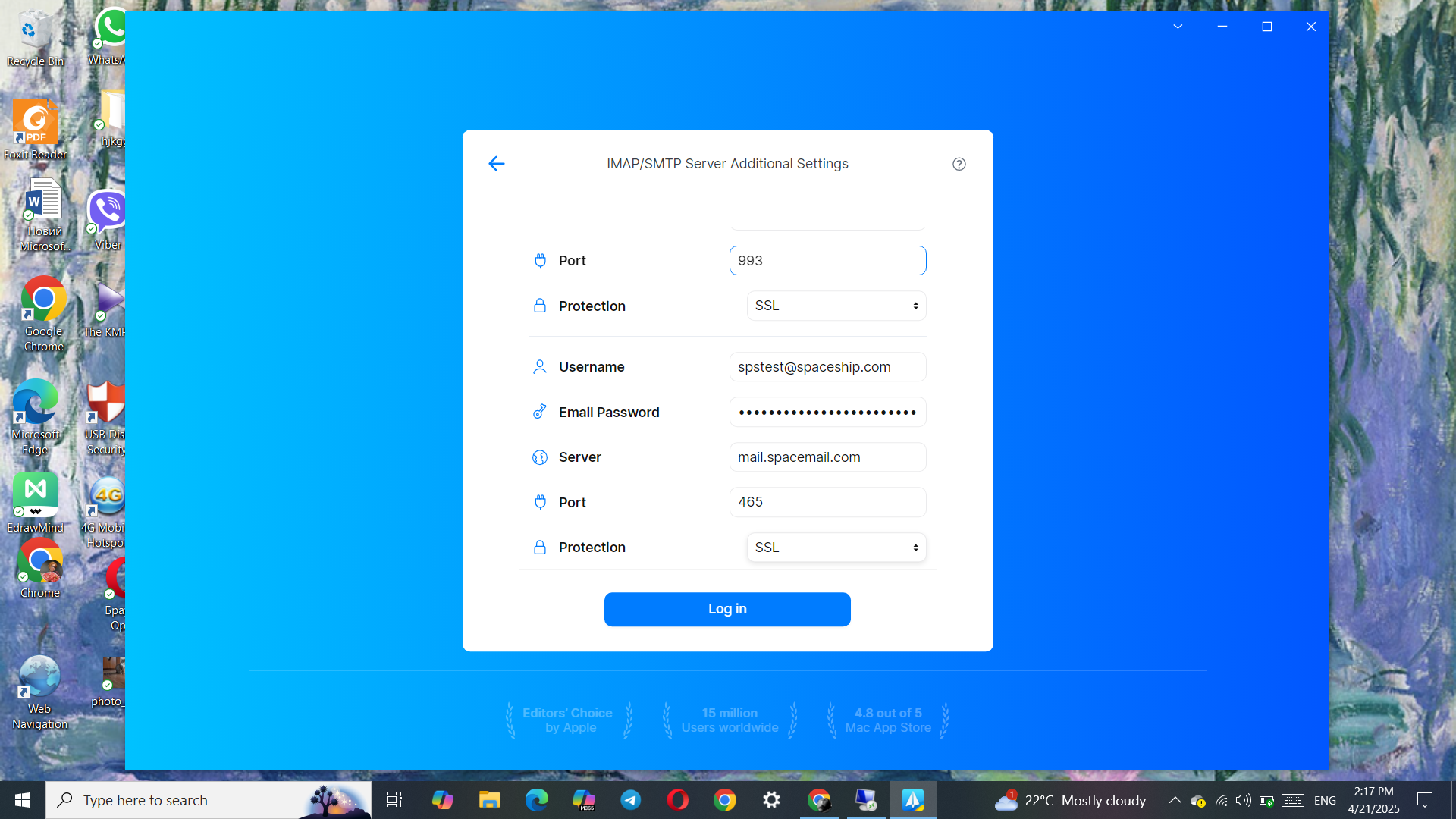
क्लिक करें लॉग इन और अपने ईमेल अकाउंट को सत्यापित करने के लिए सिस्टम को कुछ मिनट दें।
यदि आपके पास कोई प्रश्न हैं, तो कृपया हमारी सपोर्ट टीम से सहायता प्राप्त करने में संकोच न करें।
बस इतना ही!