Jak stworzyć stronę internetową za pomocą EasyWP
Istnieją dwie opcje utworzenia strony internetowej w ramach subskrypcji EasyWP:
podczas kroku Konfiguracja w procesie Unbox™ ;
przez EasyWP Manager.
Pierwsza opcja dotyczy nowo zakupionych subskrypcji lub subskrypcji bez podłączonej domeny. Postępuj zgodnie z instrukcjami z tego przewodnika, aby zakończyć proces Unbox™ i połączyć domenę z subskrypcją EasyWP.
Jeśli pominąłeś krok Konfiguracja, stronę można utworzyć przez EasyWP Managera. Należy:
Zaloguj się na swoje konto Spaceship i przejdź do EasyWP Managera.
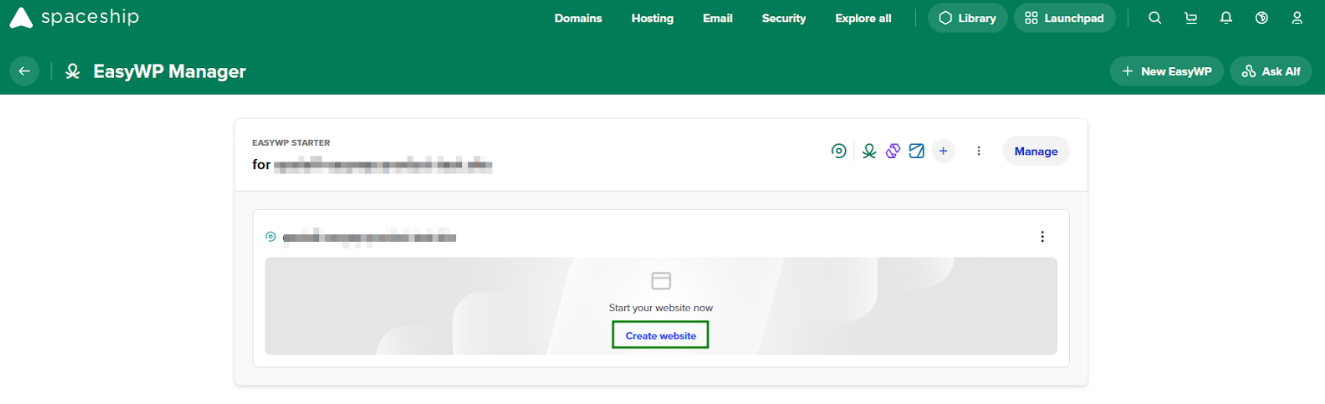
Znajdź subskrypcję, dla której chcesz utworzyć stronę, i kliknij przycisk Utwórz stronę.
Następnie otworzy się okno Konfiguruj swoją stronę . Tutaj możesz ustawić tytuł strony, nazwę użytkownika administratora i hasło.
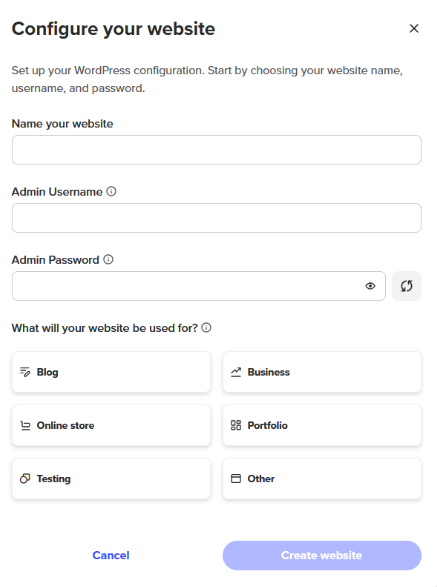
Uwaga: Nazwa użytkownika administratora musi mieć od 5 do 32 znaków, a hasło administratora musi zawierać 8 znaków, cyfry, wielkie i małe litery oraz co najmniej jeden znak specjalny (! @ # itp.).
Po wypełnieniu wszystkich wymaganych pól kliknij przycisk Utwórz stronę, aby zakończyć proces.
Pamiętaj, że udostępnienie strony może potrwać do 30 minut ze względu na propagację DNS.
Zarządzanie stroną internetową
Po utworzeniu strony możesz przeglądać i zarządzać niektórymi ustawieniami za pomocą panelu EasyWP.
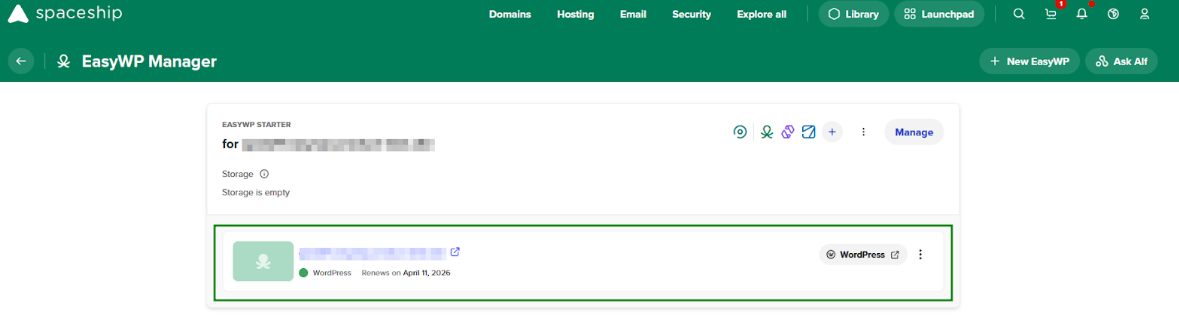
Dostęp do panelu WordPress
Po zakończeniu instalacji strony WordPress możesz uzyskać dostęp do panelu WordPress na dwa sposoby.
Zaloguj się przez bezpośredni link
Aby zalogować się przez bezpośredni link, wystarczy dodać /wp-admin lub /wp-login.php na końcu swojej domeny w pasku przeglądarki: yourdomain.com/wp-admin LUB yourdomain.com/wp-login.php
Następnie zostaniesz przekierowany na stronę logowania. Tam należy wpisać nazwę użytkownika administratora oraz hasło ustawione podczas tworzenia strony.
Uwaga: Po utworzeniu strony EasyWP nasz system wyśle na Twój adres e-mail dane do logowania do WordPressa: nazwa użytkownika oraz hasło. Sprawdź również foldery Spam/Śmieci.
Zaloguj się przez EasyWP Manager
Możesz także uzyskać dostęp do strony logowania do panelu WordPress bezpośrednio z EasyWP Managera, wykonując te proste kroki:
Zaloguj się na swoje konto Spaceship i przejdź do EasyWP Managera.
Znajdź odpowiednią stronę i kliknij przycisk WordPress:
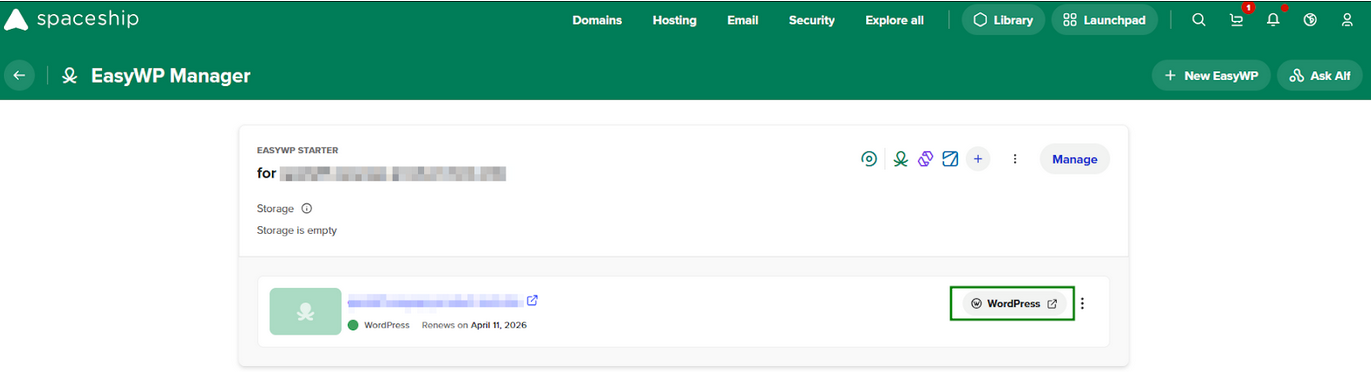
Zostaniesz automatycznie zalogowany do panelu WordPress i zobaczysz listę funkcji, którymi możesz tam zarządzać:
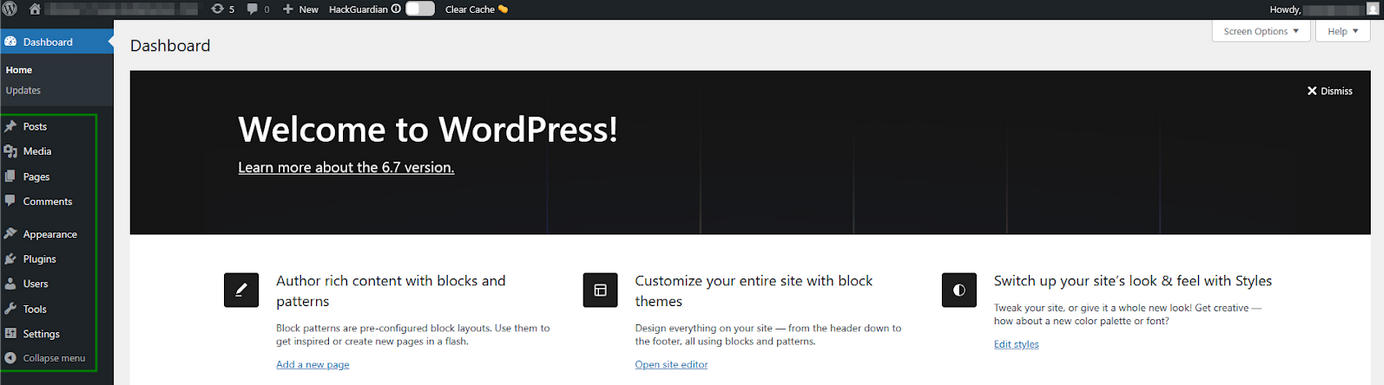
Zmiana hasła administratora WordPress
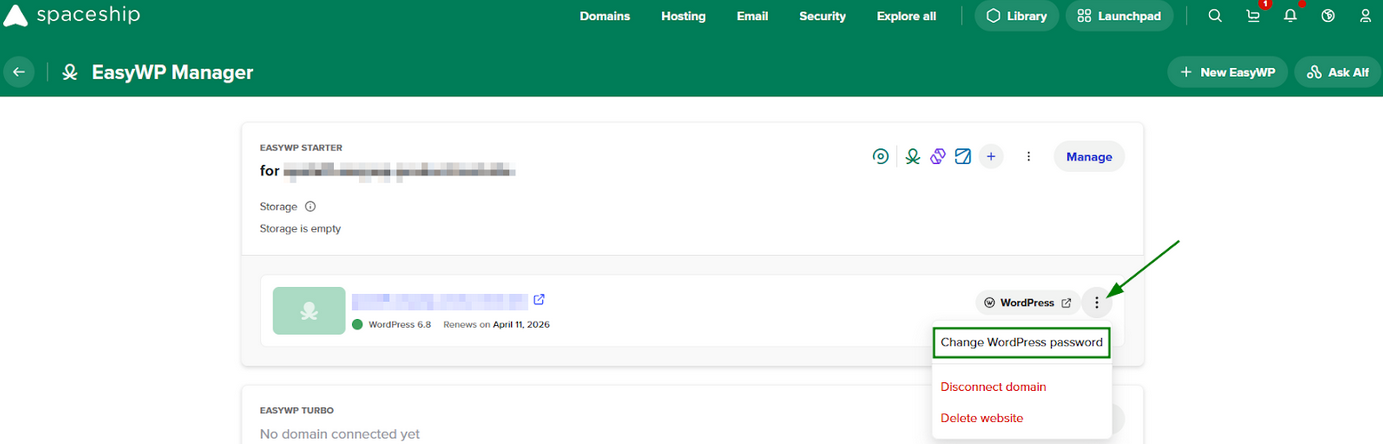
Jeśli zgubiłeś hasło administratora WordPress, możesz je zresetować przez EasyWP Managera:
W EasyWP Managerze kliknij przycisk "Więcej (...)" obok wybranej strony i wybierz opcję Zmień hasło WordPress:
Zostaniesz poproszony o podanie nazwy użytkownika WordPress lub adresu e-mail, aby otrzymać instrukcje dotyczące resetowania hasła:
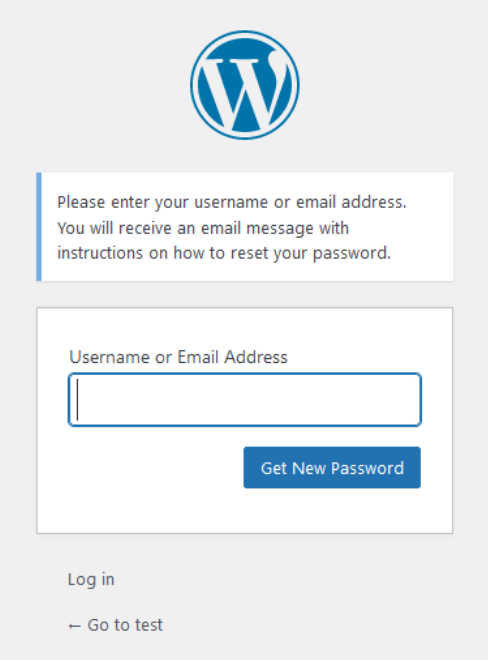
Na adres e-mail administratora WordPress zostanie wysłana wiadomość z linkiem do resetowania hasła. Kliknij w link, wpisz nowe hasło w polu Nowe hasło, a następnie kliknij Resetuj hasło.
Usuwanie strony internetowej
Możesz usunąć instalację WordPress, wykonując następujące kroki:
W EasyWP Managerze kliknij przycisk "Więcej (...)" obok wybranej strony i wybierz opcję Usuń stronę:
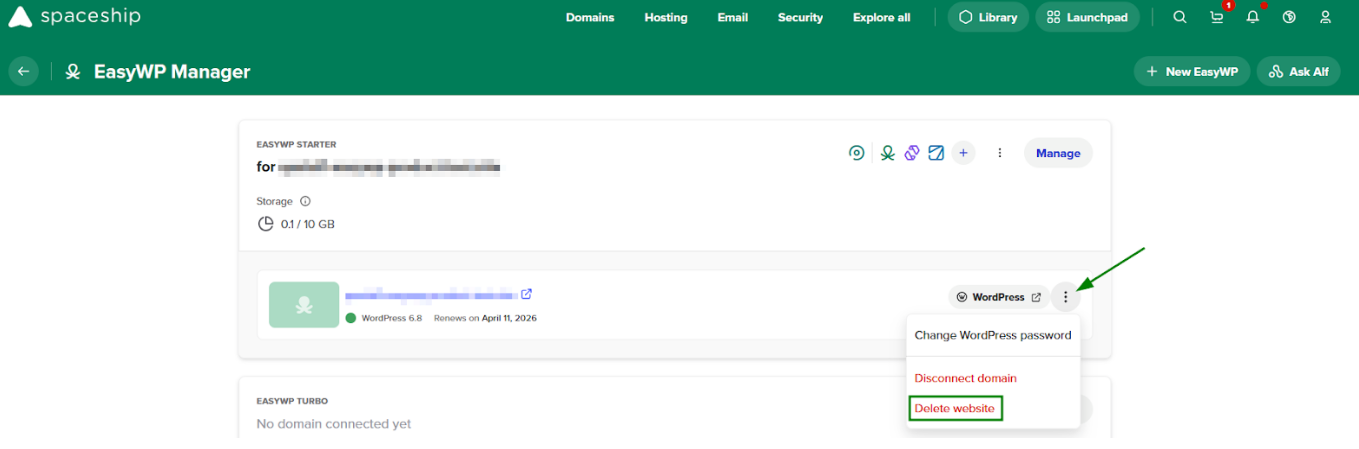
Pojawi się okno potwierdzające chęć usunięcia strony WordPress. Aby potwierdzić usunięcie aplikacji, wpisz tytuł swojej strony i kliknij Usuń stronę:
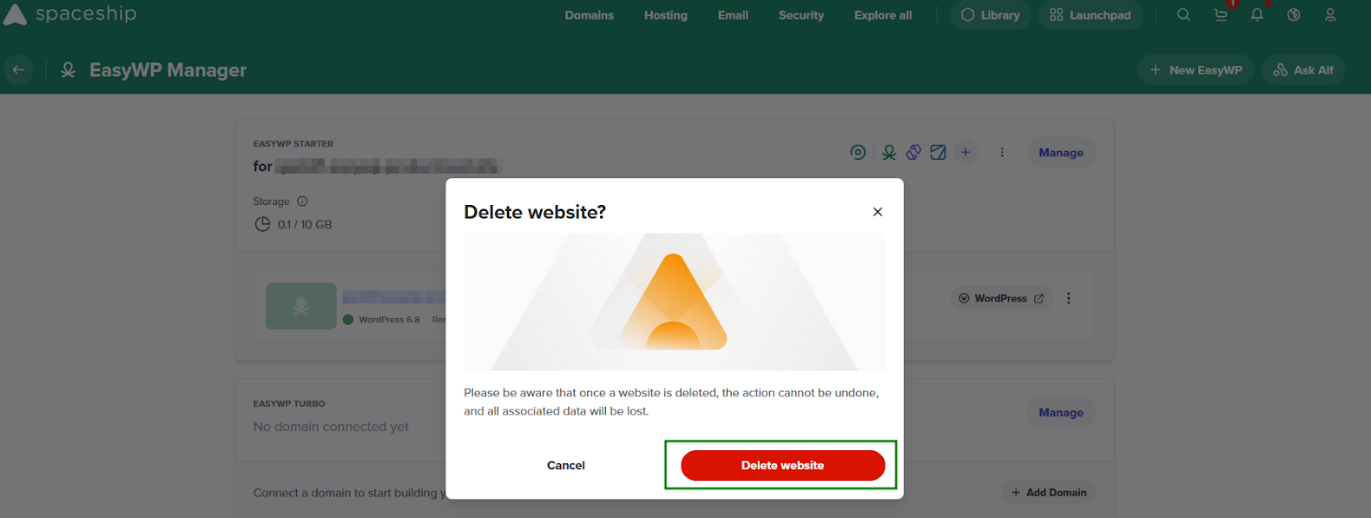
UWAGA: Pamiętaj, że sama subskrypcja nie zostanie usunięta wraz ze stroną WordPress.