Cách chuyển đổi giao thức cho FastVPN trên macOS
Bài viết này giải thích cách thay đổi giao thức trên macOS.
Đăng nhập vào ứng dụng FastVPN bằng tên người dùng và mật khẩu của bạn.
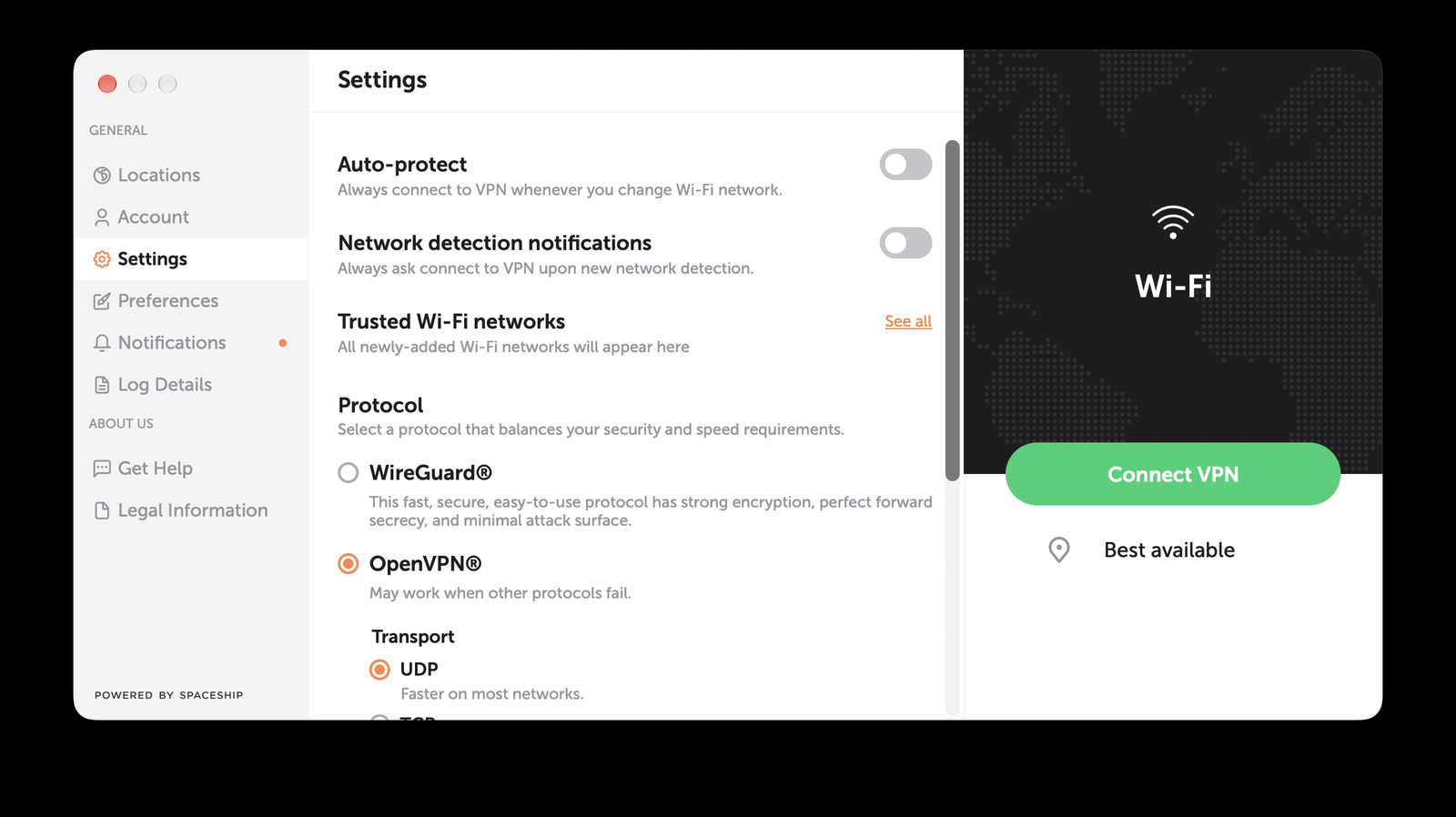
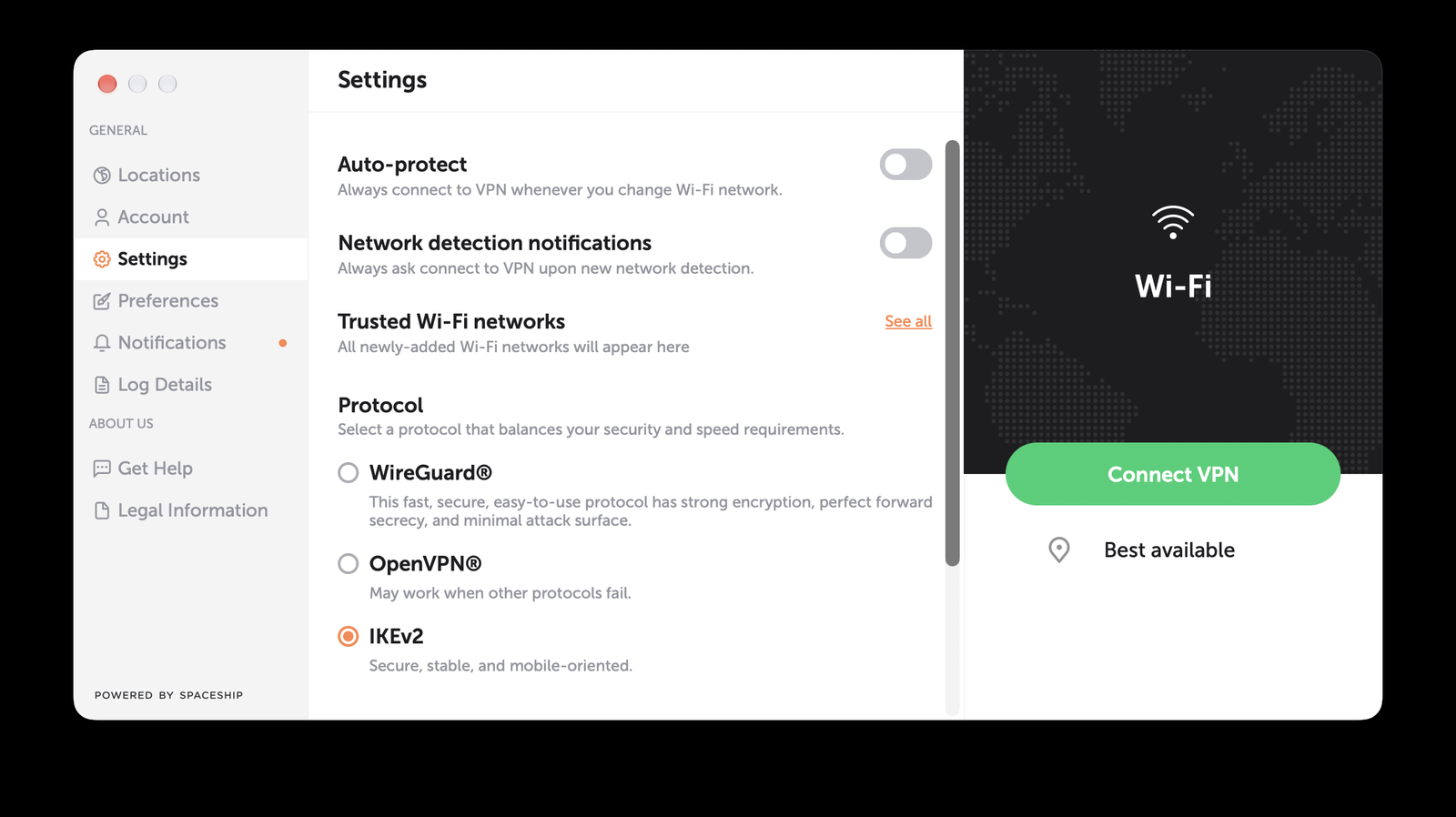
Chọn Settings trong menu bên trái.
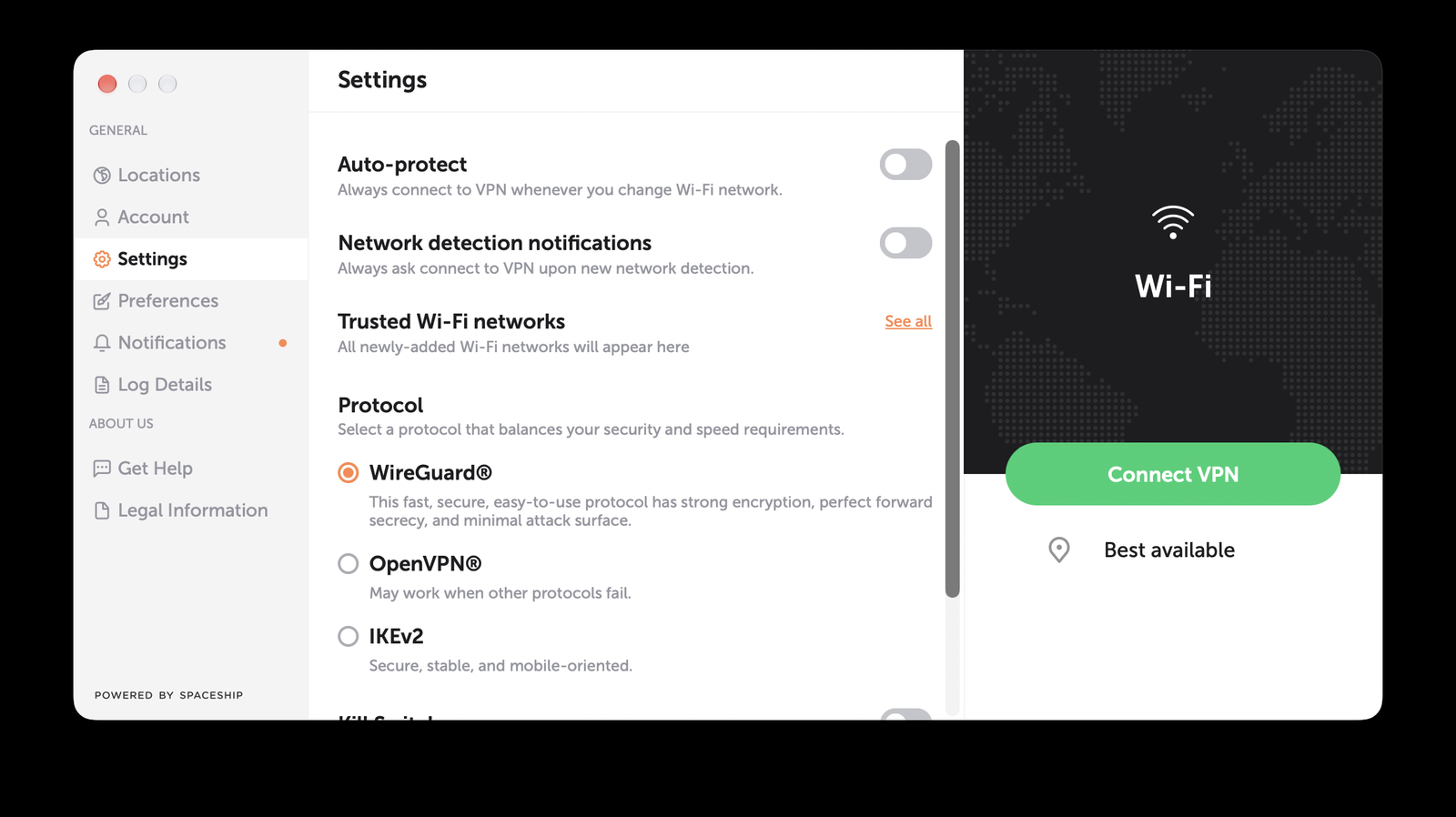
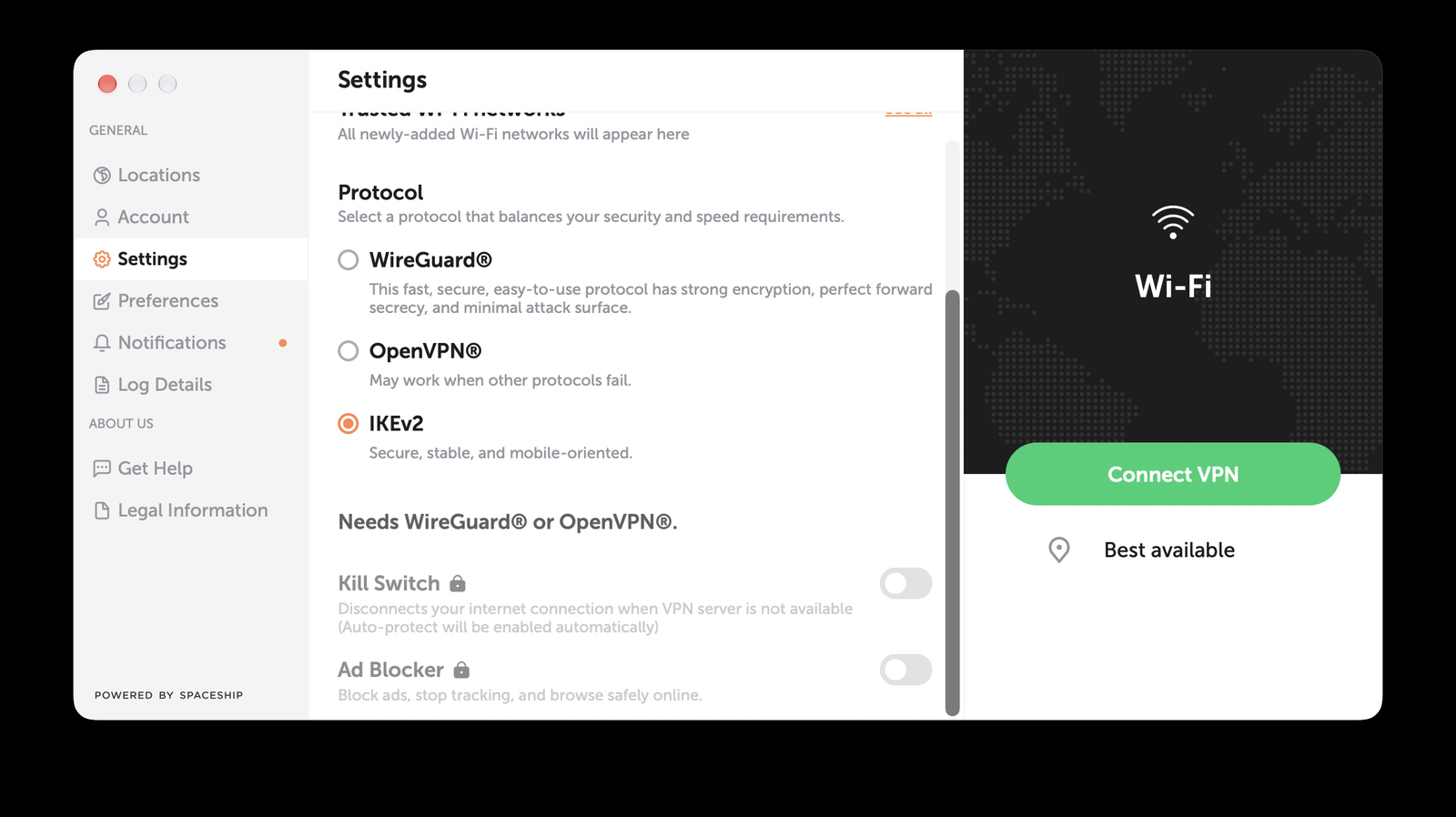
Trong mục Protocol, chọn giao thức ưu tiên:
WireGuard®* là một giao thức VPN hiện đại, mang lại hiệu suất, bảo mật và sự đơn giản được cải thiện so với các giao thức VPN truyền thống.
Với WireGuard®, bạn có thể tận hưởng tốc độ VPN nhanh hơn, mã hóa tốt hơn và độ trễ thấp hơn, giúp trải nghiệm trực tuyến của bạn liền mạch hơn nữa.
*Bảo lưu mọi quyền. "WireGuard" và logo "WireGuard" là các nhãn hiệu đã đăng ký của Jason A. Donenfeld.
LƯU Ý: Để sử dụng giao thức WireGuard®:
Cập nhật ứng dụng FastVPN của bạn lên phiên bản mới nhất;
Chọn giao thức WireGuard® trong phần cài đặt ứng dụng;
Cho phép FastVPN cài đặt Tiện ích mở rộng hệ thống WireGuard®.
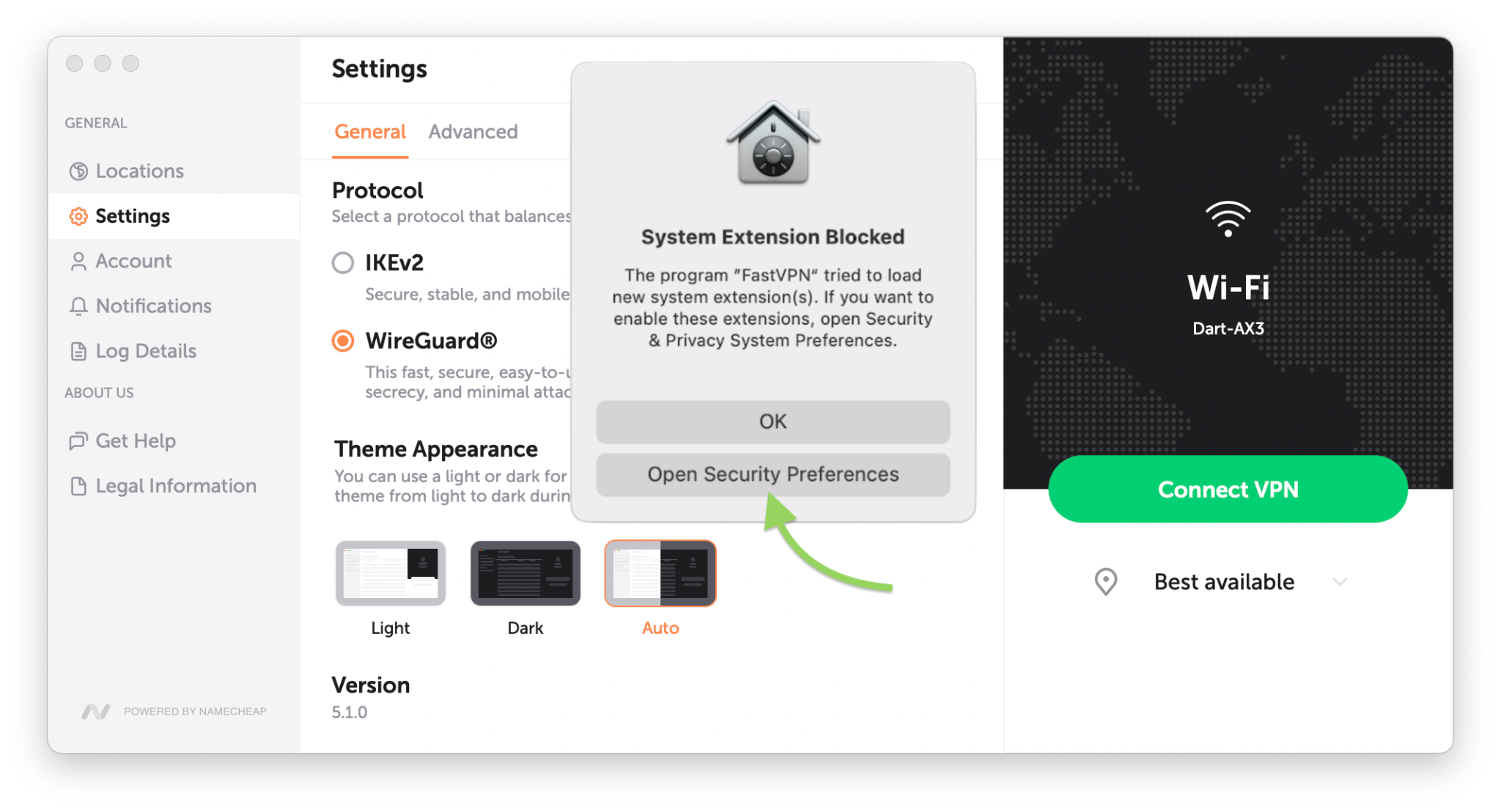
1. Nếu Tiện ích mở rộng bị chặn, hãy nhấp vào "Open Security Preferences" để phê duyệt:
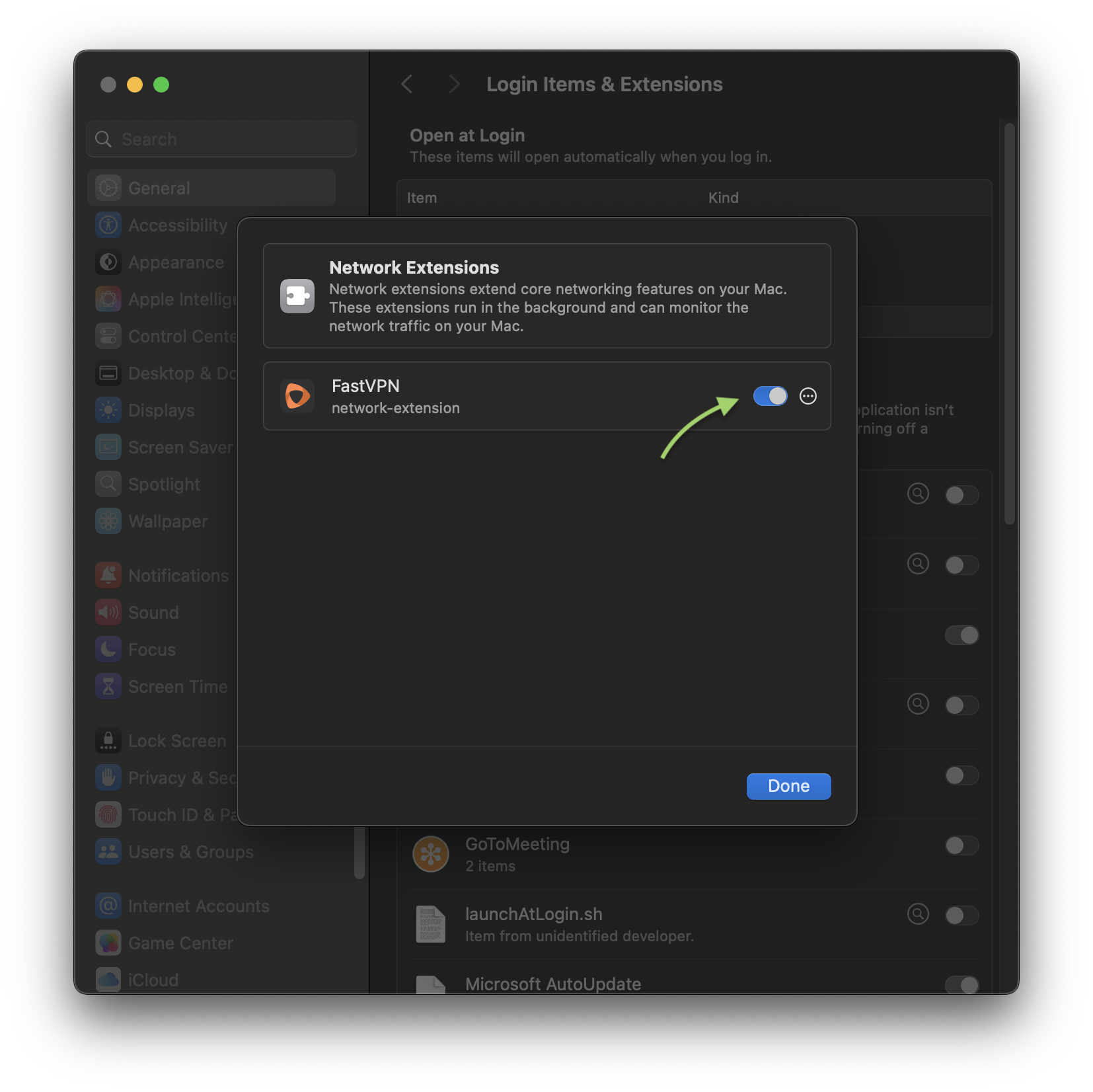
2. Trong Cài đặt hệ thống, đi tới General > Login Items & Extensions, tìm phần Extensions và chọn Network Extensions. Bật nút chuyển FastVPN network extension và nhấp vào Done:
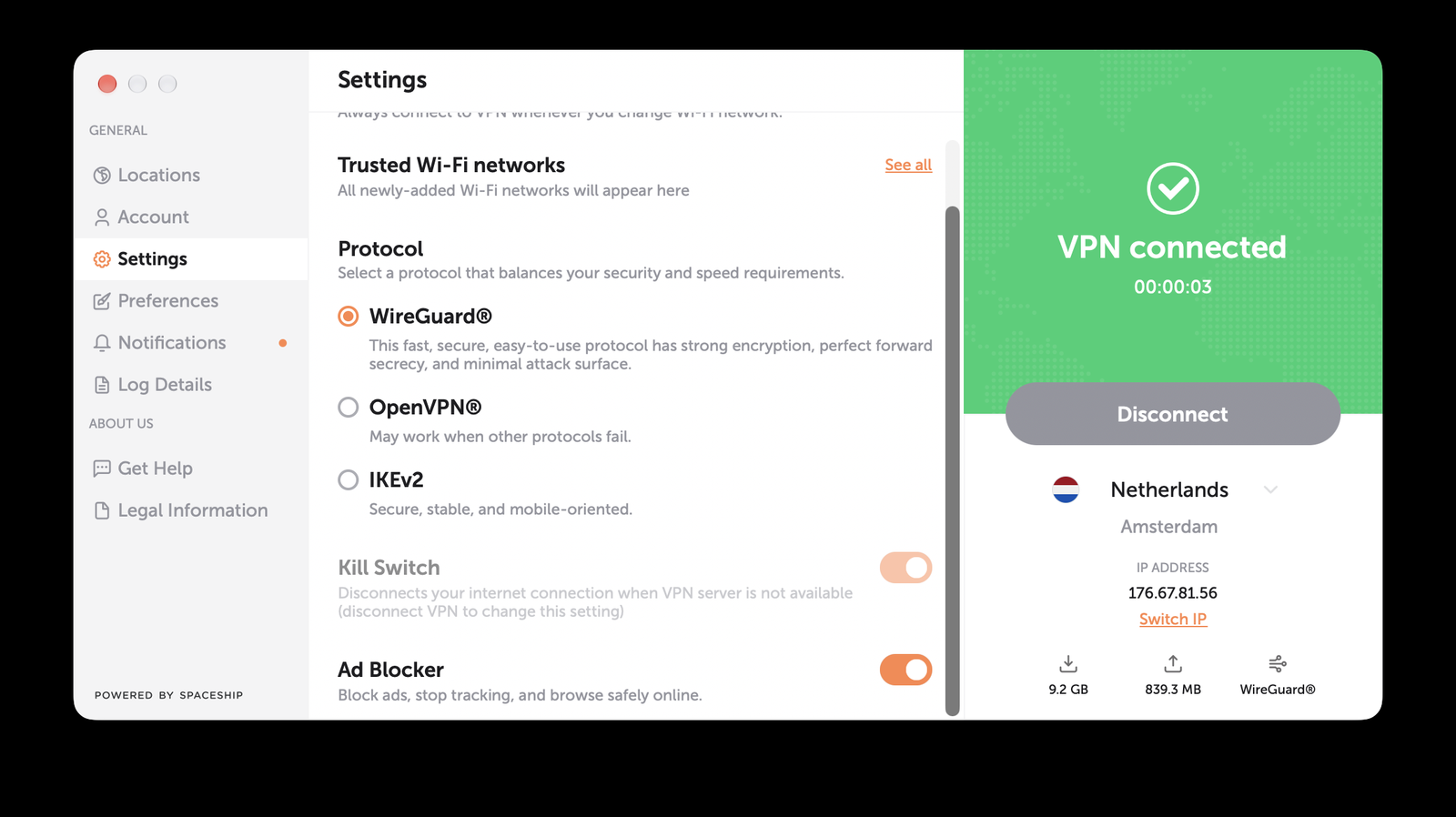
3. Cuối cùng, phê duyệt việc cài đặt cấu hình VPN:
- Chọn vị trí máy chủ.
- Sau khi bạn kết nối với máy chủ, FastVPN sẽ tự động thiết lập kết nối VPN an toàn bằng WireGuard®.
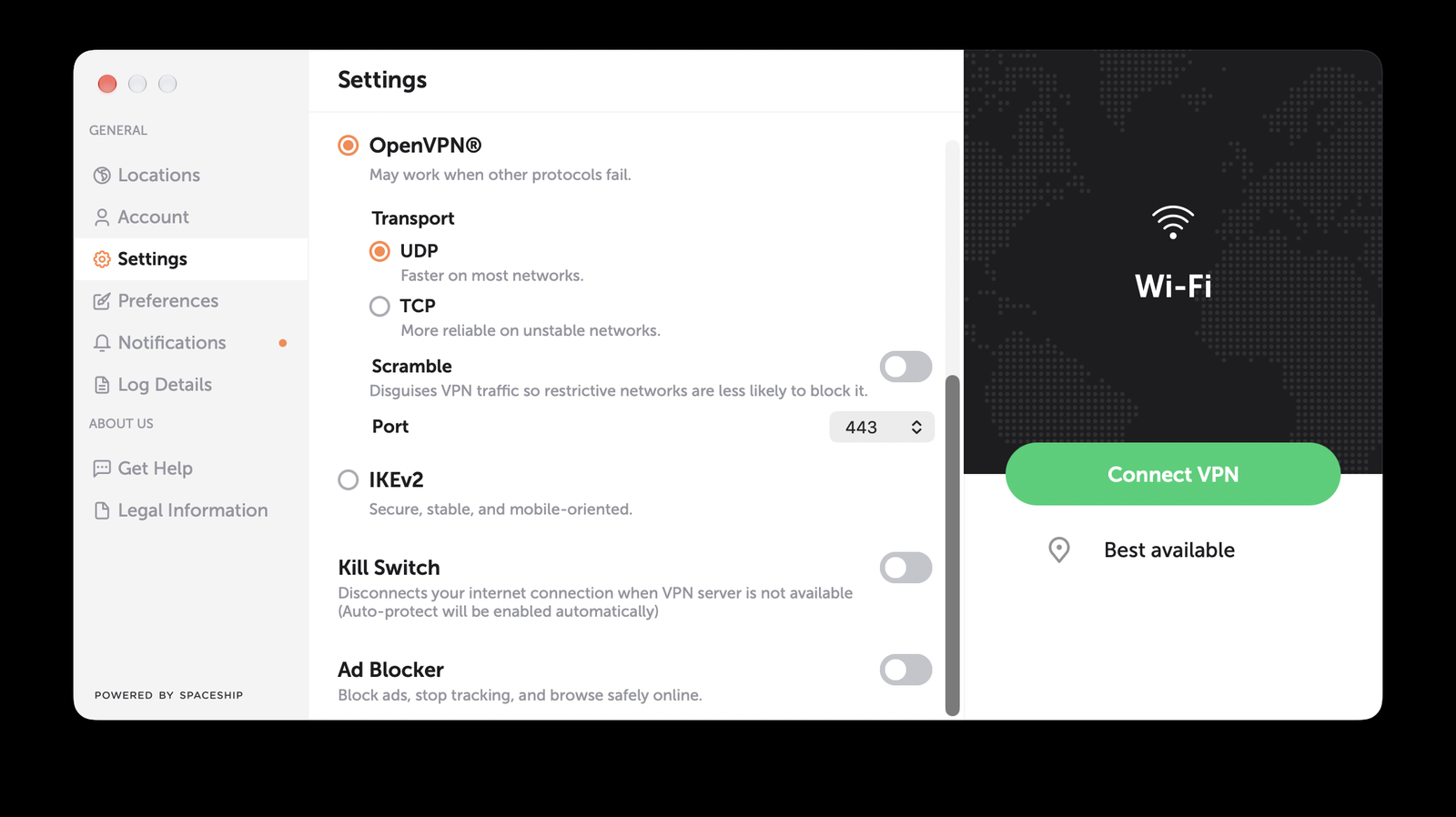
OpenVPN®** có thể hoạt động khi các giao thức khác không hoạt động. Chọn giao thức OpenVPN®, và các tùy chọn bổ sung sau sẽ xuất hiện:
Transport – chọn UDP (nhanh hơn trên hầu hết các mạng) hoặc TCP (đáng tin cậy hơn trên các mạng không ổn định).
Scramble – ngụy trang lưu lượng VPN để các mạng có hạn chế ít có khả năng chặn lưu lượng này hơn.
Port – chọn cổng để kết nối từ danh sách thả xuống (ví dụ: 443).
Sau đó nhấp vào nút Connect VPN. FastVPN sẽ thiết lập kết nối VPN an toàn bằng OpenVPN®.
**"OpenVPN" là nhãn hiệu đã đăng ký của OpenVPN Inc.
LƯU Ý: Để sử dụng giao thức OpenVPN®:
Cập nhật ứng dụng FastVPN của bạn lên phiên bản mới nhất;
Chọn giao thức OpenVPN® trong phần cài đặt ứng dụng;
Cho phép FastVPN cài đặt Tiện ích mở rộng hệ thống OpenVPN®. Ứng dụng hiển thị các bước trong cửa sổ Allow FastVPN to install OpenVPN® System Extension – nhấp vào I understand - Proceed:
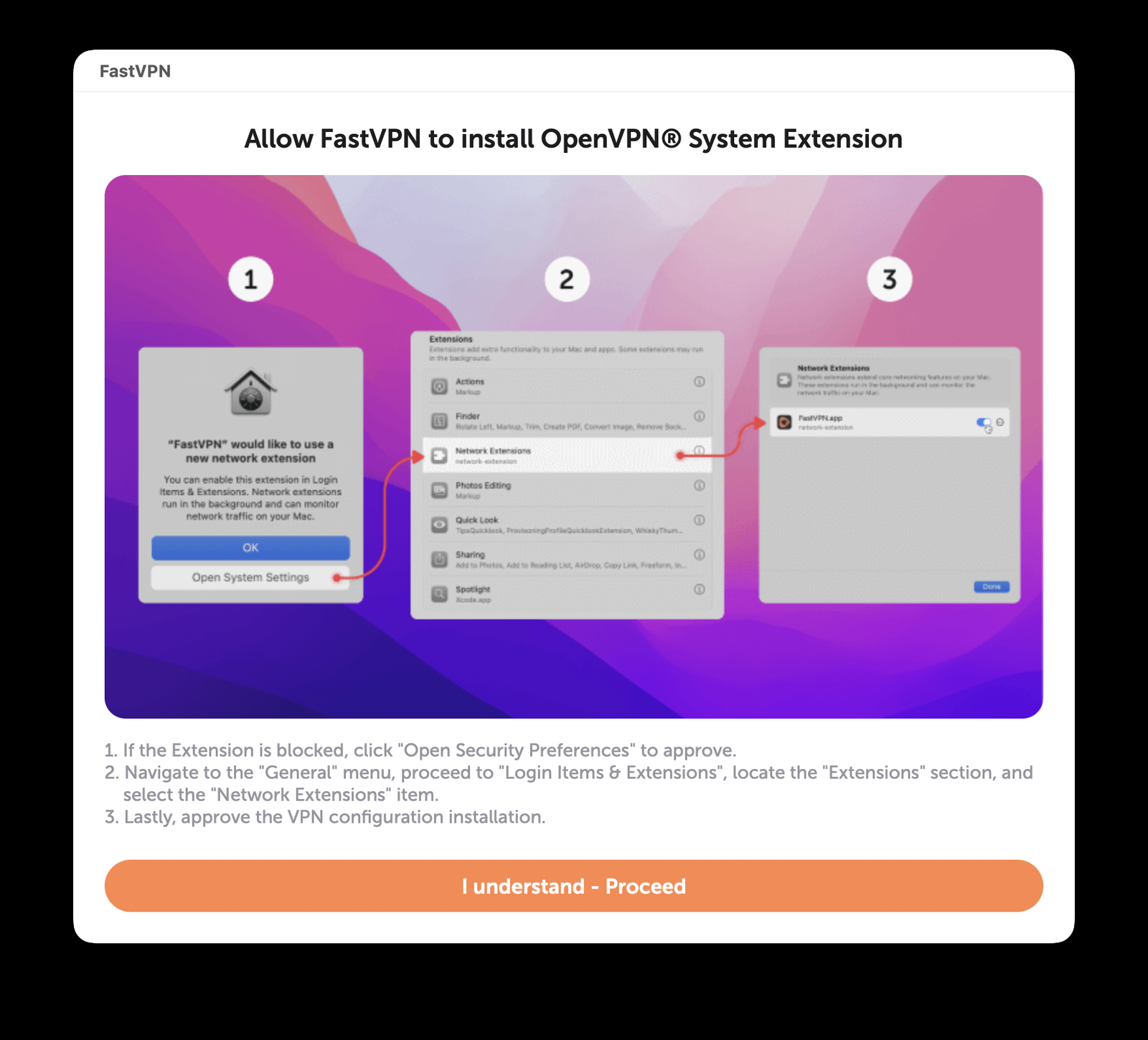
1. Nếu Tiện ích mở rộng bị chặn, hãy nhấp vào Open System Settings để phê duyệt.
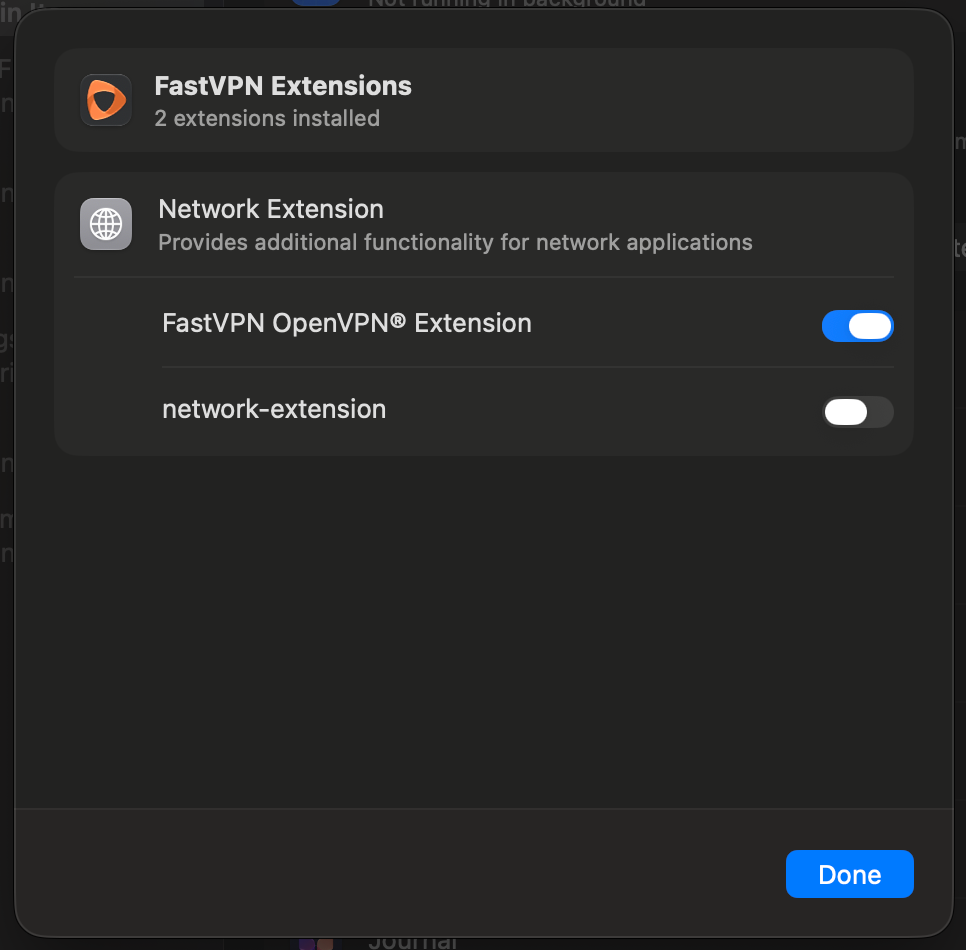
2. Trong Cài đặt hệ thống, đi tới General > Login Items & Extensions, tìm phần Extensions và chọn Network Extensions. Bật nút chuyển FastVPN OpenVPN® Extension và nhấp vào Done:
3. Cuối cùng, phê duyệt việc cài đặt cấu hình VPN.
- Chọn vị trí máy chủ.
- Sau khi bạn kết nối với máy chủ, FastVPN sẽ tự động thiết lập kết nối VPN an toàn bằng OpenVPN®.
IKEv2 sử dụng mã hóa 256 bit, an toàn, ổn định và hướng đến thiết bị di động. Chọn giao thức IKEv2, cho phép thêm cấu hình mới nếu cần và nhấp vào nút Connect VPN . Sau khi bạn kết nối với máy chủ, FastVPN sẽ tự động thiết lập kết nối VPN an toàn bằng IKEv2.
Vậy là xong! Nếu bạn cần thêm bất kỳ hỗ trợ nào, vui lòng liên hệ Đội ngũ hỗ trợ của chúng tôi.