Cómo implementar OpenClaw en Starlight Hyperlift
OpenClaw es un framework de agente de IA autónomo y de código abierto diseñado para funcionar como un asistente personal altamente integrado. Sirve como un entorno de ejecución local que conecta los modelos de lenguaje grandes (LLM) con los datos personales y el entorno del sistema del usuario.
Este artículo proporciona instrucciones paso a paso para implementar OpenClaw (anteriormente conocido como Clawdbot o Moltbot) en Spaceship Starlight™ Hyperlift. OpenClaw se implementa como un servicio Gateway de larga duración en Hyperlift, administrado mediante la CLI remota openclawy la interfaz de usuario de Control, y gestionado mediante el menú Hyperlift Manager.
Todos los detalles sobre cómo implementar la plantilla de OpenClaw en Hyperlift se pueden encontrar aquí.
Nota 1: El software está disponible para los planes Hyperlift Medium, Large y Extra Large , con un límite de solo una implementación de OpenClaw por suscripción de Hyperlift.
Nota 2: Para implementar OpenClaw en Hyperlift, debes tener una clave API activa de proveedor de IA.
¿Cómo solicitar el servicio?
Durante el "Unboxing"
Después de comprar el plan Hyperlift, debes hacer el unboxing de la suscripción. Durante el proceso de unboxing, está el paso "Configure template", en el que podrás agregar la plantilla “OpenClaw AI Assistant”:
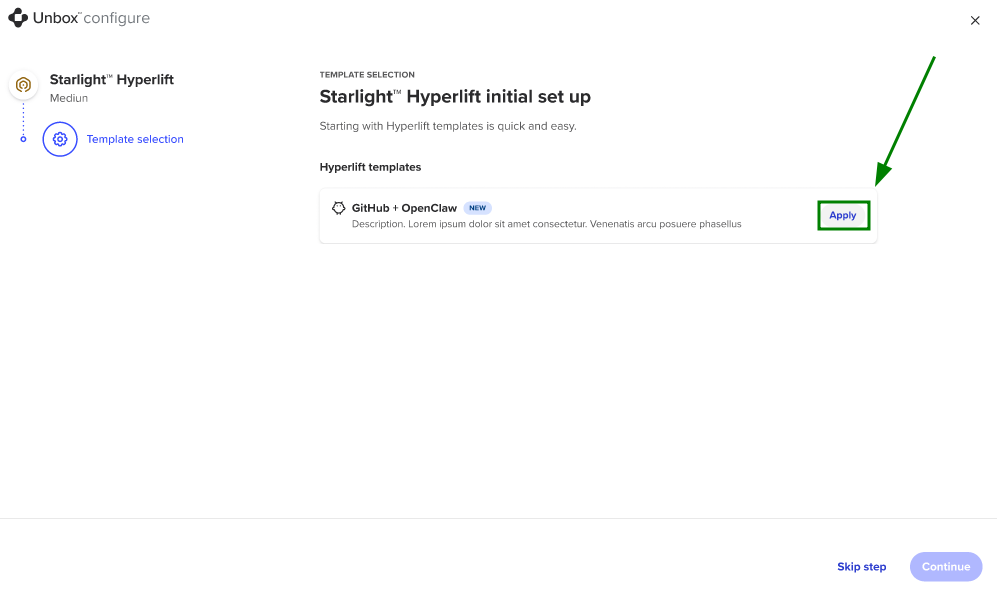
Para configurar OpenClaw, completa la siguiente información:
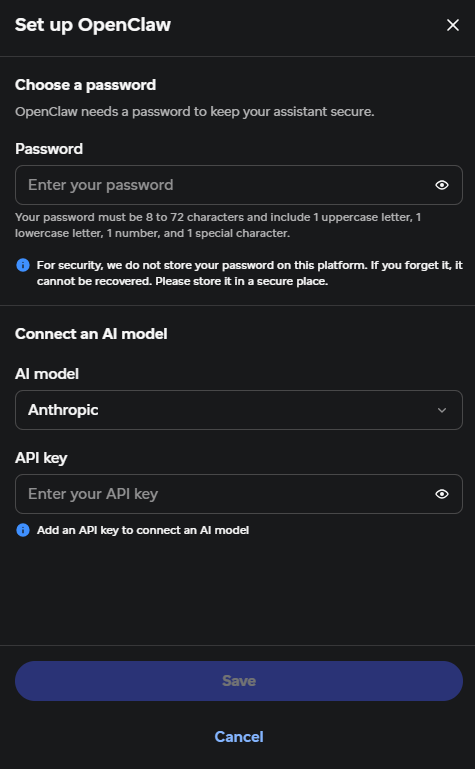
Configura tu contraseña - establece una contraseña de gateway;
Conecta tu modelo de IA - elige el proveedor de tu modelo de IA de la lista desplegable e ingresa la clave API del proveedor de IA.
Están disponibles las siguientes opciones de proveedores de IA:Anthropic;
OpenAI;
Google (Gemini);
xAI;
OpenRouter;
Mistral;
Opción de modelo de IA personalizado para cualquier otra cosa.
Guarda los cambios.
Nota: Puedes omitir el paso de configuración de OpenClaw durante el unboxing de la suscripción de Hyperlift y completarlo más tarde en Hyperlift Manager.
Guarda los cambios y haz clic en Continuar:
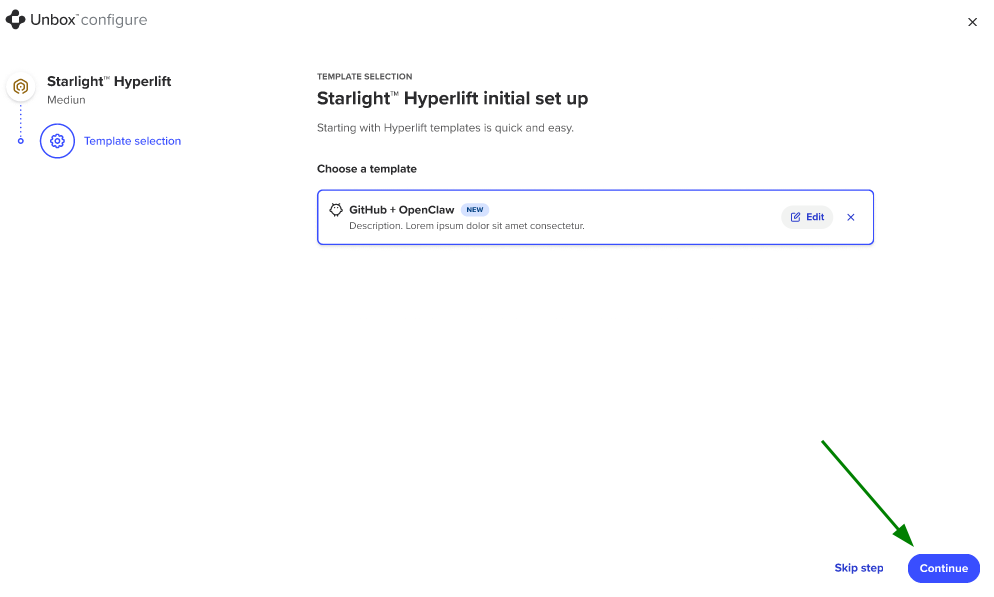
A través del menú “Starlight Hyperlift Manager”
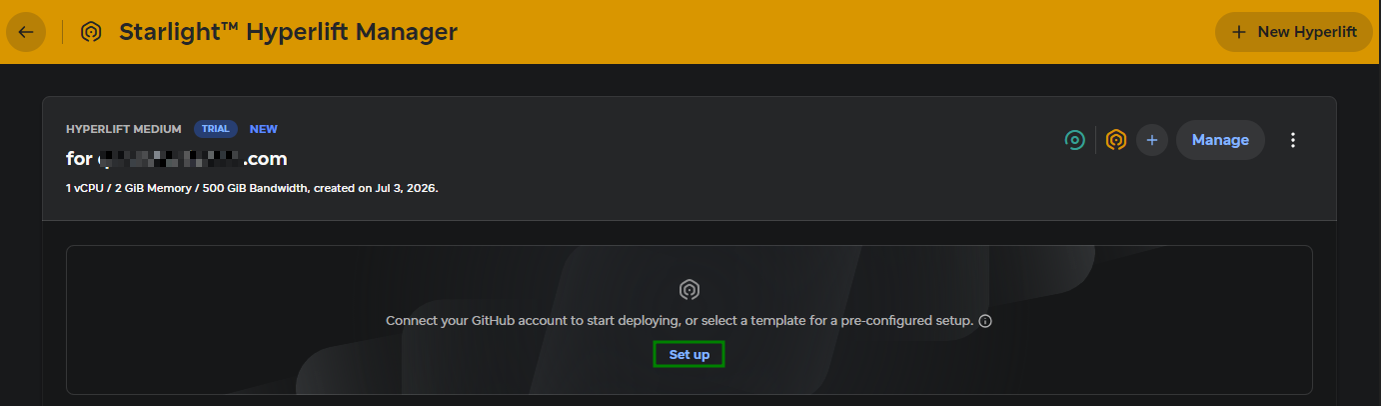
También es posible agregar la plantilla de OpenClaw a tu suscripción de Hyperlift después de su compra y unboxing, directamente desde el menú Starlight Hyperlift Manager:
Haz clic en el botón Set up:
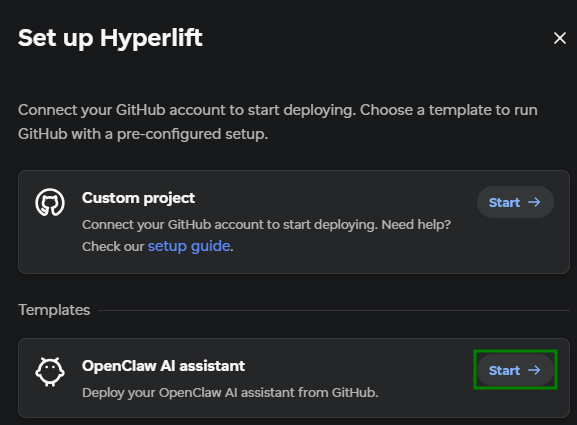
Selecciona la plantilla OpenClaw AI assistant para una configuración predefinida y haz clic en Start:
Configura OpenClaw siguiendo el mismo flujo que durante la etapa de “Unboxing” de la suscripción de Hyperlift.
Cómo administrar OpenClaw a través del menú “Starlight Hyperlift Manager”
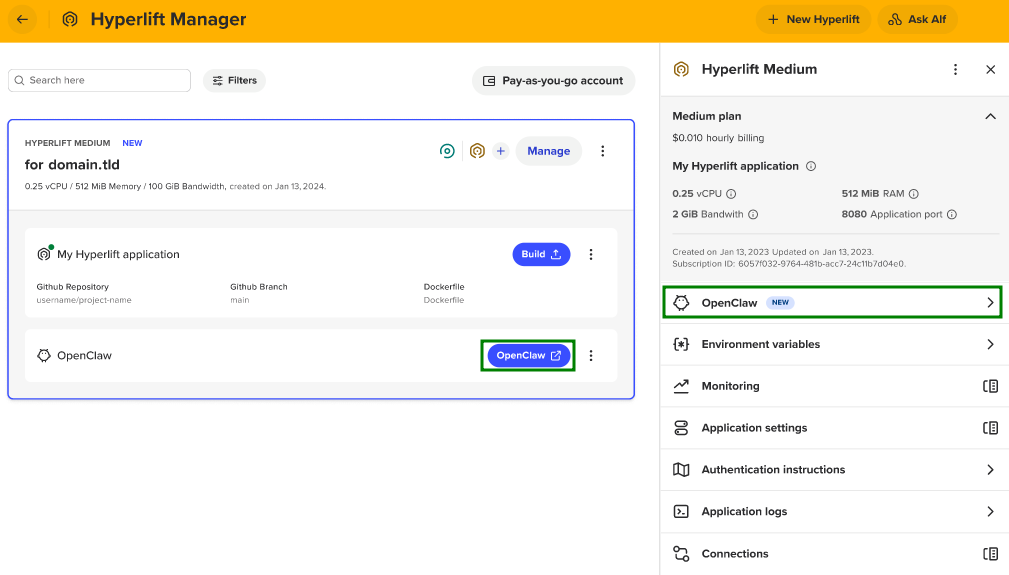
Una vez que la plantilla “OpenClaw AI assistant” se agregue y configure con Hyperlift, podrás localizarla en el menú Starlight Hyperlift Manager > justo debajo del servicio Hyperlift asociado con ella:
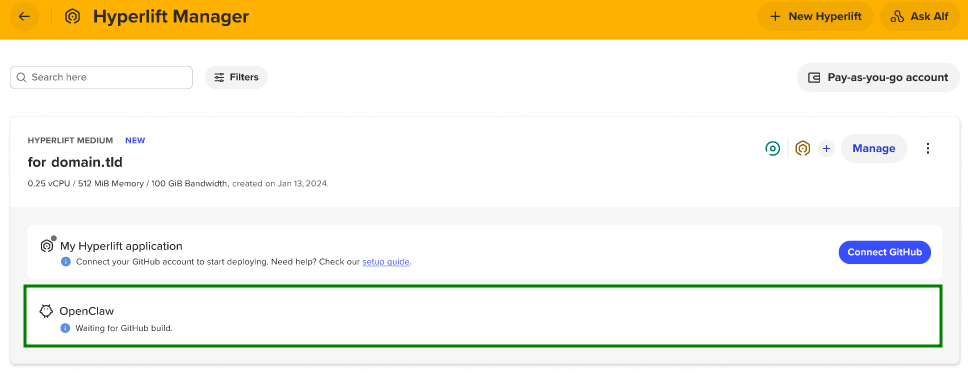
Para implementar OpenClaw en Hyperlift, primero debes compilar e implementar tu aplicación de GitHub. Para ello, se crea automáticamente un nuevo repositorio en tu cuenta de GitHub a partir de esta plantilla this. Lee nuestra guía para completar esto.
Una vez hecho esto, aparecerá el botón OpenClaw para tu plantilla de OpenClaw; al hacer clic en él, serás dirigido a la página de inicio de sesión del panel de OpenClaw:
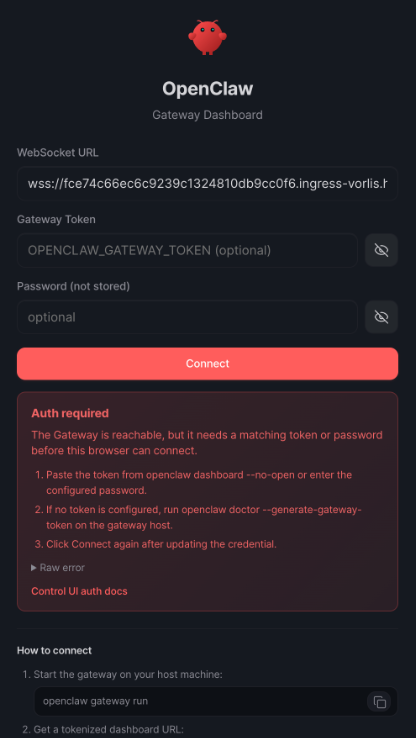
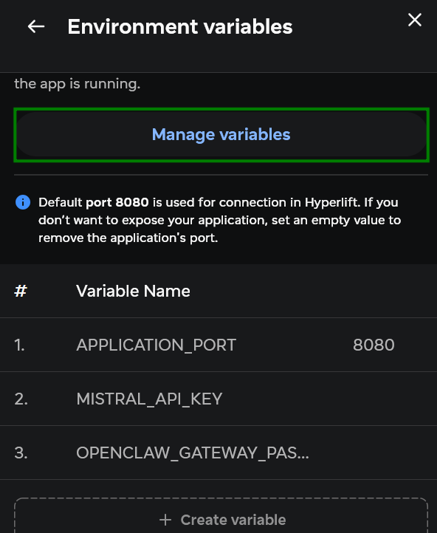
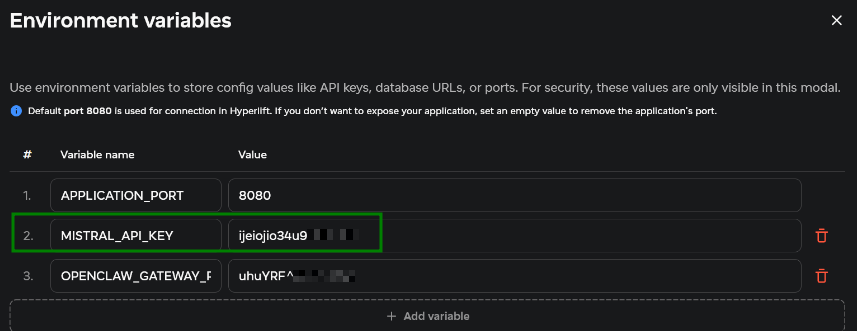
Nota: Si olvidaste o perdiste tu contraseña de gateway de OpenClaw, puedes actualizarla mediante Starlight Hyperlift Manager: haz clic en “Manage” para abrir el menú dividido; navega a Environmental variables. Haz clic en el botón Manage variables, actualiza la contraseña editando la línea OPENCLAW_GATEWAY_PASSWORD y guarda los cambios.
Para obtener instrucciones más detalladas, consulta el flujo similar para actualizar la clave API.
El menú correspondiente de OpenClaw también se agrega al panel lateral:
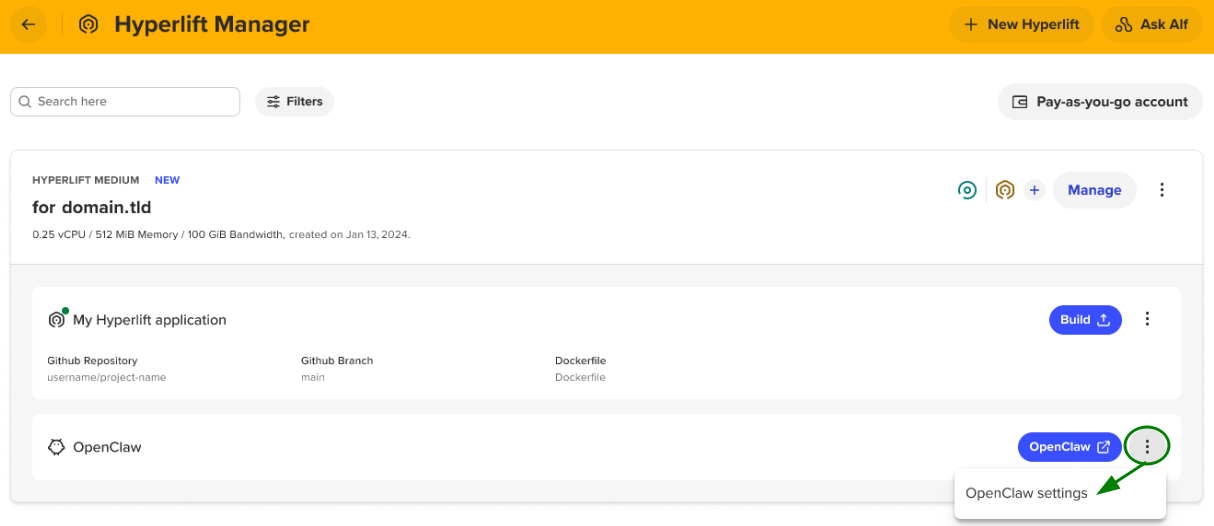
También puedes abrir el menú dividido haciendo clic en el botón de tres puntos > Configuración de OpenClaw:
Desde este menú dividido, puedes hacer lo siguiente:
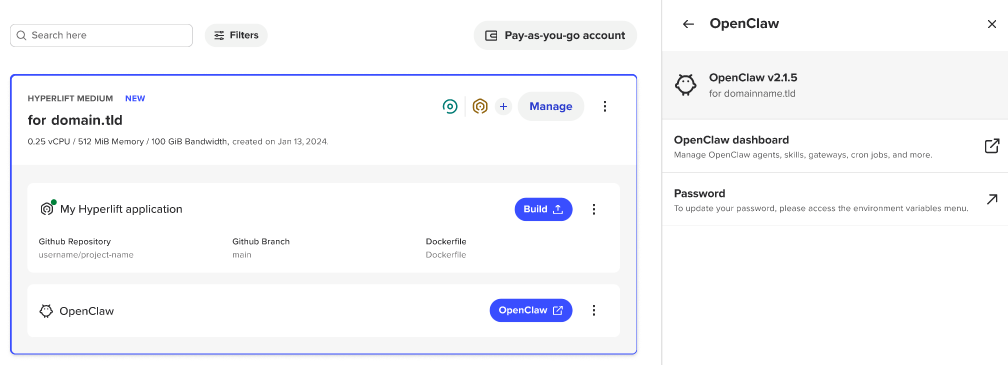
Panel de OpenClaw - te lleva al panel;
Contraseña - redirige a la página desde donde se puede actualizar la contraseña de OpenClaw.
Corrección del error de validación de API
En caso de que hayas agregado una clave API incorrecta para tu modelo de IA al configurar OpenClaw, se te mostrará el siguiente error dentro del panel de OpenClaw:

Para solucionar el problema, debes actualizar la clave API por la correcta. Puedes hacerlo desde Starlight Hyperlift Manager: haz clic en “Manage” para abrir el menú dividido; navega a Environmental variables. Haz clic en el botón Manage variablesy actualiza el registro requerido, que corresponde a tu clave API, y guarda los cambios: