Konfigurera Mailgun-e-post på WHM
Mailgun är en automatiserad e-posttjänst som gör det möjligt att skicka, ta emot och spåra e-postmeddelanden från dina webbplatser och applikationer. Den underlättar också e-posthantering för marknadsföring och andra ändamål.
OBS: Port 25 är stängd för anslutning på virtuella maskiner som standard. Om du vill öppna port 25, köp Mail Bridge och konfigurera den i VPS Manager.
För att konfigurera SendGrid e-post på WHM, använd den här guiden.
Följ stegen nedan för att konfigurera tjänsten Mailgun och e-postsystemet för ditt domännamn på WHM-sidan:
Steg 1. Registrera dig för Mailgun. De erbjuder många kontoplaner till olika priser som du kan se här:
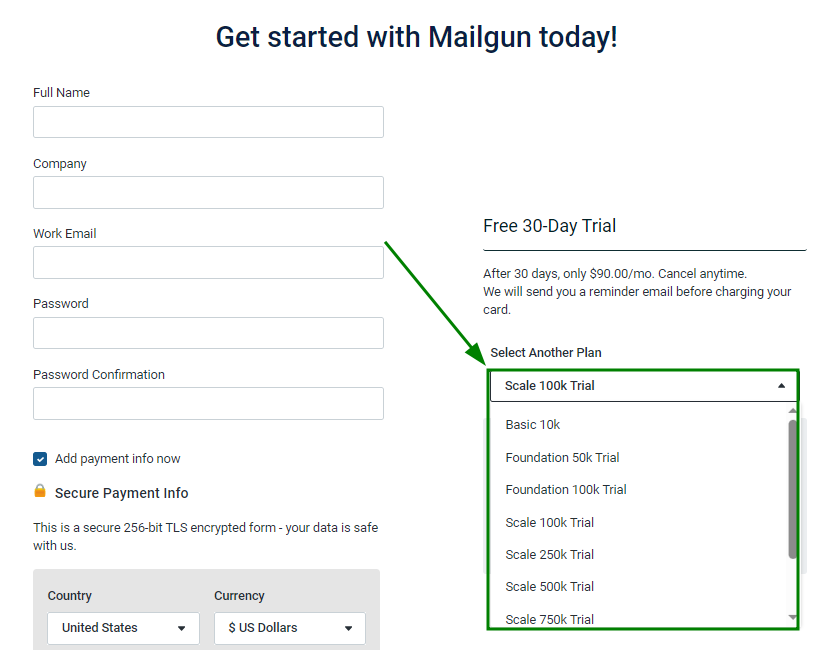
Du kan registrera dig och skapa ett konto gratis. I så fall ska du se till att kryssrutan ”Add payment info” inte är markerad.
OBS: Konton utan kreditkort är begränsade till att skicka 100 meddelanden per dag:
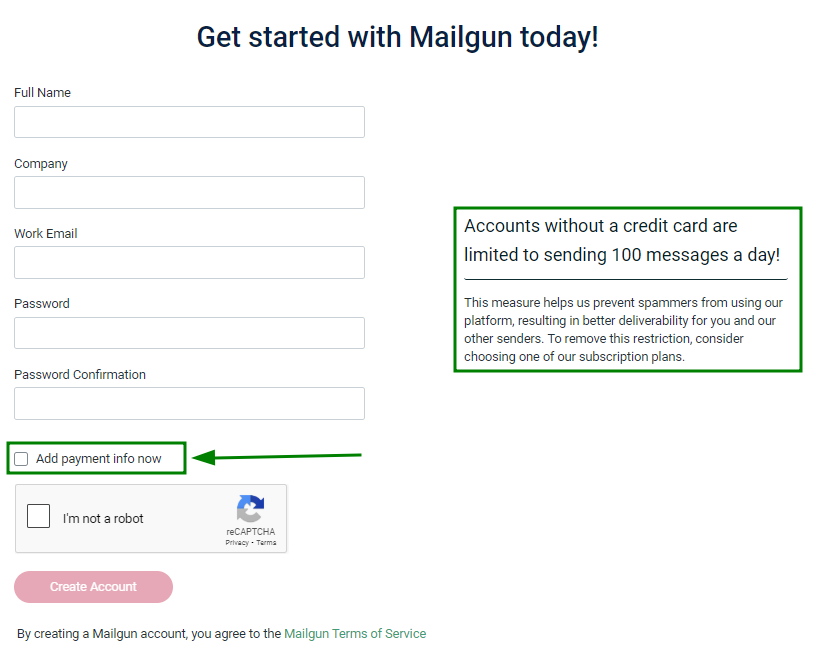
När allt är ifyllt klickar du på ”Create Account”.
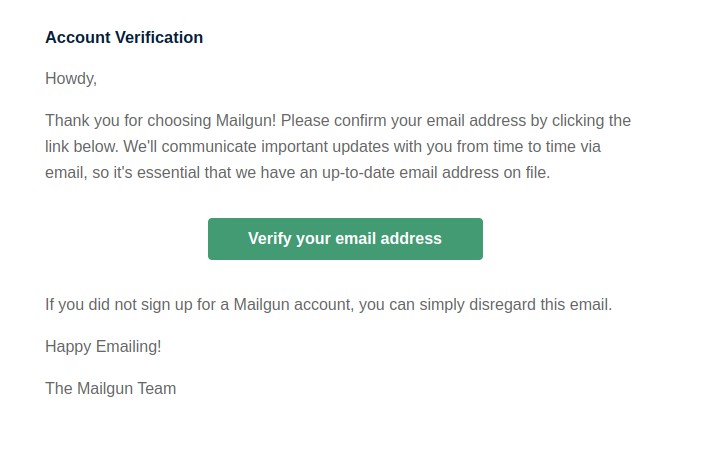
Steg 2. Verifiera ditt e-postkonto genom att klicka på knappen ”Verify your email address” i motsvarande e-postmeddelande från Mailgun:
Steg 3. Konfigurera Mailgun Sender Authentication. Det finns två sätt att göra det på:
Metod 1:
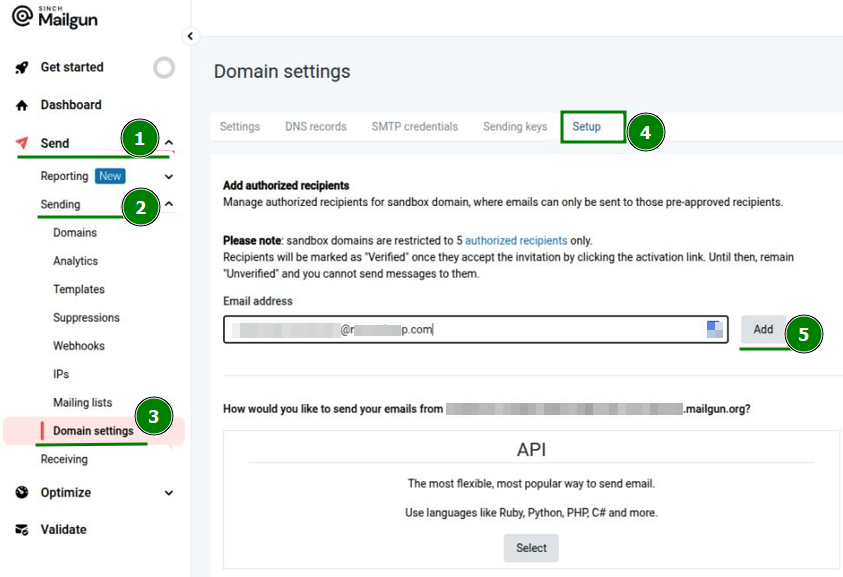
Logga in på ditt Mailgun-konto >> klicka på avsnittet ”Send” i menyn till vänster >> ”Sending” >> ”Domain Setting;
I menyn ”Domain Settings” går du till avsnittet ”Setup”;
Lägg till auktoriserade mottagare genom att ange en önskad e-postadress i fältet ”Email address” >> klicka på ”Add”:
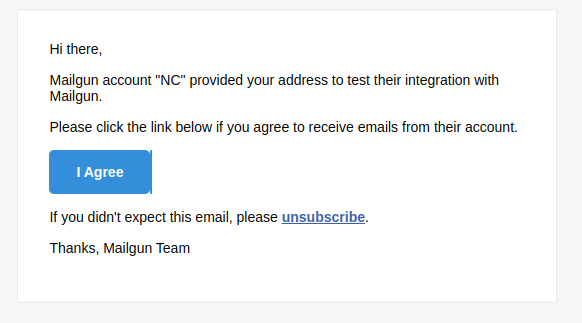
Efter det får du ett e-postmeddelande till den angivna e-postadressen. För att bekräfta tillägget, klicka på knappen "I Agree":
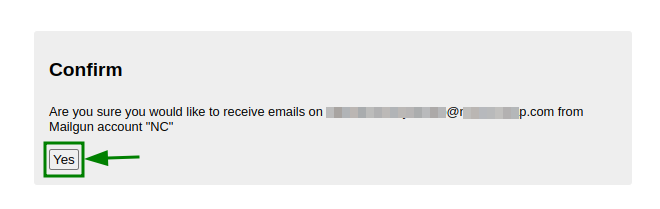
Du kommer att omdirigeras till en ny flik i webbläsaren. Klicka på knappen "Yes" för att bekräfta att e-postadressen läggs till:
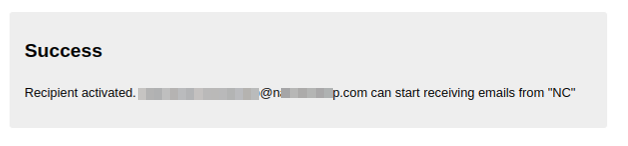
När det är klart får du ett meddelande om ”Success”, vilket betyder att det aktuella e-postkontot har lagts till:
Metod 2:
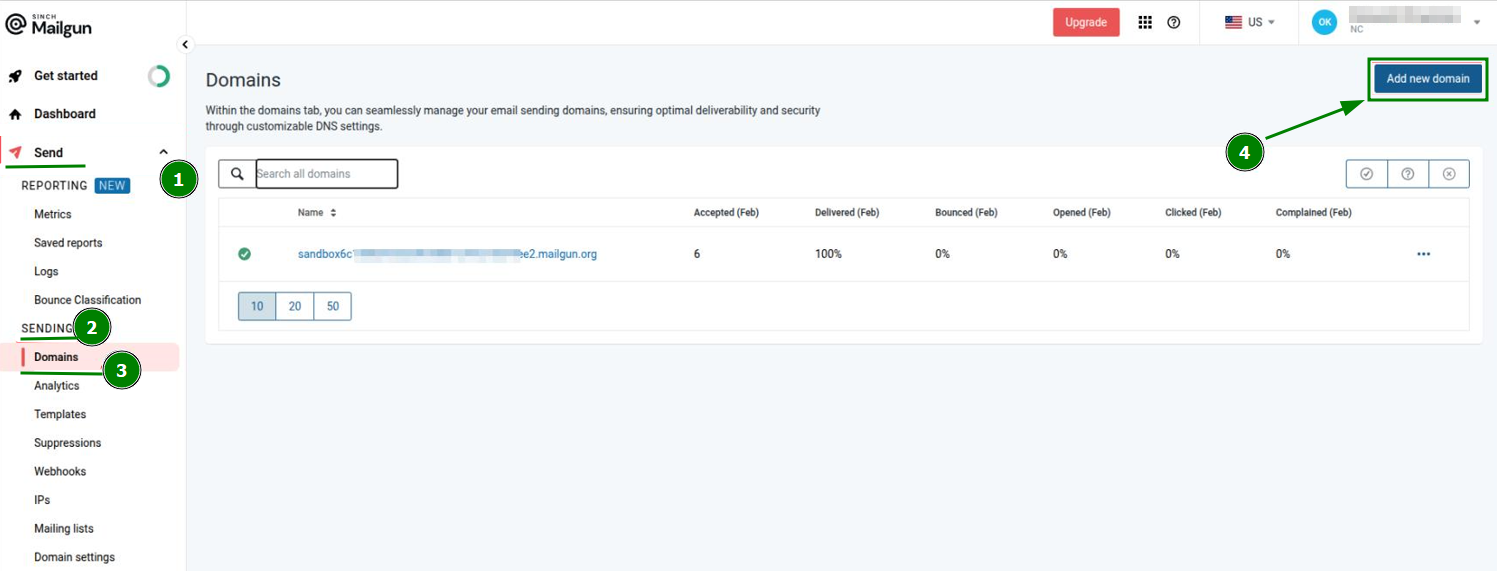
Logga in på ditt Mailgun-konto >> klicka på avsnittet ”Send” i menyn till vänster >> ”Sending” >> ”Domains”. I det här avsnittet klickar du på knappen ”Add new domain”:
Du kommer att omdirigeras till en sida där det går att lägga till en ny domän i Mailgun-systemet. Ange önskad domän i fältet ”Domain name”, välj de alternativ och avancerade inställningar som behövs och klicka på ”Add Domain”:
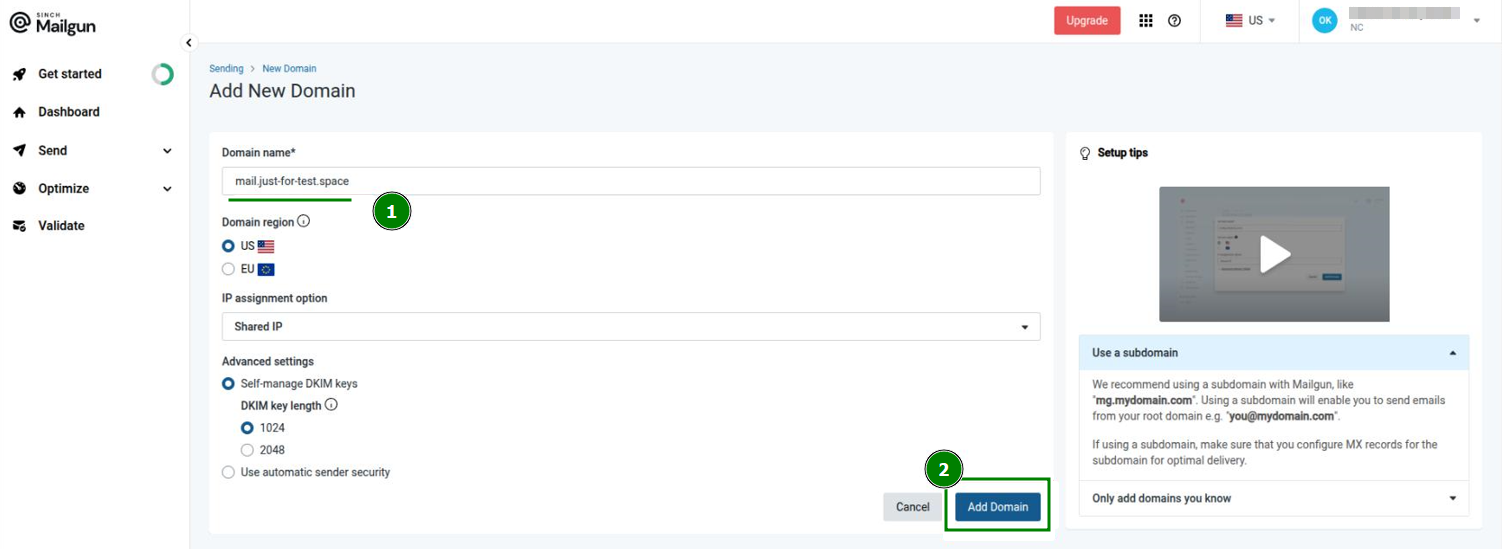
Efter det är det nödvändigt att verifiera det tillagda domännamnet genom att konfigurera motsvarande TXT- och MX-DNS-poster för domänen.
Listan över poster som ska läggas till samt deras status kan kontrolleras i ditt Mailgun-konto >> avsnittet ”Send” i menyn till vänster >> ”Sending” >> ”Domains” >> gå till avsnittet ”DNS Records”.
När DNS-posterna har skapats för domänen klickar du på knappen "Verify" uppe till höger: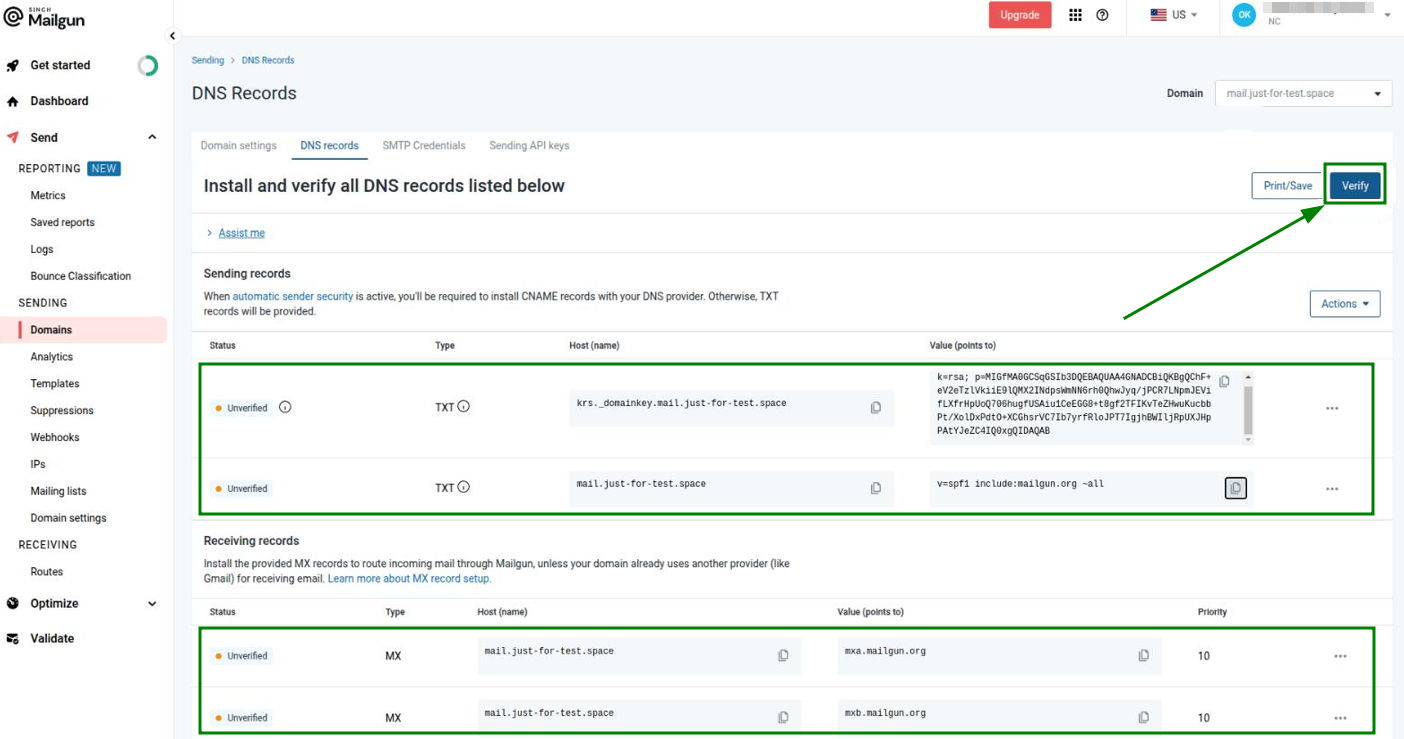
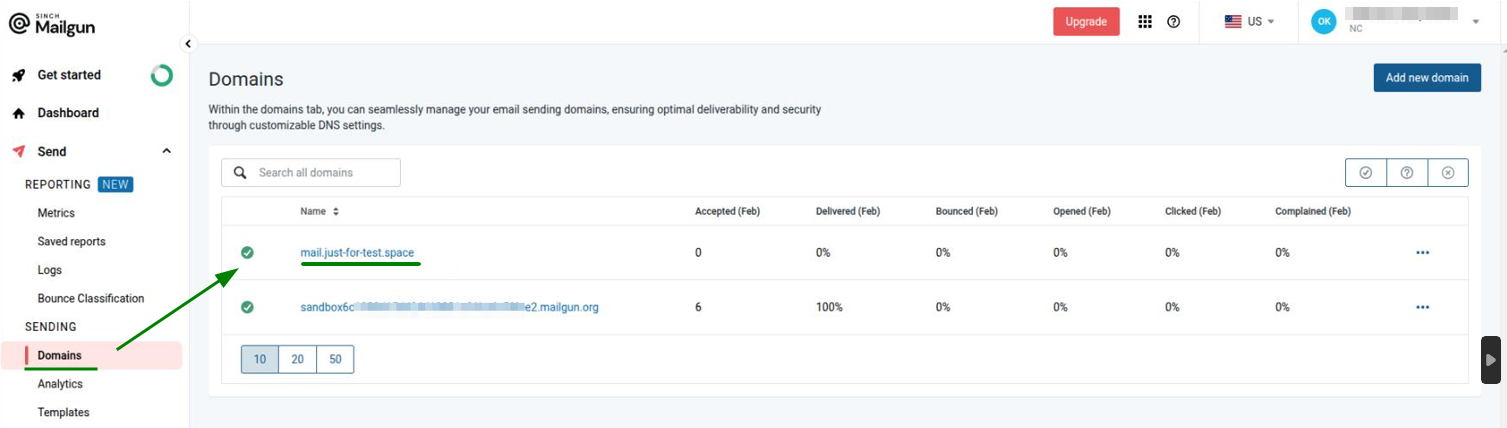
OBS: Det kan ta upp till 24-48 timmar för DNS-posterna att spridas.När spridningen är klar och alla nödvändiga DNS-poster har lagts till för domänen kommer Mailgun-systemet att verifiera den. Domänen kommer nu att listas under avsnittet ”Domains” i menyn ”Sending”:
Steg 4. Nästa steg blir att konfigurera SMTP-inställningar för e-postkontot på WHM-sidan.
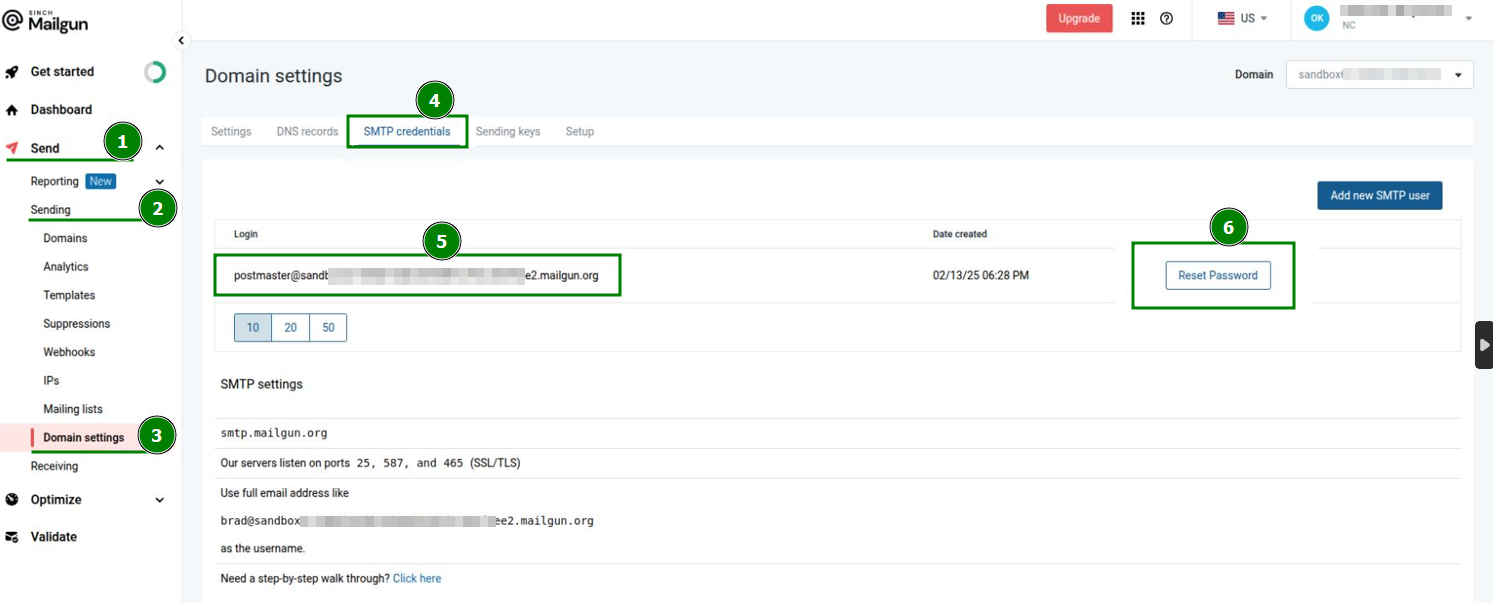
För att få de nödvändiga SMTP-uppgifterna loggar du in på ditt Mailgun-konto >> klickar på avsnittet ”Send” i menyn till vänster >> ”Sending” >> ”Domain Settings”. I det här avsnittet öppnar du fliken ”SMTP credentials”.
Kopiera värdet i fältet ”Login”, återställ lösenordet och spara uppgifterna till nästa steg:
Steg 5. För att konfigurera SMTP-inställningar på WHM-sidan går du till WHM >> ”Service Configuration” >> ”Exim Configuration Manager” >> öppna fliken ”Advanced Editor”. Sök efter ”Section: AUTH” och lägg till följande kod där:mailgun_login:driver = plaintextpublic_name = LOGINhide client_send = : mail@yourdomain.com : Password
där mail@yourdomain.com ska vara samma som värdet från fältet ”Login” i steg 4 (postmaster@sandbox6c123456789ee2.mailgun.org) och Password - det som återställdes i föregående (fjärde) steg.
Steg 6. Därefter letar du efter ”Section: ROUTERSTART” och lägger till följande kod där:mailgun:driver = manualroutedomains = ! +local_domainstransport = mailgun_transportroute_list = "* smtp.mailgun.org::587 byname"host_find_failed = deferno_more
Steg 7. Sök efter ”Section: TRANSPORTSTART” och lägg till ytterligare en kod:mailgun_transport:driver = smtphosts = smtp.mailgun.orghosts_require_auth = smtp.mailgun.orghosts_require_tls = smtp.mailgun.org
Steg 8. Spara den nya konfigurationen.
Steg 9. Skicka ett e-postmeddelande för att se om systemet fungerar. E-posthuvudet kommer att innehålla delen ”mailgun.”.