Como migrar um site para o Spaceship Hosting
Este guia vai ajudar você a migrar seu site de outro provedor de hospedagem para a Hospedagem Web Spaceship. Seja você iniciante ou já usuário da Spaceship, encontrará instruções detalhadas sobre como restaurar os arquivos e o banco de dados do seu site usando o backup do cPanel.
Existem duas maneiras principais de migrar seu site:
Opção 1: Unboxing - durante a compra da sua assinatura de hospedagem (recomendado para novos usuários) ou pelo Gerenciador de Hospedagem se a conta já estiver ativa.
Você pode escolher migração total ou parcial – restaurar uma conta de hospedagem completa ou selecionar o que migrar: sites, bancos de dados e arquivos & pastas.
Apenas bancos de dados MySQL e MariaDB serão transferidos.
Contas de e-mail, assim como certificados SSL, não serão transferidos – será necessário configurá-los novamente após a migração.
Opção 2: Manualmente – se o tamanho da sua conta de hospedagem anterior for maior que 20 GB.
Agora, vamos revisar o processo de migração em detalhes.
Opção 1: Migração do site durante o unboxing da hospedagem (ou via Gerenciador de Hospedagem)
Se você está configurando sua Hospedagem Web Spaceship pela primeira vez, pode migrar seu site como parte do processo de unboxing. Escolha sua assinatura de hospedagem aqui.
Ou, se seu plano de hospedagem já estiver ativo, você pode iniciar a migração a qualquer momento pelo Gerenciador de Hospedagem → Avançado → Migração:
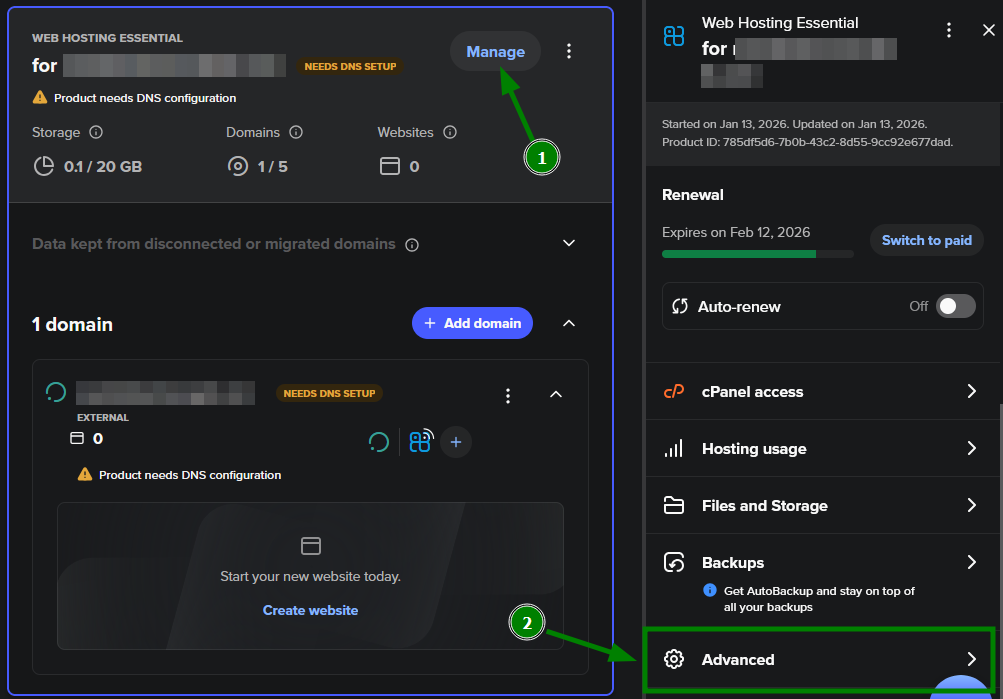
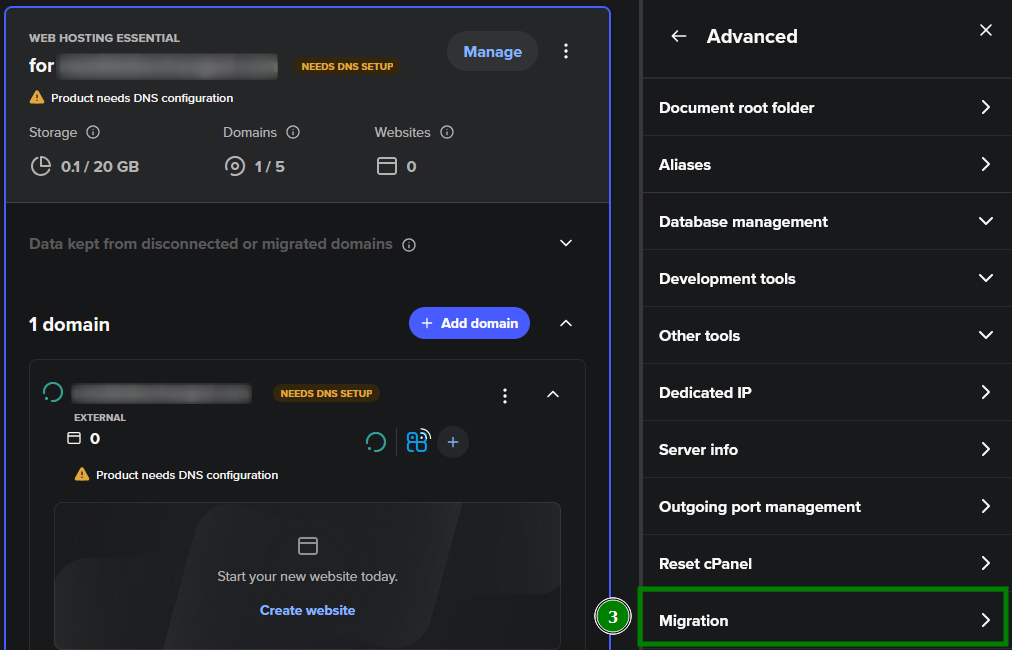
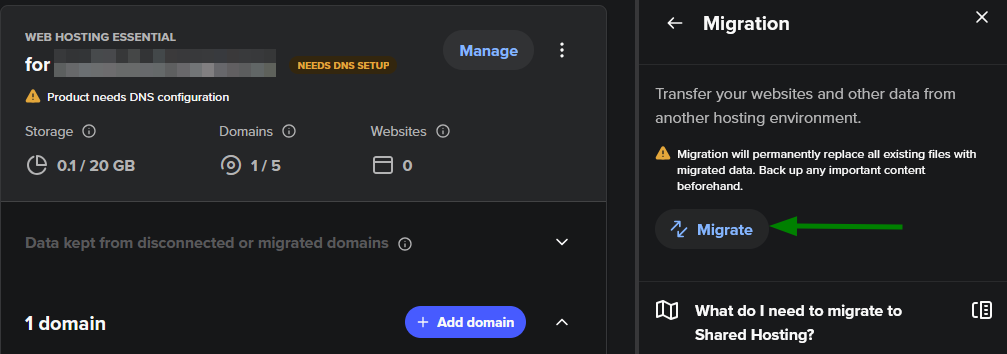
___________________________________________________________________________________
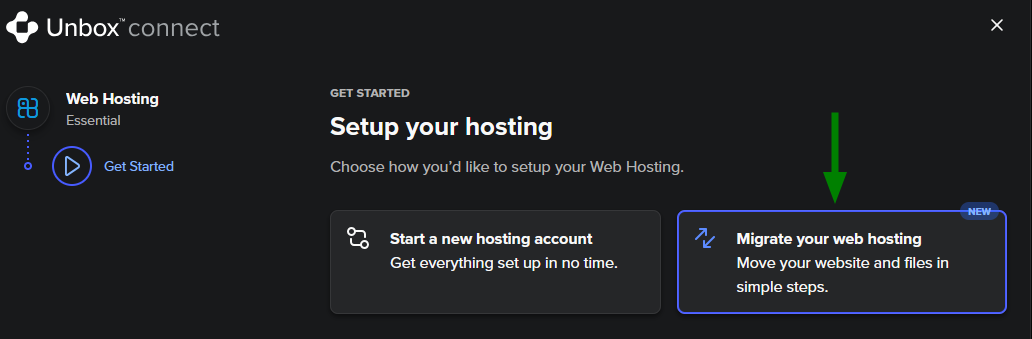
1) Selecione a opção Migrar sua hospedagem web na primeira etapa:
2) Em seguida, envie seu arquivo de backup nos formatos .tar.gz ou .zip . Certifique-se de que o arquivo não tenha mais de 20 GB.
Observação: Se seu backup exceder 20 GB, será necessário realizar a restauração manualmente (veja a Opção 2 abaixo) ou entrar em contato com nossa Equipe de Suporte para obter assistência.
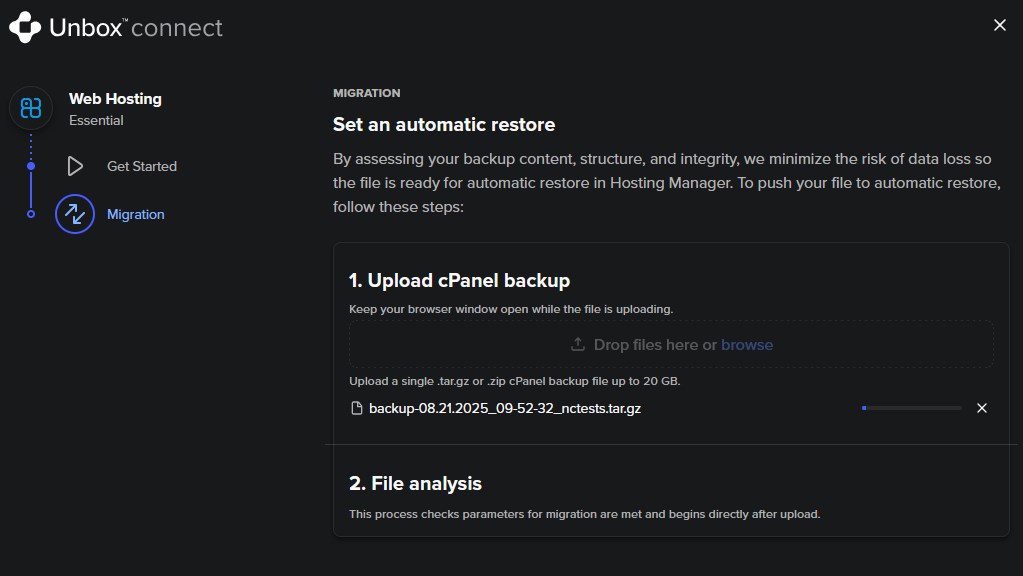
3) Após o envio, o sistema irá escanear automaticamente seu arquivo de backup para verificar se ele atende aos limites do seu plano de hospedagem.
Se for bem-sucedido, você verá o seguinte resultado. Clique em Continuar:
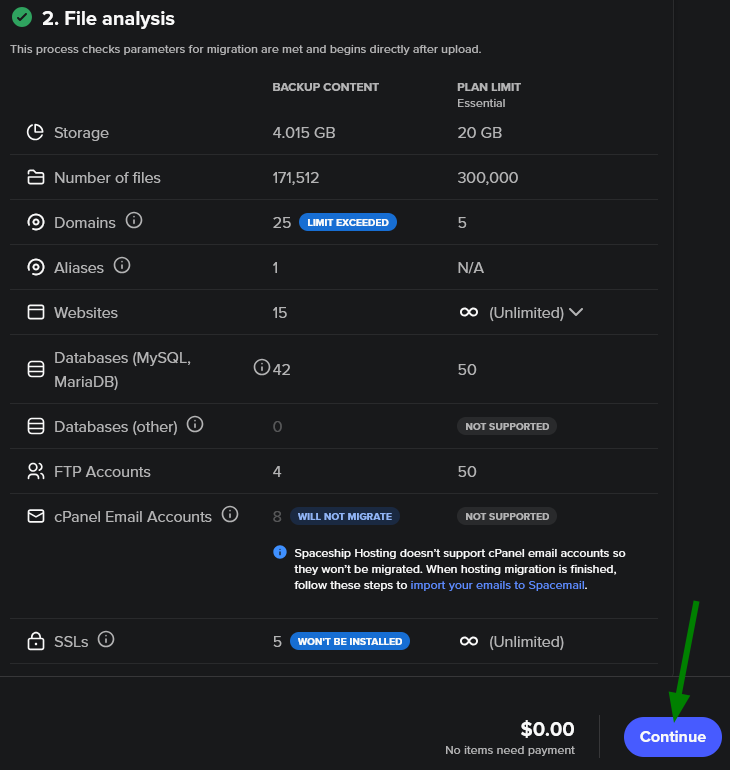
Observação: Se o backup do cPanel exceder os limites do seu plano, será solicitado que envie um backup menor ou faça upgrade do seu plano.
4) Em seguida, escolha como deseja prosseguir com a migração - selecione total ou parcial.
Migração total
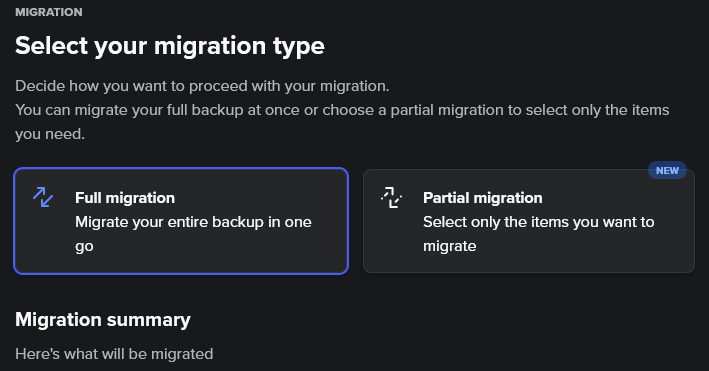
No resumo da migração, você verá o tamanho do backup, número total de arquivos, sites, bancos de dados, etc. Pressione Pagar & Migrar (ou Continuar se já estiver ativo):
Isso iniciará a restauração da hospedagem no servidor e finalizará o processo de unboxing simultaneamente:
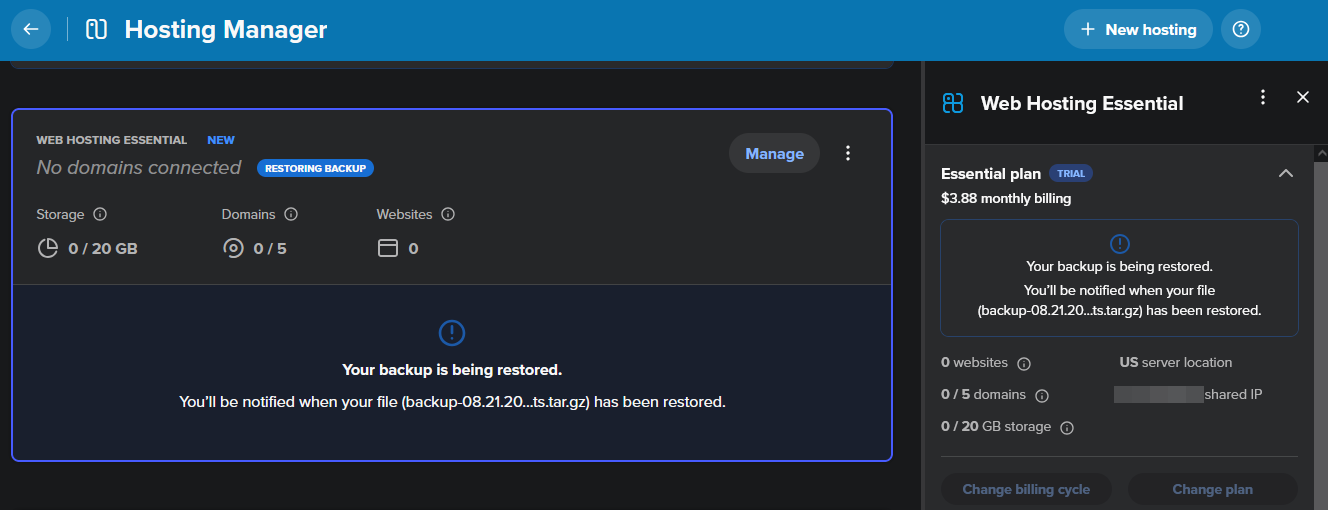
Após a finalização da restauração, você receberá uma notificação no seu painel Spaceship. Para concluir a migração, conecte o(s) domínio(s) que correspondam aos dados do seu arquivo de backup:
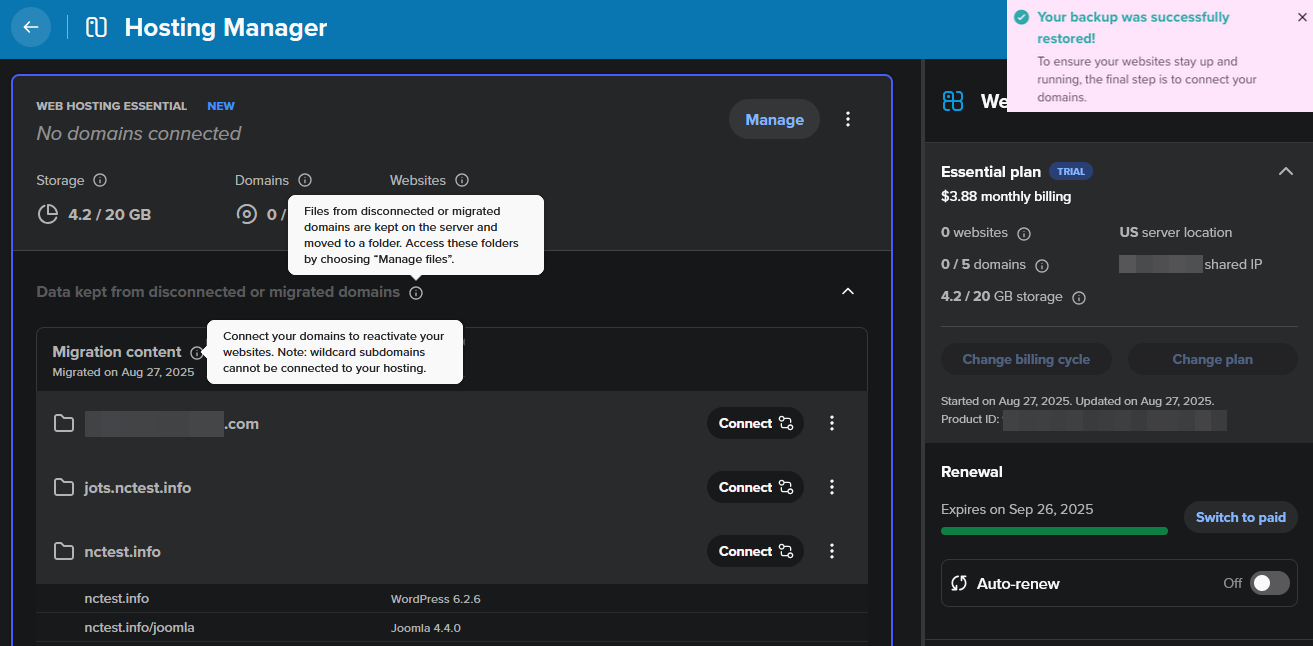
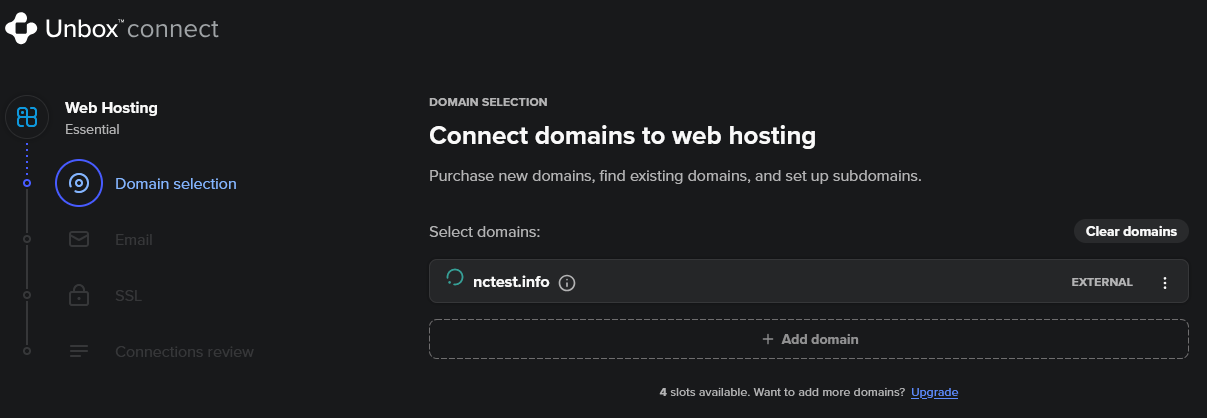
Veja as etapas finais abaixo neste artigo.
Migração parcial
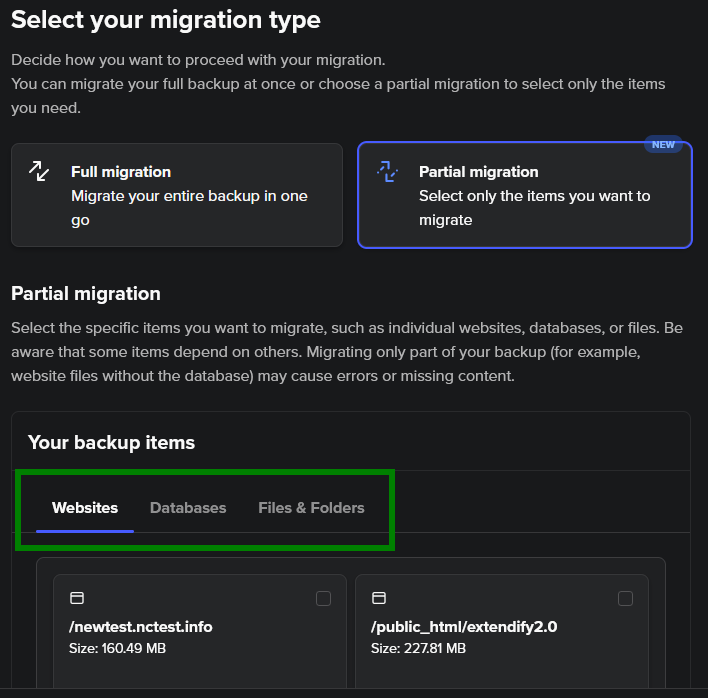
Você pode migrar vários tipos de entidades em uma única ação selecionando os sites, bancos de dados e arquivos ou pastas necessários. A seleção é sensível a dependências: ao selecionar um site, seus bancos de dados e arquivos associados são incluídos automaticamente. Se você excluir um banco de dados ou arquivo relacionado, o site também será desmarcado.
A qualquer momento, você pode voltar para a Migração Total, se necessário.
Após selecionar os arquivos, clique em Pagar & Migrar (ou Continuar se seu plano já estiver ativo) para iniciar o processo:
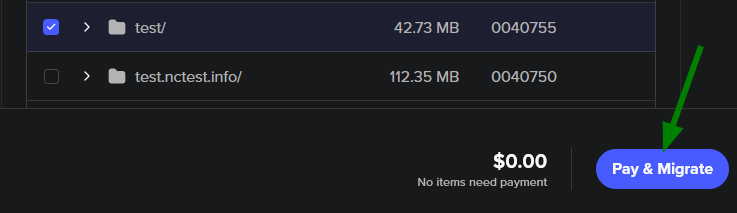
A migração será iniciada; e o processo de unboxing está quase concluído. Abra o Gerenciador de Hospedagem para finalizar as conexões de domínio que correspondam aos dados do seu arquivo de backup (ou clique em Concluí para sair):
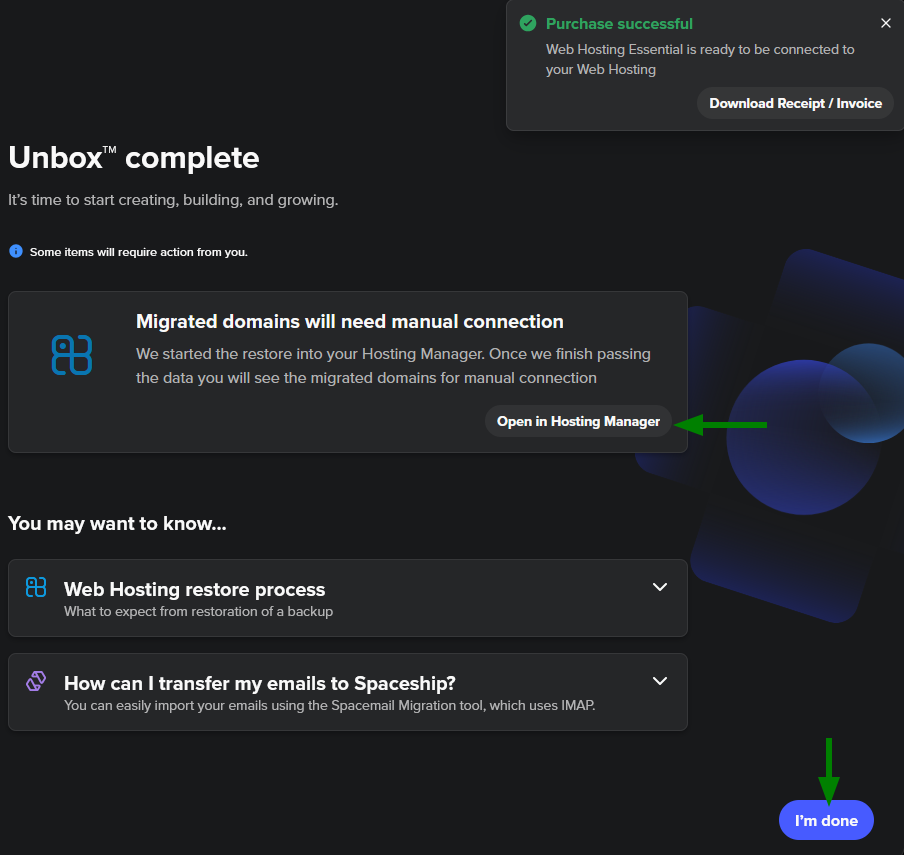
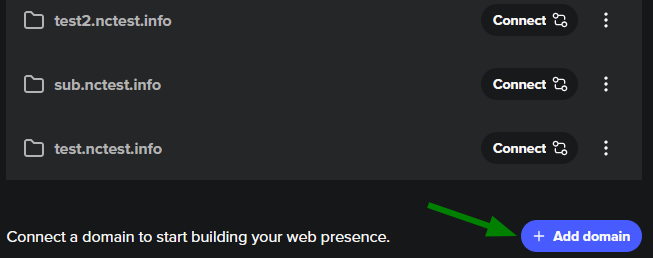
Etapas finais após a migração
Assim que o(s) domínio(s) for(em) adicionado(s), você também pode adicionar um plano Especial Spacemail, ativar um certificado SSL gratuito e incluir o Autobackup.
Se os nameservers do seu domínio ainda não estiverem definidos, será necessário atualizá-los para os nameservers da Spaceship em Gerenciador de Domínios. Se você estiver mantendo nameservers de terceiros, certifique-se de atualizar seus registros A para apontar para o endereço IP correto do seu novo plano de hospedagem.
Lembre-se de que alterações de DNS (incluindo atualizações de nameserver e modificações de registro A) podem levar até 48 horas para propagar. Você pode usar nosso verificador de propagação DNS para monitorar o progresso em tempo real.
Pronto! Seu site agora deve estar migrado com sucesso e ativo na Hospedagem Spaceship.
Opção 2: Migração do site se o tamanho da conta de hospedagem exceder 20 GB
Neste caso, você pode migrar seu site manualmente seguindo estes passos:
Restaurar arquivos do site
Importar bancos de dados
Atualizando arquivos de configuração
#1 Restaurar arquivos do site
Passo 1: Envie o arquivo de backup
Envie seu arquivo de backup para a pasta home via FTP ou diretamente pelo Gerenciador de Arquivos.
Dica avançada: Se você tiver um link direto para download do backup (por exemplo, do seu antigo provedor), pode enviá-lo mais rápido via SSH.
Ative o SSH no cPanel >> Gerenciar Shell, depois vá ao menu Terminal e execute:
wget https://backup_URL.tar.gz
Substitua https://backup_URL.tar.gz pelo seu link real de backup e inicie o envio pressionando Enter. O arquivo será enviado para a pasta home.
Passo 2. Ative Mostrar Arquivos Ocultos
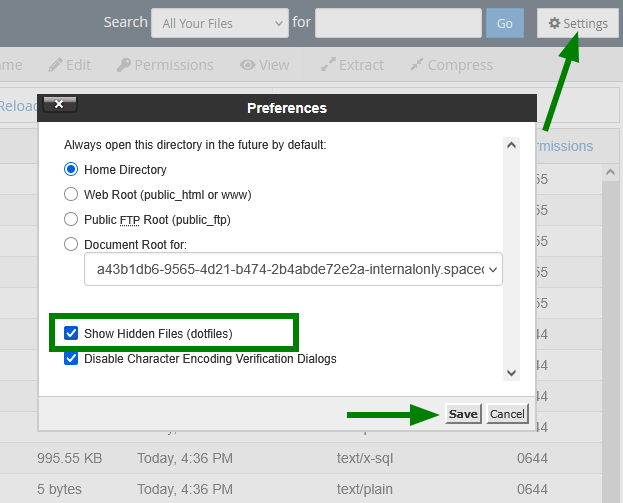
No Gerenciador de Arquivos, clique no botão Configurações , marque a caixa Mostrar Arquivos Ocultos (dotfiles) e clique em Salvar. Se esta opção não estiver selecionada, você não conseguirá ver arquivos ocultos e eles não serão copiados:
Passo 3: Extraia o arquivo
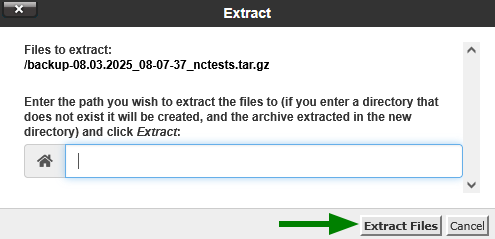
Clique com o botão direito no seu arquivo de backup e selecione Extrair.
Observação: Você pode extrair o arquivo em alguma pasta de backup, caso os arquivos dentro do arquivo não estejam organizados em uma pasta, ou deixar o caminho vazio e os arquivos serão extraídos na mesma pasta onde você enviou o backup.
Passo 4: Navegue pela estrutura do backup
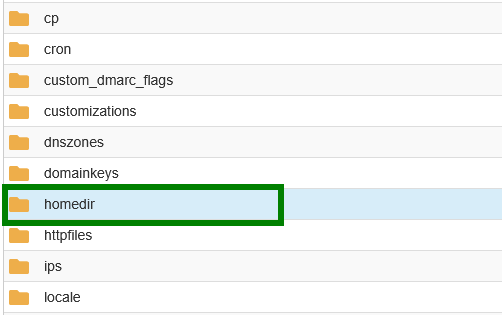
Após a extração, você verá várias pastas. As mais importantes são:
mysql/– contém seus dumps de banco de dados (arquivos .sql)homedir/– contém seus arquivos
Outras pastas podem conter metadados como tarefas cron, certificados SSL, configurações de domínios adicionais, etc.
Passo 5: Mova os arquivos do site para a pasta raiz
Encontre homedir, abra e lá você encontrará sua pasta home:
Em seguida, localize a pasta raiz do seu site, abra e copie todos os arquivos nela:
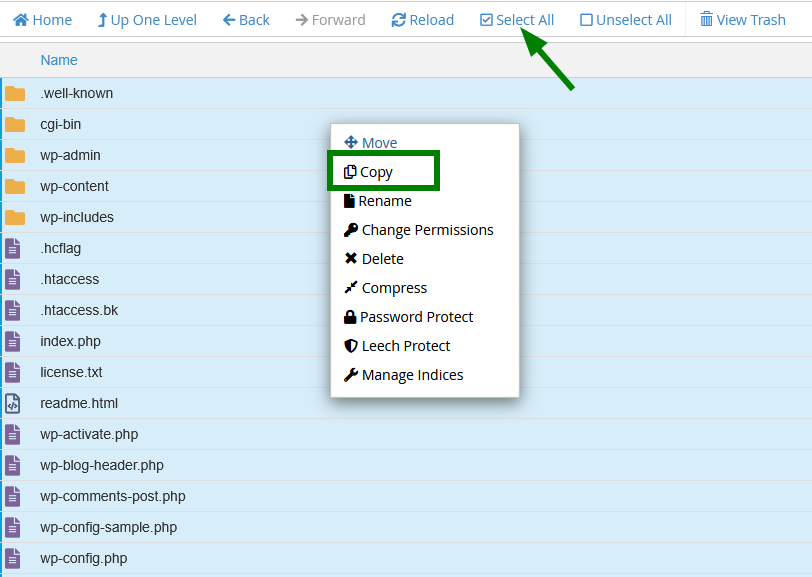
Na janela pop-up, insira o local desejado na sua conta de hospedagem (ex.: /seudominio.tld ou sua pasta personalizada) e clique em Copiar arquivos. Depois, você pode verificar essa pasta e todos os arquivos já devem estar lá.
# Restaurando o banco de dados
Se seu site possui um banco de dados (por exemplo, se você tem um site baseado em CMS), será necessário restaurá-lo manualmente. Veja como fazer isso.
Passo 1: Identifique o banco de dados usado pelo seu site
Para determinar qual banco de dados pertence ao seu site, você precisará verificar o arquivo de configuração do site. Este arquivo contém o nome do banco de dados, nome de usuário e senha.
Cada CMS ou framework armazena essas informações em um local diferente. Abaixo estão os caminhos típicos:
Nome do aplicativo | Caminho para o arquivo de configuração |
|---|---|
WordPress |
|
Joomla |
|
PrestaShop |
ou
|
Moodle |
|
Laravel |
|
Codeigniter |
|
Drupal |
|
OpenCart |
|
MediaWiki |
|
WHMCS |
|
Se seu CMS/framework não estiver listado aqui, procure por arquivos chamados algo como config.php, settings.php, database.phpou similar.
Passo 2: Encontre e baixe o arquivo do banco de dados
Volte para a pasta do arquivo que você extraiu, encontre a pasta mysql lá e abra:
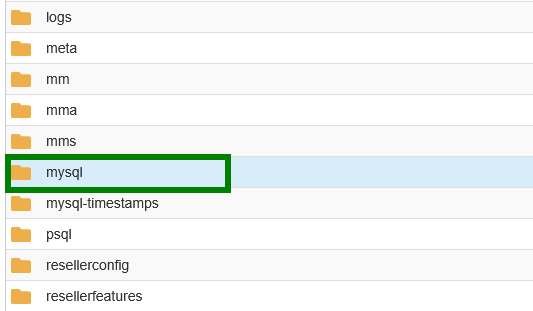
Você encontrará um ou mais arquivos .sql – estes são os dumps do seu banco de dados MySQL. Identifique o correto (pelo nome ou data/hora), depois baixe para seu PC.
Passo 3: Restaure o banco de dados
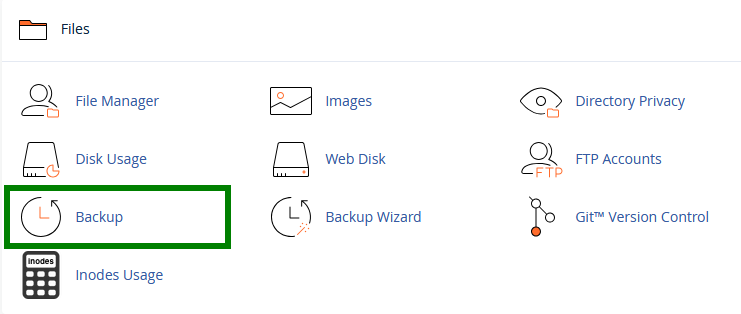
Existem três maneiras de importar o banco de dados usando o cPanel (menus Backup, phpMyAdmin ou Terminal). Escolha a que melhor se adapta à sua configuração:
1) Via cPanel >> o menu Backup :
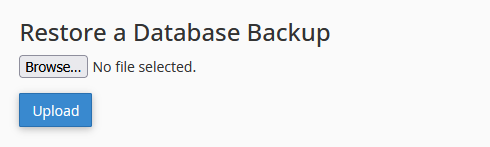
Escolha o arquivo .sql baixado anteriormente no seu PC e clique em Enviar.
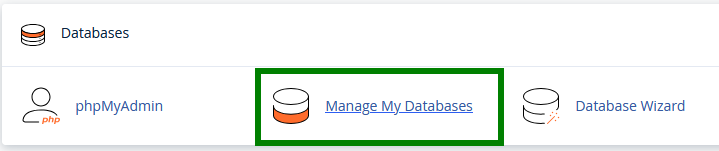
Depois será necessário criar um banco de dados, usuário e adicionar o usuário ao banco de dados no cPanel >> menu Gerenciar Meus Bancos de Dados:
O banco de dados já deve ter sido criado quando você enviou o arquivo .sql . Vamos criar um usuário (salve a senha – você vai precisar dela depois):
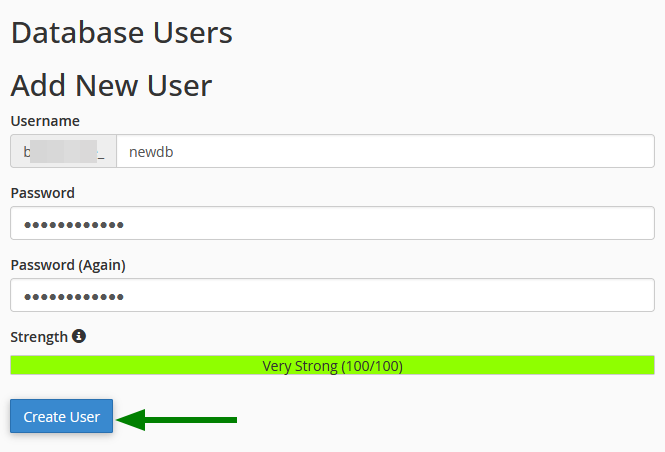
Adicione o usuário ao banco de dados. Na próxima página, marque a opção Todos os Privilégios e clique em Salvar alterações:
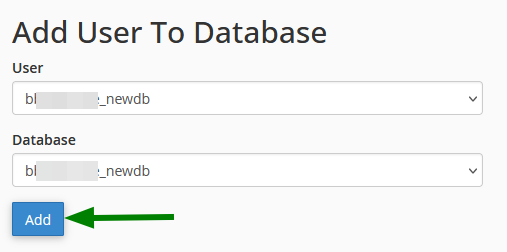
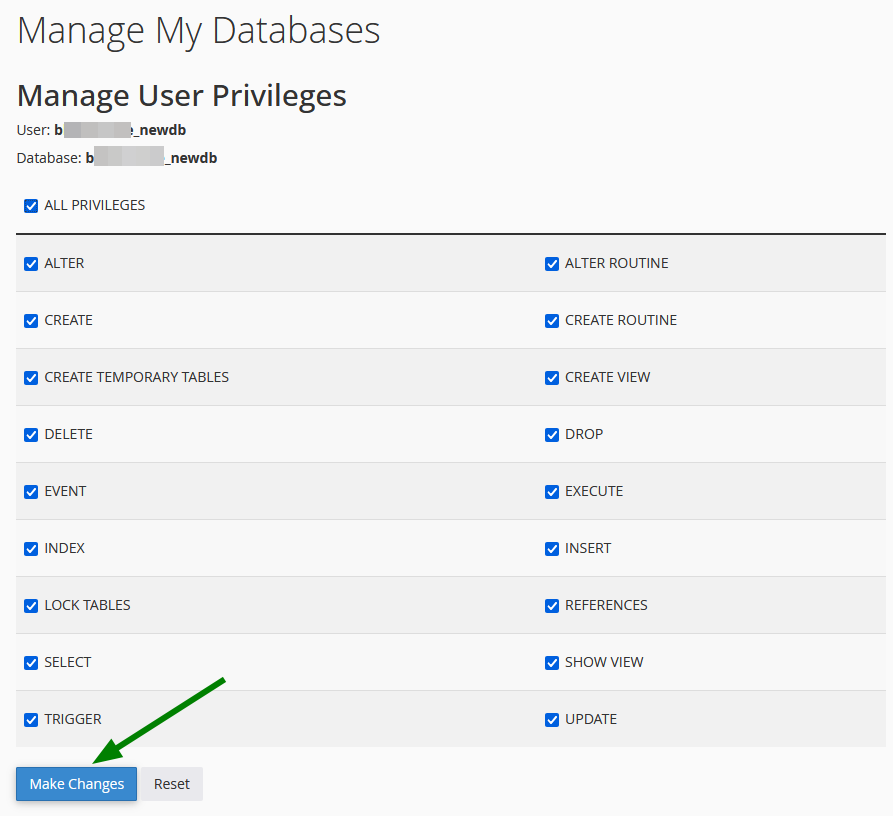
Assim, o banco de dados será atribuído ao usuário correspondente.
2) Via cPanel >> o menu phpMyAdmin :
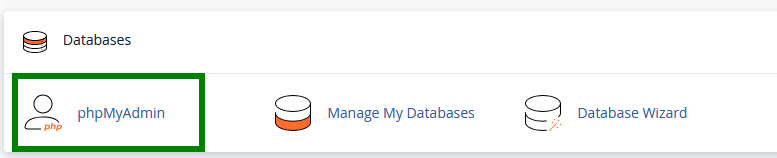
Observação 1: Use este método apenas se seu banco de dados for menor que 1 GB.
Nota 2: O banco de dados e o usuário já devem ter sido criados pelo menu Gerenciar Meus Bancos de Dados.
Primeiro, localize o nome do banco de dados na lista e clique nele:
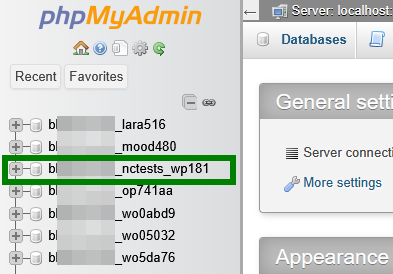
Vá até a aba Importar e procure pelo arquivo .sql correspondente no seu PC:
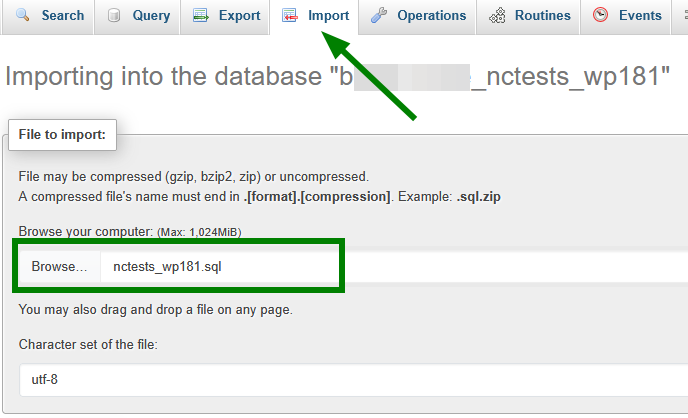
Role para baixo e clique em Ir para iniciar a importação. Se seu banco de dados for importado com sucesso, você verá uma notificação verde.
3) Via cPanel >> Terminal menu.
Antes de começar, certifique-se de que o SSH está habilitado pelo menu Gerenciar Shell, o banco de dados e o usuário já foram criados no menu Gerenciar Meus Bancos de Dados, e a senha do banco de dados está salva.
Execute o seguinte comando no Terminal:
mysql -u DB_USERNAME -p DB_NAME < /home/cPanel_user/path/to/file.sql
Substitua:
DB_USERNAMEpelo seu usuário do banco de dados;DB_NAMEpelo nome do seu banco de dados;/home/cPanel_user/path/to/file.sqlcom o caminho completo para o seu arquivo SQL.

Após digitar o comando, pressione Enter. Será solicitado que você insira a senha do banco de dados. Depois, pressione Enter novamente e a importação será iniciada.
# Atualização dos arquivos de configuração
Após restaurar os arquivos e o banco de dados do seu site, você precisa atualizar o arquivo de configuração do seu site para que ele possa se conectar ao novo banco de dados enviado para a Hospedagem Web Spaceship.
No Gerenciador de Arquivos, navegue até o diretório raiz do seu site e abra o arquivo de configuração com os detalhes do banco de dados (clique com o botão direito >> Editar).
Procure pelas linhas que definem o nome do banco de dados, nome de usuário e senha. Elas podem se parecer com isto (varia conforme o CMS):
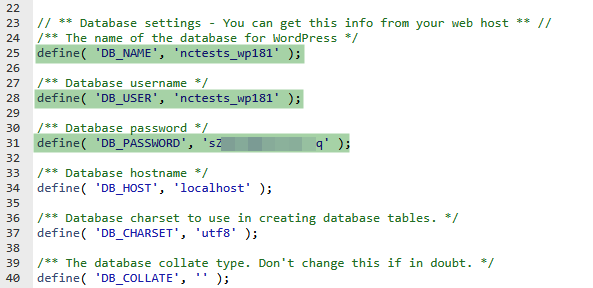
Substitua os valores entre aspas pelo nome real do banco de dados, usuário e senha que você criou durante o processo de restauração e salve as alterações.
Verifique seu site! Se seu domínio já estiver apontando para o servidor de Hospedagem Spaceship, você já pode abri-lo no navegador. Se tudo estiver configurado corretamente, seu site estará no ar e funcionando.
Se você também deseja migrar seus e-mails para o nosso serviço Spacemail, utilize nossa ferramenta de Migração ou um cliente de e-mail de terceiros. Os detalhes podem ser encontrados aqui.