วิธีเพิ่ม SSL หลังจาก unboxing โฮสติ้ง
หากคุณไม่ได้ติดตั้ง SSL Certificate ระหว่างกระบวนการ Unbox™ ของ Spaceship ก็ไม่ต้องกังวล คุณสามารถดำเนินการได้ทุกเมื่อ ขั้นตอนจะแตกต่างกันไปตามประเภทโฮสติ้ง ดังนั้นในบทความนี้ เราจะพาคุณดูทั้งหมด
ฉันควรเลือก SSL Certificate แบบใด?
การเพิ่ม SSL Certificate ให้กับเว็บไซต์จะช่วยรักษาความปลอดภัยของการเชื่อมต่อระหว่างผู้เข้าชมกับเว็บไซต์ เปิดใช้งาน HTTPS และทำให้มั่นใจได้ว่าข้อมูลที่ส่งผ่านจะถูกเข้ารหัสและปกป้องไว้
ด้วย Shared Hosting และ EasyWP คุณสามารถเลือก SSL Certificate ฟรี (FreeSSL) ที่มีอายุ 90 วัน หรือ SSL ราคาประหยัดจาก Certificate Authority ที่เชื่อถือได้ซึ่งมีอายุหนึ่งปี
การเพิ่ม SSL Certificate ให้กับ Shared Hosting และ EasyWP ของ Spaceship
Spaceship ช่วยให้เพิ่ม SSL ได้ง่ายทั้งบน Shared Hosting และ EasyWP WordPress Hosting หลังจากกระบวนการ Unbox™ เสร็จสมบูรณ์ ในบทความนี้ เราจะแสดงวิธีดำเนินการสำหรับ:
ไม่แน่ใจว่าเว็บไซต์ของคุณพร้อมสำหรับการติดตั้ง SSL หรือไม่?
ตรวจสอบสถานะการเชื่อมต่อของเว็บไซต์ของคุณ ก่อนเริ่มต้น
สำหรับ Shared Hosting
1. เข้าสู่ระบบ ไปยัง บัญชี Spaceship ของคุณ แล้วไปที่ Hosting Manager.
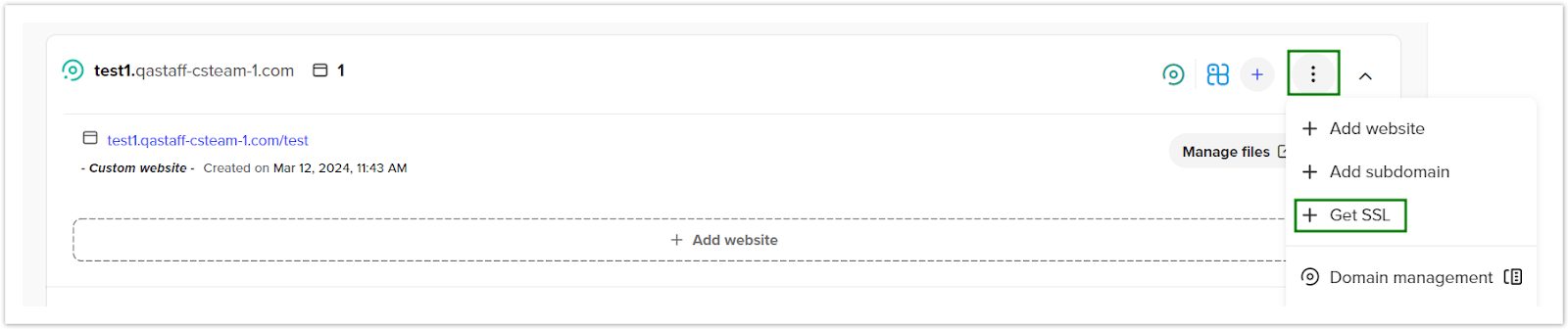
2. คลิก ไอคอนจุดสามจุด (⋮) ถัดจากโดเมนที่ต้องการ แล้วเลือก “+ Get SSL”.
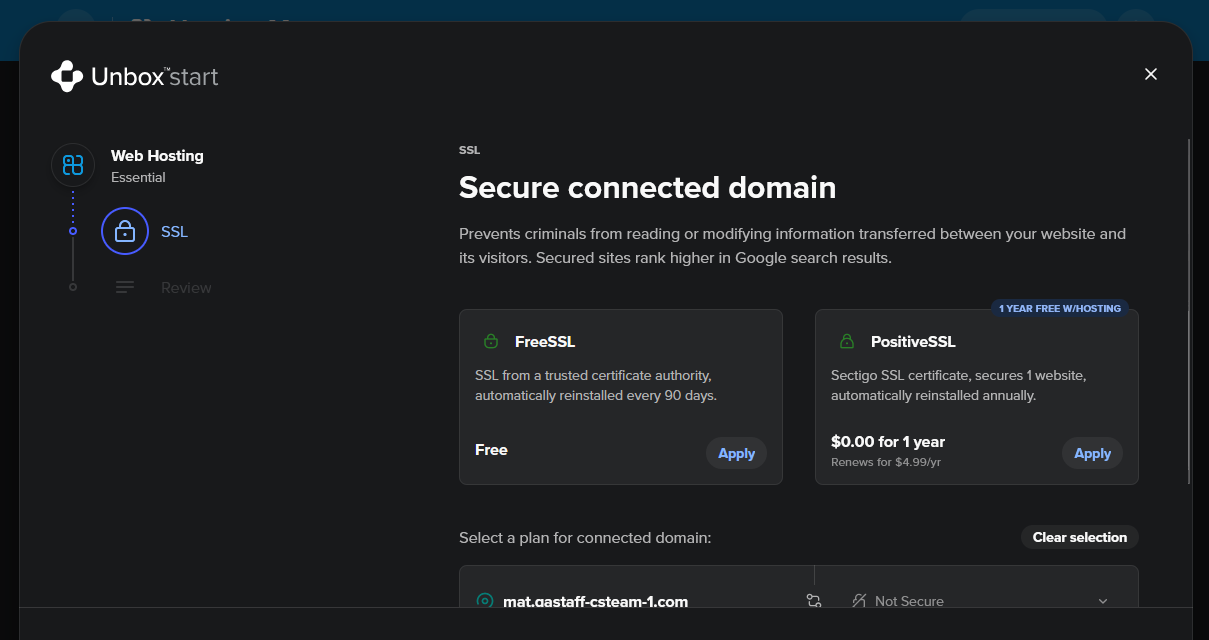
3. เลือกตัวเลือก SSL ที่คุณต้องการ (FreeSSL หรือจาก CA ที่เชื่อถือได้)
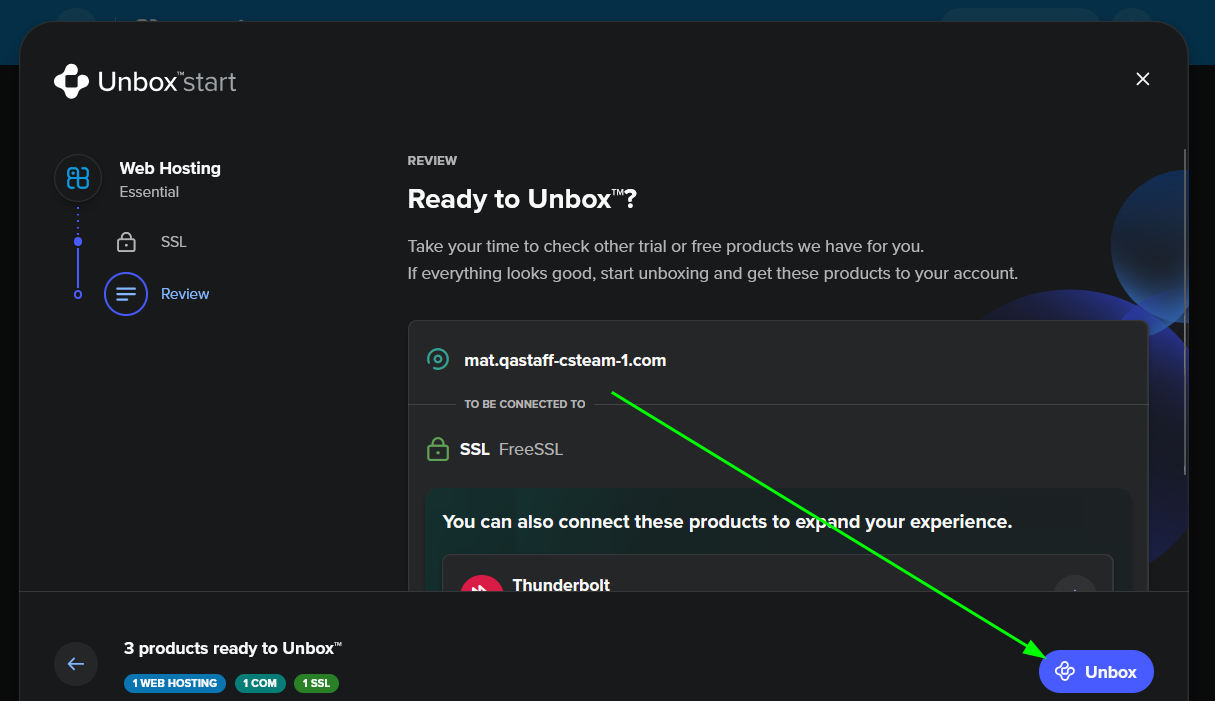
4. ยืนยันการตั้งค่าในหน้าต่างโต้ตอบโดยเลือก Unbox.
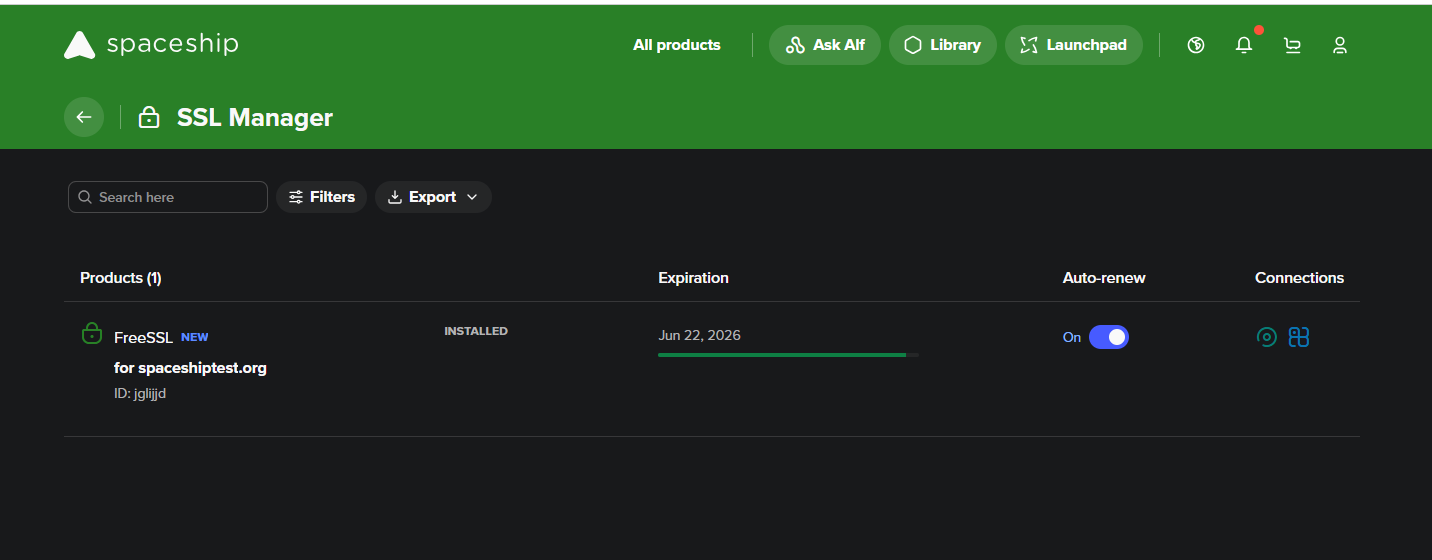
ขณะนี้ SSL Certificate ของคุณจะถูกออกและติดตั้งโดยอัตโนมัติ
สำหรับ EasyWP
สำหรับ EasyWP คุณสามารถเพิ่ม SSL Certificate ได้ทั้งจาก EasyWP Manager และจากส่วน Website Overview ได้
นี่คือวิธีเพิ่ม SSL ผ่าน EasyWP Manager:
1. เปิด EasyWP Manager.
2. คลิกจุดสามจุด (⋮)ใกล้กับโดเมนที่ต้องการ แล้วเลือก "+ Get SSL".
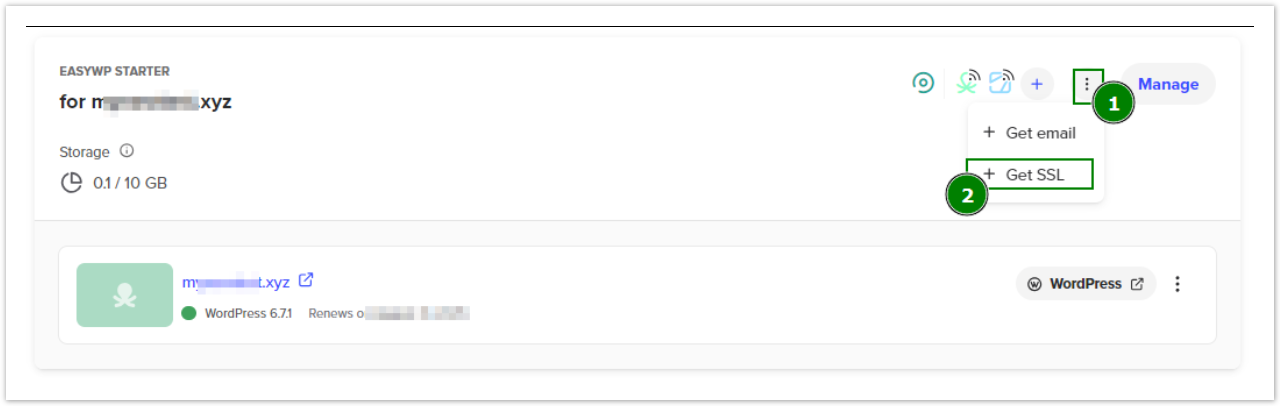
3. เลือกตัวเลือกที่คุณต้องการ (FreeSSL หรือจาก CA ที่เชื่อถือได้)
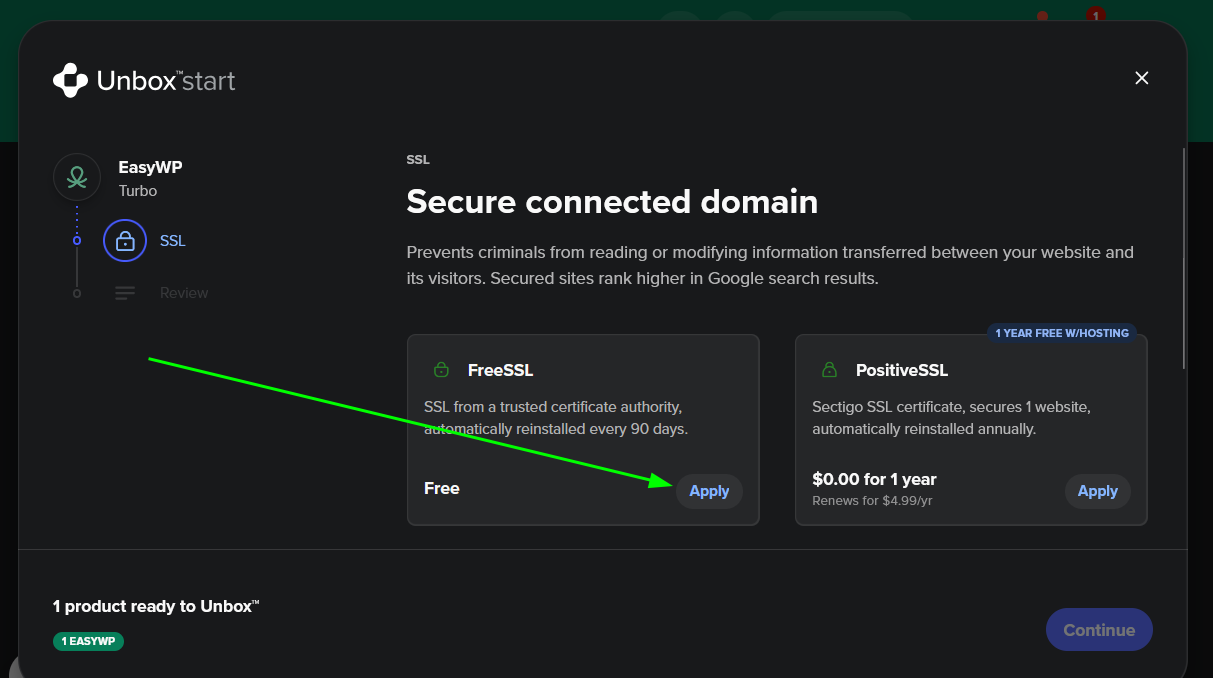
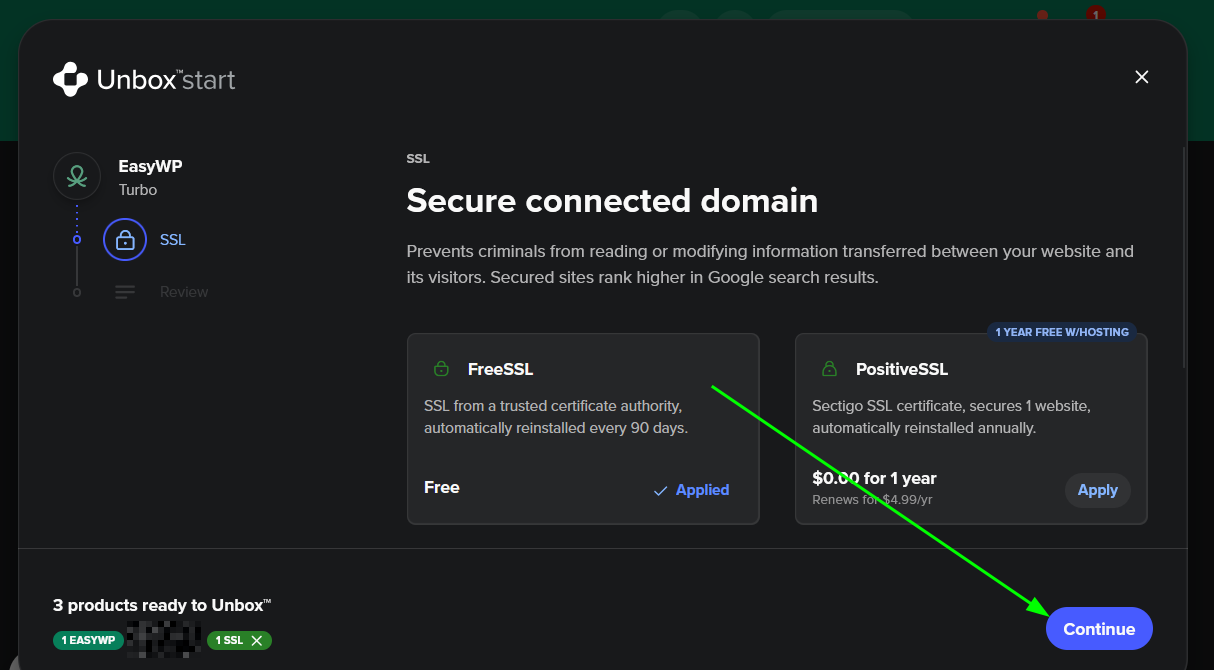
4. ยืนยันการตั้งค่าในหน้าต่างโต้ตอบโดยเลือก Continue.
5. ยืนยันการตั้งค่าในหน้าต่างโต้ตอบโดยเลือก Unbox.
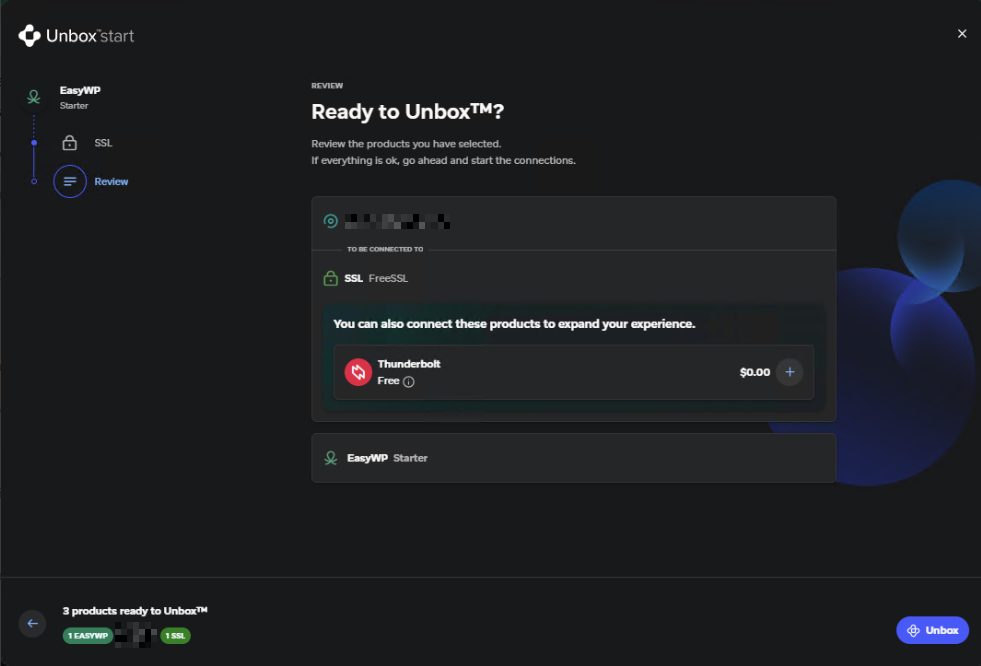
ขณะนี้ SSL Certificate ของคุณจะถูกออกและติดตั้งโดยอัตโนมัติ
วิธีเพิ่ม SSL จากส่วน Website Overview
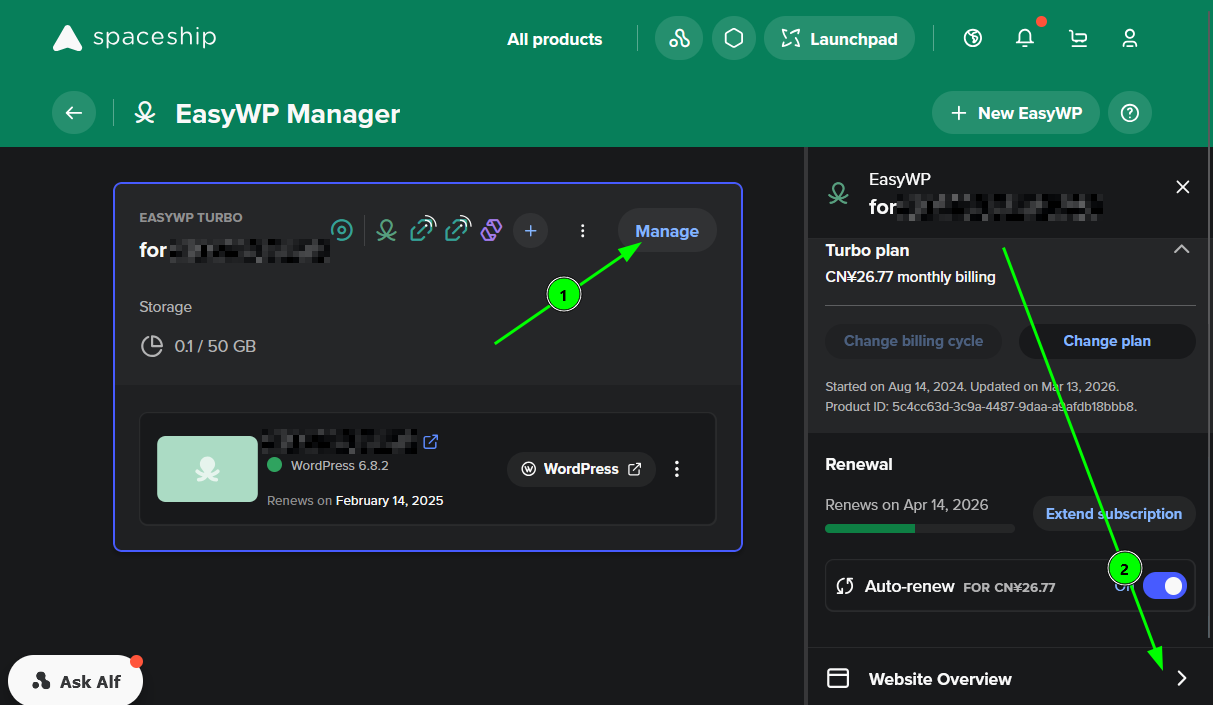
1. ใน EasyWP Manager ให้เลือก Manage ถัดจากเว็บไซต์ที่คุณต้องการติดตั้ง SSL จากนั้นเลือก Website Overview ในกล่องทางด้านขวาของหน้าจอ.
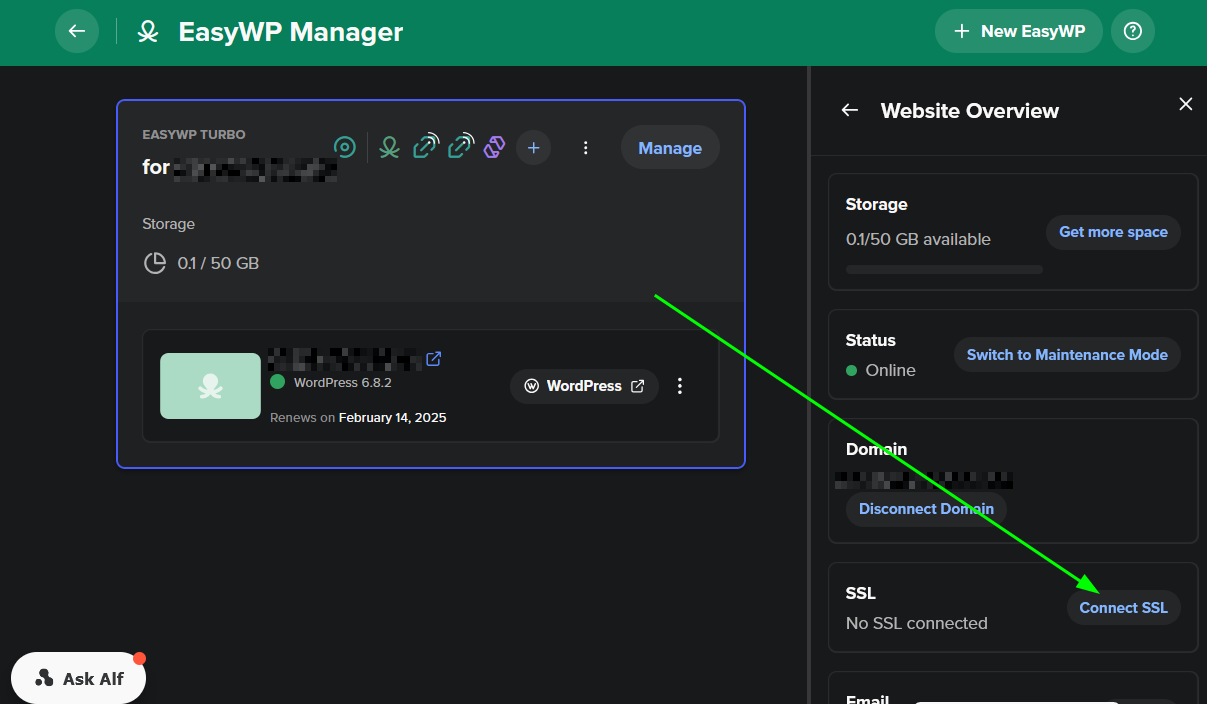
2. เลือก Connect SSL.
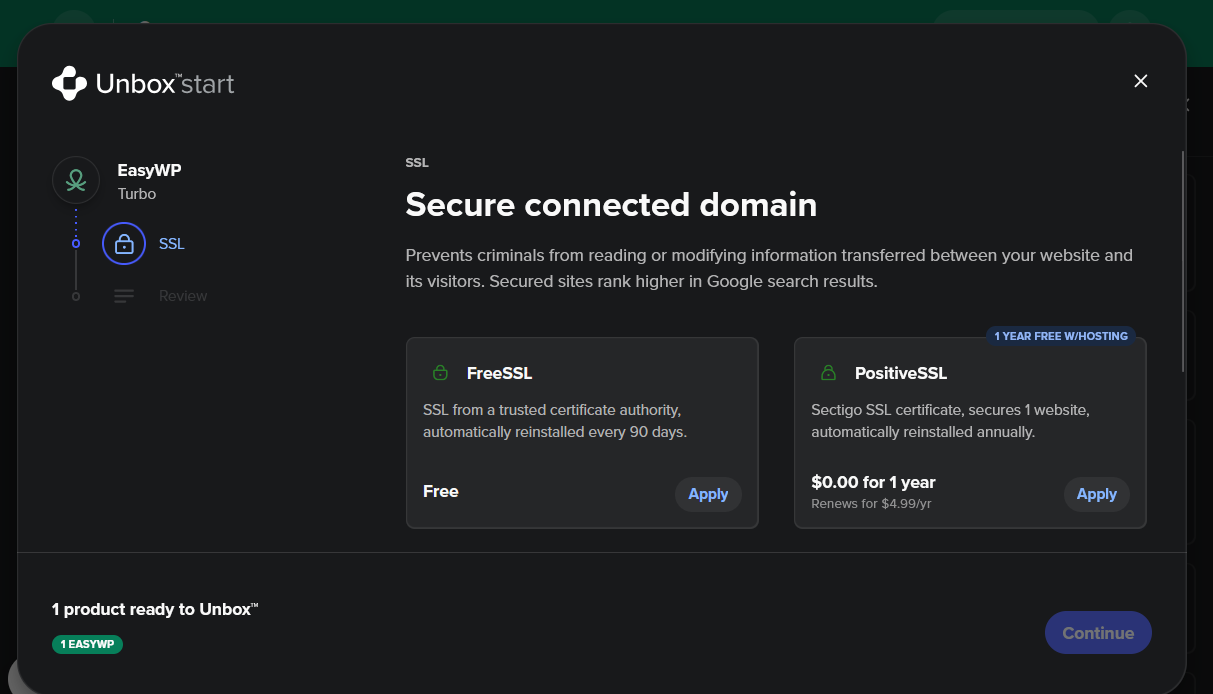
3. เลือกตัวเลือก SSL ที่คุณต้องการ (FreeSSL หรือจาก CA ที่เชื่อถือได้)
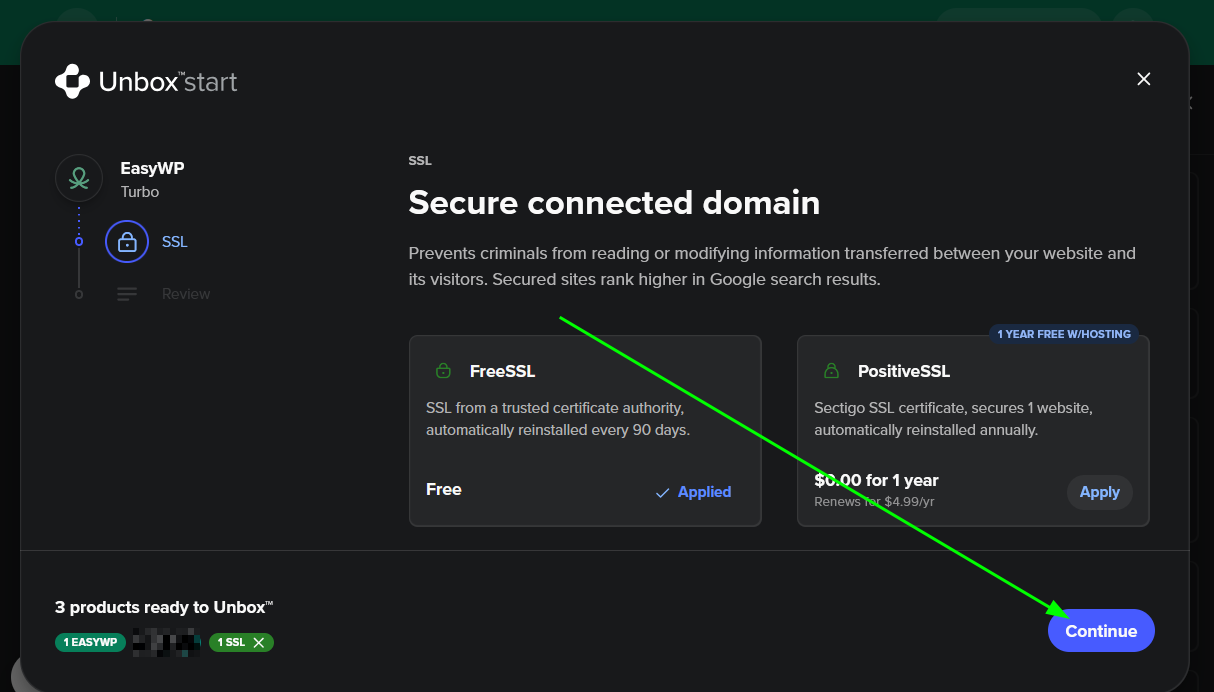
4. ยืนยันการตั้งค่าในหน้าต่างโต้ตอบโดยคลิกปุ่ม Continue หลังจากนั้น ระบบจะติดตั้ง SSL Certificate ให้โดยอัตโนมัติ
ตรวจสอบว่าโดเมนของคุณพร้อมสำหรับการติดตั้ง SSL หรือไม่
ก่อนที่จะสามารถติดตั้ง SSL Certificate โดยใช้วิธีด้านบนได้ โดเมนของคุณต้องเชื่อมต่อกับหนึ่งในตัวเลือกโฮสติ้งของเรา คุณสามารถตรวจสอบได้ว่าโดเมนของคุณเชื่อมต่อกับโฮสติ้งแล้วหรือไม่ใน Connection Manager.
ทำความเข้าใจไอคอนใน Connection Manager
Pending : การติดตั้ง SSL กำลังดำเนินการอยู่ โดยจะออกให้ภายใน 15 นาทีเมื่อการเชื่อมต่อระหว่างโดเมนกับโฮสติ้งเปิดใช้งานแล้ว

Corrupted : มี SSL อยู่ในระบบ แต่ทำงานไม่ถูกต้อง

Active : ติดตั้ง SSL อย่างถูกต้องและเปิดใช้งานสำหรับเว็บไซต์แล้ว

เรียนรู้เพิ่มเติม: เหตุใดจึงยังไม่ได้ติดตั้ง SSL
เพียงไม่กี่คลิก เว็บไซต์ของคุณก็จะปลอดภัยและน่าเชื่อถือด้วย HTTPS - ไม่ต้องตั้งค่าซับซ้อน ไม่ต้องวางใบรับรองด้วยตนเอง
พร้อมเริ่มต้นหรือยัง? เข้าสู่ระบบบัญชีของคุณและเพิ่ม SSL วันนี้: เปิด Hosting Manager