Como usar o WordPress com o Spaceship Hosting
Com Spaceship Web Hosting, podes ter o WordPress a funcionar em minutos.
Basta instalares o WordPress, entrares no teu painel, escolheres um tema, adicionares plugins e começares a criar as tuas páginas. Este guia dá-te os passos exatos, desde a configuração até à segurança, para poderes lançar o teu site rapidamente e mantê-lo a funcionar sem problemas.
Existem duas formas de instalar o WordPress no Spaceship Web Hosting: através do Hosting Manager na tua conta Spaceship, e através do Softaculous no cPanel. Qual é a diferença?
Opção 1. Instalação pelo Hosting Manager:
Mais simples e direto para iniciantes.
Menos opções de personalização durante a configuração.
Integração direta com o teu painel Spaceship para gestão fácil.
Opção 2. Softaculous no cPanel:
Oferece opções mais avançadas e flexibilidade (como escolher plugins, idioma e gestão de backups).
Permite instalar muitos outros CMSs e scripts, não só o WordPress.
Útil para utilizadores que querem mais controlo sobre o processo de instalação ou precisam de gerir várias instalações.
Além disso, todas as tuas instalações de WordPress podem ser geridas num só lugar – WordPress Manager by Softaculous (lê abaixo no artigo).
Escolhe a forma mais conveniente de instalação e segue estes passos simples para criares o teu site WordPress:
Opção 1. Instalar o WordPress a partir do Hosting Manager
Passo 1. Instalar o WordPress
1) Vai ao Hosting Manager.
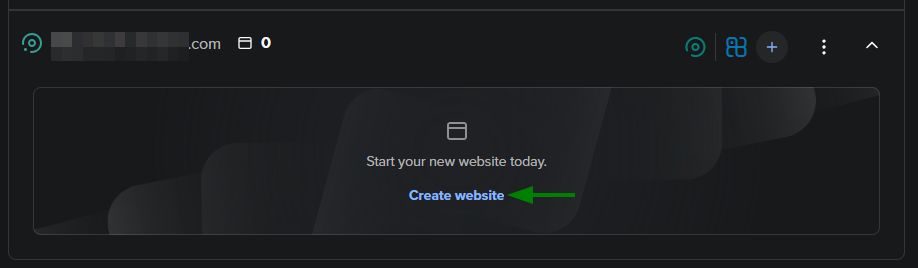
2) Clica em Criar site sob o teu nome de domínio:
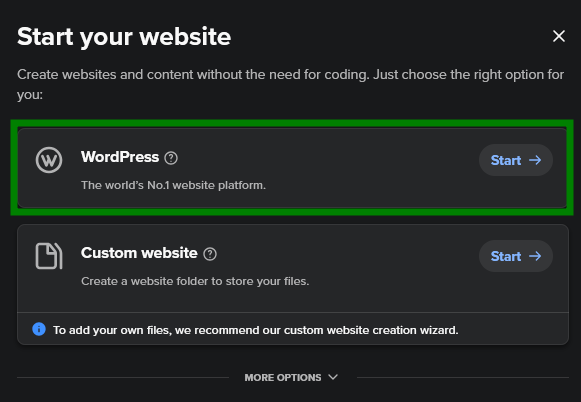
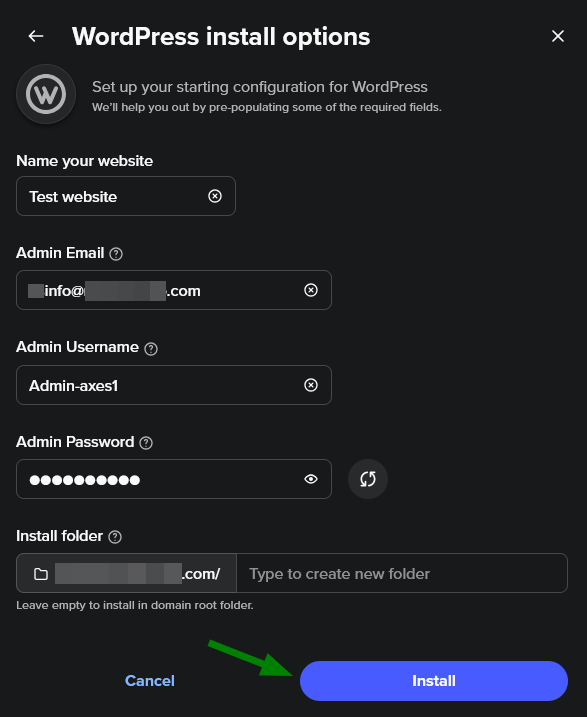
3) Escolhe WordPress e preenche os dados necessários (nome do site, utilizador admin, palavra-passe e email). Clica em Instalar e espera que o processo termine:
Passo 2. Aceder ao painel de administração do WordPress
1) No Hosting Manager, encontra o teu domínio e clica no botão WordPress ao lado da tua instalação:
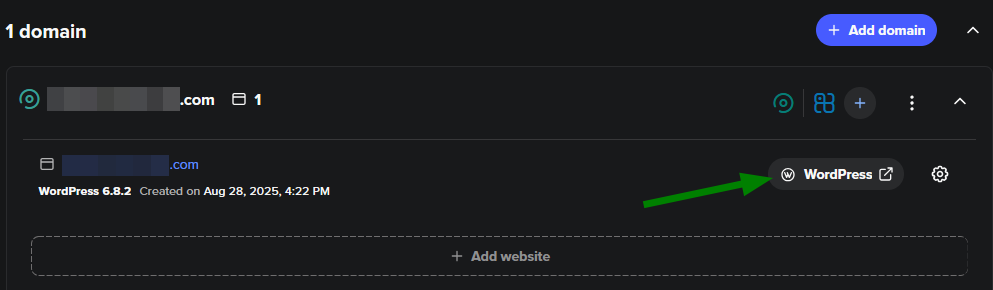
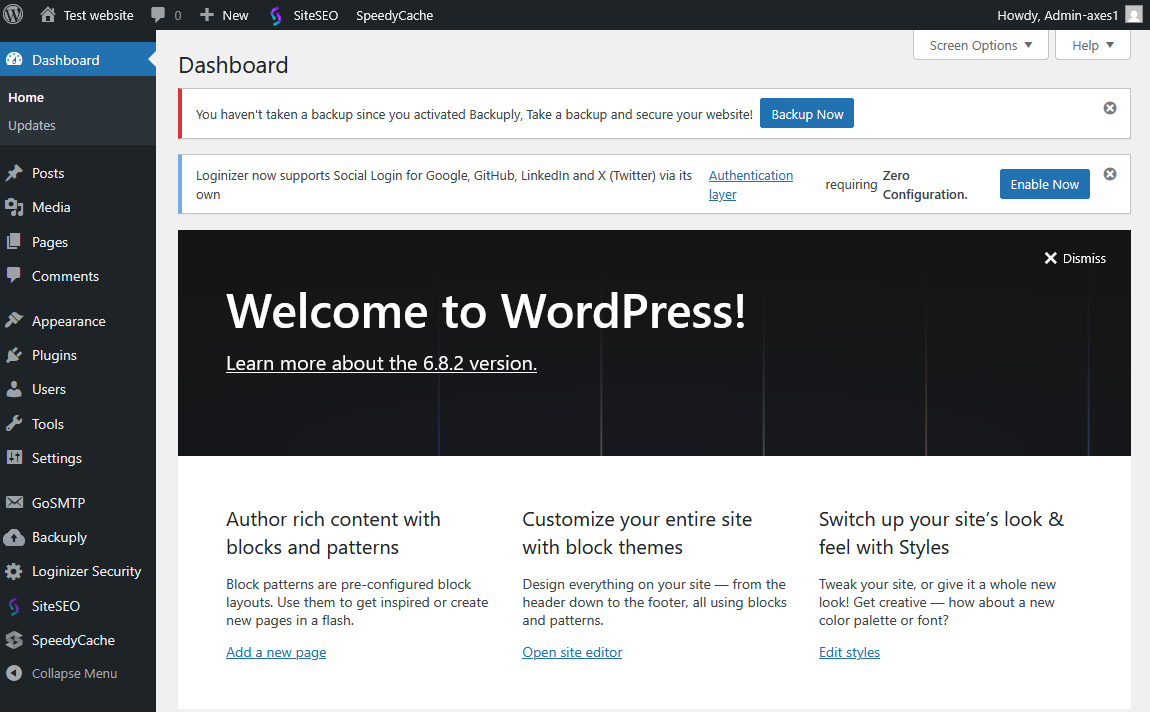
2) Isto vai entrar automaticamente no painel do WordPress, onde podes gerir o teu site:
Passo 3. Escolher um tema
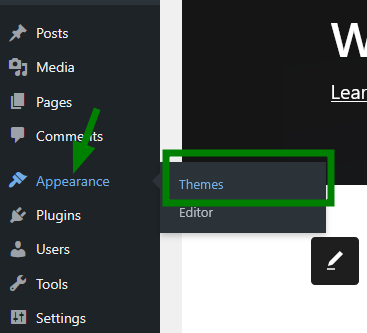
1) No painel do WordPress, vai a Aparência > Temas:
2) Aqui podes escolher um tema padrão ou clicar em +Adicionar Tema para explorar milhares de opções e escolher o que melhor se adapta ao teu site:
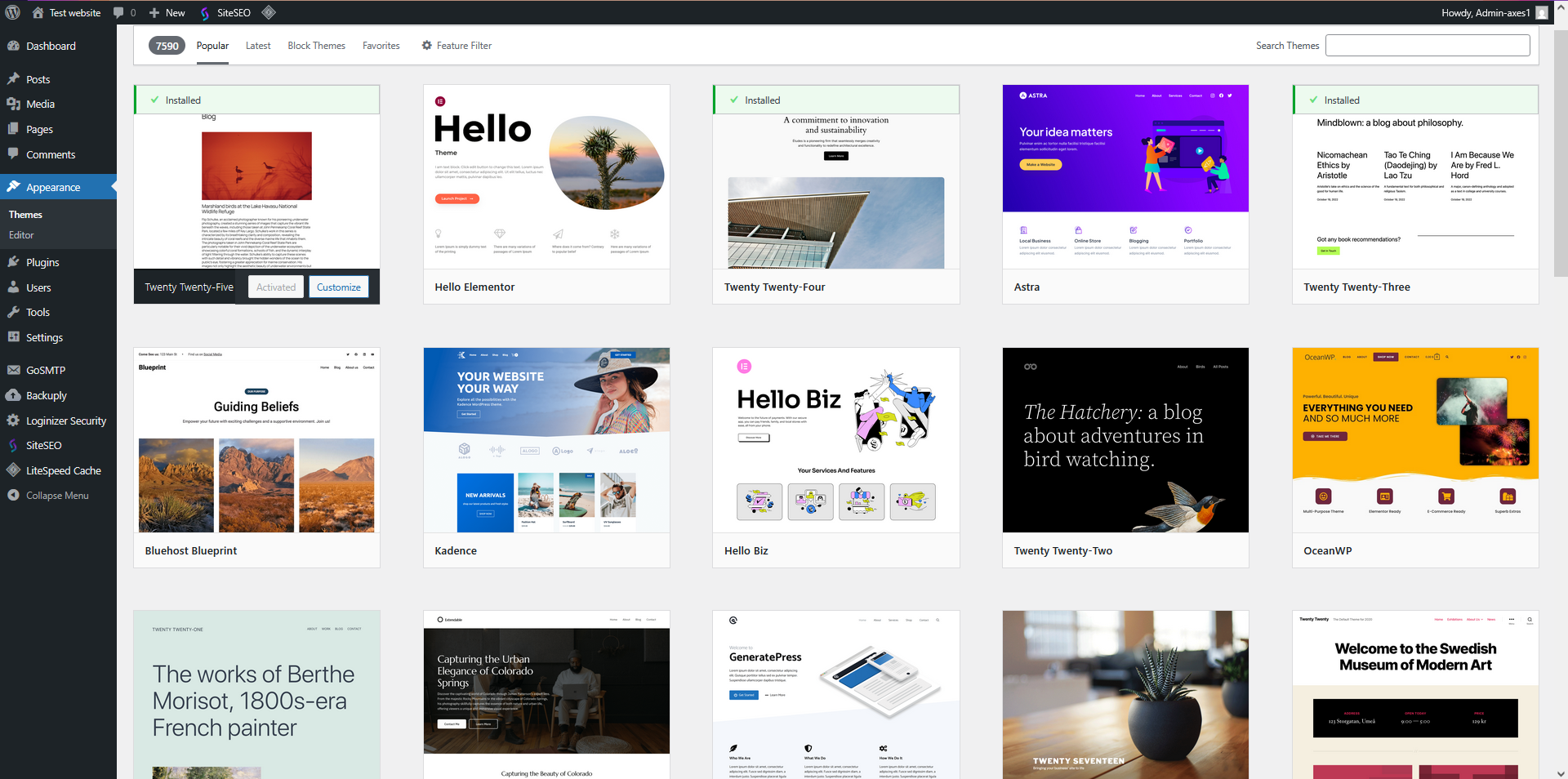
3) Clica em Instalar e depois em Ativar o tema.
Passo 4. Instalar plugins essenciais
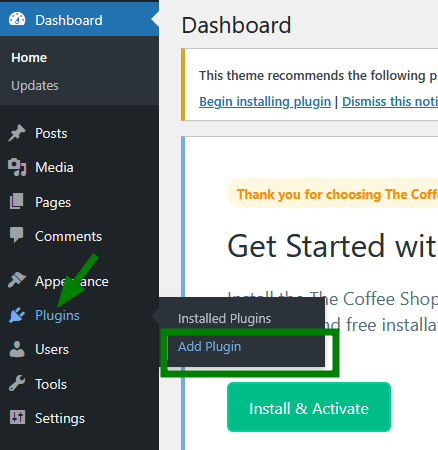
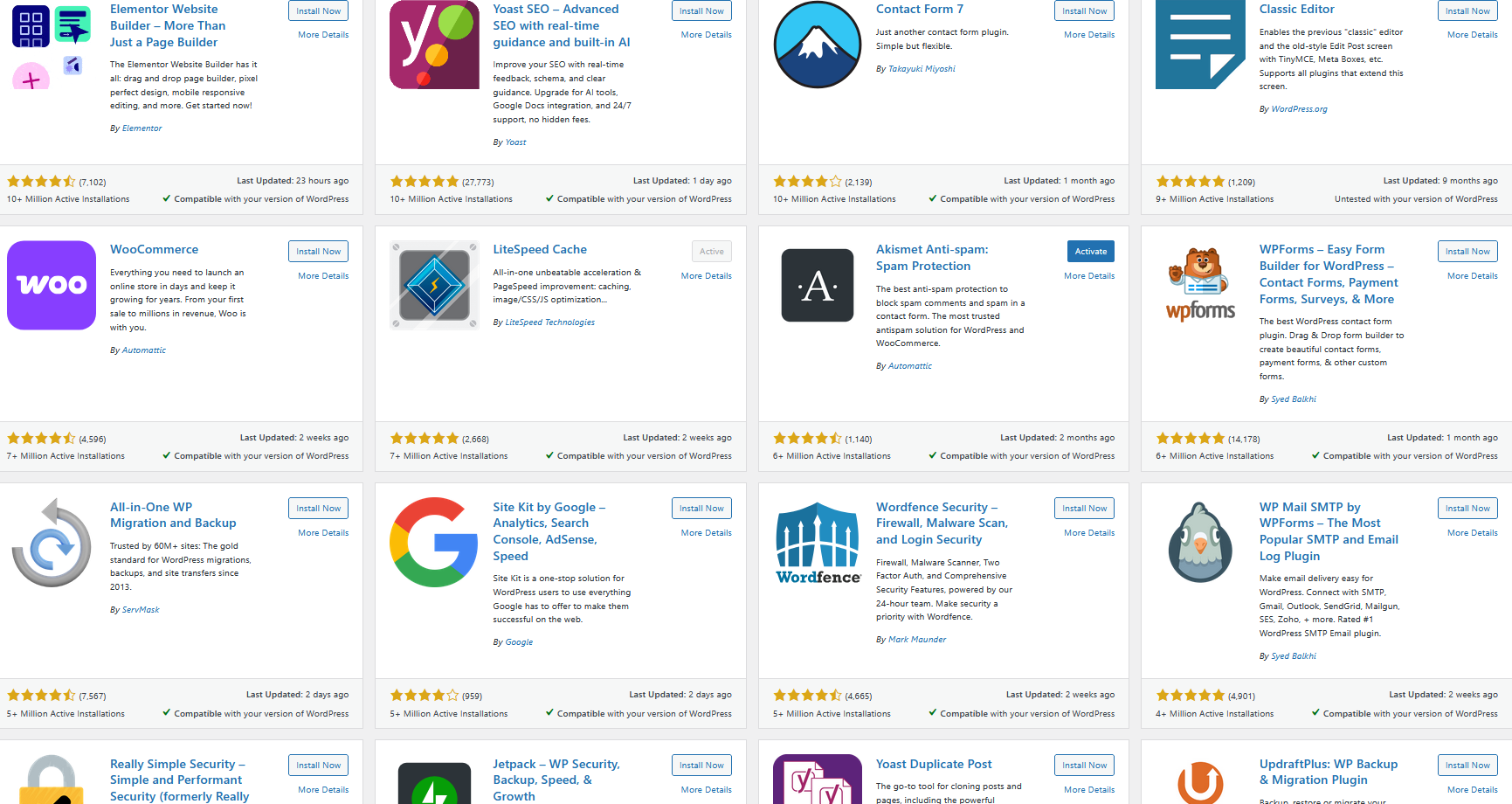
1) Podes instalar plugins sugeridos pelo teu tema (se existirem) ou ir a Plugins > Adicionar Plugin no teu painel:
2) Procura e instala plugins para segurança (por exemplo, Wordfence), SEO (por exemplo, Yoast SEO) e um formulário de contacto se precisares (Contact Form 7 ou WP Mail SMTP):
Passo 5. Criar páginas principais
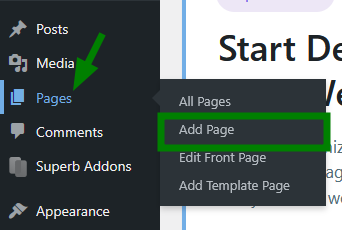
Vai a Páginas > Adicionar Página para criares páginas como Início, Sobre e Contacto. Publica cada página depois de editar.
Passo 6. Ajustar definições do site
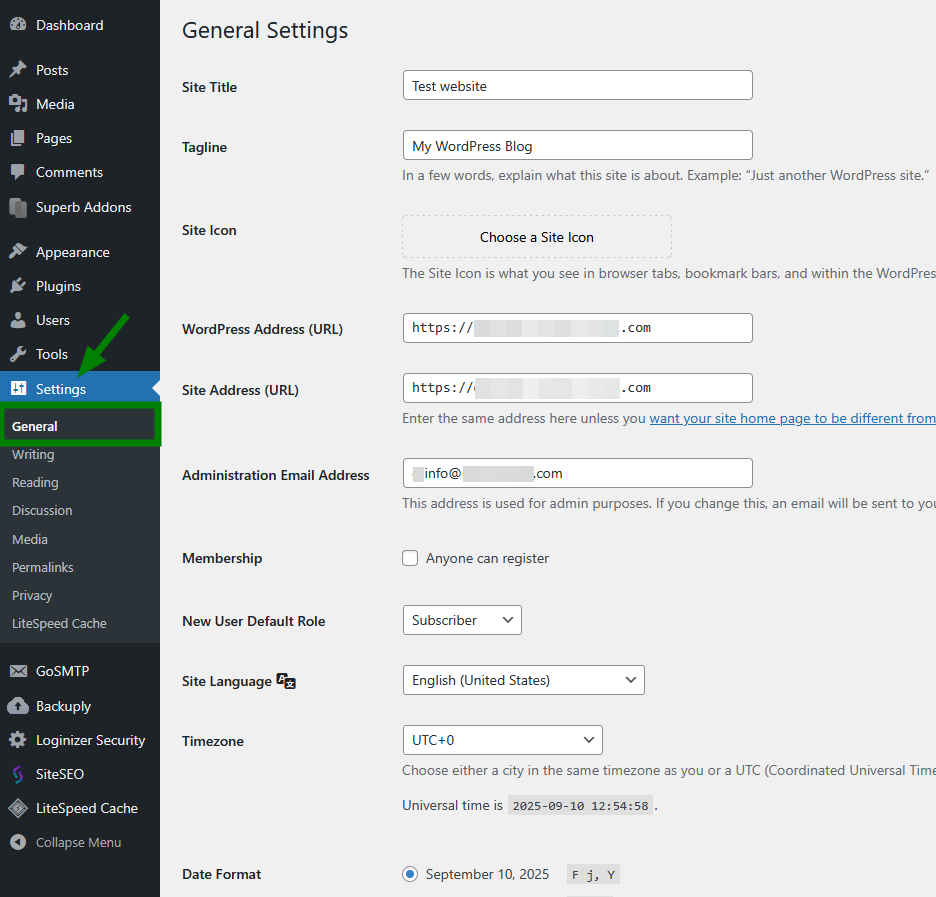
1) Vai a Definições > Geral para definires o título do site, slogan, fuso horário e outras definições necessárias:
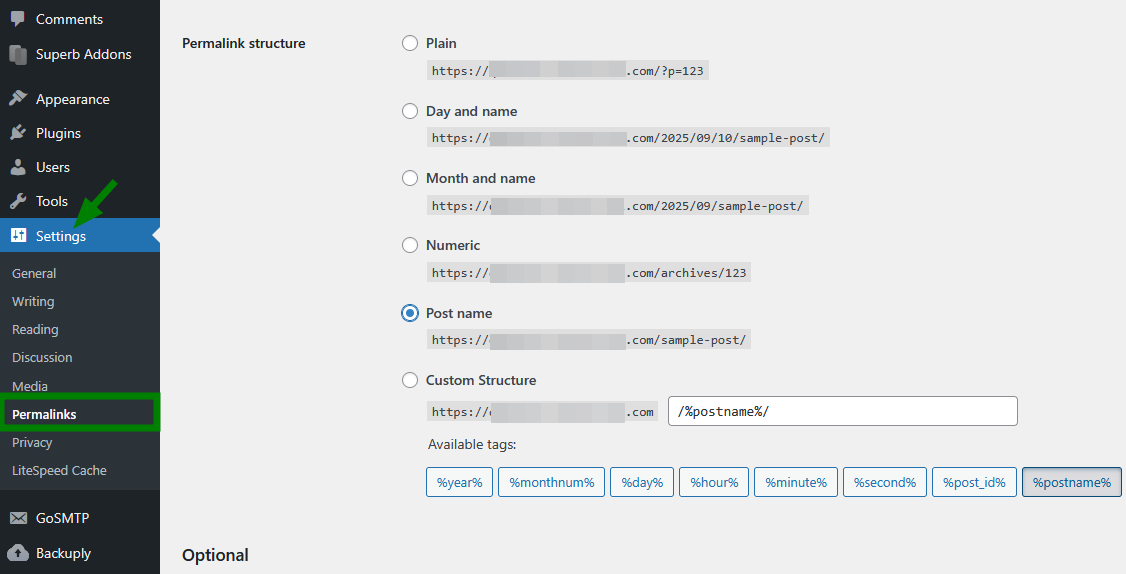
2) Depois, vai a Definições > Links Permanentes e escolhe uma estrutura ("Nome do artigo" é recomendado):
Passo 7. Proteger o teu site
Usa uma palavra-passe de administrador forte e mantém-na segura.
Mantém o WordPress, temas e plugins atualizados.
Configura um plugin de backup no WordPress para teres sempre uma cópia do teu site. Também podes gerir backups em cPanel > Backup ou via Softaculous. Para backups completos da conta, podes ativar backups automáticos no teu Hosting Manager se disponível (Autobackup é um extra a partir de $5.88/mês).
Os certificados SSL são instalados automaticamente se o teu domínio estiver apontado para o alojamento Spaceship e se o SSL tiver sido selecionado durante o processo de unboxing. O teu site irá usar HTTPS por defeito.
Podes achar este artigo útil para o teu site e para toda a conta de alojamento: "Como proteger a tua conta de alojamento de hackers: dicas essenciais de segurança".
Passo 8. Gerir ficheiros (se necessário)
Para acederes aos ficheiros do WordPress, abre o Hosting Manager, encontra o teu domínio, clica em Gerir ao lado da tua instalação, seleciona Ficheiros e Armazenamento > Gerir ficheiros. Serás redirecionado para o Gestor de Ficheiros no cPanel.
Está feito!
Opção 2. Instalar o WordPress a partir de cPanel > Softaculous
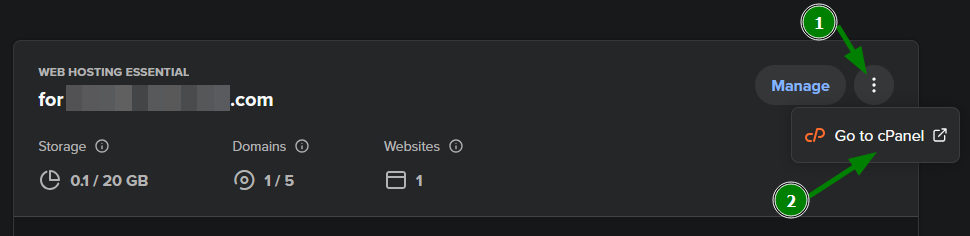
1) No Hosting Manager, encontra o teu plano de alojamento e clica nos três pontos (⋮) ao lado. Clica em Ir para cPanel no painel lateral (isto vai abrir o cPanel do teu alojamento):
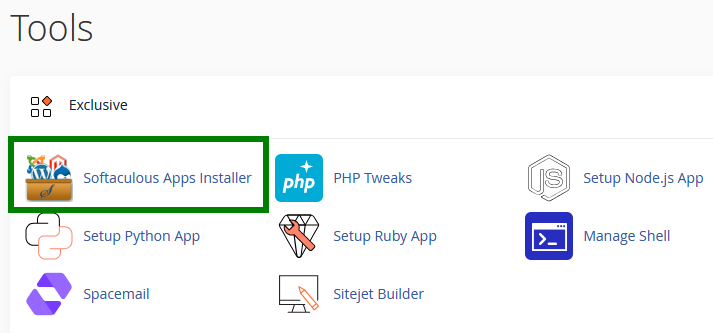
2) No cPanel, localiza o Softaculous Apps Installer (na secção "Exclusivo"):
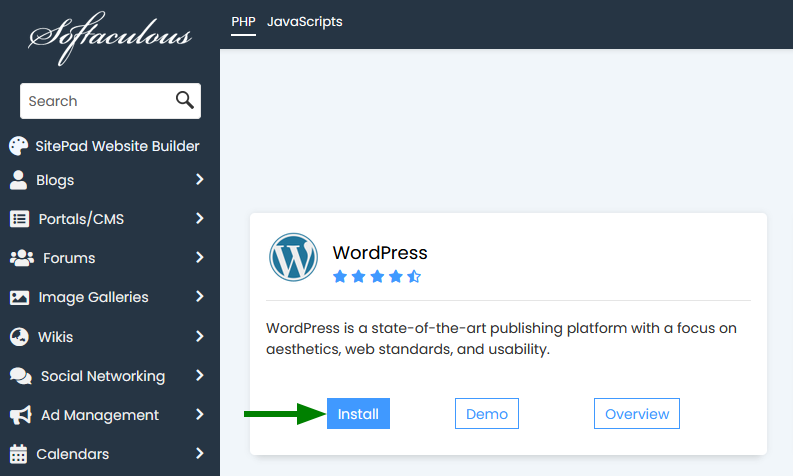
3) Clica em Instalar ao lado da janela do WordPress:
4) Preenche os dados necessários:
Escolhe o domínio para a instalação.
Define o diretório se necessário (deixa em branco para instalar na raiz, ou escreve o nome de uma pasta para um subdiretório – será criado automaticamente).
Escolhe a versão do WordPress – a mais recente é recomendada.
Completa os detalhes das definições do site e da conta de admin:
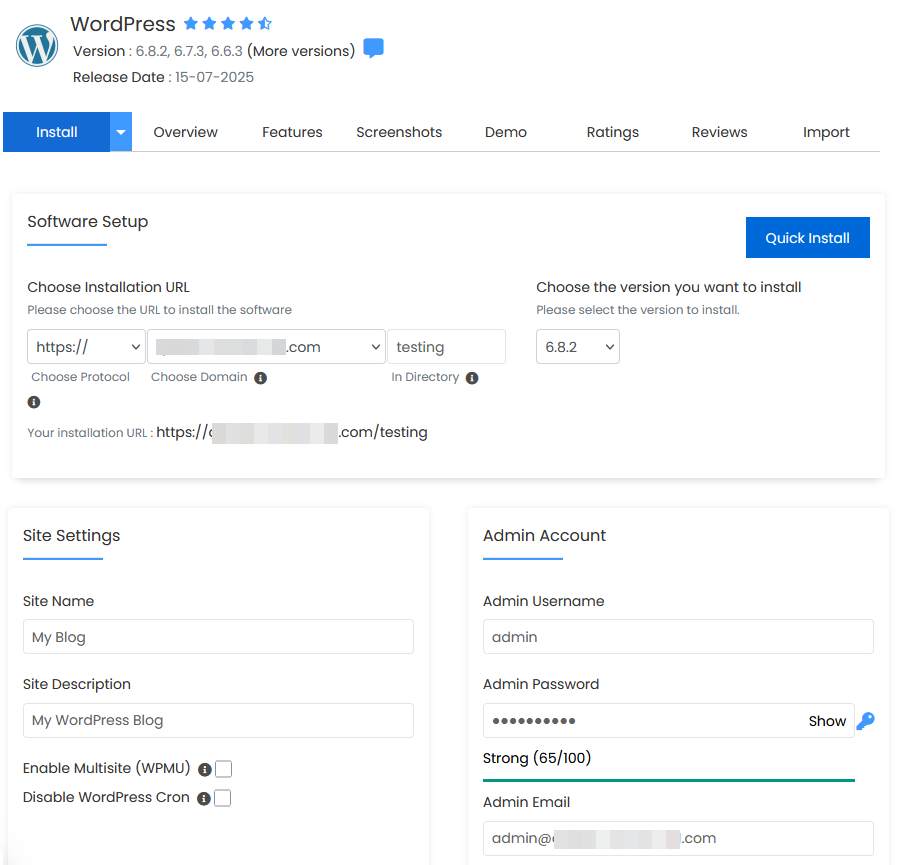
Seleciona plugins e idioma se necessário:
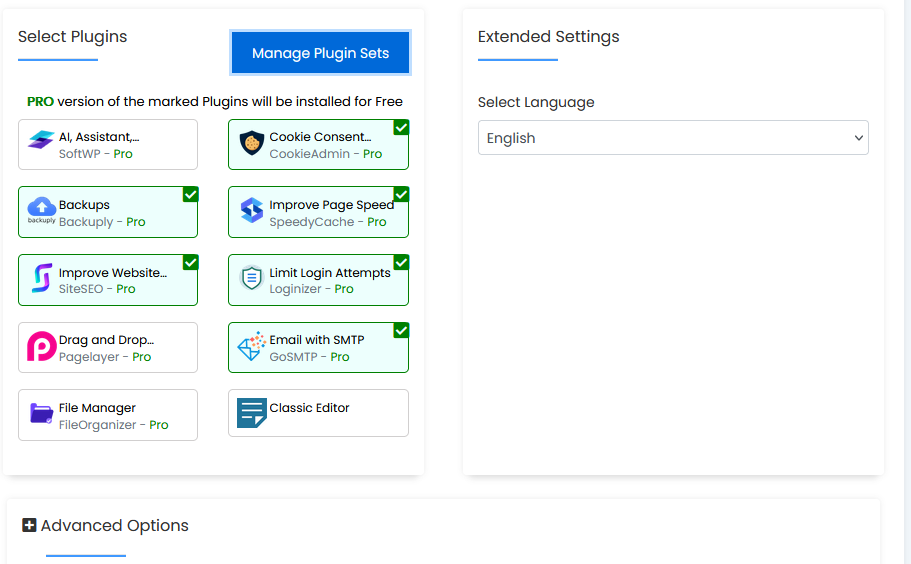
5) Em Opções Avançadas, podes editar os detalhes da Base de Dados se necessário, gerir Atualizações Automáticas e configurar opções de Backup.
Clica em Instalar quando estiveres pronto:
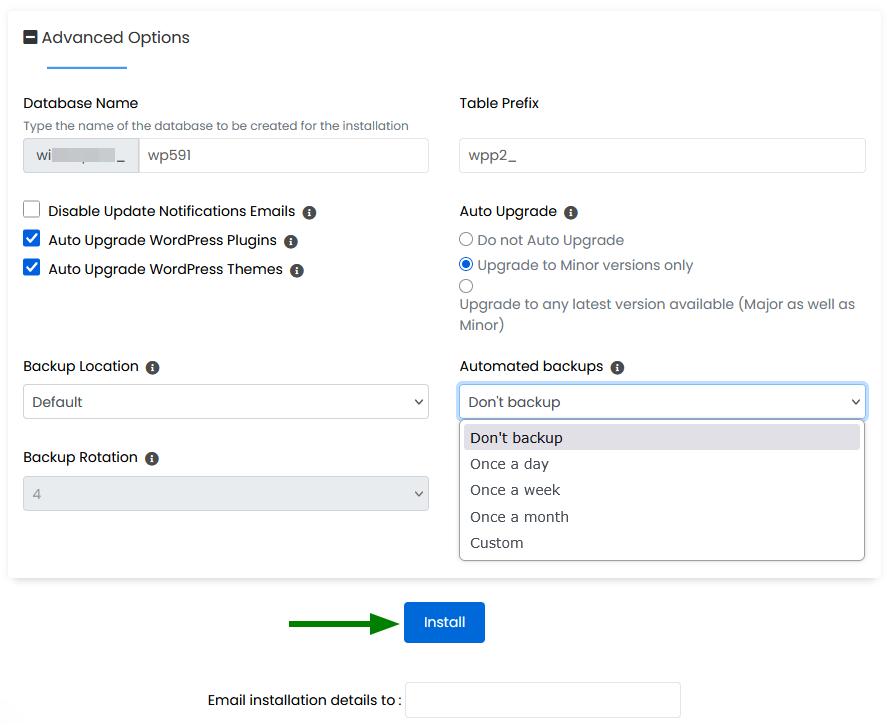
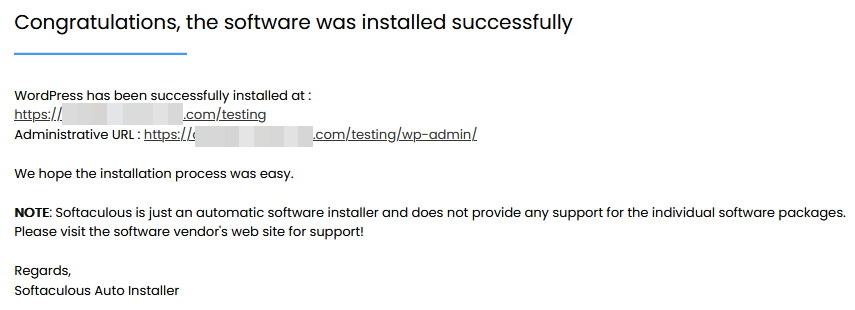
6) Depois de concluída a instalação, podes aceder ao painel do WordPress e começar a construir o teu site como descrevemos na Opção 1 (a partir do Passo 3).
Está feito!
WordPress Manager
O WordPress Manager permite-te gerir todas as instalações de WordPress num só lugar. Permite atualizar várias definições da instalação do WordPress sem sequer teres de entrar no painel de administração do WordPress.
Para o encontrares, segue os passos abaixo:
1) No teu cPanel, localiza WordPress Manager by Softaculous na secção Software :
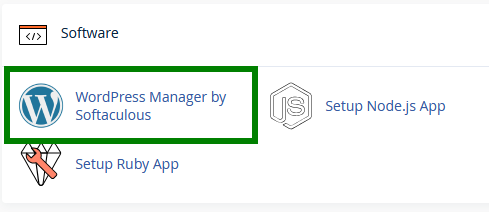
Ou abre o separador WordPress Manager em Softaculous:
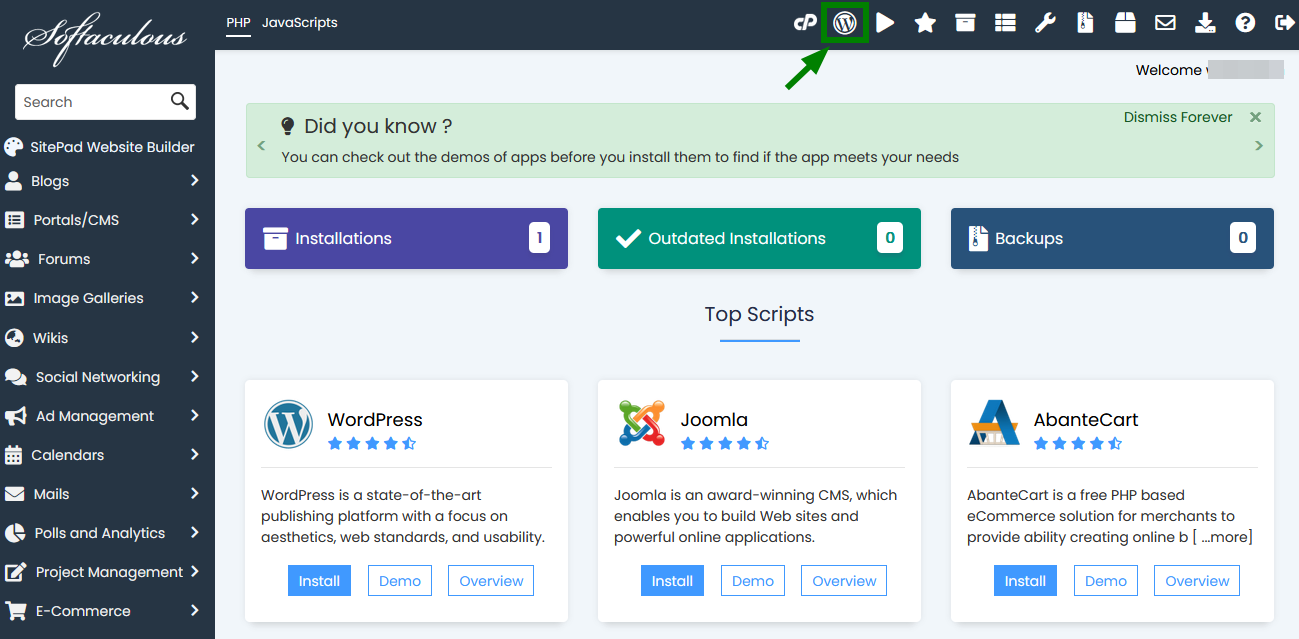
2) Seleciona a instalação de WordPress necessária:
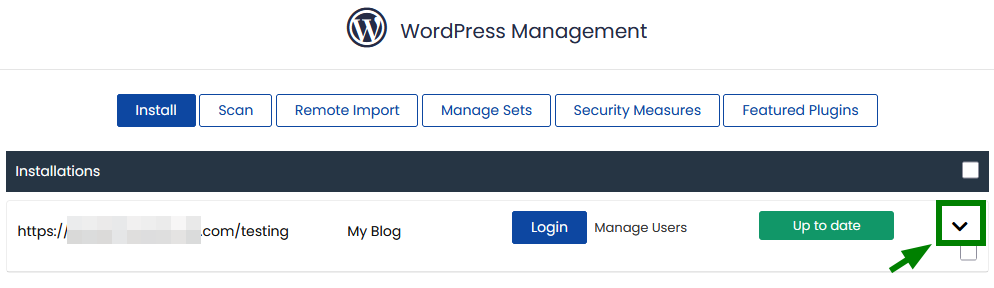
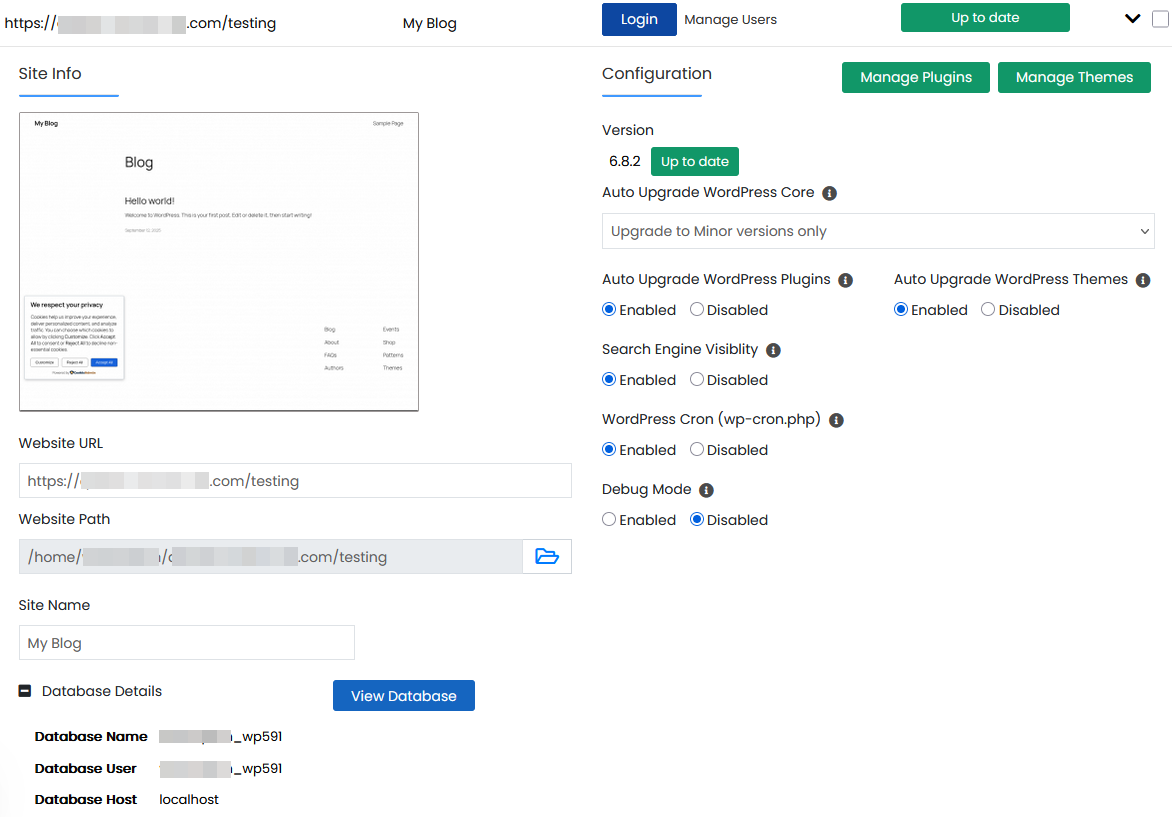
3) É possível fazer o seguinte usando o separador WordPress Manager:
aceder ao painel de administração do WordPress;
atualizar uma instalação;
atualizar definições principais;
atualizar definições de plugins/temas;
ativar/desativar a visibilidade nos motores de busca;
ativar/desativar o cron do WordPress;
ativar/desativar o modo de debug do WordPress;
alterar o URL e o caminho do site;
alterar o nome do site;
alterar a palavra-passe;
gerir plugins;
gerir temas.

Aqui estão alguns artigos que podem ser úteis para o teu site WordPress: