如何使用 Softaculous 管理網站腳本
Softaculous 是 Spaceship Hosting cPanel 內置的腳本安裝程式。它讓你可以快速安裝及管理熱門的 CMS(內容管理系統),如 WordPress、Joomla、Magento 及其他多種系統。
除了快速安裝外,Softaculous 還提供一套完整工具,方便你維護及更新網站。花幾分鐘熟悉其功能,有助你更有效地管理安裝項目。
如要進入 Softaculous,請登入 cPanel 並前往 專屬 區域,然後打開 Softaculous 應用程式安裝器。或直接從 Softaculous 應用程式安裝器 選單進入你想要的 CMS:
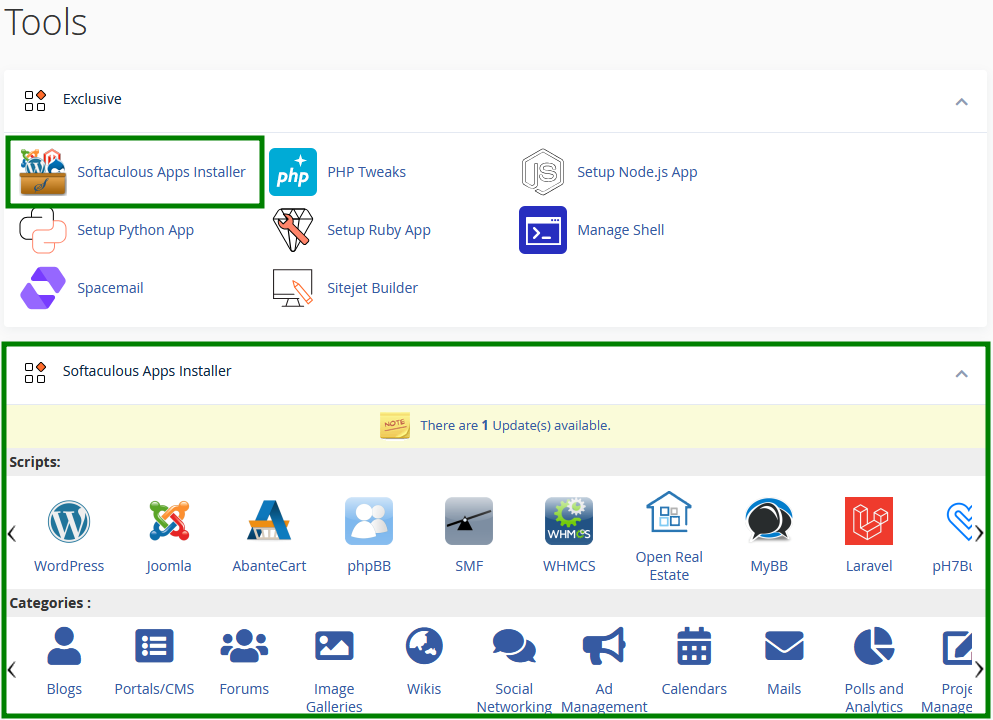
你可以在這裡利用可用選項管理腳本,包括:
安裝新軟件
匯入安裝
透過 WordPress Manager 管理 WordPress 網站
設定自動備份及自動更新
建立備份
從備份還原網站
更新已安裝的腳本
複製現有安裝
建立及管理測試環境
建立安裝範本
移除腳本
安裝新軟件
在左側邊欄,你會看到可用應用程式的清單,分為 類別 ,如部落格、電子商務等。你可以瀏覽這些類別,或使用 搜尋 欄位快速尋找合適的 CMS。你亦可從主頁的 熱門腳本 區域選擇 CMS:
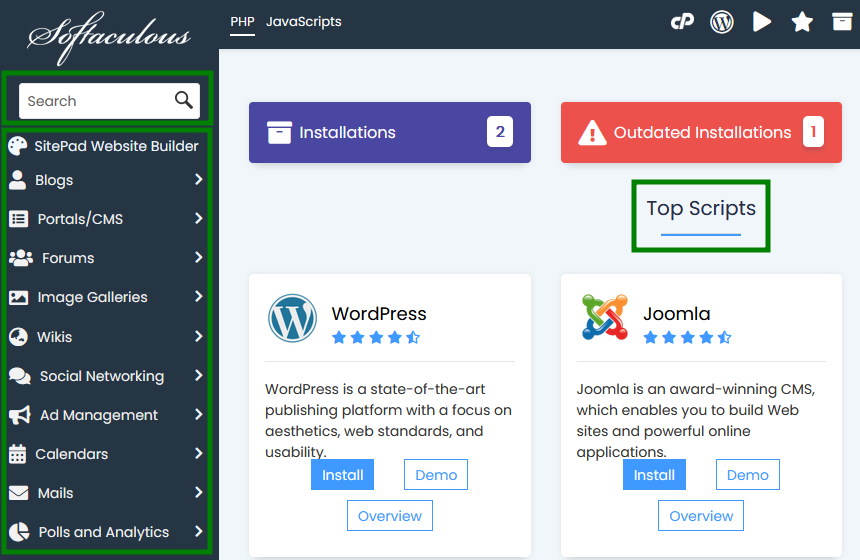
選擇應用程式後,點擊其圖示以開啟概覽頁。該頁提供有用資訊,包括簡介、主要功能、用戶評分、評論及示範。點擊 安裝 以開始安裝程序:
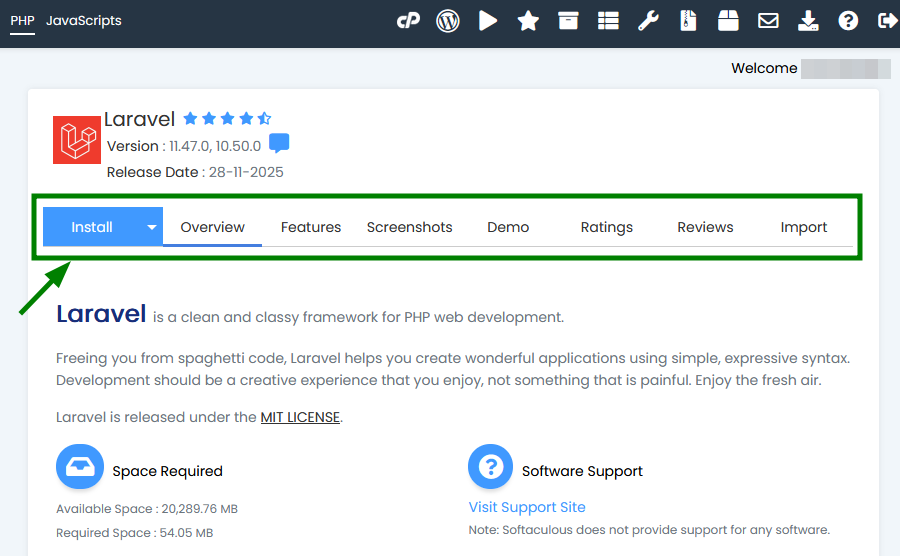
在下一頁,你需要填寫安裝詳情:
選擇要安裝 CMS 的 網域。
在 目錄 欄位,指定安裝資料夾。預設此欄位為空,應用程式會直接安裝在 yourdomain.tld。如要安裝到子資料夾(例如 yourdomain.tld/blog),請輸入資料夾名稱(如 blog)。
選擇你想安裝的 軟件版本。
某些 CMS 亦可能需要建立 管理員帳戶。
選擇性:在進階選項中,你可以設定資料庫名稱、啟用自動備份及自動升級:
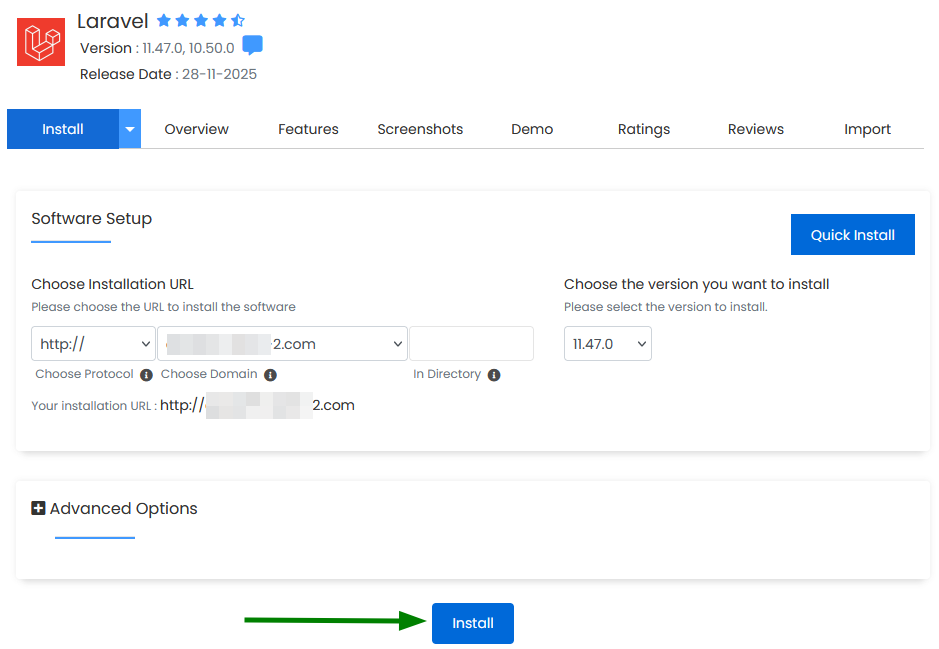
填妥所有必填欄位後,點擊 安裝 以繼續。數分鐘後,你會看到確認訊息,表示 CMS 已成功安裝。
匯入安裝
如果你網站使用 Softaculous 支援的 CMS,但應用程式是手動或經其他安裝器安裝,你可以透過匯入現有安裝將其加入 Softaculous。
開始前,請確定你知道已安裝哪個腳本(例如 WordPress、PrestaShop 等)及網站目前的主機位置。
如要匯入現有安裝,請依照以下步驟:
使用 搜尋 欄位尋找所需腳本,或瀏覽可用的 類別。
點擊腳本名稱以開啟概覽頁,然後切換到 匯入 分頁。
現在,Softaculous 會根據你網站的位置提供兩個選項:
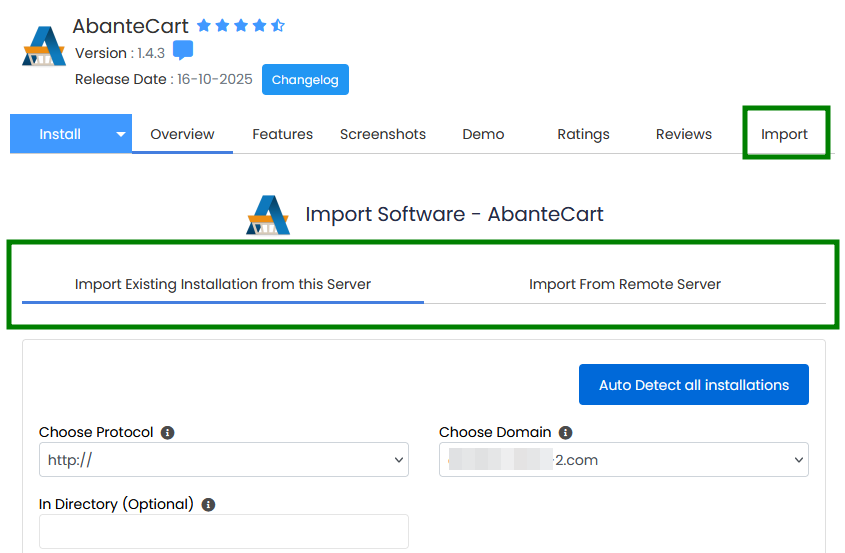
• 從 本伺服器
從下拉清單選擇 網域名稱,並指定應用程式安裝的目錄。
如果應用程式安裝在根目錄(例如 yourdomain.tld),請將 目錄 欄位留空。
如果安裝在子資料夾(例如 yourdomain.tld/wordpress),請輸入資料夾名稱(如 wordpress)。
點擊 匯入 以開始程序。
提示:使用 自動偵測所有安裝 可掃描所有網域及目錄內支援的 CMS 安裝。偵測到的安裝可直接加入 Softaculous,無需手動指定位置,方便一次登記多個現有網站。
• 從 遠端伺服器
這裡還需提供遠端伺服器的 FTP 連線資料(如網域名稱、伺服器主機、協定、連接埠、FTP 用戶名稱、密碼及 FTP 路徑)。Softaculous 會將網站檔案及資料庫複製到目前伺服器,並自動加入安裝。
匯入成功後,你會看到確認訊息,表示安裝已加入 Softaculous。
WordPress 管理器
Softaculous 的 WordPress 管理器讓你無需登入 WordPress 管理後台,即可集中管理所有 WordPress 安裝:
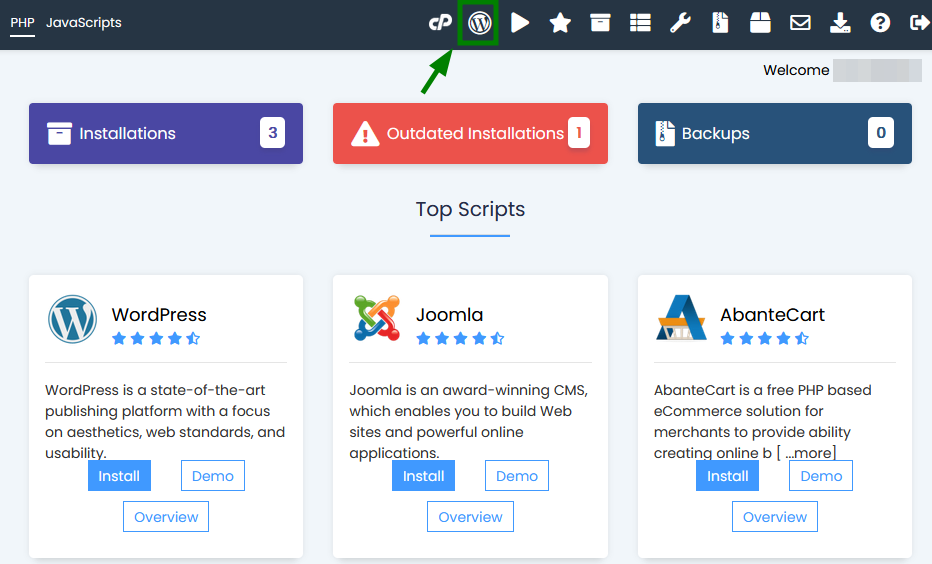
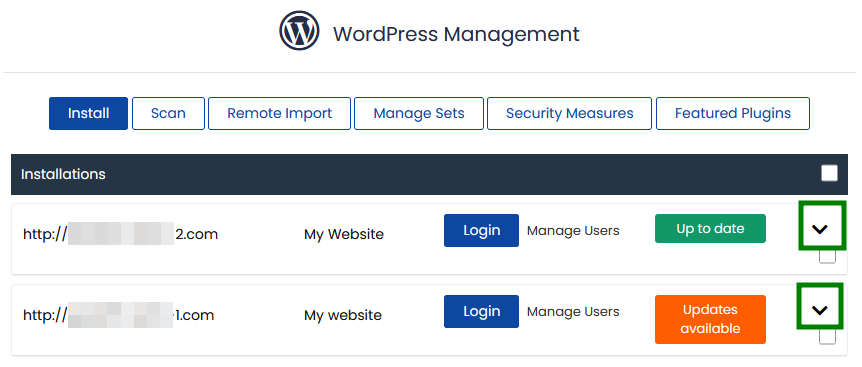
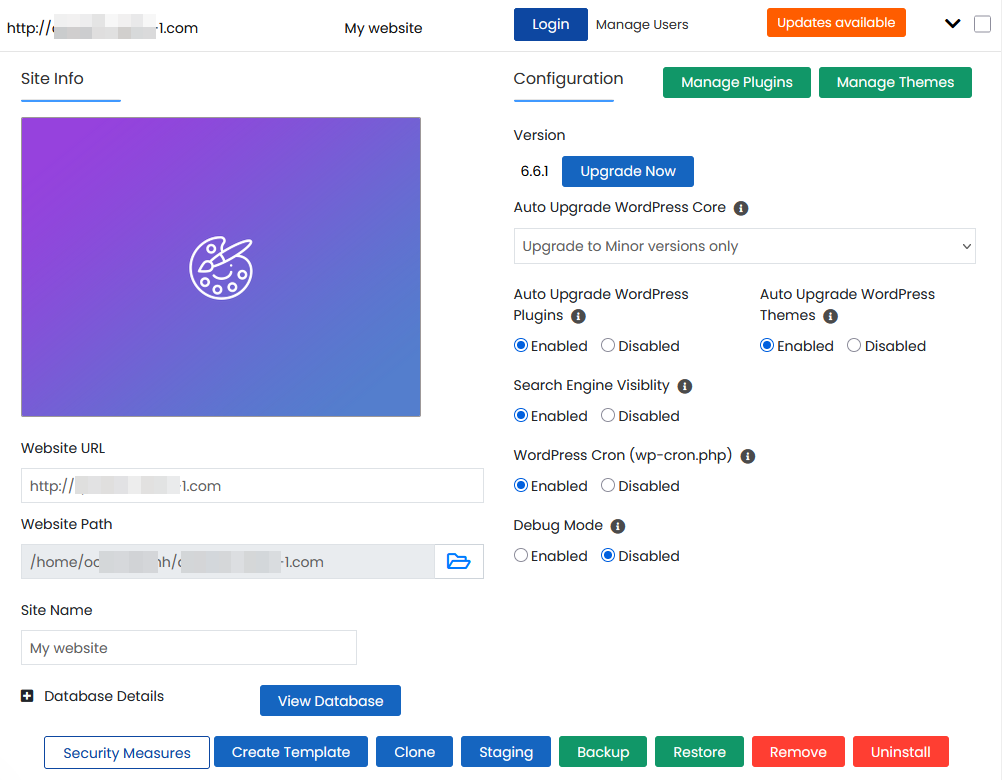
在此區域,你可以快速進入後台、更新 WordPress 核心、插件及主題、調整更新設定、控制搜尋引擎可見度、啟用或停用 WordPress 排程任務及除錯模式、變更網站資料(如網址或標題)、重設管理員密碼,以及管理已安裝的插件和主題:
自動備份及自動升級
Softaculous 讓你在安裝應用程式時設定自動備份及自動升級。如當時未啟用這些選項,你可稍後再開啟。
如要管理現有安裝的自動備份及更新,請依照以下步驟:
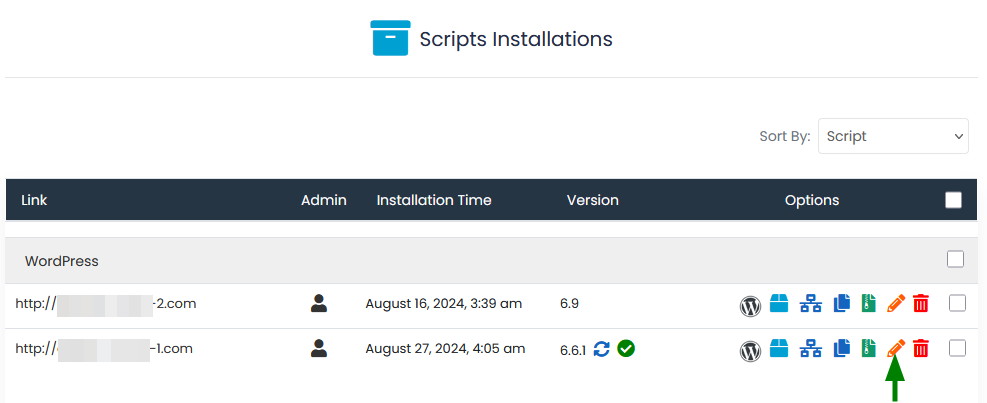
打開 Softaculous 的 所有安裝 頁面:

找到所需安裝,然後點擊旁邊的 編輯 圖示:
啟用相關核取方塊以設定:
自動備份
自動升級核心、插件或主題(視乎應用程式而定)
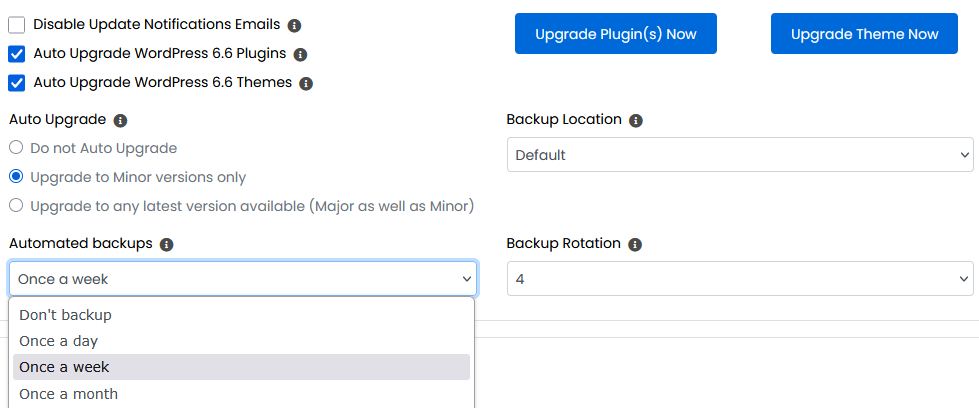
點擊頁面底部的 儲存安裝詳情 以套用變更。
請注意:
自動更新有時可能會失敗或引致相容性問題。為防止資料遺失,Softaculous 會在自動升級前備份你嘅網站,讓你有需要時可以還原到之前可運作嘅版本。
「備份輪替」選項讓你控制每個安裝儲存幾多個自動備份副本。當達到最大數量時,最舊嘅備份會自動被新備份取代。Softaculous 每個安裝最多可儲存10 個備份副本。
為避免磁碟空間過度使用,建議儲存備份數量保持較低(例如 3-4 個副本),特別係共用主機方案。
自動備份會喺伺服器上儲存有限時間(最多28 日)。過咗呢段時間,舊備份會自動刪除。如果你需要長期保留備份,建議下載到本地裝置或外部儲存裝置。
建立備份
Softaculous 令你隨時輕鬆為網站安裝建立備份。
如要產生備份,請依照以下步驟:
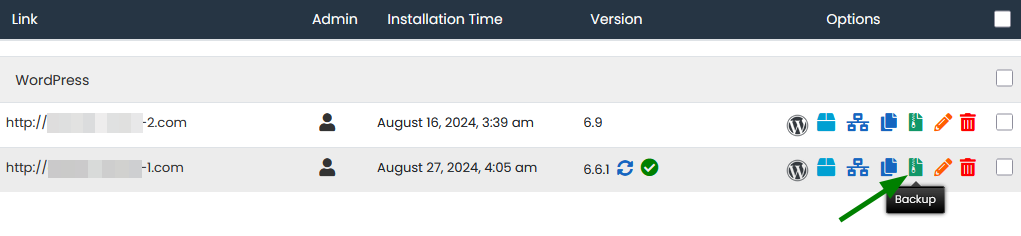
打開 Softaculous 嘅所有安裝部分。
搵到所需安裝,然後點擊旁邊嘅備份圖示:
選擇你想備份嘅內容:
整個安裝
只備份資料庫
只備份檔案
你亦可以為備份加上簡短備註、選擇備份位置,並檢視安裝嘅一般資訊: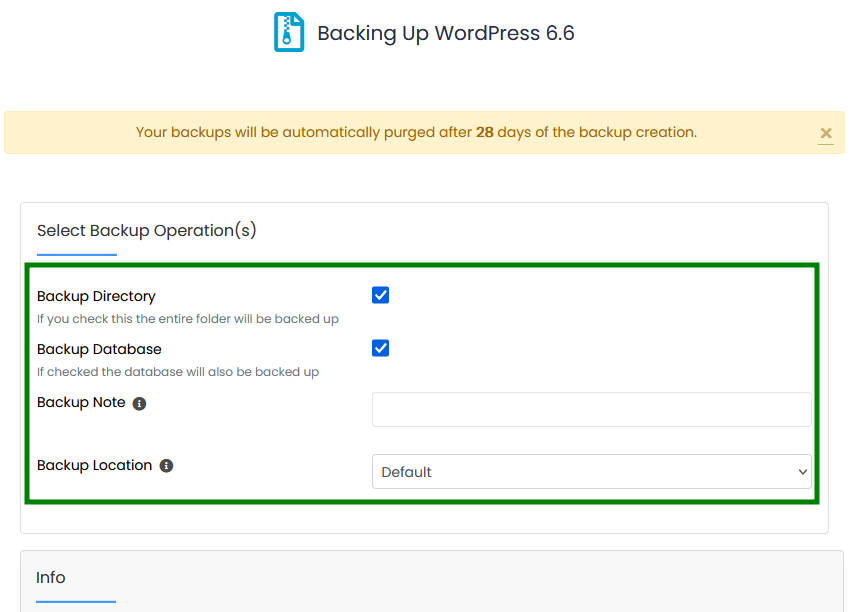
點擊頁面底部嘅備份安裝以開始備份程序。
完成後,備份可透過 Softaculous 下載或還原。
還原備份
還原備份可以用 Softaculous 備份將你嘅網站回復到之前可運作嘅狀態。
如要從備份還原網站,請依照以下步驟:
打開 Softaculous 嘅備份與還原部分:

你會見到所有安裝可用備份嘅清單。你可以:
還原備份
下載備份
刪除備份
如果建立備份時有加備註,可以將滑鼠移到記事本圖示上檢視。點擊還原圖示

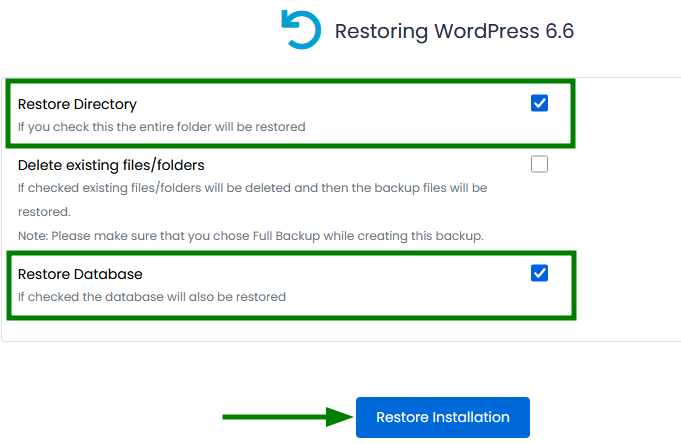
喺所需備份旁邊。你會被提示選擇要還原嘅內容:
只還原資料庫
只還原目錄(檔案)
同時還原檔案及資料庫
選好所需選項後,點擊還原安裝以開始程序:
升級軟件
Softaculous 讓你只需幾個點擊就可以更新已安裝應用程式。如果你嘅安裝未啟用自動更新,可以隨時手動升級。
如要升級應用程式,請依照以下步驟:
打開 Softaculous 嘅所有安裝。
如果有新版 CMS 可用,會出現升級圖示

喺現有版本旁邊。點擊此圖示繼續。
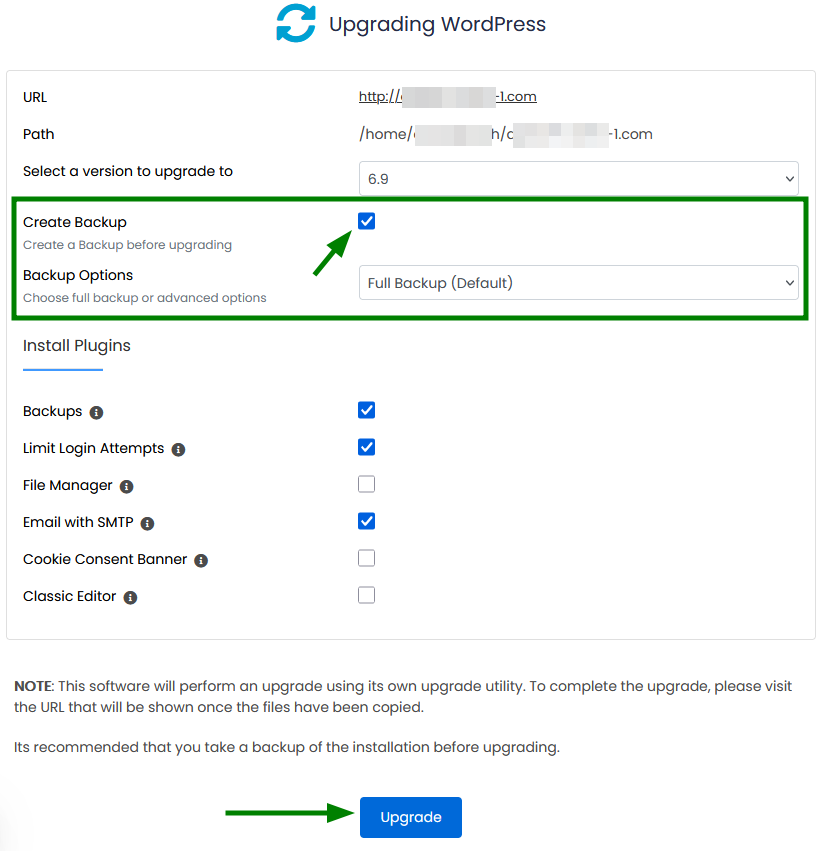
喺下一個畫面,確保已啟用建立備份選項。強烈建議執行此步驟,因為更新有時可能引致相容性問題或影響網站功能。
點擊升級以開始更新程序:
升級可能需時數分鐘。完成後,你會見到確認訊息。升級後,建議檢查你嘅網站以確保一切正常。
如果網站喺更新後運作唔正常,你可以按照還原備份部分所述步驟,從備份還原之前版本。
安裝複製
Softaculous 嘅複製功能讓你將現有應用程式複製到另一個目錄或不同網域。當你需要搬遷網站、建立測試副本或修正安裝路徑時非常有用。
重要提示:
複製選項只適用於部分應用程式。常見 CMS 如 WordPress、Joomla、Drupal、PrestaShop、OpenCart 及其他數個都包含 Softaculous 複製選項。
複製後,部分儲存在資料庫嘅連結或路徑可能需要手動調整,因為唔係所有數值都可以自動更新。
假設 WordPress 安裝在子目錄(例如 /wp),而你想將它移到網域的根目錄。你可以使用 Clone(複製)功能來達成。
如要複製安裝,請依照以下步驟:
打開 所有安裝,進入 Softaculous。
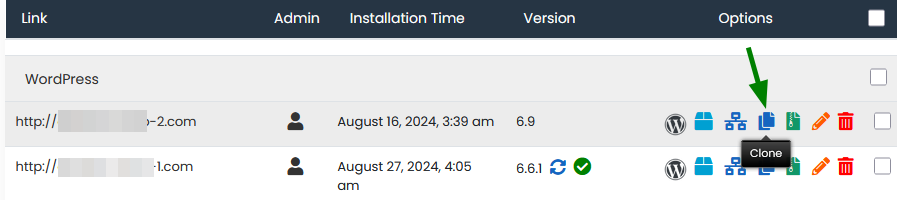
找到所需的安裝,然後點擊旁邊的 複製 選項:
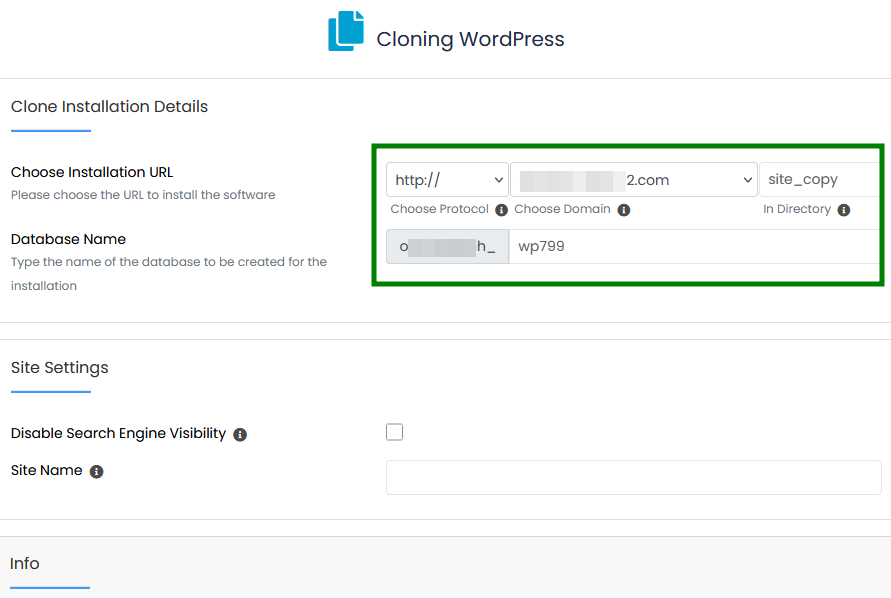
在下一頁檢查現有安裝的詳細資料,並設定複製選項:
選擇 目標網域
指定 目錄 欄位
如要將應用程式複製到根目錄,請將此欄位留空
如要複製到子目錄,請輸入資料夾名稱
如有需要,可調整其他選項,例如搜尋引擎可見度或網站名稱:
點擊 複製安裝 以開始程序。
完成後,複製的副本將會在指定的網域或目錄中可用。
建立測試環境
建立測試環境 功能讓你可以在獨立環境中測試更新、新插件、主題或其他變更,然後才應用到正式網站,有助減低破壞生產網站的風險。
如要建立網站的測試副本,請依照以下步驟:
打開 所有安裝,查看現有安裝。
找到你想使用的安裝,然後點擊 建立測試環境 按鈕

設定測試安裝的詳細資料:
選擇 協定
選擇 網域
指定測試網站的 目錄
設定 資料庫名稱
你亦可選擇停用搜尋引擎可見度(防止網站被索引)及設定測試環境的網站名稱: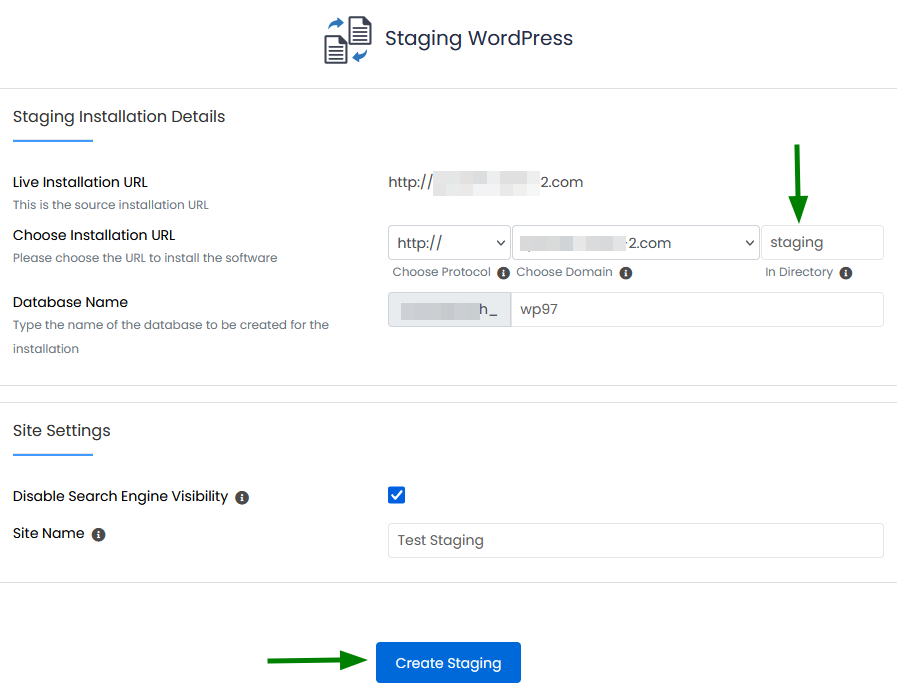
點擊 建立測試環境 以開始程序。
建立測試環境後,你會看到測試網站的網址及其管理後台的連結:
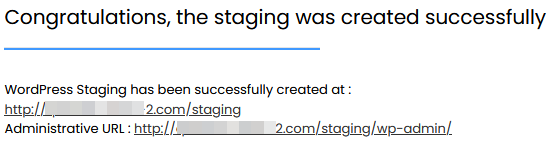
注意: 測試網站的管理登入資料與原本(正式)安裝相同。在測試環境測試完變更後,你可以將變更套用到正式網站。點擊 推送到正式網站 按鈕

當你準備好時。
注意: 每次使用推送到正式網站功能時,Softaculous 都會自動為正式網站建立 備份 。選擇你想如何推送變更:
預設選項 - 以測試版本取代正式安裝的所有檔案及資料庫資料。
自訂 - 讓你選擇特定檔案、資料表或資料表內容套用到正式網站。
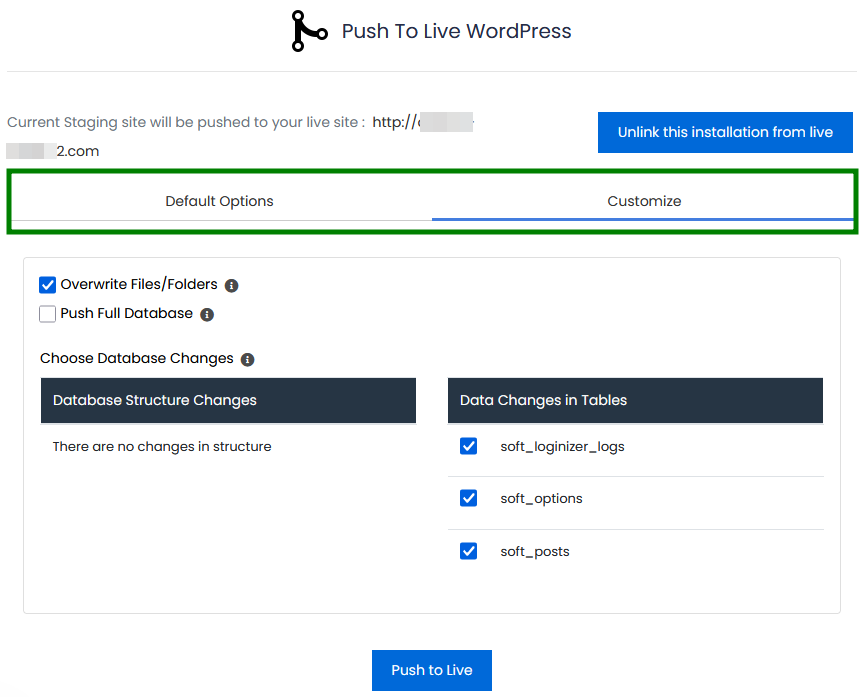
提示: 解除與正式網站的連結 - 此選項會將測試網站與正式網站分離。解除連結後,你將無法再從測試環境推送變更到正式網站,但兩個網站會繼續獨立運作。8. 點擊 推送到正式網站 以開始程序。所需時間取決於網站大小及所選選項。完成後,正式網站會反映在測試環境所作的變更。
建立範本
建立範本 選項讓你將現有安裝儲存為可重用的設定。此範本可用於快速部署相同設定的新安裝。
如要建立範本:
打開 所有安裝。
找到你想使用的安裝,然後點擊 建立範本

設定範本名稱、範本類型(私人或公開),並決定是否允許插件及主題:
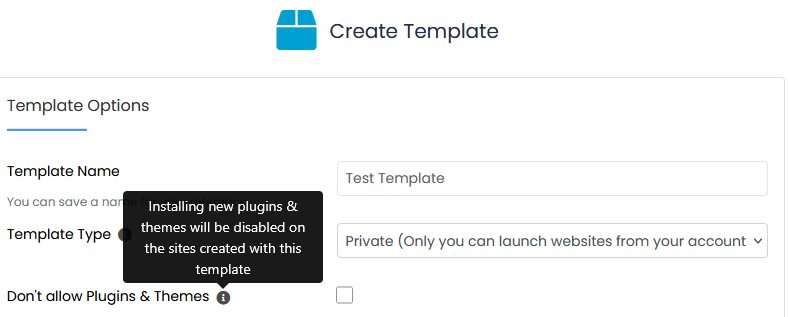
向下捲動並點擊 建立範本 以儲存。
建立後,範本會顯示於 範本 區域,並可於安裝新應用程式時使用。
移除安裝
如要在 Softaculous 刪除應用程式:
打開 所有安裝。
找到安裝項目,然後點擊 移除 圖示

選擇要刪除哪些資料(檔案、資料庫、資料庫用戶或全部)。
點擊 移除安裝 以確認。
注意: 移除後無法還原。如日後可能需要資料,請先建立備份。