Como configurar uma aplicação Node.js no Spaceship Web Hosting
A ferramenta Setup Node.js App em Spaceship Web Hosting permite-te implementar e gerir aplicações Node.js diretamente a partir do teu painel de controlo. Esta funcionalidade é alimentada pelo CloudLinux e executa aplicações usando o Passenger.
Este guia explica como funciona a interface, como criar uma aplicação e como geri-la.
Resumo
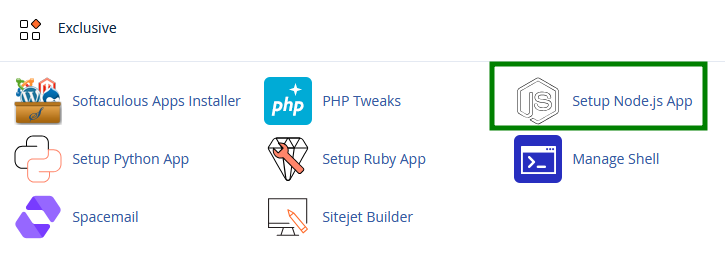
Depois de entrares no teu cPanel, abre Setup Node.js App na secção Exclusivo:
No topo da página, vais ver o botão Criar Aplicação. Abaixo, serão listadas todas as aplicações Node.js existentes. Cada entrada mostra os detalhes da configuração e opções de gestão:
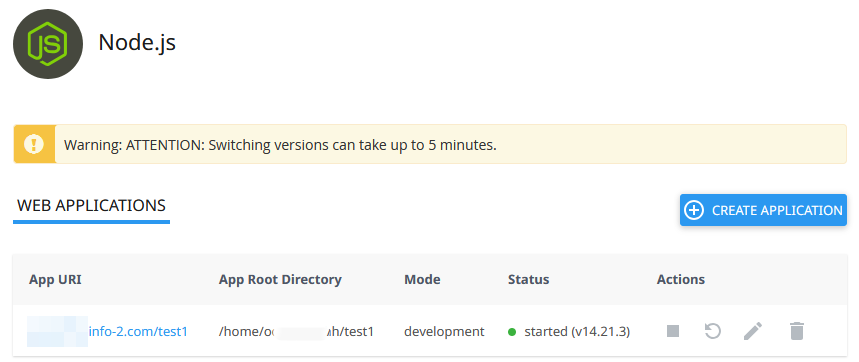
Para cada aplicação criada, a interface permite-te ver os detalhes gerais, incluindo o URL (URI) da aplicação, a diretoria raiz, modo (desenvolvimento ou produção) e o estado atual.
Na mesma página, podes reiniciar ou parar a aplicação, editar a configuração e variáveis de ambiente, ou remover completamente.
Dica: A tabela de aplicações pode ser ordenada clicando nos cabeçalhos das colunas, como URI da App, Diretoria Raiz, Modo ou Estado. Isto facilita a gestão de várias aplicações na mesma conta.
Como criar uma aplicação
Depois de carregares no botão +Criar Aplicação, vais precisar de configurar a tua app introduzindo os seguintes parâmetros:
Versão do Node.js
Seleciona a versão necessária para a tua aplicação. Garante sempre a compatibilidade com o teu ficheiro package.json.Modo da aplicação
Escolhe entre Desenvolvimento e Produção. Para sites em produção, recomenda-se o modo Produção.Raiz da aplicação
Indica o diretório onde os ficheiros da aplicação vão ser guardados. Isto irá criar a pasta correspondente em /home/username.URL da aplicação
Seleciona o domínio ou subdomínio onde a aplicação ficará acessível.Ficheiro de arranque da aplicação
Indica o ficheiro principal que inicia a tua aplicação (por exemplo, app.js ou server.js)
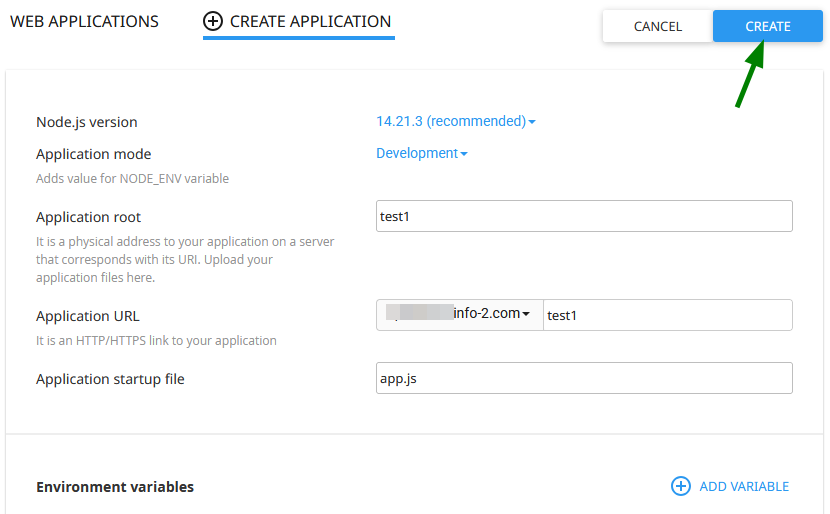
Depois de preencheres todas as definições, clica em Criar. Vai aparecer uma mensagem de sucesso, após a qual o sistema irá inicializar o ambiente e mostrar os detalhes da tua aplicação.
Gerir a aplicação
Depois de implementada, podes gerir a tua aplicação a partir da mesma interface. Aqui podes:
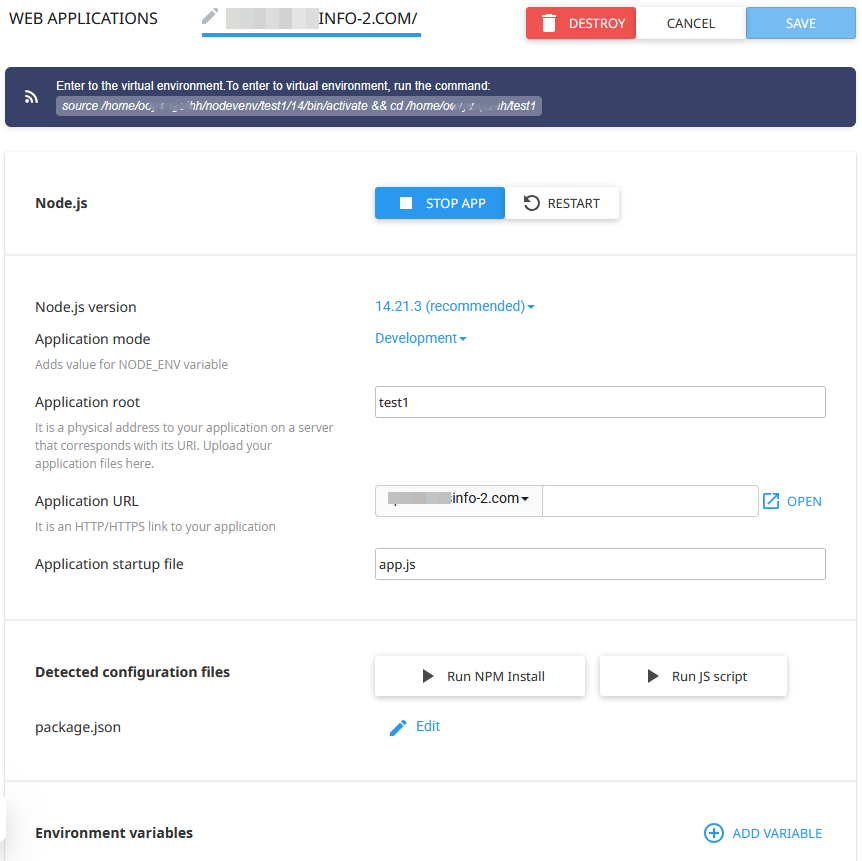
Editar a tua aplicação
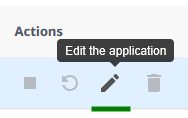
A página de edição abre-se:
Reiniciar

Parar/iniciar


Eliminar
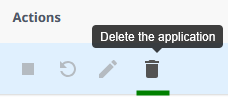

Nota: Remover a aplicação elimina a configuração mas não apaga automaticamente os ficheiros do teu projeto, a menos que o faças manualmente.
Carregar ficheiros e instalar dependências
Depois de criares a aplicação, carrega os ficheiros do teu projeto (incluindo o package.json) para o diretório raiz da aplicação especificado.
Depois, podes instalar as dependências de duas formas:
Dentro do Setup Node.js App >> Executar NPM Install:
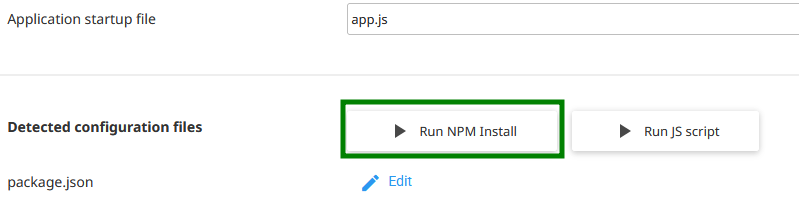
O sistema vai ler o teu ficheiro package.json e instalar todos os módulos necessários.Via SSH >> ambiente virtual.
Para entrares no ambiente virtual via SSH, executa o comando destacado no topo da página:
De seguida, executa o comandonpm install. Isto tem o mesmo efeito mas dá-te flexibilidade para:Instalar pacotes específicos (
npm install package-name)Instalar outros módulos/dependências de desenvolvimento
Executar scripts de build (
npm run build)Resolver
npmerros diretamente.
Definir variáveis de ambiente
As variáveis de ambiente podem ser configuradas nas definições da aplicação. Podes definir variáveis como NODE_ENV, chaves de API, credenciais de base de dados, etc.
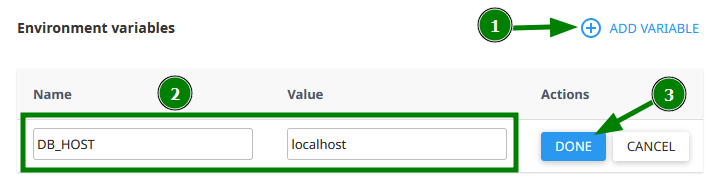
Guarda as alterações e reinicia a aplicação de seguida.