Cómo habilitar el acceso SSH y conectarse a su cuenta de hosting
SSH, o Secure Shell, es un protocolo de red criptográfico diseñado para conectar de manera segura dos dispositivos a través de una red no segura. Facilita la comunicación cifrada, asegurando que los datos transmitidos entre dispositivos permanezcan confidenciales y protegidos contra posibles escuchas.
Mientras que los métodos tradicionales usan combinaciones de nombre de usuario y contraseña, el uso de llaves SSH mejora la seguridad y la comodidad.
Cómo habilitar el acceso SSH
Para iniciar el acceso SSH, primero necesitas habilitar el acceso SSH para tu cuenta de hosting. Puedes hacerlo desde el menú Administrar Shell dentro de cPanel.
Para habilitar SSH:
Inicia sesión en tu cuenta de cPanel.
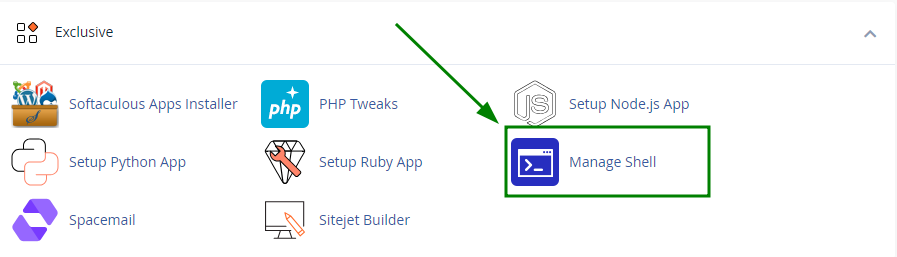
Navega a la sección Exclusivo .
Haz clic en Administrar Shell:
NOTA: El menú también se puede acceder desde tu cuenta de Spaceship > Administrador de Hosting > haz clic en “Administrar” > “Avanzado” > el menú “Otras herramientas” > haz clic en Administrar SSH: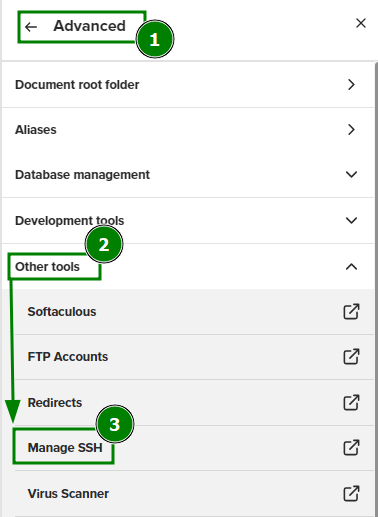
Por defecto, el acceso SSH está desactivado para las cuentas de hosting. Puedes cambiar esto en la interfaz de Administrar Shell frente a la opción “Habilitar acceso SSH”:
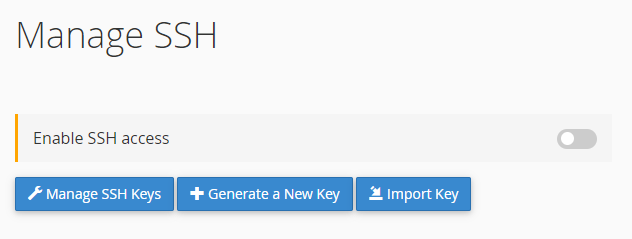
Para activar SSH en tu cuenta de cPanel, haz clic en el interruptor (1).
Una vez habilitado, verás la tabla de “Detalles de acceso” (2) con los datos necesarios para iniciar la conexión SSH: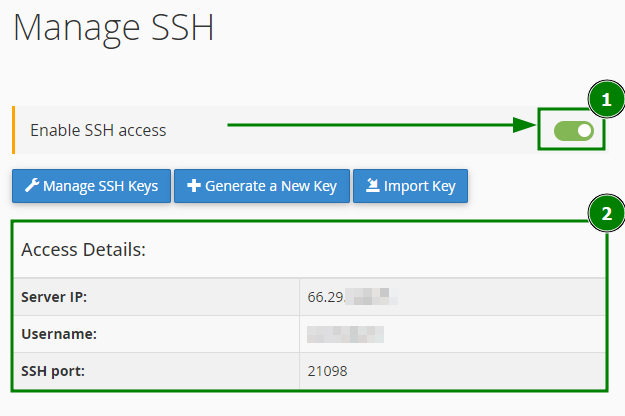
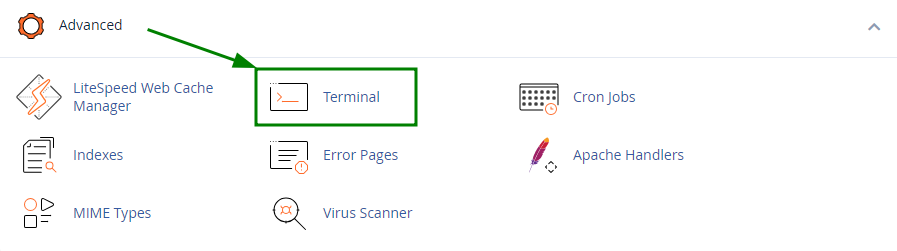
Después de habilitar SSH para tu cuenta, el menú Terminal se vuelve accesible en cPanel > la sección Avanzado:
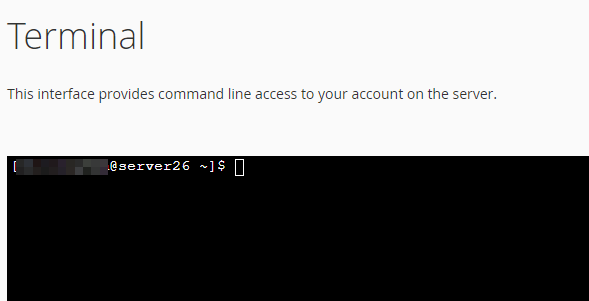
Esta interfaz permite interacciones directas por línea de comandos con tu entorno de hosting:
Administrar llaves SSH
Después de habilitar SSH, puedes administrar tus llaves SSH mediante las siguientes opciones en el menú “Administrar Shell” de cPanel:
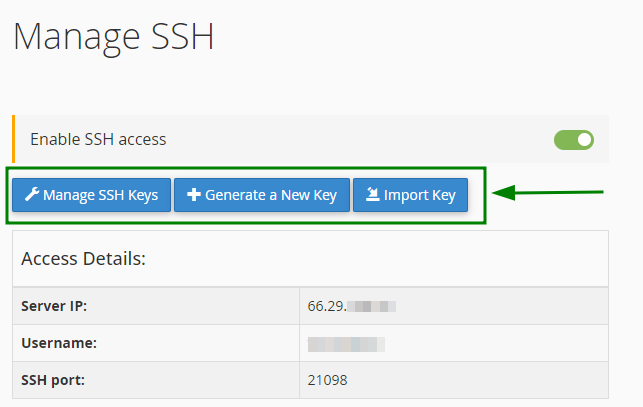
Administrar llaves SSH: Ver y administrar llaves existentes.
Generar una nueva llave: Crear un nuevo par de llaves SSH.
Importar llave: Agregar una llave SSH existente.
Estas opciones te redirigen al área de Acceso SSH en cPanel, donde puedes gestionar las tareas relacionadas con las llaves:
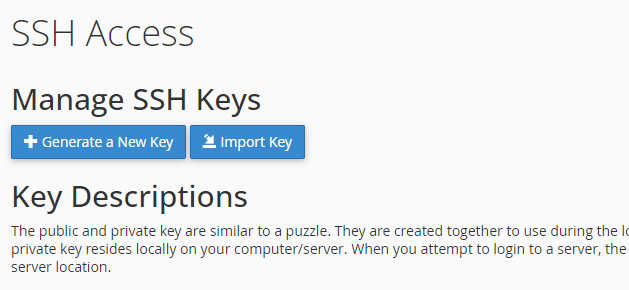
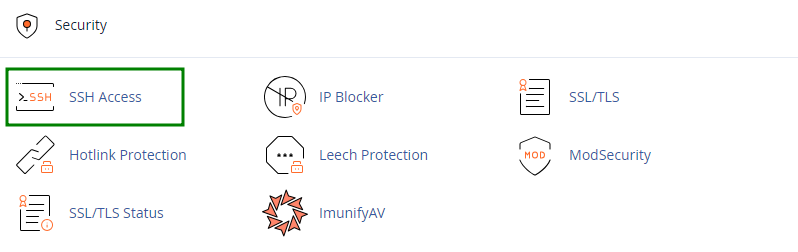
NOTA: El menú de Acceso SSH también se puede encontrar en la sección “Seguridad” de cPanel:
Generar una nueva llave SSH
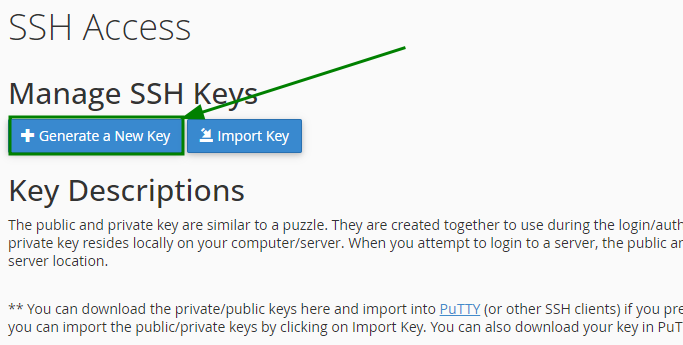
Si no tienes un par de llaves SSH existente, puedes crearlo desde el menú Acceso SSH haciendo clic en el botón Generar una nueva llave:
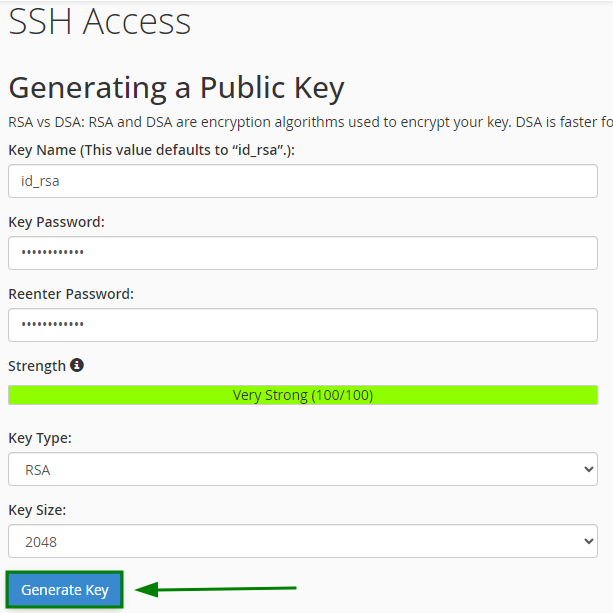
Se te pedirá que proporciones los siguientes datos:
Nombre de la llave: Asigna un nombre reconocible a tu llave.
Contraseña de la llave: Agrega una contraseña a la llave.
Tipo de llave: Elige entre RSA y DSA.
Tamaño de la llave: Para RSA, se recomienda un mínimo de 2048 bits para una seguridad robusta.
Después de completar los datos, haz clic en Generar llave:
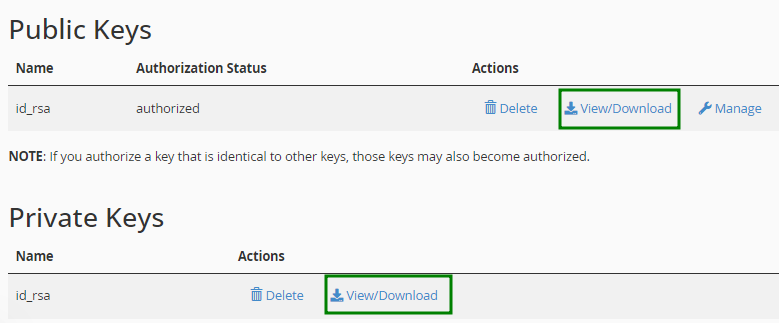
Se crearán tanto la llave pública como la privada y se mostrarán en las secciones correspondientes del menú “Acceso SSH” de cPanel.
Desde ahí, puedes descargar la llave generada como un archivo de texto haciendo clic en el botón Ver/Descargar:
Importar una llave SSH
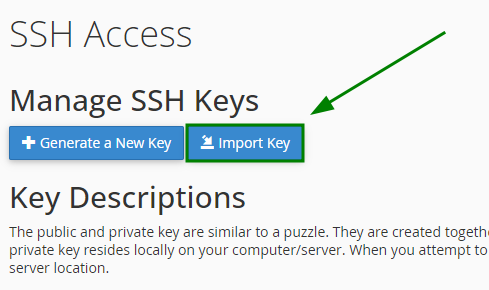
Si ya tienes un par de llaves SSH, puedes importarlo a tu cuenta de cPanel usando la opción Importar llave del menú “Acceso SSH”:
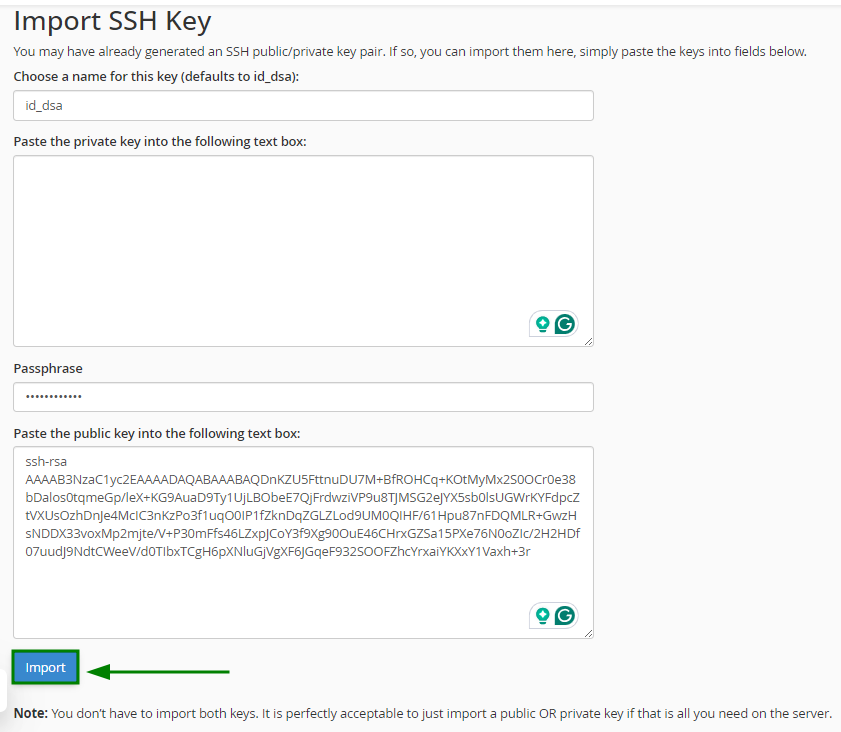
Se te pedirá que proporciones los siguientes datos:
Nombre de la llave: Nombra tu llave (por ejemplo, id_rsa).
Llave privada: Opcional; deja en blanco si no es necesario.
Frase de contraseña: Ingresa si tu llave tiene una.
Llave pública: Pega el contenido de tu archivo .pub.
Una vez hecho esto, haz clic en el botón Importar :
Autorizar una llave SSH
Después de generar/importar un par de llaves SSH, el siguiente paso es autorizar la llave. Para hacerlo, localiza el par de llaves correspondiente en el menú “Acceso SSH” de cPanel > la sección “Llaves públicas” > haz clic en Administrar junto a la llave:

Haz clic en el botón Autorizar para verificar la llave SSH:
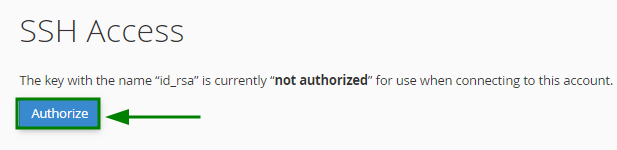
Una vez hecho esto, aparecerá el mensaje de “Éxito”. El estado de autorización de la llave también cambiará a “autorizada” en el menú “Acceso SSH”:

Cómo conectarse por SSH usando llaves
Después de generar/importar una llave SSH y autorizarla, es posible conectarse a tu cuenta de hosting por SSH.
Existen muchos clientes SSH. En nuestro ejemplo, usaremos el cliente SSH PuTTY para mostrarte cómo acceder al servidor por SSH usando el par de llaves generado por cPanel.
Descarga la llave SSH generada desde el menú “Acceso SSH” > haz clic en “Ver/Descargar” junto a la llave requerida en la sección “Llaves privadas”:
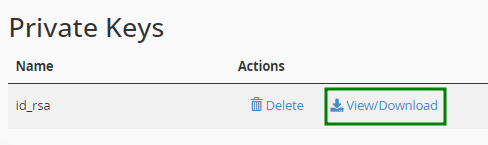
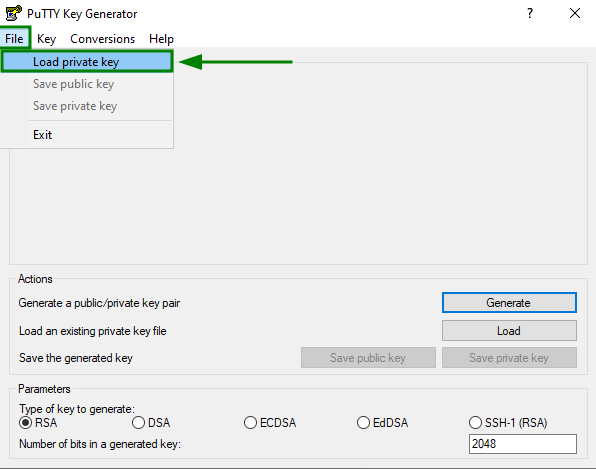
Si no has generado un nuevo par de llaves pero importaste una existente y la autorizaste, usa el archivo importado para la conexión al servidor en PuTTY.En la carpeta de PuTTY, ejecuta puttygen.exe para abrir la aplicación PuTTY Key Generator. Una vez dentro, navega a la pestaña Archivo en el menú superior > haz clic en el botón Cargar llave privada:
Busca el archivo de la llave SSH en tu PC y haz clic en “Abrir”.
NOTA: Al buscar la llave SSH en tu máquina local para la importación, asegúrate de usar el filtro “Todos los archivos (*.*)”: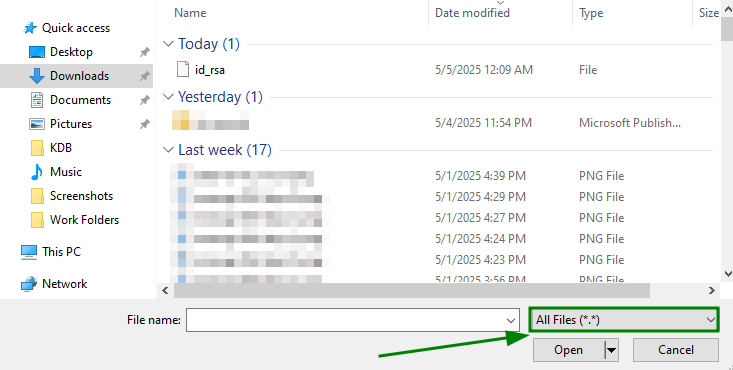
Para finalizar el proceso de importación, se te pedirá que ingreses la frase de contraseña de la llave SSH (la contraseña utilizada durante la generación de la llave SSH).
Una vez validada la contraseña, verás un mensaje de éxito correspondiente: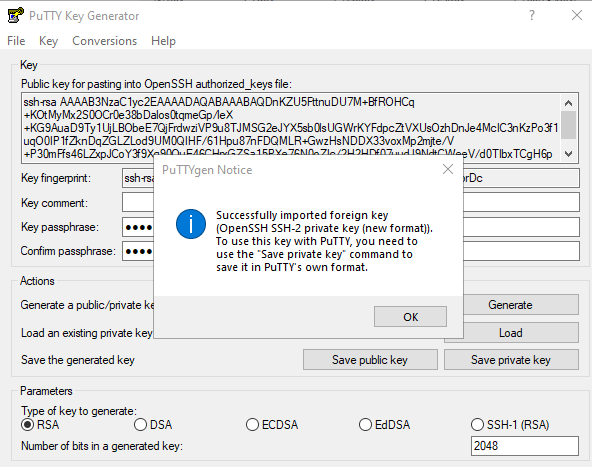
NOTA: Si no deseas asignar una contraseña para la llave, deja vacíos los campos “Frase de contraseña de la llave” y “Confirmar frase de contraseña”.Haz clic en el botón Guardar llave privada para guardar la llave en formato de archivo .ppk:
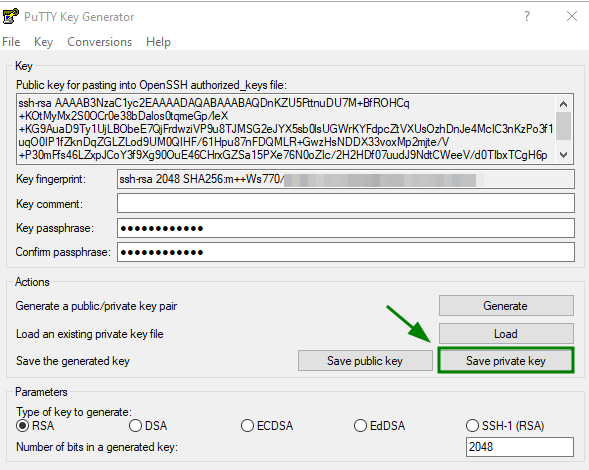
Ahora, abre la aplicación PuTTY. Desde la columna “Categoría” del lado izquierdo, ve a Conexión > SSH > Auth > Credenciales para autenticarte.
Haz clic en Examinar bajo el campo Archivo de llave privada para autenticación para seleccionar el archivo .ppk guardado: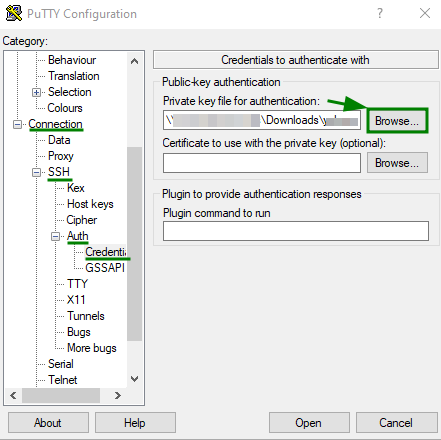
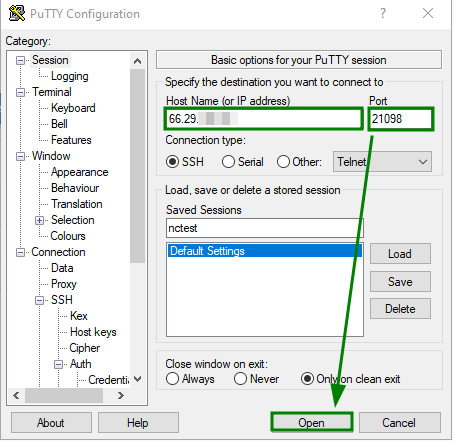
Después de esto, abre la sección “Sesión” desde el menú lateral izquierdo. En esta página, ingresa los siguientes datos:
Nombre del host (o dirección IP) - la dirección IP del servidor donde está alojada tu cuenta de cPanel. Puede consultarse en el menú “Administrar acceso SSH” de cPanel.
Puerto - debe ser 21098.
Haz clic en “Abrir”:
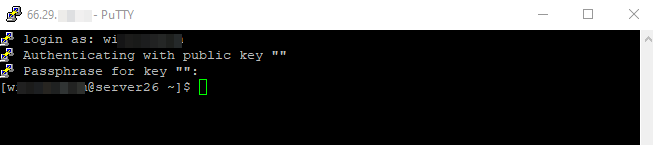
Una vez que se abra la consola, ingresa los siguientes datos:
login as - tu nombre de usuario de la cuenta de cPanel;
Frase de contraseña para la llave “” - la contraseña de la llave SSH.
Si todo es correcto, se establecerá la conexión con el servidor: