Cách sao lưu và khôi phục trang WordPress
Sao lưu một trang web là điều cần thiết đối với bất kỳ chủ sở hữu nào, dù họ có kinh nghiệm đến đâu. Trang web có thể bị xâm nhập bởi bên ngoài, gặp sự cố sau khi nâng cấp hoặc bị lỗi do con người. Khi đó, một bản sao lưu các tệp và dữ liệu của bạn sẽ rất hữu ích. Giữ một bản sao lưu gần đây của trang web giúp tiết kiệm thời gian, giảm căng thẳng và thời gian ngừng hoạt động.
Hướng dẫn này mô tả cách quản lý các bản sao lưu EasyWP:
Cách tạo bản sao lưu cho ứng dụng WordPress
Cách tải xuống bản sao lưu của ứng dụng WordPress
Cách khôi phục bản sao lưu của ứng dụng WordPress
Bắt đầu:
Đăng nhập vào tài khoản Spaceship của bạn và truy cập Launchpad.
Chọn EasyWP Manager.
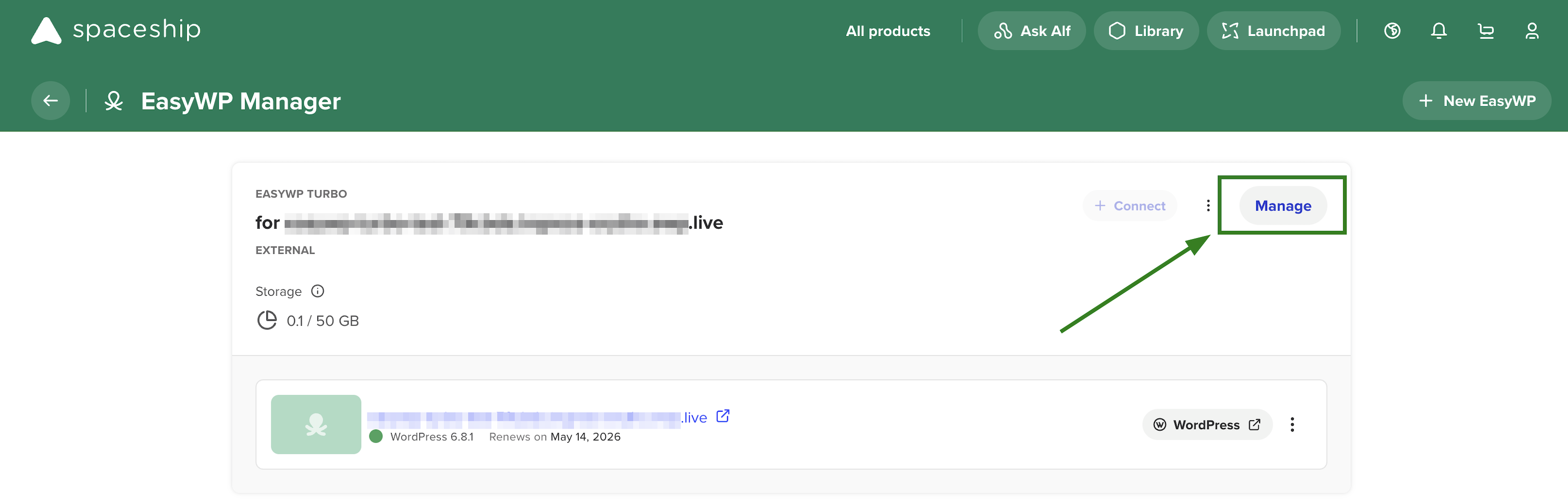
Tìm gói EasyWP cần thiết và nhấp vào nút Quản lý:
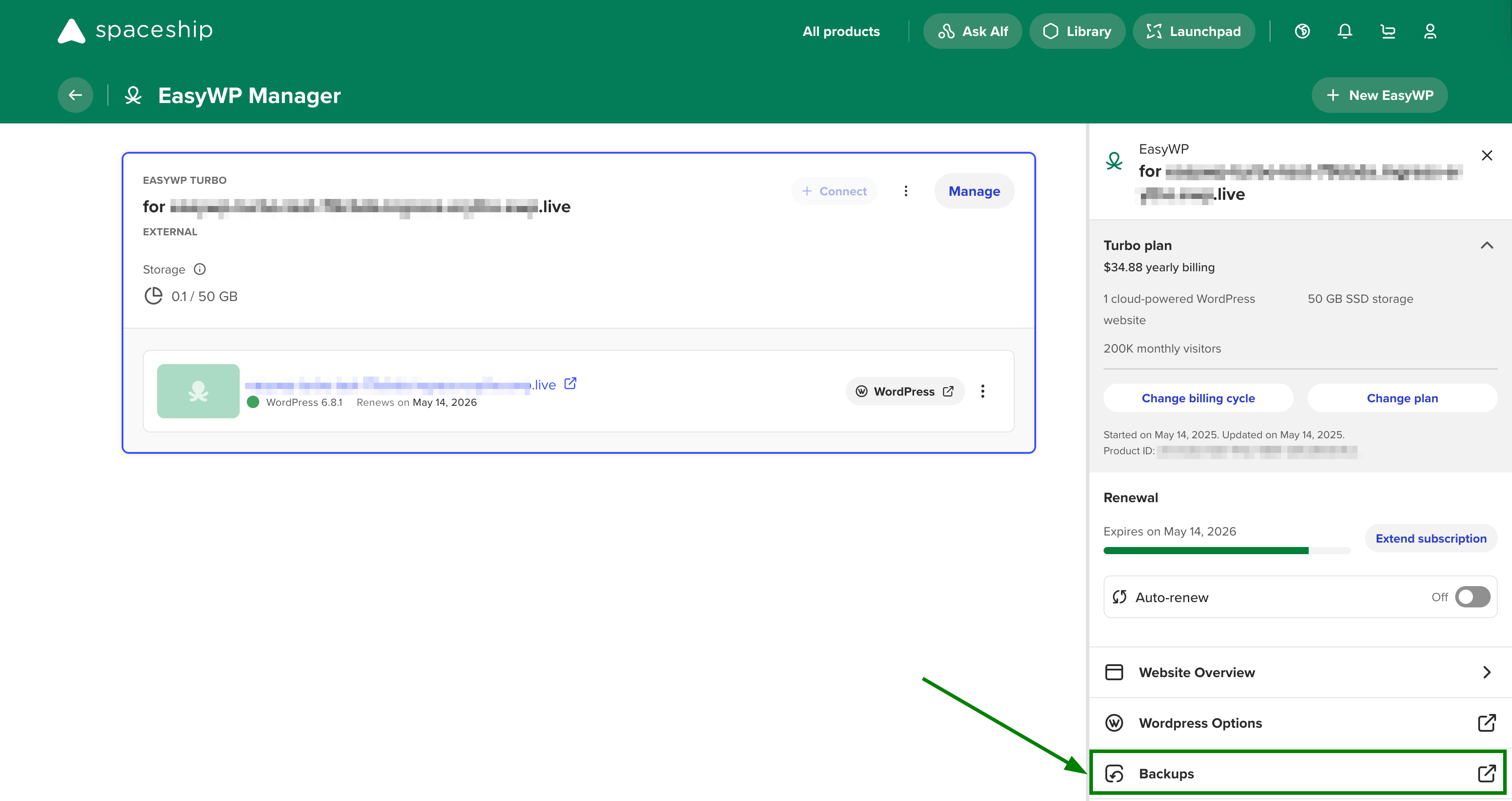
3. Điều hướng đến phần Sao lưu:
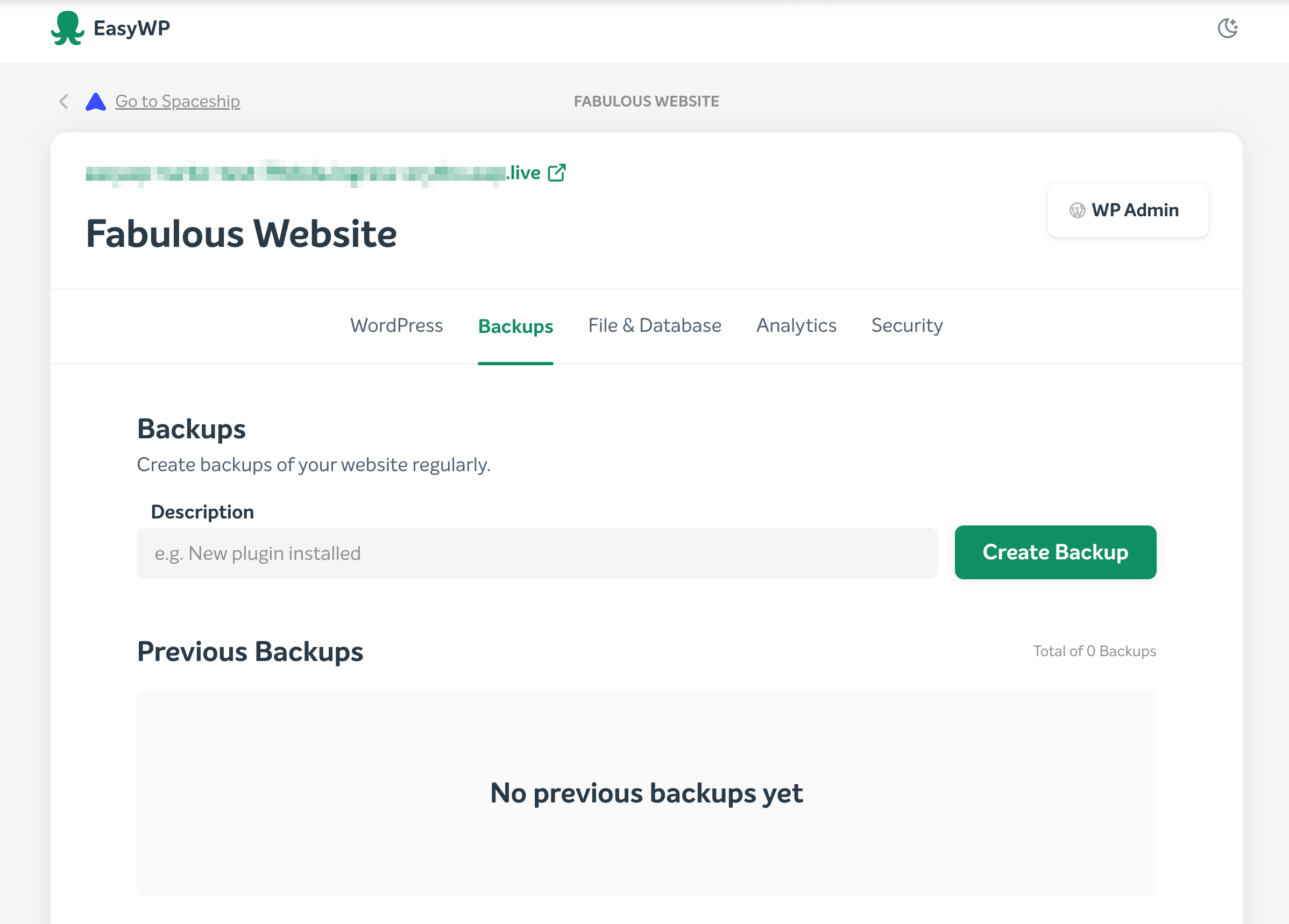
Phần Sao lưu cho phép bạn tạo bản sao lưu mới, khôi phục bản sao lưu trước đó, tải xuống bản sao lưu cơ sở dữ liệu và/hoặc tệp, và xem lại danh sách sao lưu của bạn:
Cách tạo bản sao lưu cho ứng dụng WordPress:
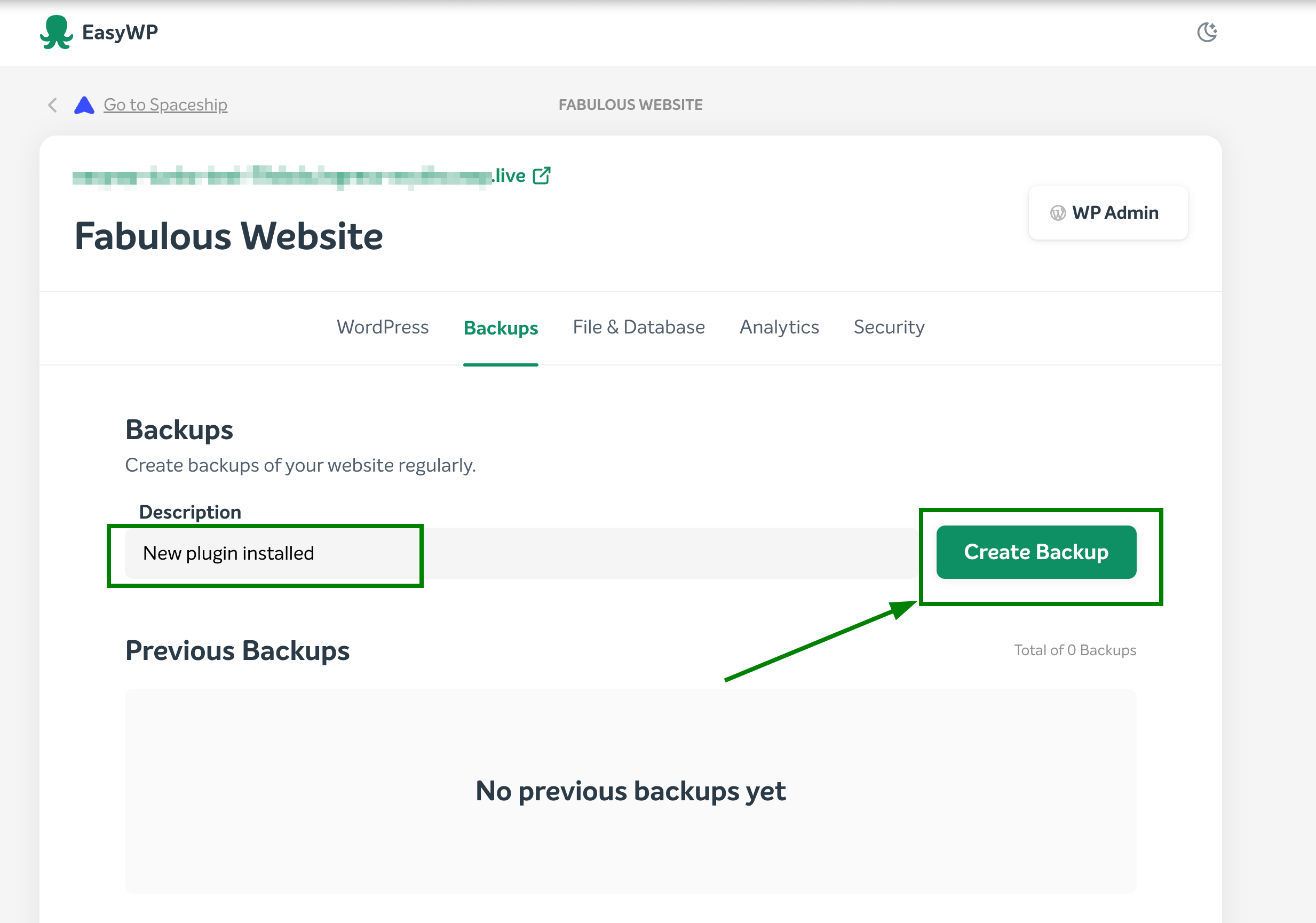
1. Trong phần Sao lưu, nhập tên bản sao lưu mong muốn vào trường Mô tả, sau đó nhấp vào Tạo sao lưu:
2. Khi bản sao lưu được tạo, nó sẽ hiển thị trong danh sách các bản sao lưu có sẵn:
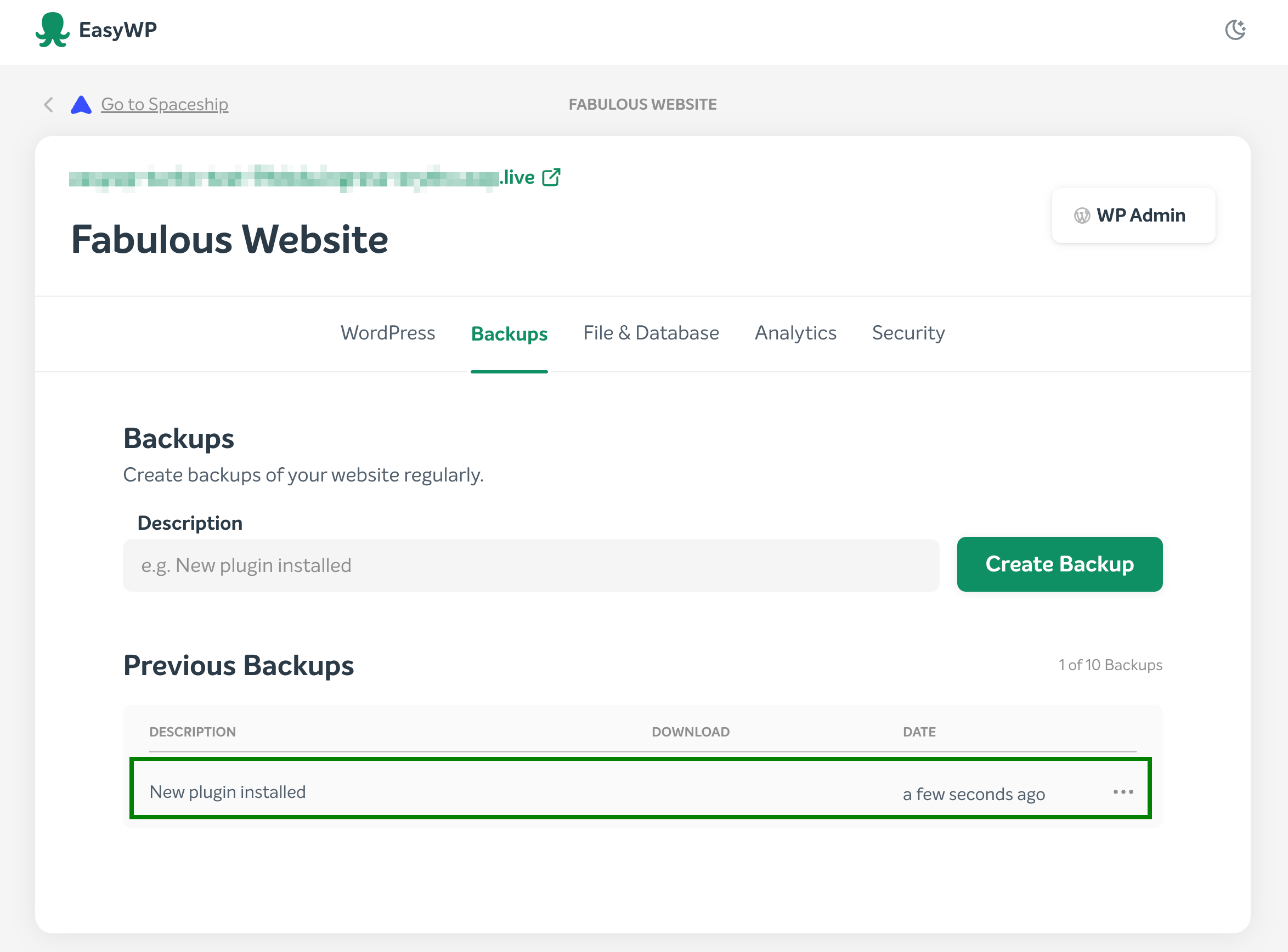
3. Bạn sẽ nhận được thông báo tương ứng trong phần Sao lưu:

LƯU Ý: Tối đa có thể lưu trữ 10 bản sao lưu. Kích thước bản sao lưu không tính vào tổng dung lượng ổ đĩa của gói đăng ký.
Cách tải xuống bản sao lưu của ứng dụng WordPress:
1. Trong phần Sao lưu, nhấp vào tùy chọn Thêm (...) ở bên phải bản sao lưu mong muốn và chọn Chuẩn bị để tải xuống:
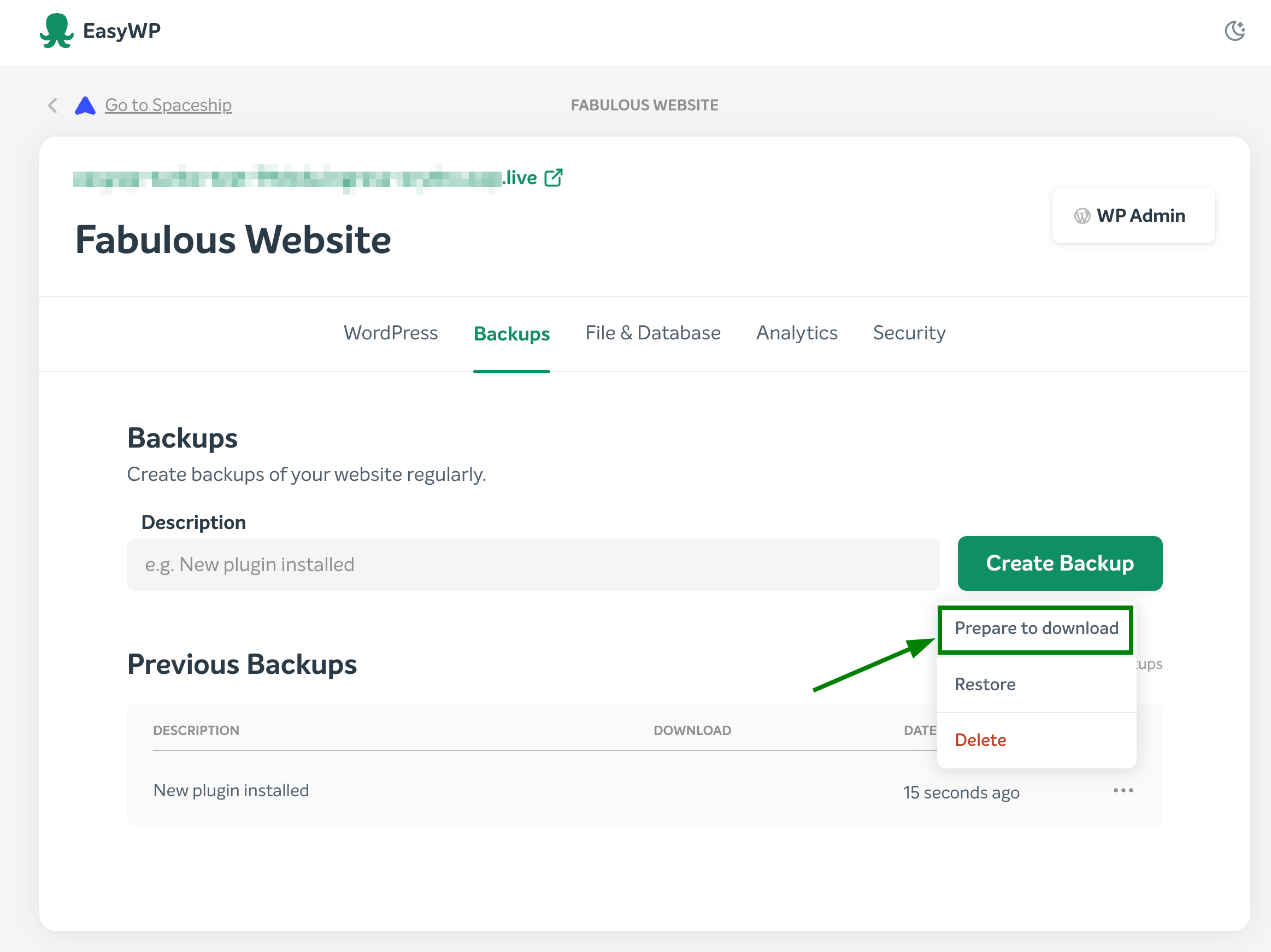
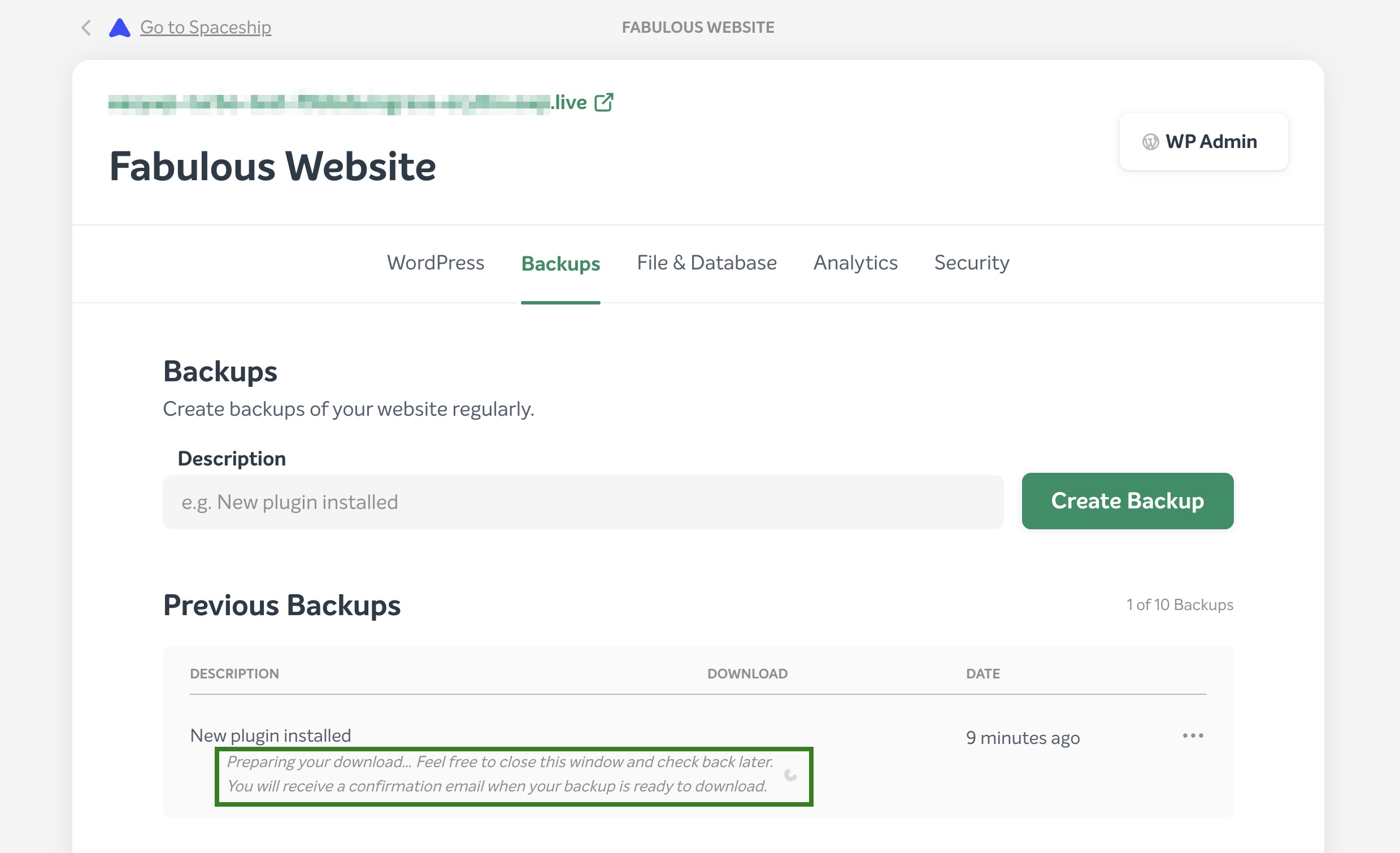
Hệ thống sẽ bắt đầu chuẩn bị bản sao lưu của bạn để tải xuống:
2. Khi bản sao lưu đã sẵn sàng để tải xuống, bạn sẽ nhận được thông báo tương ứng và hai lựa chọn:
để tải xuống cơ sở dữ liệu;
để tải xuống bản sao lưu tệp của ứng dụng WordPress.
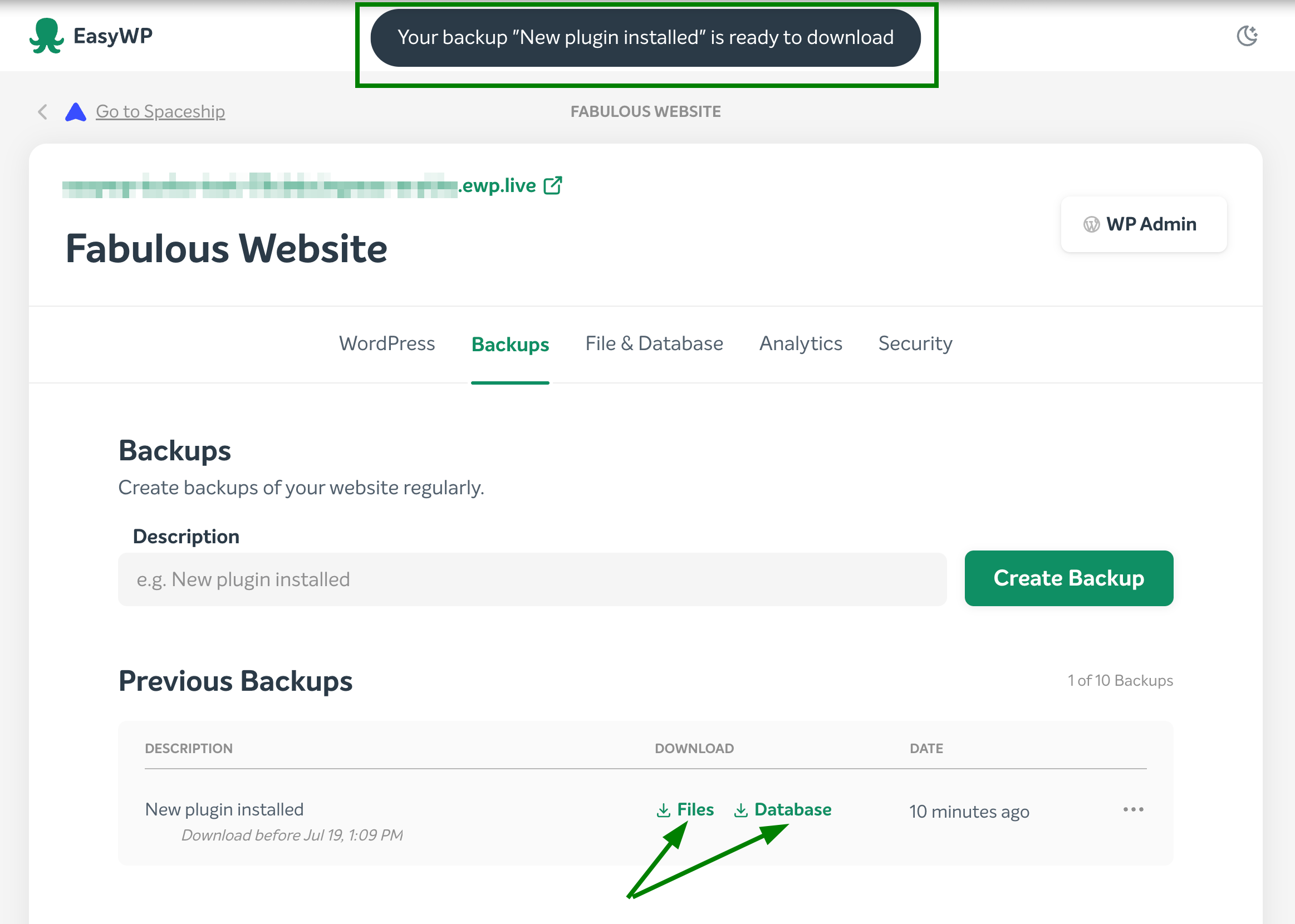
3. Khi chọn bản sao lưu mong muốn, một tệp lưu trữ .tar.gz tương ứng sẽ được tải về máy tính của bạn.
Cách khôi phục trang WordPress từ bản sao lưu EasyWP
Trong phần Sao lưu, chọn bản sao lưu bạn muốn khôi phục từ danh sách các bản sao lưu có sẵn. Nhấp vào biểu tượng Thêm (...) và chọn Khôi phục. Cả tệp và cơ sở dữ liệu sẽ được khôi phục.
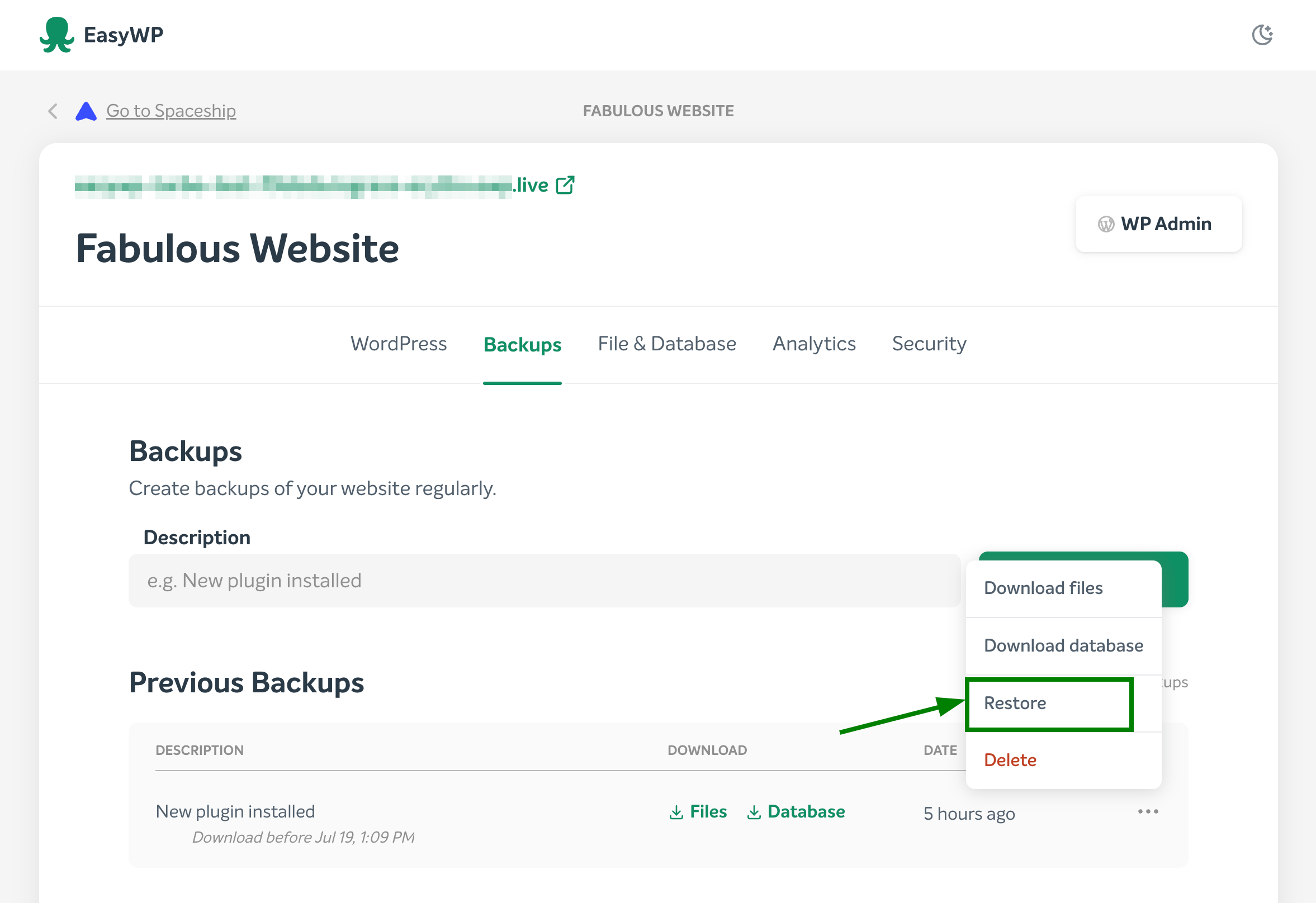
LƯU Ý: Nếu quá trình khôi phục hoặc tạo bản sao lưu đang diễn ra, hệ thống sẽ không cho phép bạn bắt đầu khôi phục khác hoặc tạo/xóa bản sao lưu. Vui lòng đợi cho đến khi quá trình hoàn tất trước khi tiếp tục.
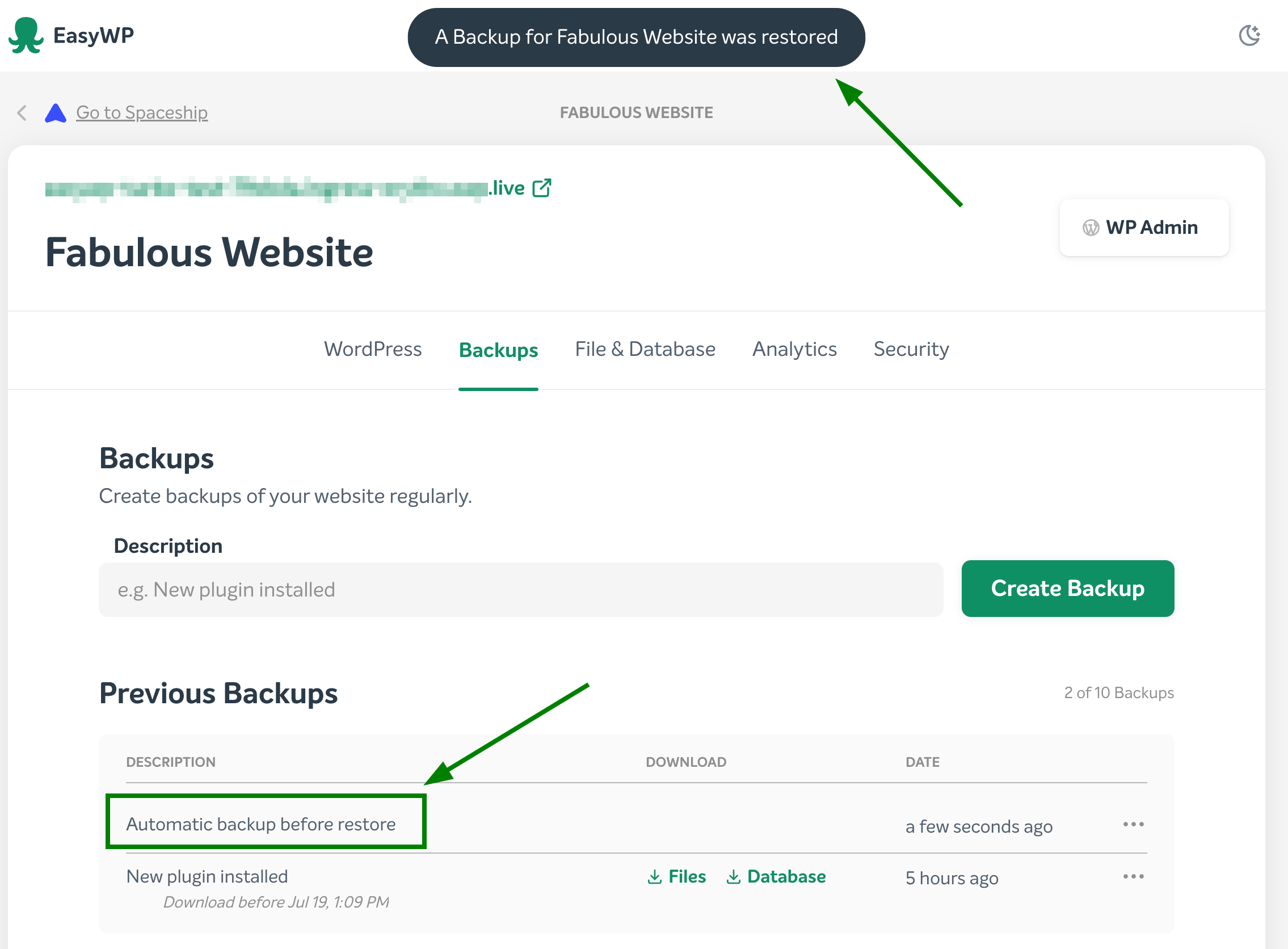
LƯU Ý: Khi quá trình khôi phục bắt đầu, không thể dừng lại. Việc khôi phục sẽ ghi đè toàn bộ nội dung hiện tại bằng nội dung của bản sao lưu. Một bản sao lưu tự động trước khi khôi phục sẽ được tạo tự động, để bạn có thể khôi phục lại nếu có sự cố. Khi quá trình khôi phục hoàn tất, bạn sẽ nhận được thông báo tương ứng:
Hoàn tất!