Como ligar o Spacemail MCP ao Claude e ao ChatGPT
O Spacemail MCP (Model Context Protocol) liga a tua caixa de correio Spacemail a assistentes de IA como Claude e ChatGPT. Depois de ligado, podes pedir ao teu assistente para pesquisar e ler emails, resumir mensagens, organizar a tua caixa de entrada e enviar respostas usando linguagem simples do dia a dia.
Este guia explica como ligar o Spacemail MCP ao Claude e ao ChatGPT.
Antes de começares, certifica-te de que tens uma caixa de correio Spacemail configurada e pronta a usar e acesso ao Claude ou ao ChatGPT. Vais precisar das tuas credenciais de início de sessão do Spacemail para autorizar a ligação.
Configurar o Spacemail MCP com o Claude
1. Inicia sessão na tua conta em claude.ai.
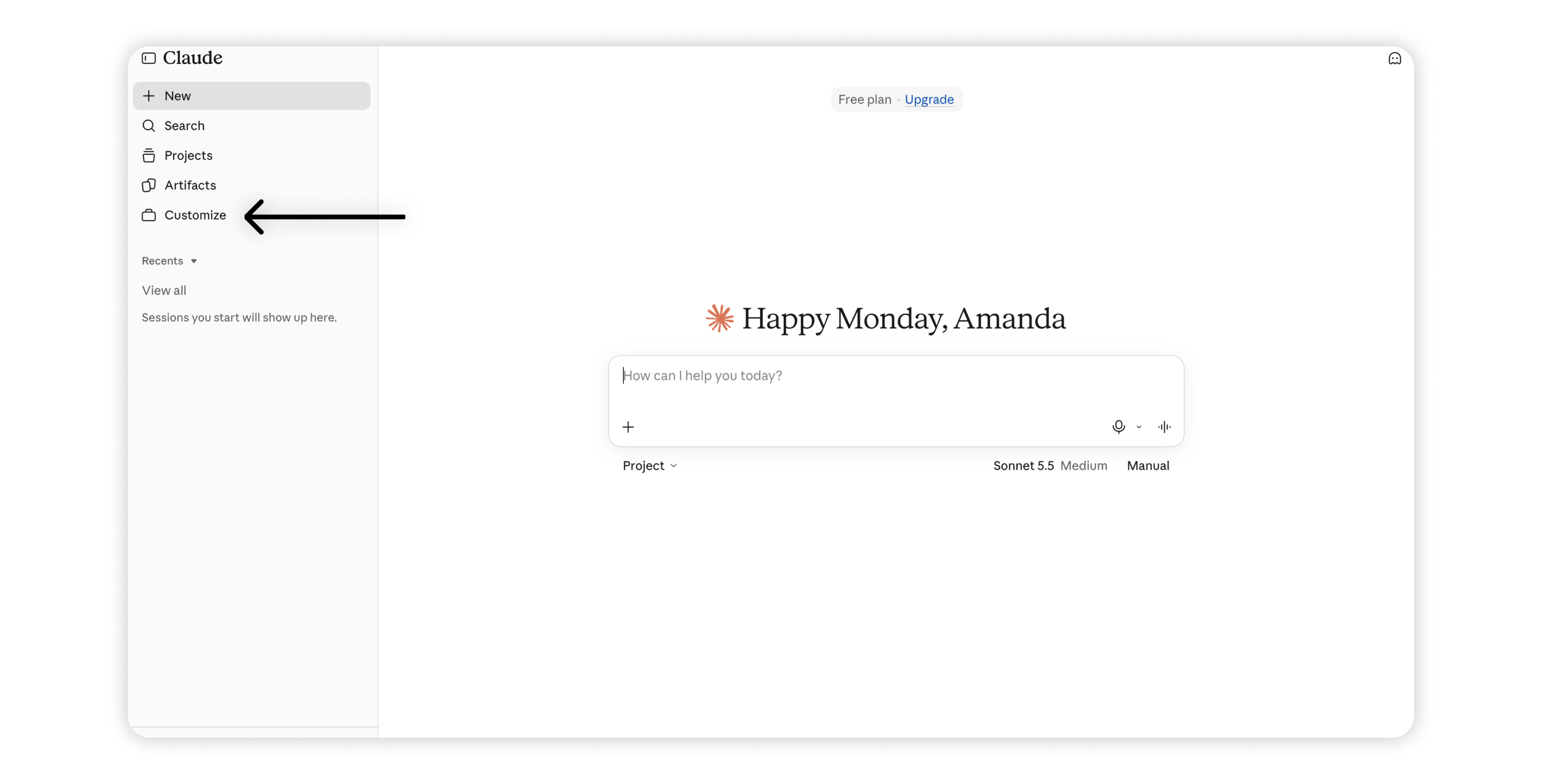
2. No menu de navegação, clica em Customize.
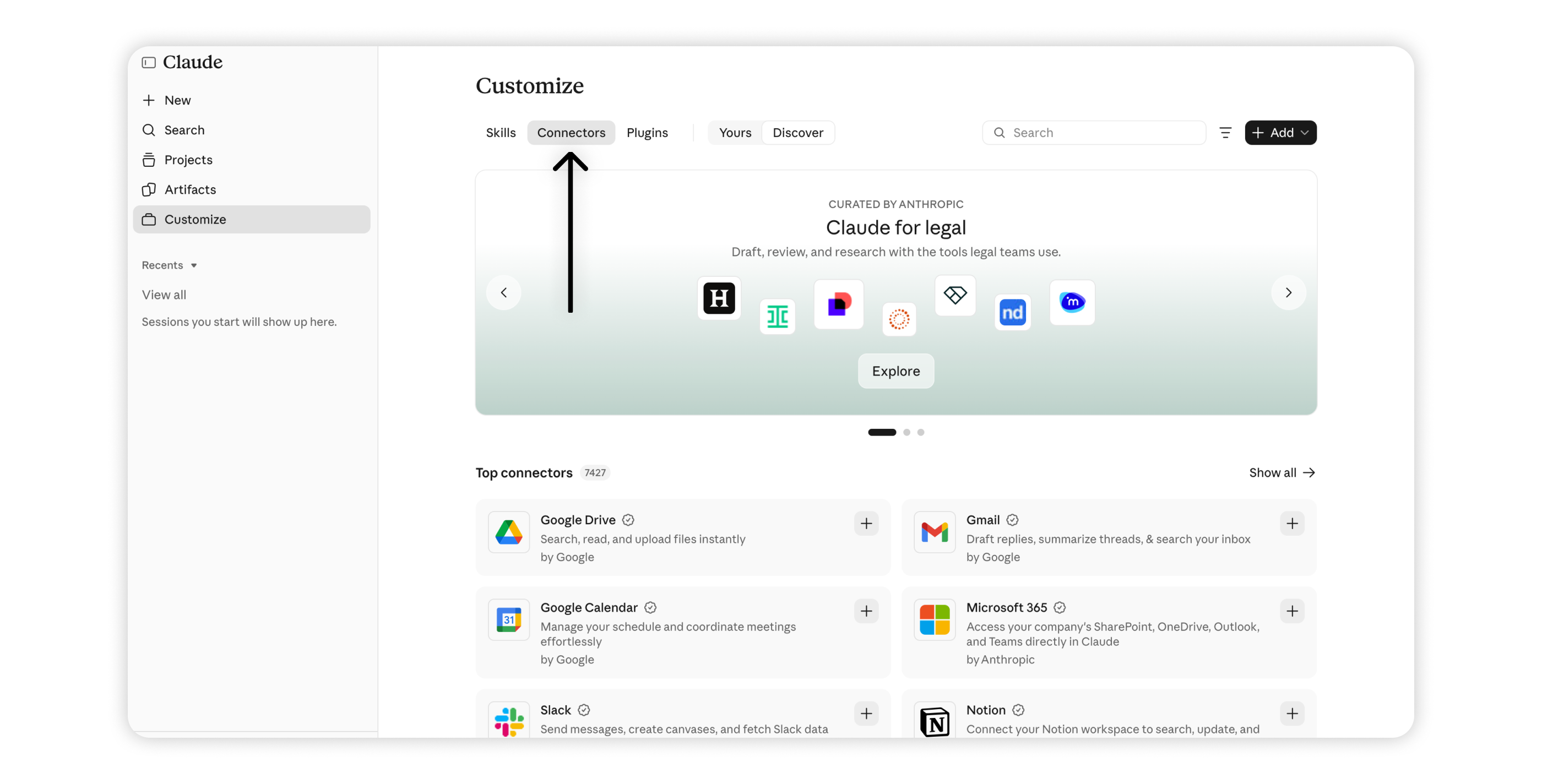
3. Abre o separador Connectors.
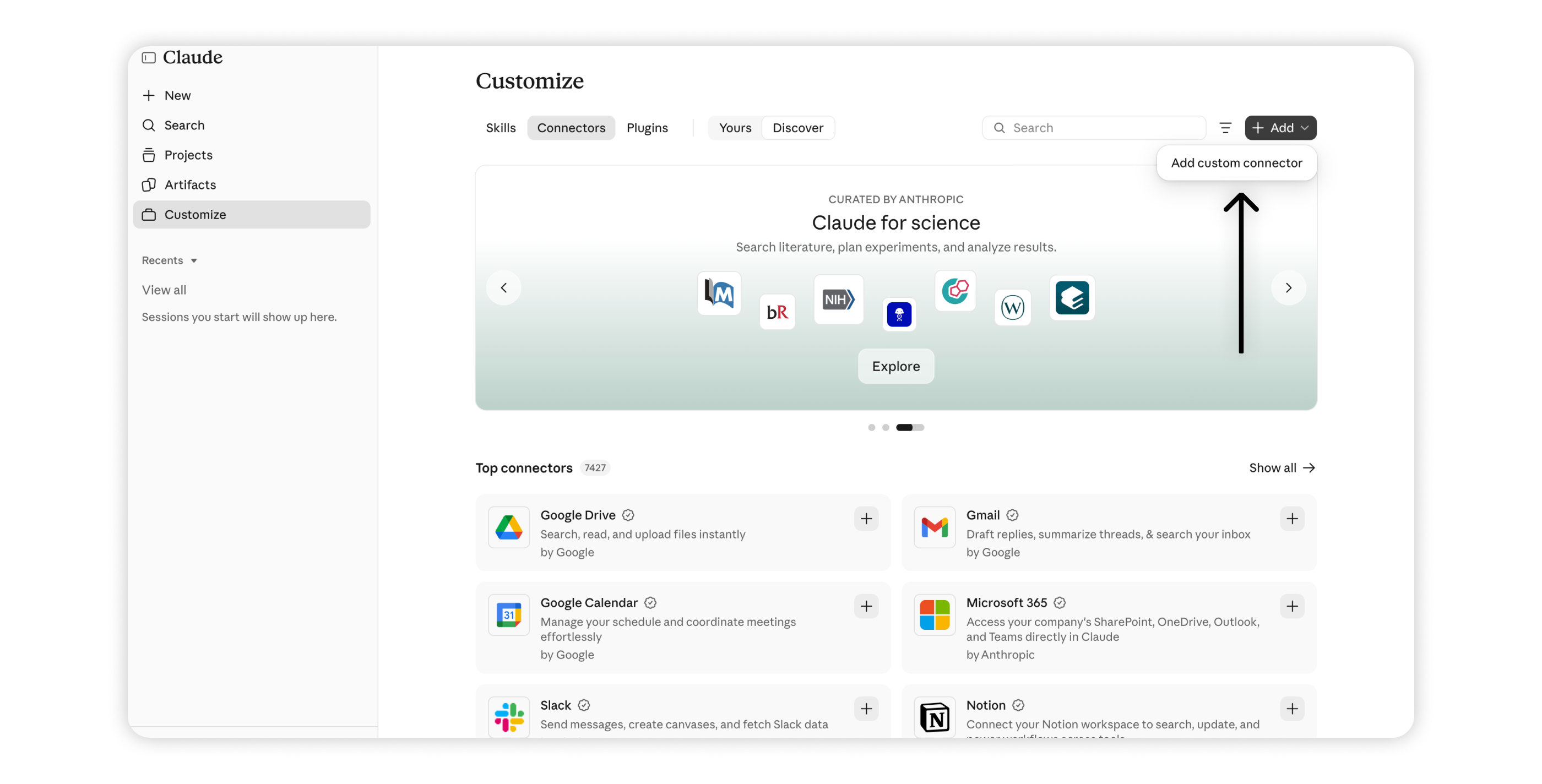
4. Clica em Add > Add custom connector.
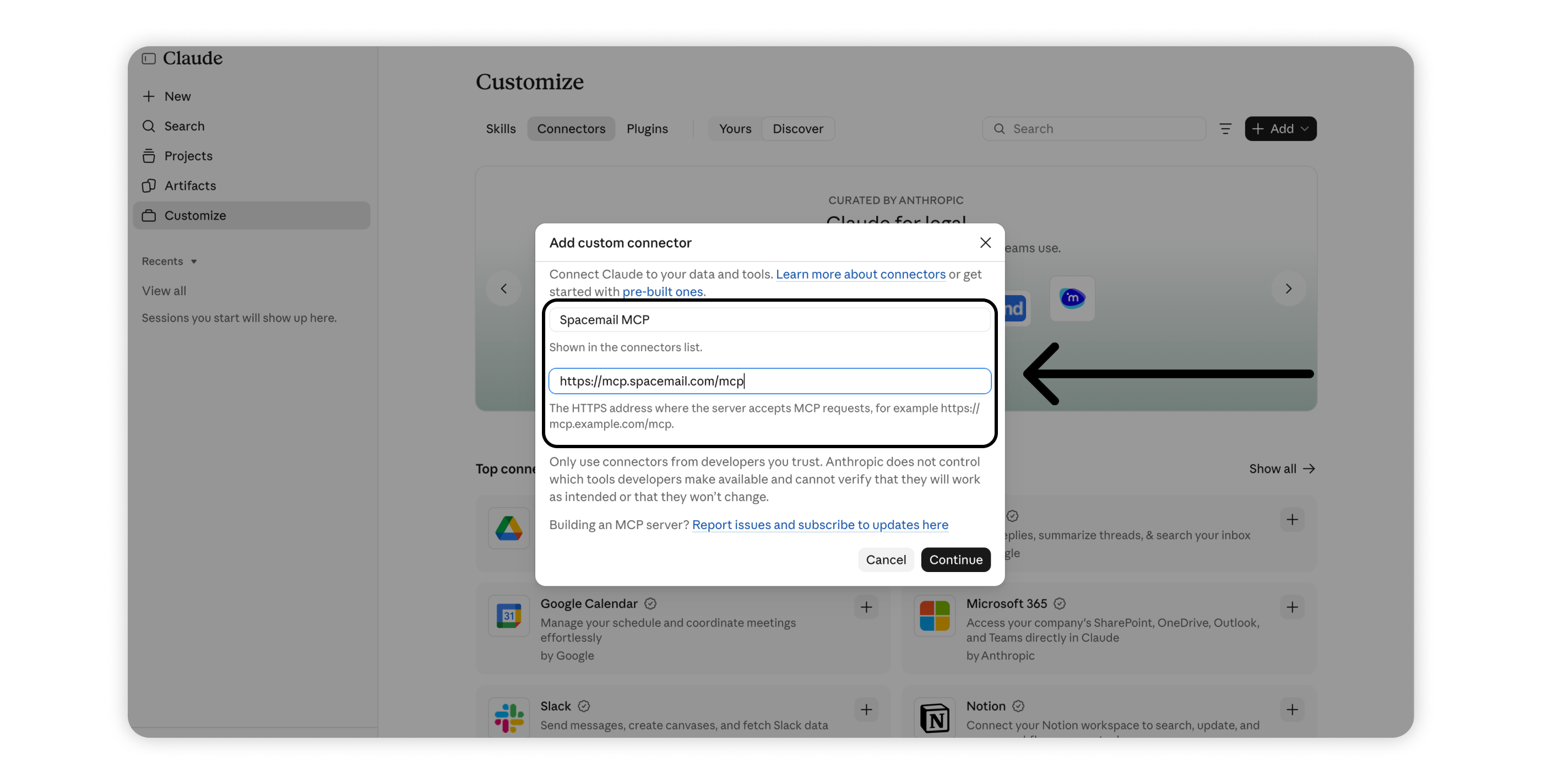
5. Introduz os seguintes dados e clica em Continue:
Nome: Spacemail MCP
URL do servidor MCP: https://mcp.spacemail.com/mcp
6. Em OAuth client, seleciona Register automatically e clica em Add.
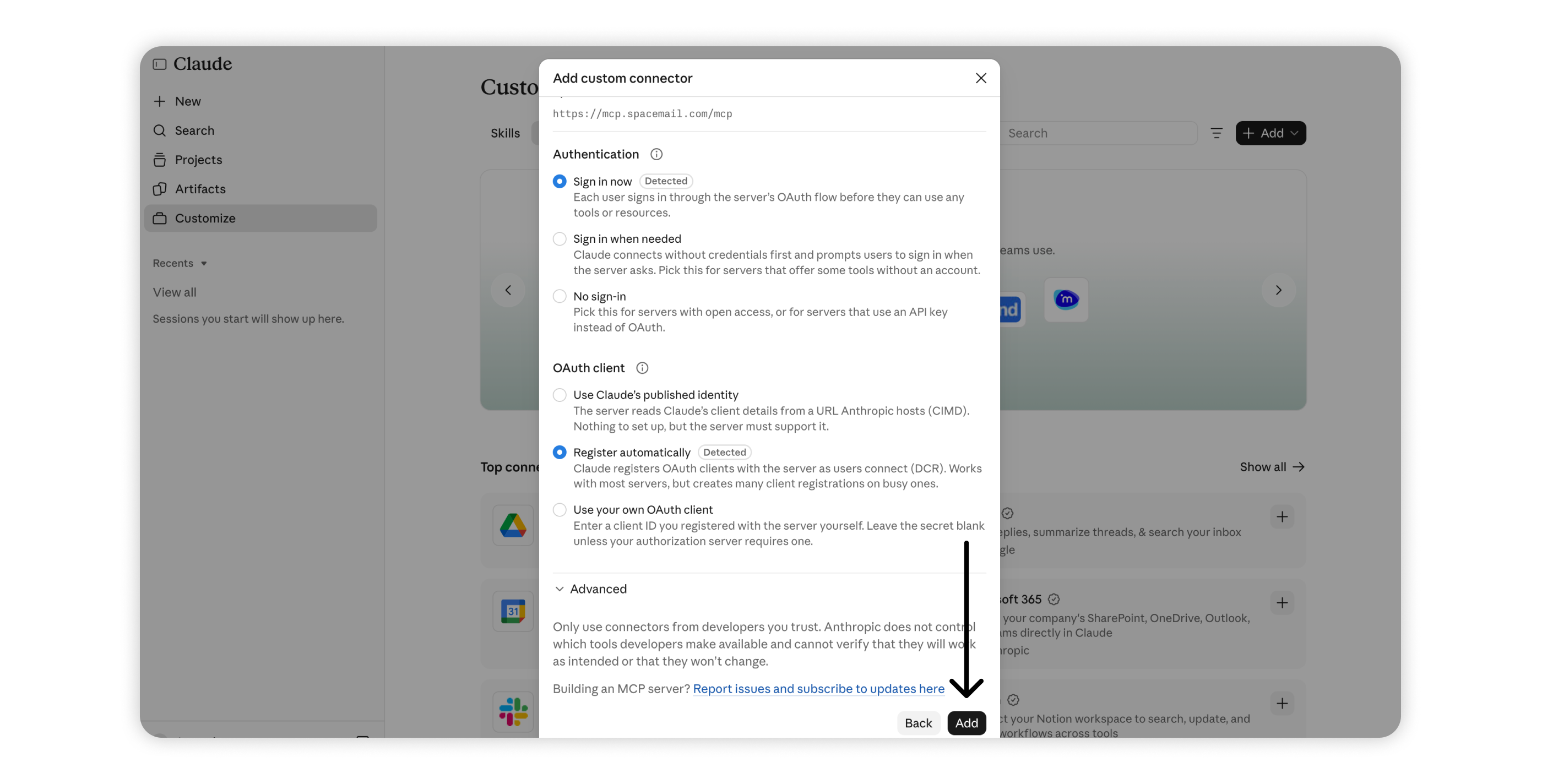
7. Na página do conector Spacemail MCP, prime Connect. Serás redirecionado para a página de início de sessão do Spacemail.
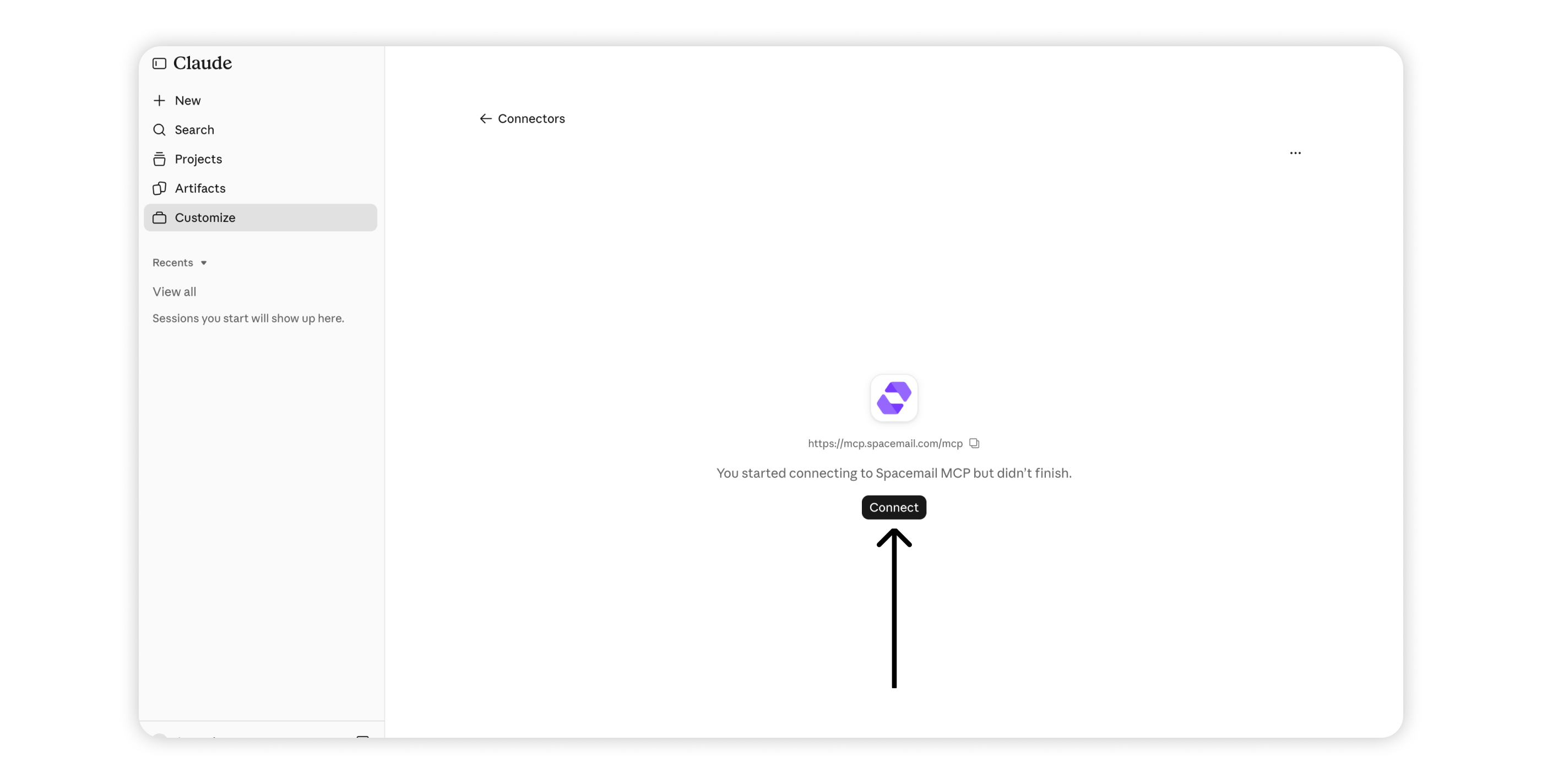
8. Introduz o teu endereço de email Spacemail e a tua palavra-passe e, em seguida, clica em Log in.
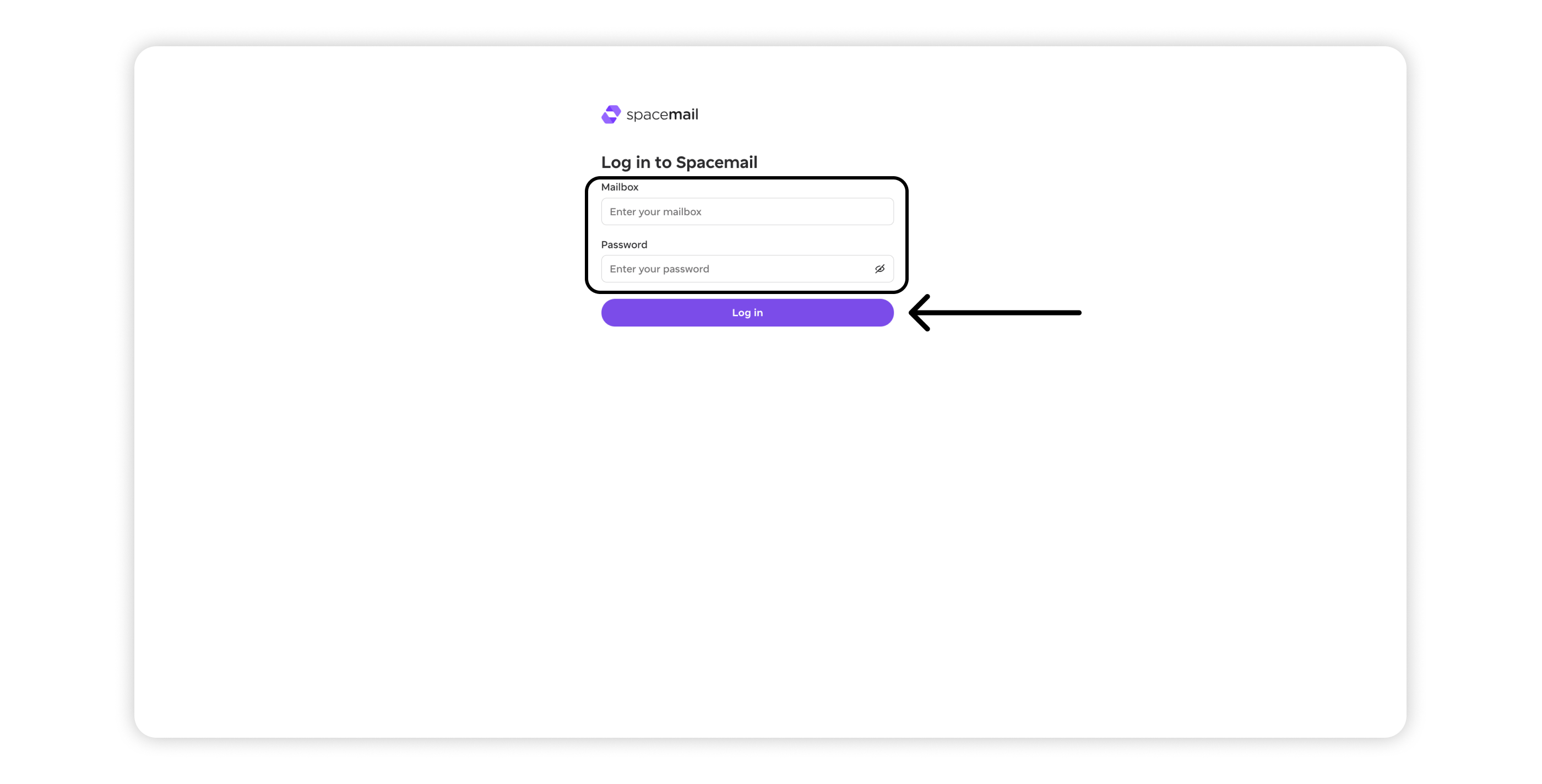
9. Revê as permissões pedidas pelo Spacemail MCP:
Acede às informações básicas do teu perfil – Partilha o teu nome de utilizador, nome e endereço de email para autenticação.
Ver a tua conta Spacemail – Permite que o assistente aceda à tua caixa de correio e a leia. Esta permissão é obrigatória.
Fazer alterações na tua conta Spacemail – Permite que o assistente gira emails, incluindo mover, marcar, eliminar e enviar mensagens. Ativa esta opção se quiseres mais do que acesso só de leitura.
Clica em Allow and continue para autorizar a ligação.
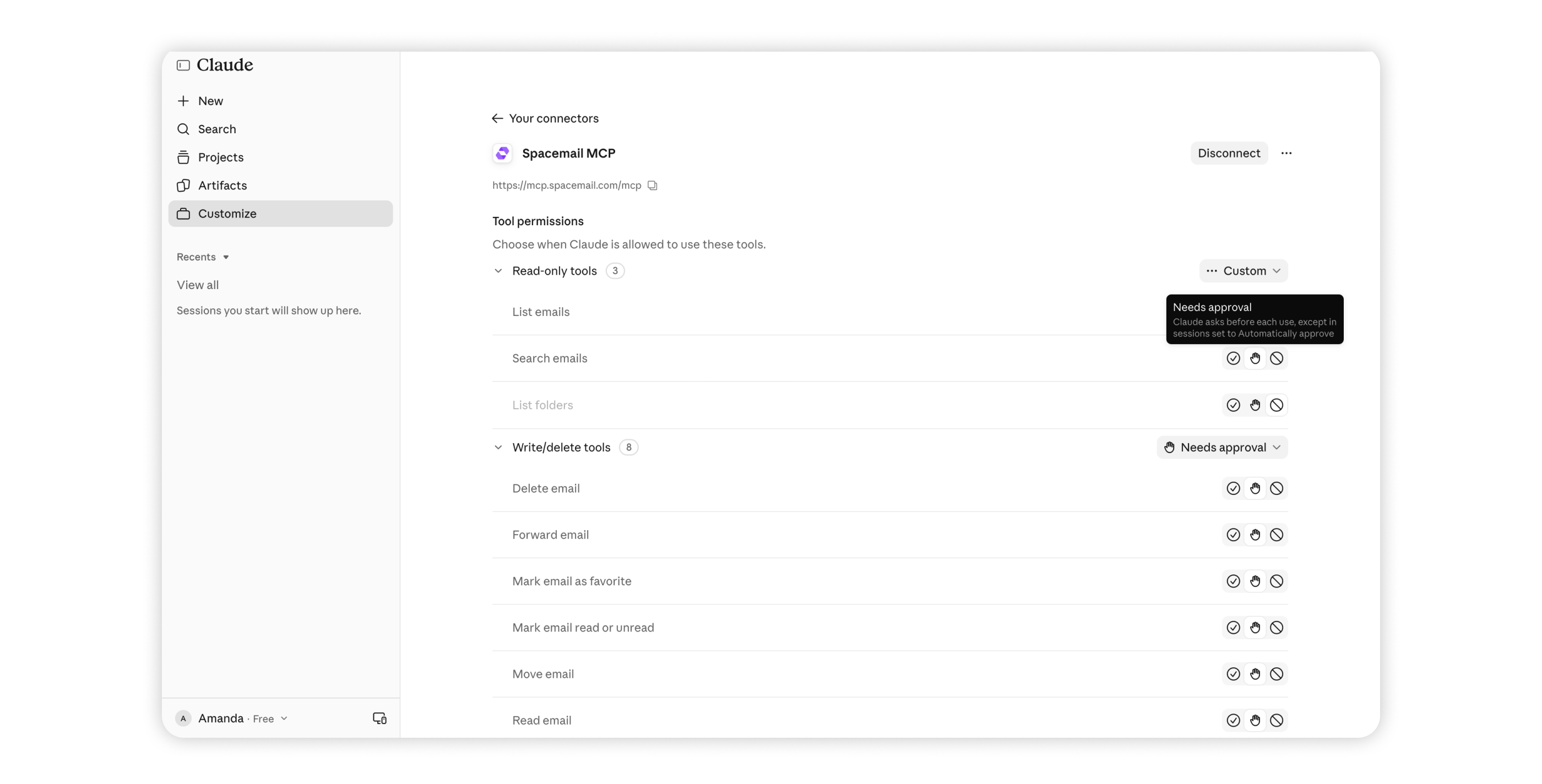
10. Quando a ligação for bem-sucedida, irás para a página Tool permissions do Spacemail MCP, onde podes controlar como cada ferramenta é usada:
Permitir sempre: as ferramentas do Spacemail MCP são executadas automaticamente, sem pedir aprovação.
Necessita de aprovação: o Claude pede permissão antes de usar uma ferramenta específica.
Bloqueado: a ferramenta selecionada não pode ser usada.
Personalizado: defines a permissão para cada ferramenta individualmente.
As ferramentas estão agrupadas em Só de leitura (pesquisar, listar e ler emails) e Escrever/eliminar (enviar, mover, eliminar e marcar emails). Podes gerir permissões para cada grupo ou para ferramentas individuais.
A definição predefinida Permitir sempre permite que o Claude use ferramentas sem aprovação adicional. Para teres mais controlo, seleciona Necessita de aprovação para rever ações antes de serem executadas.
11. Para começares a usar o Spacemail MCP, abre um novo chat com + New e escreve o teu prompt.
Configurar o Spacemail MCP com o ChatGPT
1. Vai a chatgpt.com e inicia sessão na tua conta.
2. Clica no nome do teu perfil no canto inferior esquerdo e, em seguida, seleciona Settings.
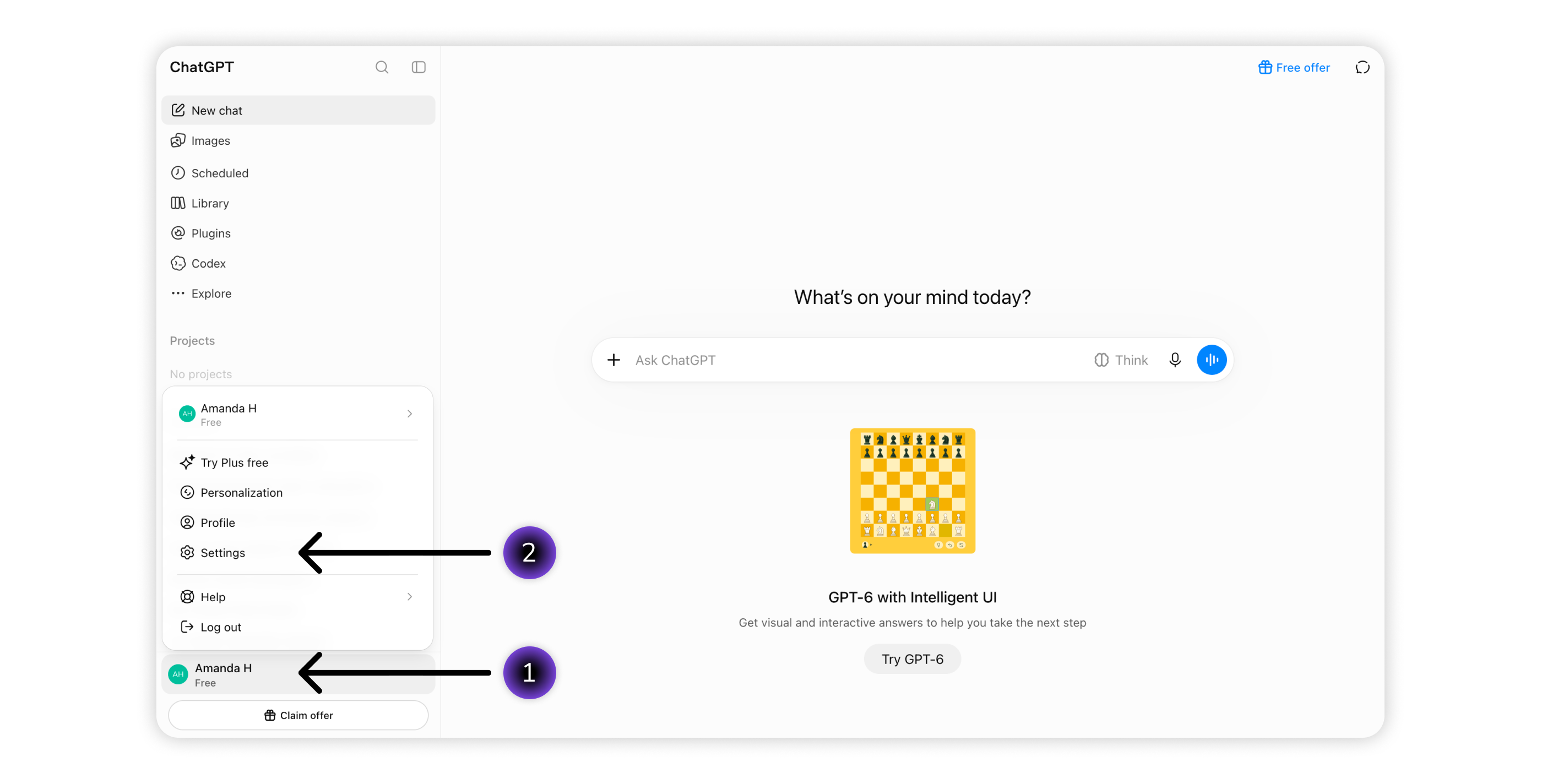
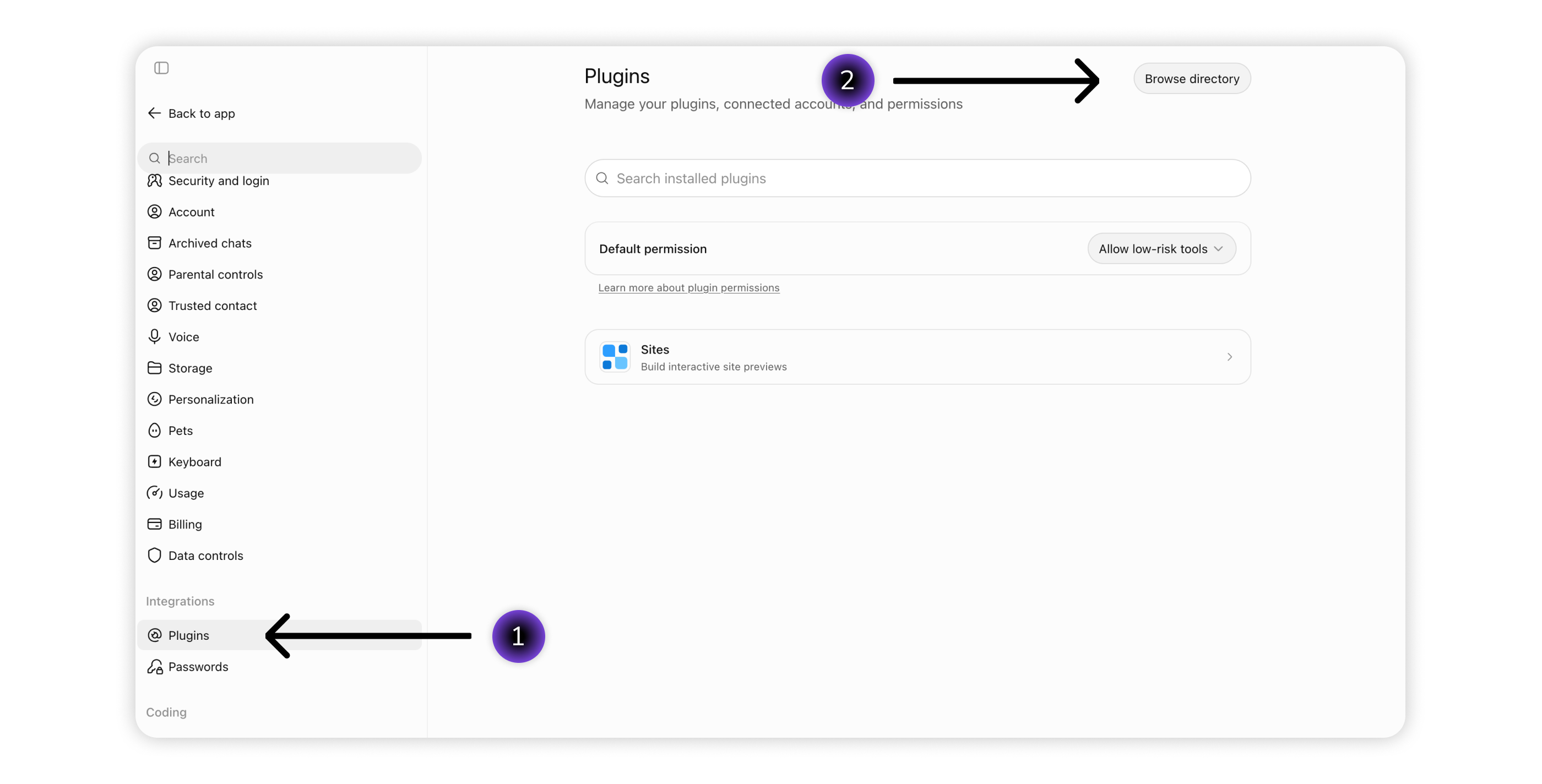
3. Vai a Plugins > Browse directory.
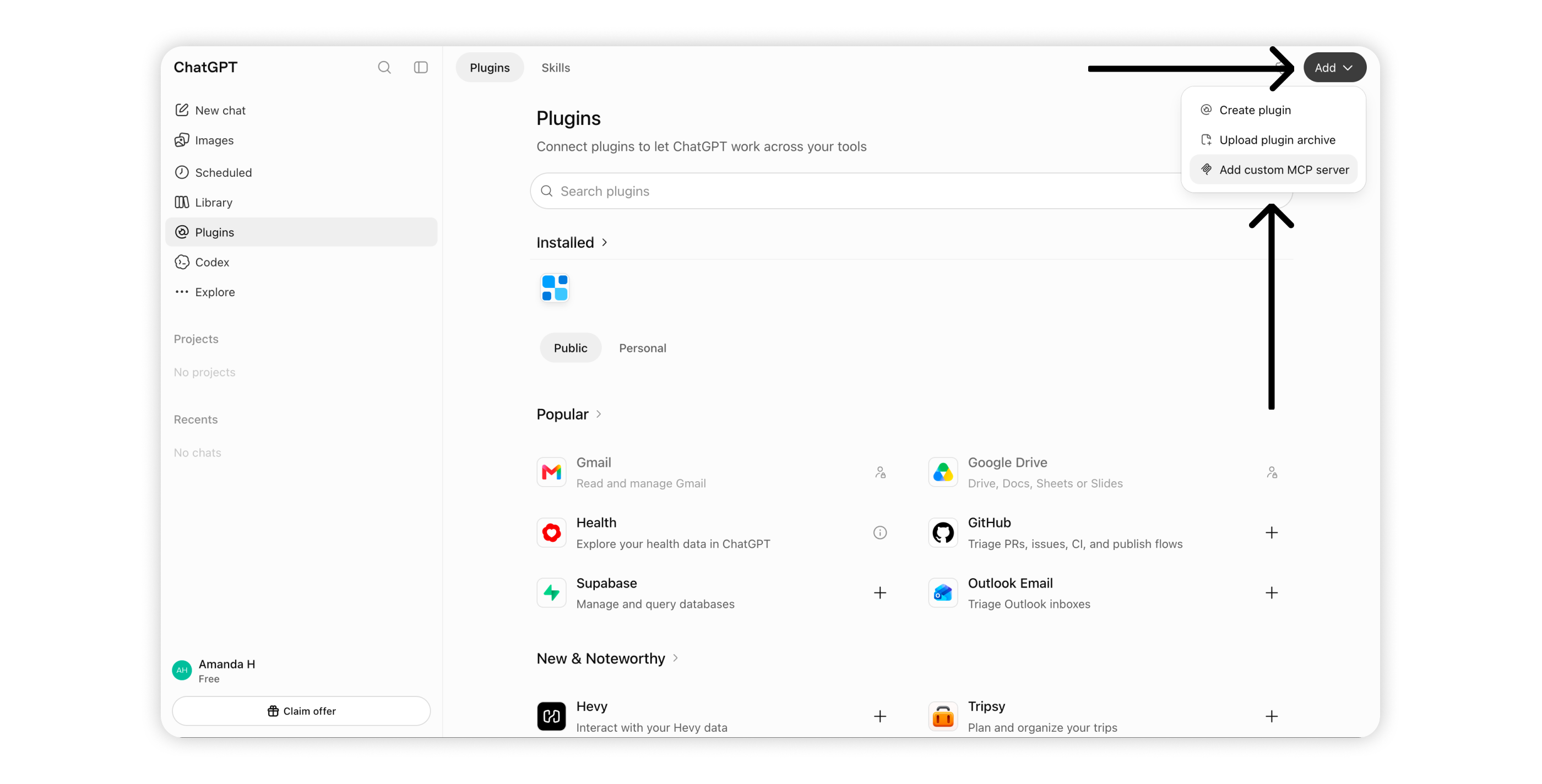
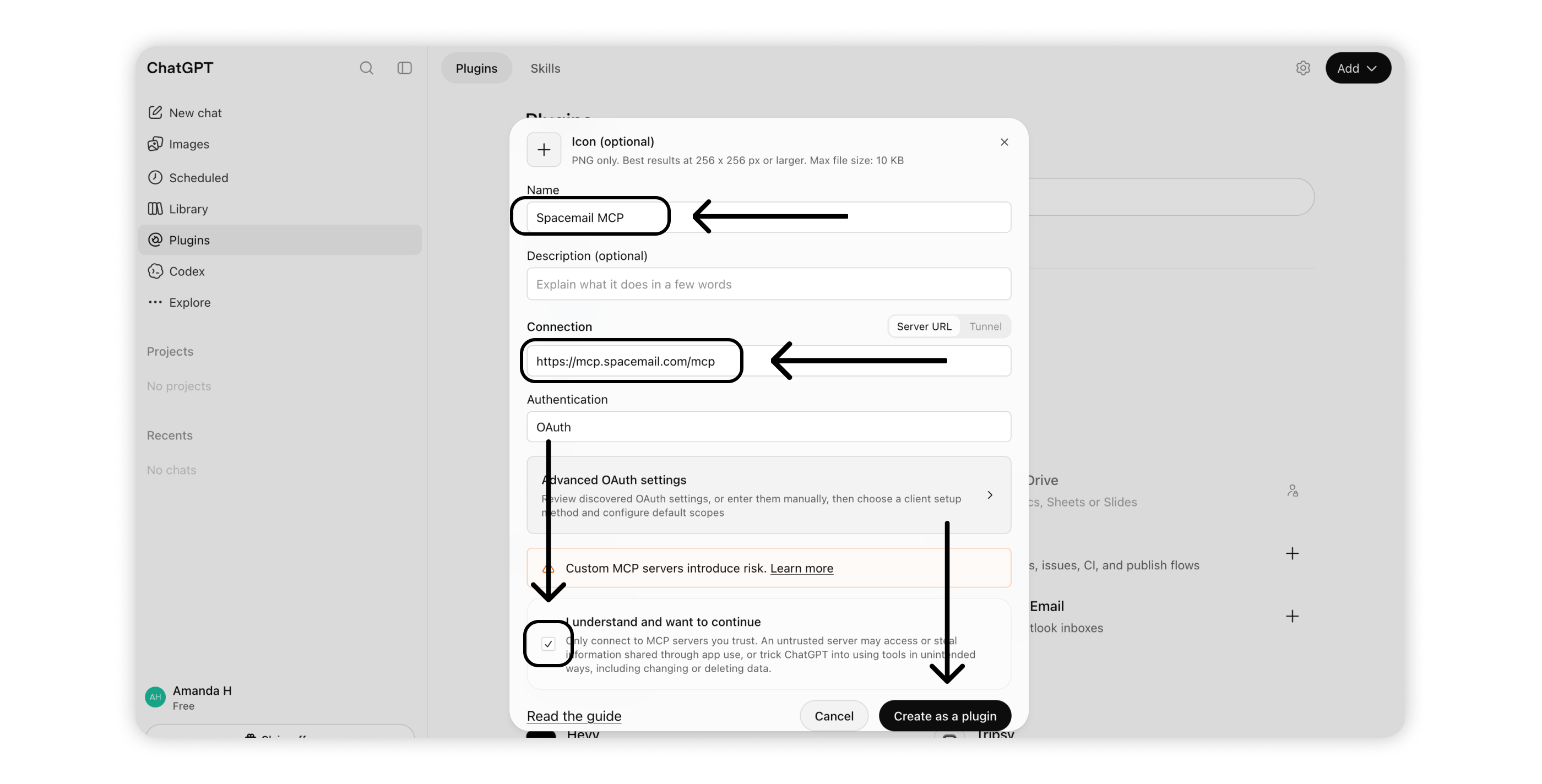
4. Clica em Add > Add custom MCP server.
5. Preenche os seguintes dados:
Nome: Spacemail MCP
Ligação:https://mcp.spacemail.com/mcp
Autenticação: OAuth
Assinala I understand and want to continue, e depois clica em Create as a plugin.
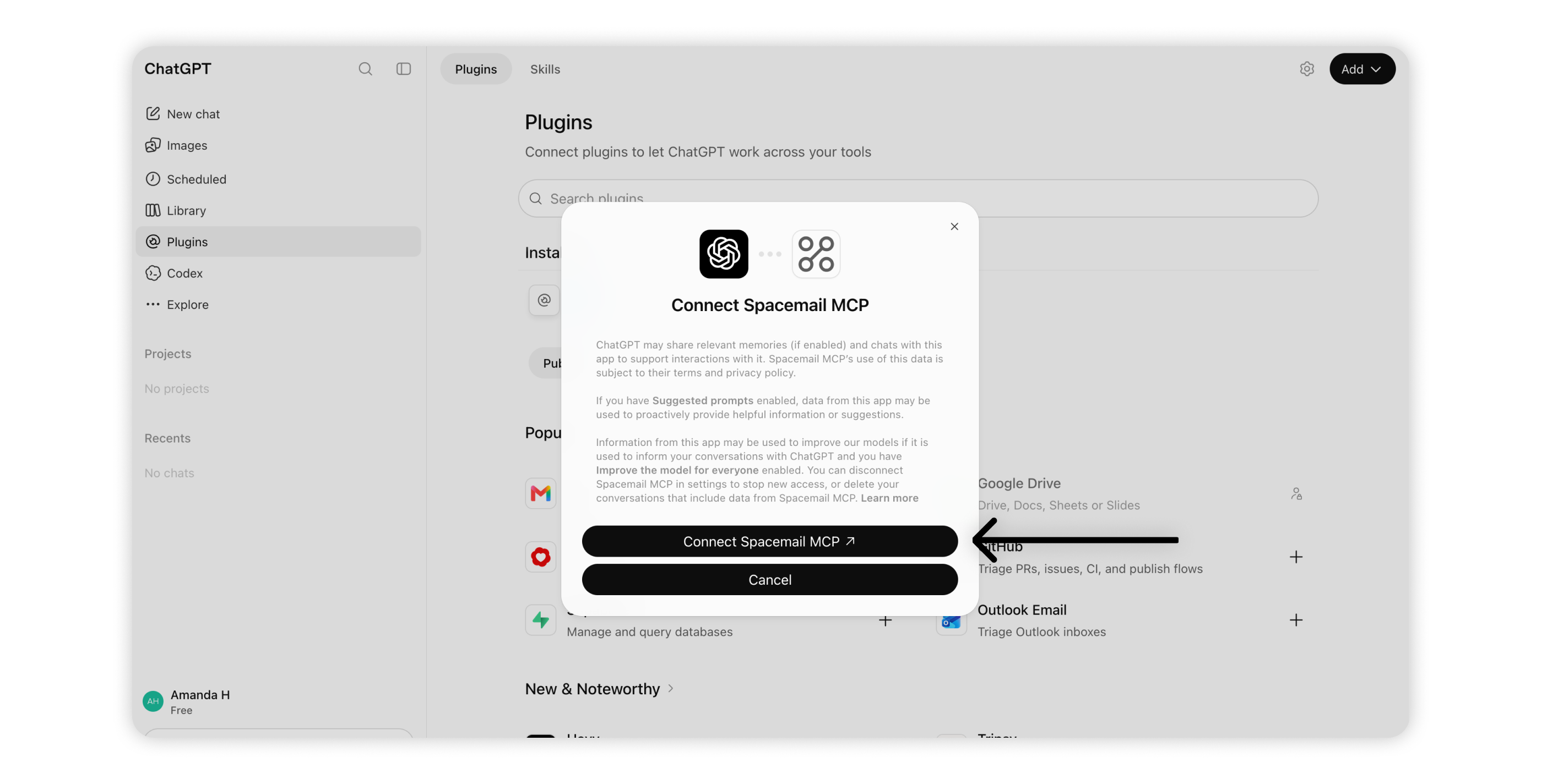
6. Revê o aviso de partilha de dados e clica em Connect Spacemail MCP. Serás redirecionado para a página de início de sessão do Spacemail.
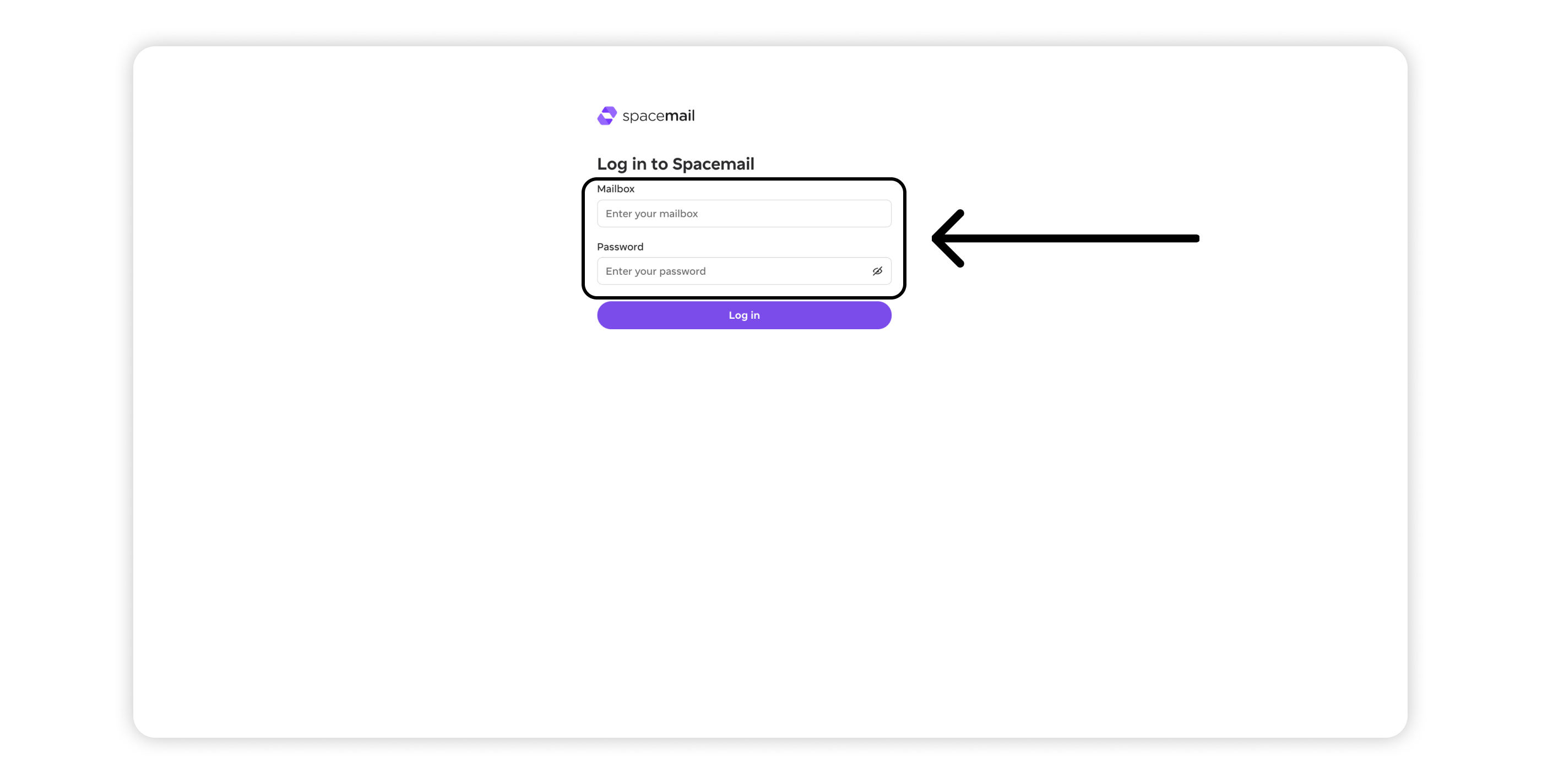
7. Introduz a tua caixa de correio Spacemail e a tua palavra-passe e, em seguida, prime Log in.
8. Revê as permissões pedidas pelo Spacemail MCP:
Acede às informações básicas do teu perfil – Partilha o teu nome de utilizador, nome e endereço de email para autenticação.
Ver a tua conta Spacemail – Permite que o assistente aceda à tua caixa de correio e a leia. Esta permissão é obrigatória.
Fazer alterações na tua conta Spacemail – Permite que o assistente gira emails, incluindo mover, marcar, eliminar e enviar mensagens. Ativa esta opção se quiseres mais do que acesso só de leitura.
Clica em Allow and continue para autorizar a ligação.
9. Depois de a autorização ser bem-sucedida, serás redirecionado de volta para o ChatGPT. O Spacemail MCP aparece agora na tua lista de plugins Installed e está pronto a usar.
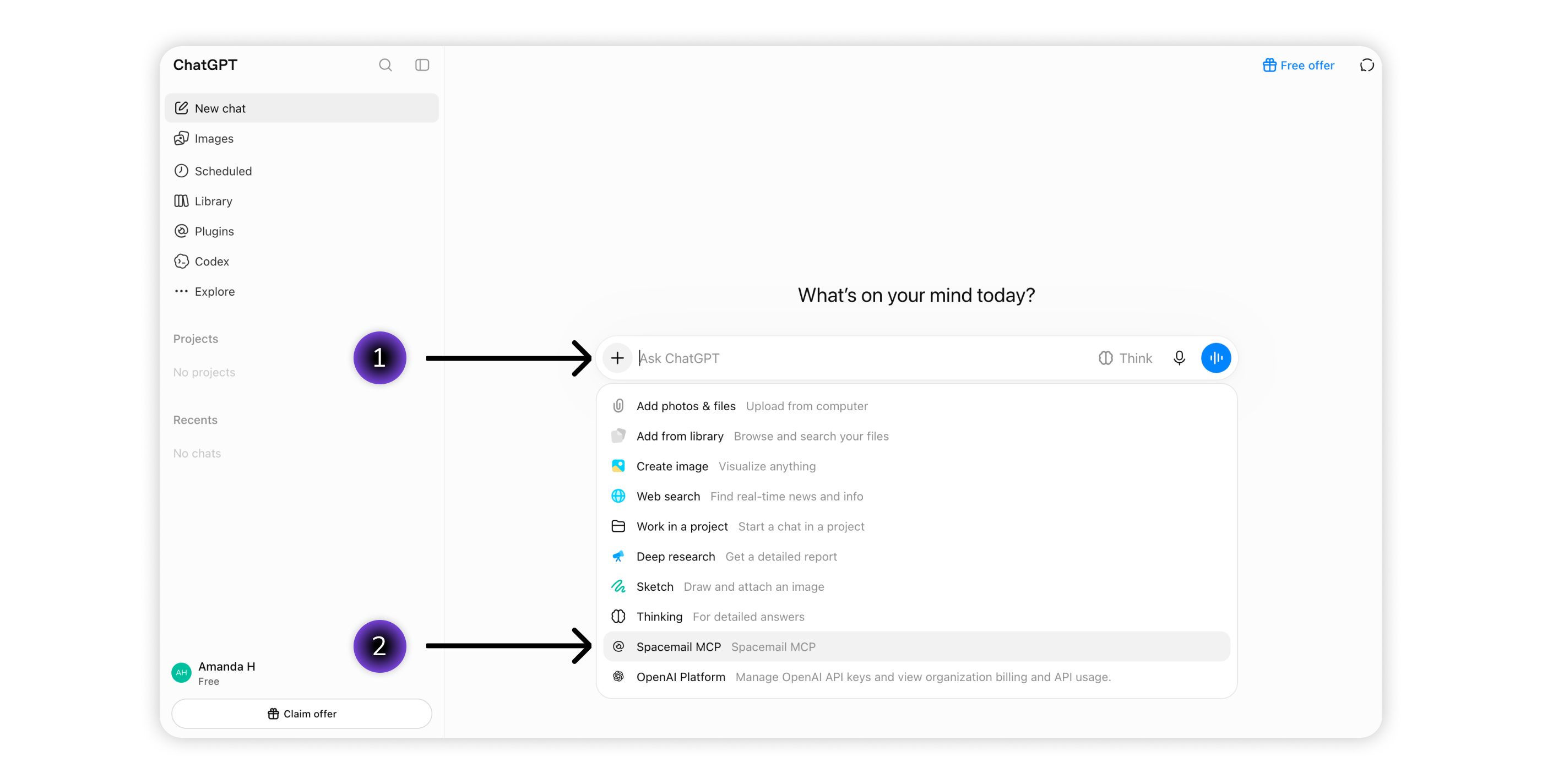
10. Para trabalhares com a tua caixa de correio, abre New chat, prime + e seleciona Spacemail MCP na lista. Depois, escreve o teu prompt em linguagem simples.
O que podes fazer com o Spacemail MCP?
Depois de ligado, podes usar linguagem simples do dia a dia para pedir ao Claude ou ao ChatGPT que gerem a tua caixa de correio Spacemail.
Aqui tens alguns exemplos do que podes fazer:
Encontrar e ler emails: pesquisa mensagens específicas, verifica emails não lidos ou resume o respetivo conteúdo.
Organizar a tua caixa de correio: marca emails como lidos ou não lidos, adiciona ou remove favoritos e move mensagens entre pastas ou para o Lixo.
Enviar e responder a emails: redige novas mensagens, responde a emails ou reencaminha-os diretamente através do teu assistente de IA.
Basta descreveres o que precisas, e o teu assistente de IA tratará da tarefa usando o Spacemail MCP. Para saberes mais sobre as ferramentas disponíveis e como usá-las, consulta o nosso guia do Spacemail MCP.
Está tudo pronto! Agora já podes gerir a tua caixa de correio Spacemail através do Claude ou do ChatGPT. Se precisares de ajuda, contacta a nossa Equipa de Suporte.