Configuración de CalDAV de Spacemail en Apple Calendar
Este artículo ofrece una guía paso a paso para configurar el calendario de Spacemail en Apple Calendar mediante el protocolo CalDAV.
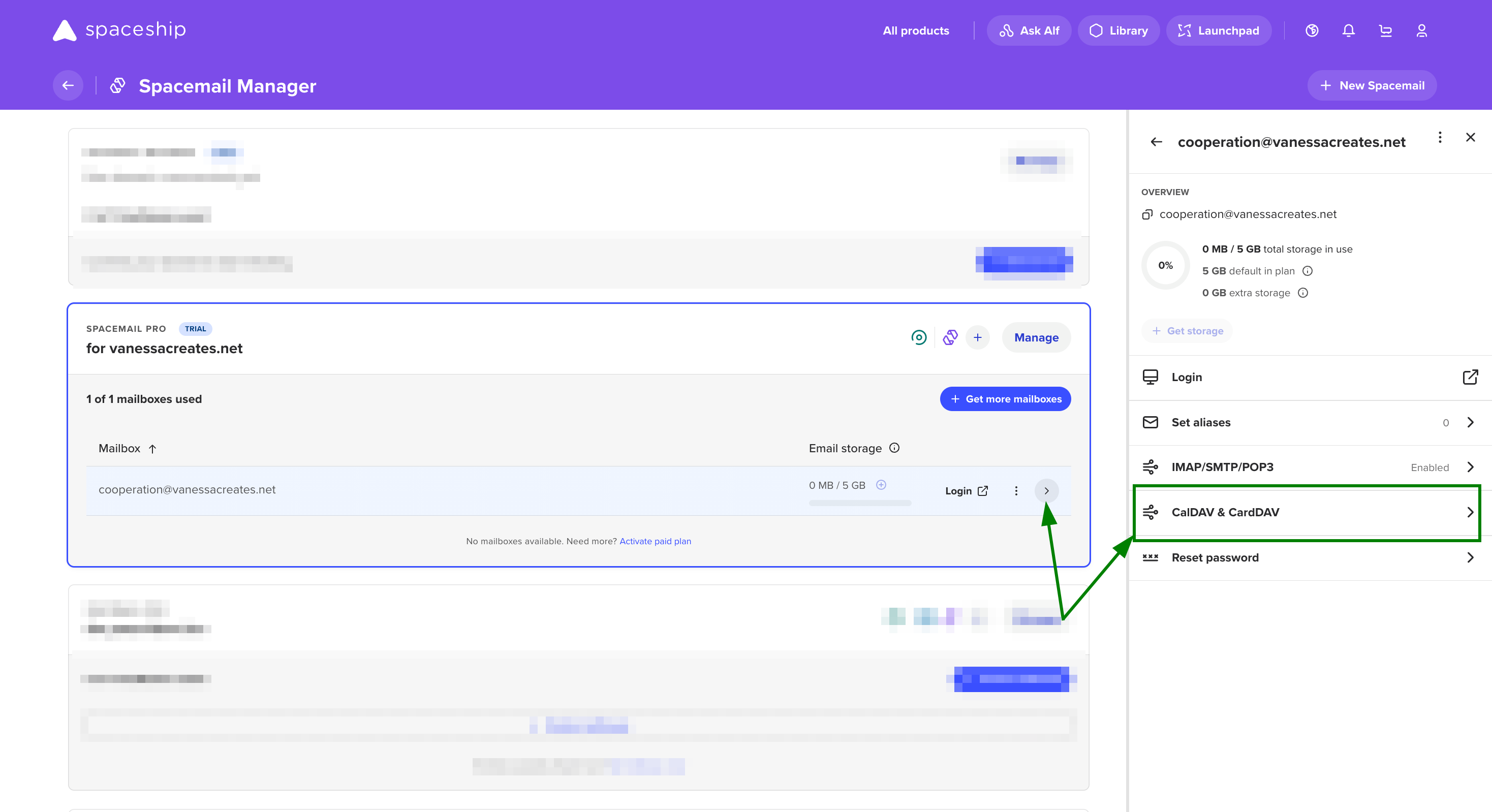
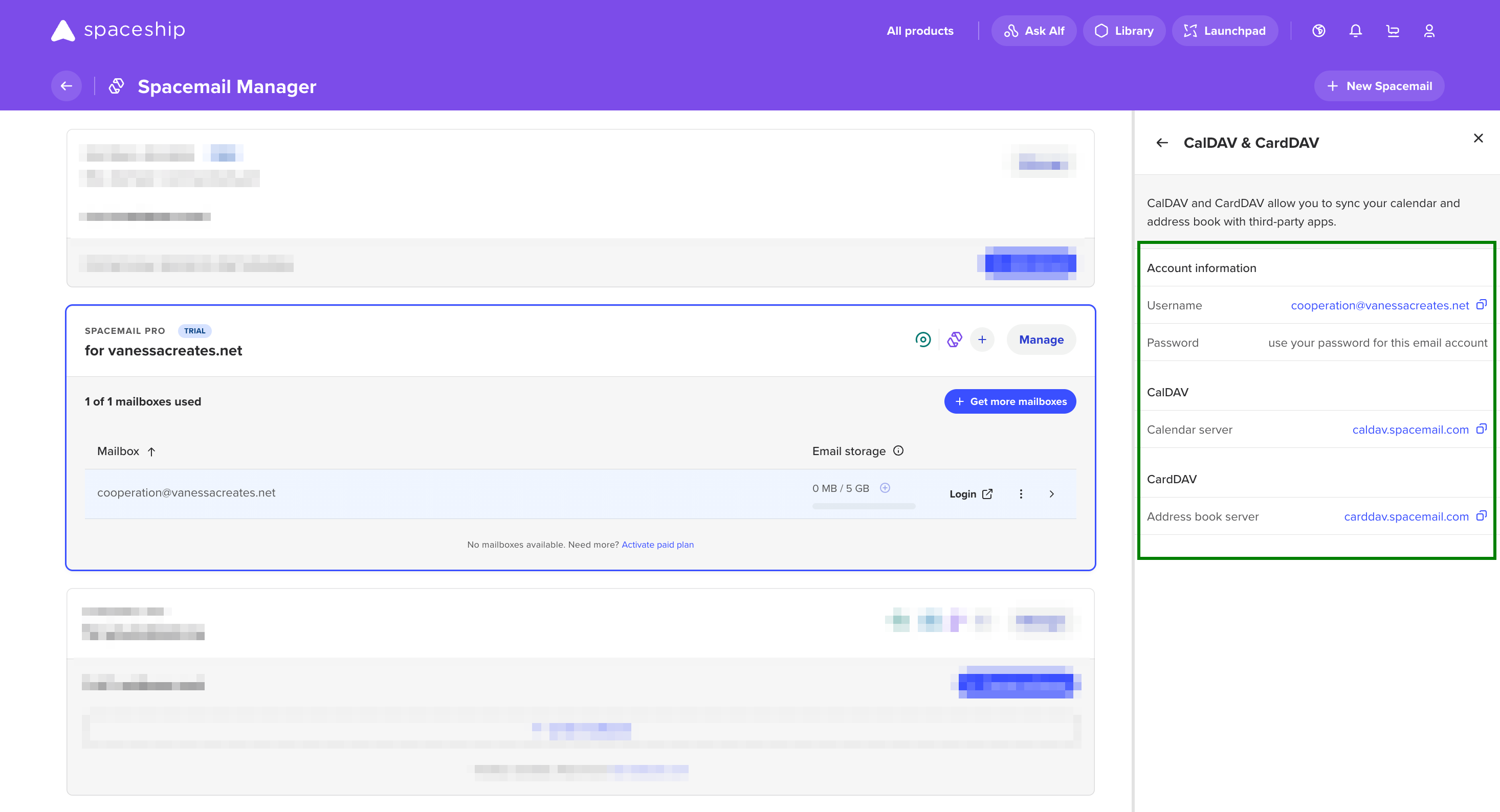
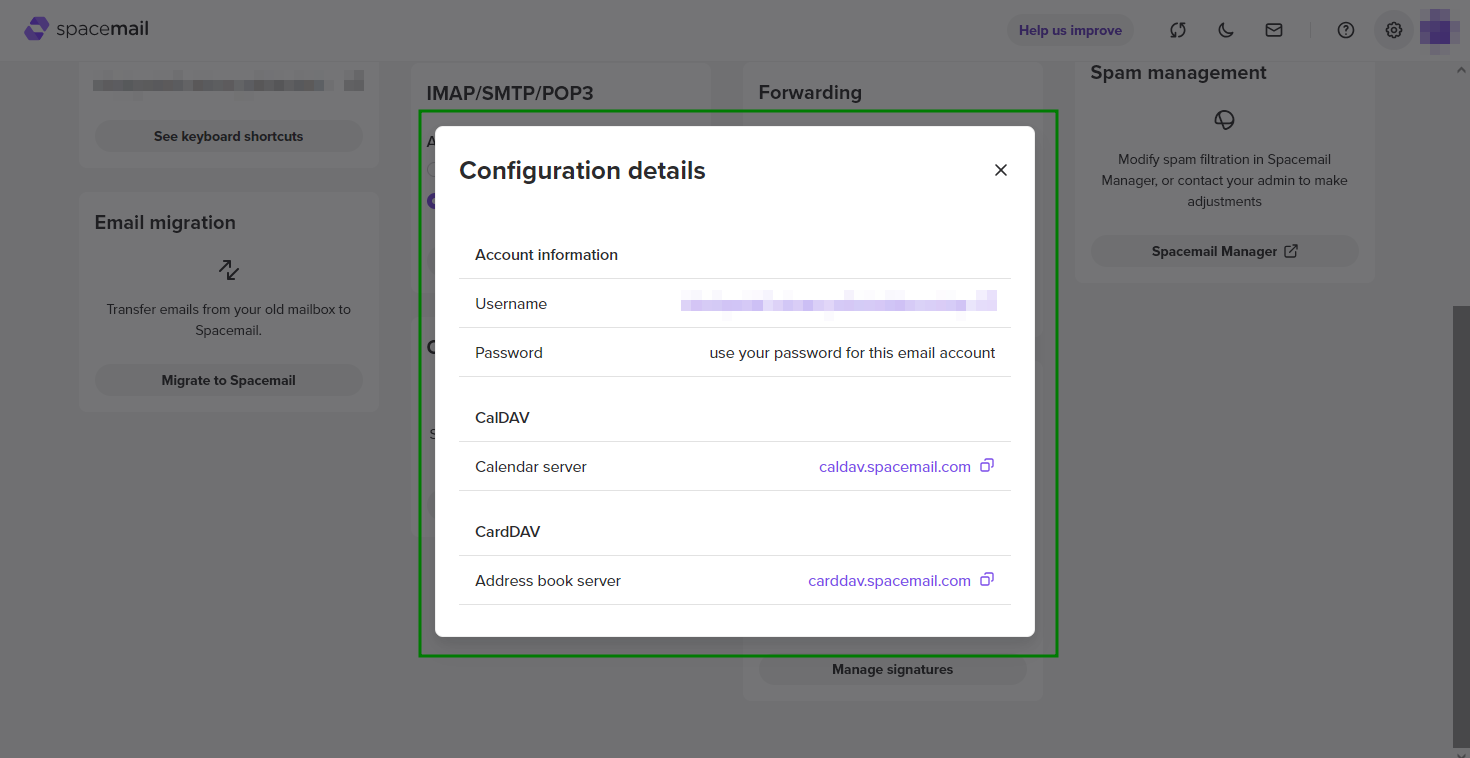
Nota: Puedes consultar los detalles de configuración haciendo clic en un buzón en el Administrador de Spacemail; verás un botón etiquetado como “CalDAV & CardDAV” en el panel lateral del buzón. Al hacer clic en este botón se abre un panel detallado que muestra toda la información del protocolo:
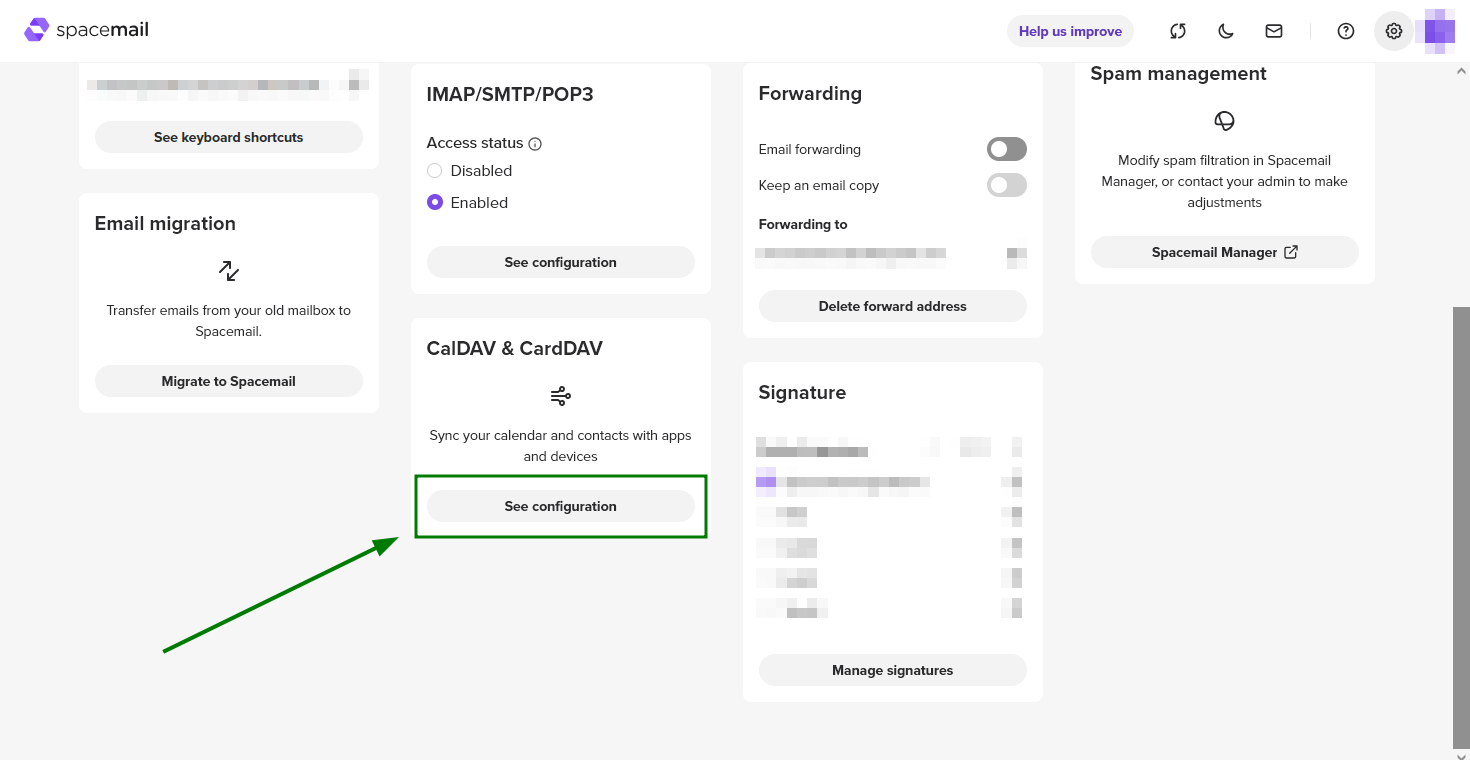
También es posible consultarlos iniciando sesión en tu buzón de Spacemail en https://www.spacemail.com/login > Configuración > CalDAV & CardDAV > Ver configuración:
Para configurar una cuenta CalDAV en Apple Calendar, sigue las instrucciones a continuación:
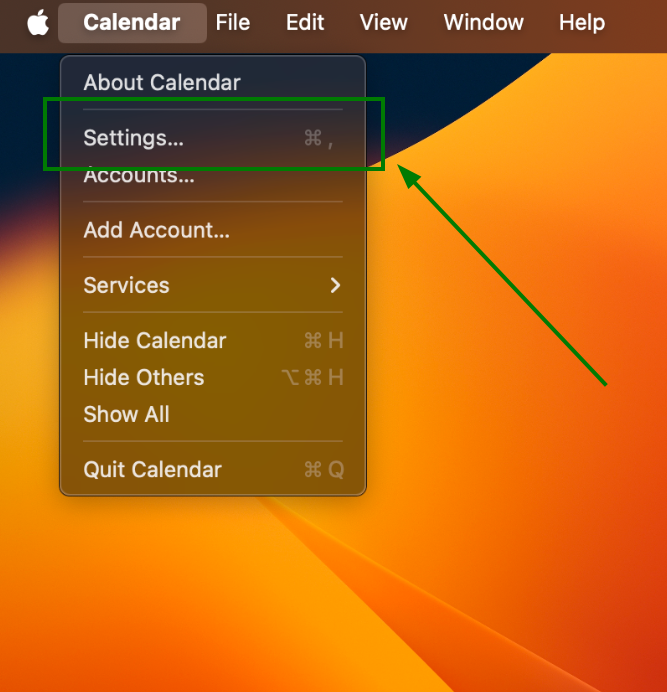
Abre la Configuración de Apple Calendar:
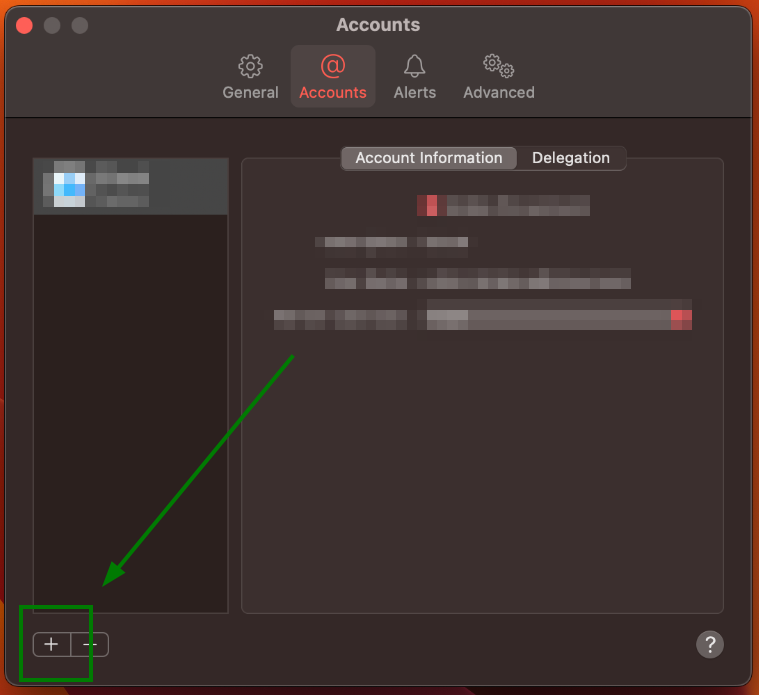
En la ventana de Cuentas, haz clic en + para añadir una nueva cuenta CalDAV:
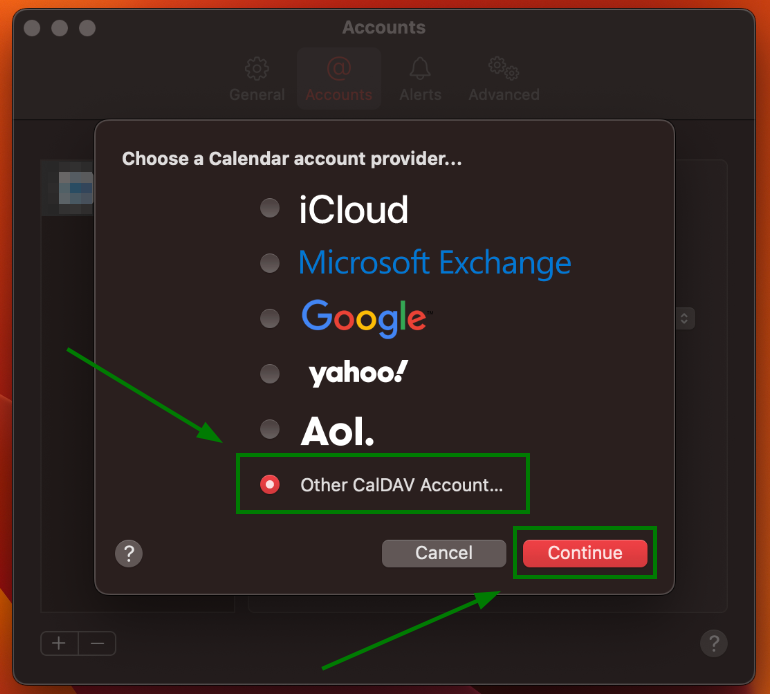
Elige Otra cuenta CalDAV y haz clic en Continuar:
Una vez hecho esto, debería aparecer una nueva ventana para rellenar la configuración de la cuenta CalDAV.
La configuración debe completarse de la siguiente manera:
Tipo de cuenta: Manual
Nombre de usuario: Tu dirección de Spacemail (nota: nuestra dirección de correo de prueba spptest@spaceship.com se usa como ejemplo)
Contraseña: Contraseña de tu cuenta de Spacemail
Dirección del servidor: caldav.spacemail.com
Para añadir tu cuenta CalDAV, haz clic en Iniciar sesión: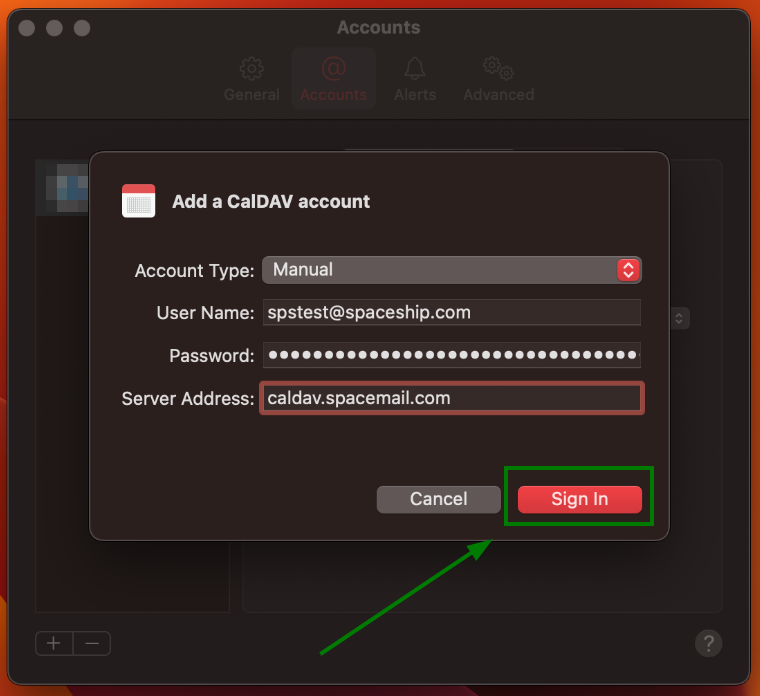
Para finalizar la configuración, cierra la ventana de Cuentas:
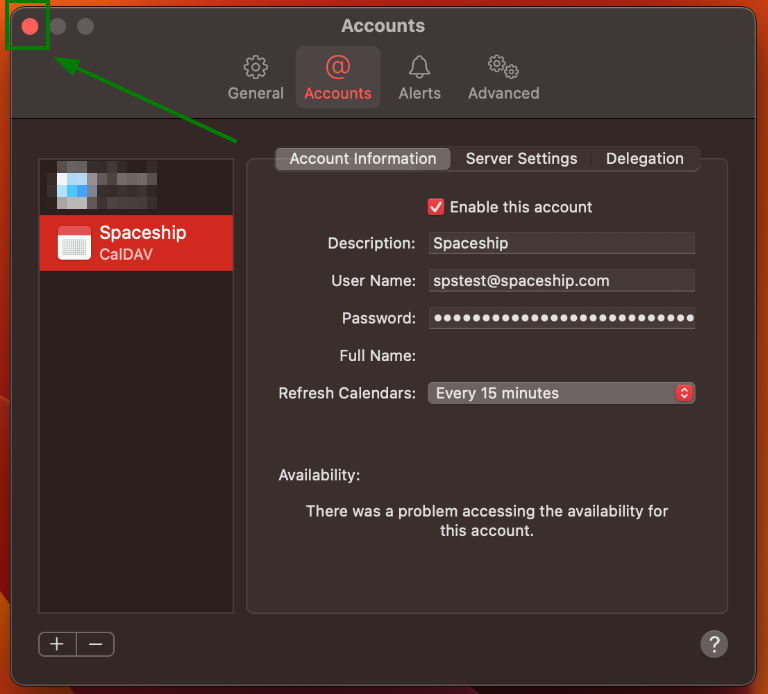
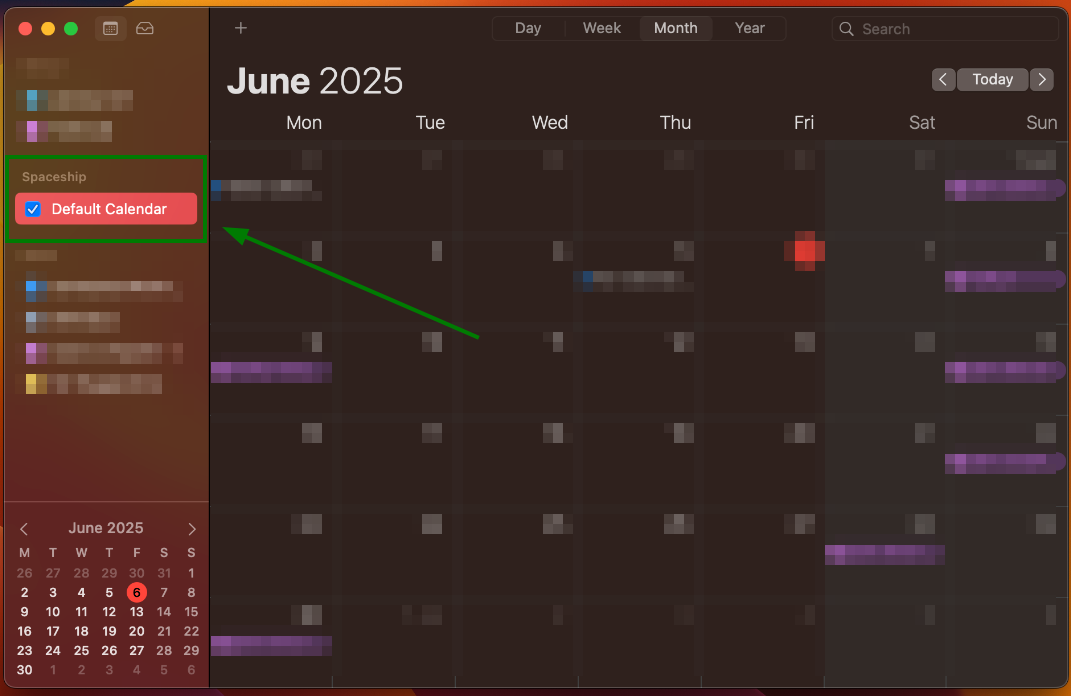
La cuenta CalDAV de Spacemail debería añadirse a Apple Calendar:
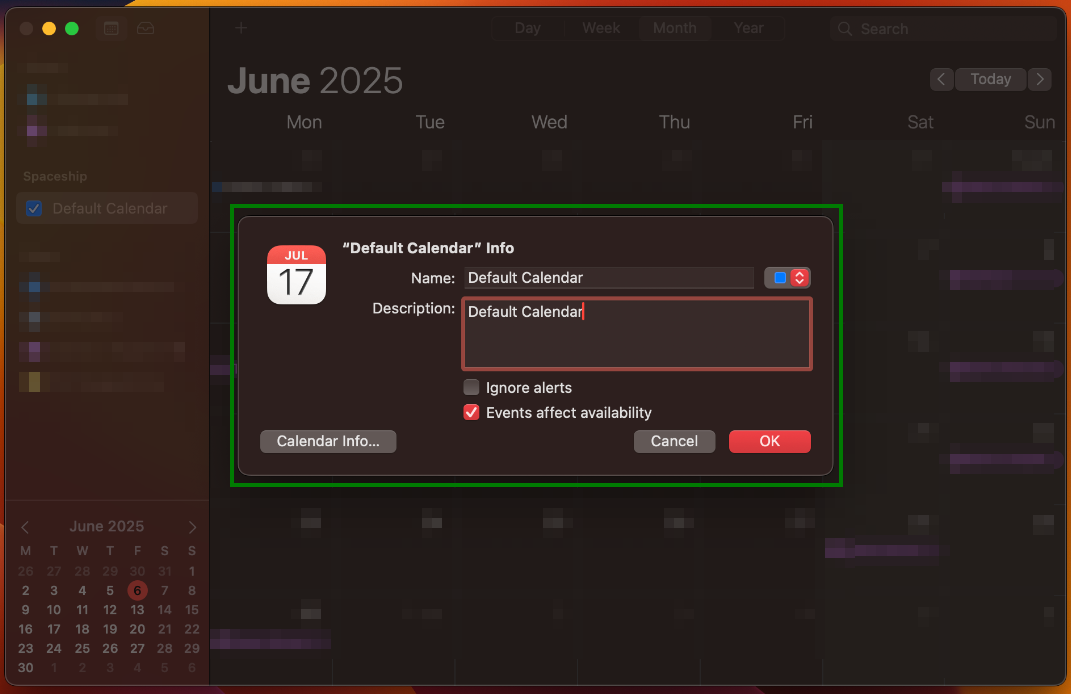
También puedes gestionar esto haciendo clic derecho en el calendario de Spacemail y seleccionando Obtener información:
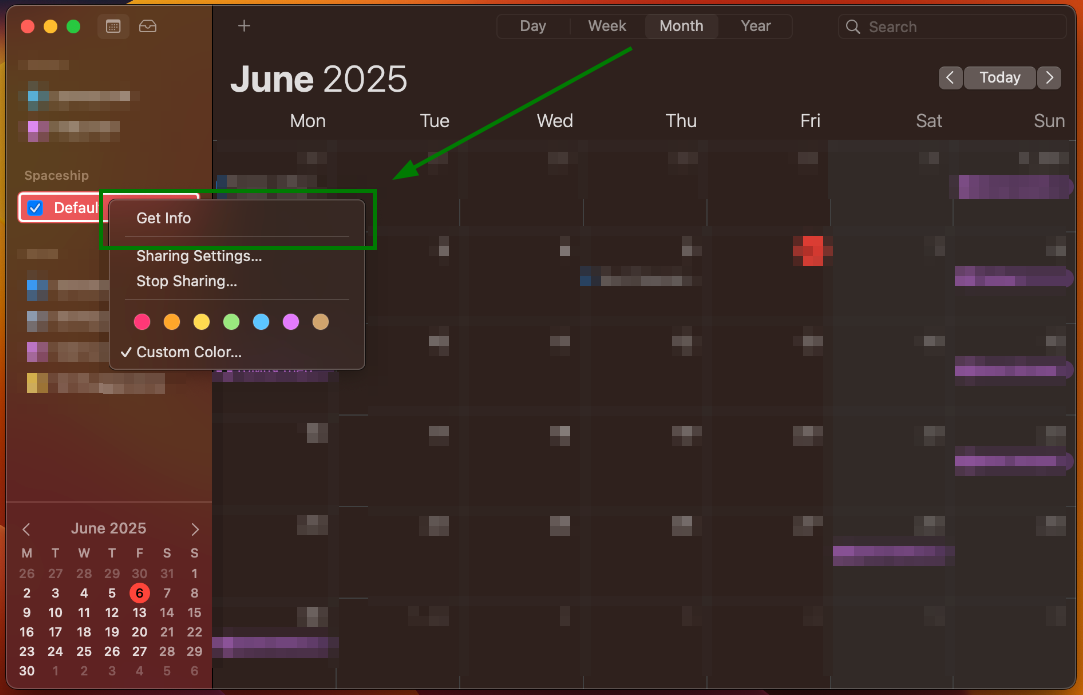
Desde ahí, puedes modificar el nombre del calendario, la descripción y la configuración de la cuenta CalDAV haciendo clic en el botón Información del calendario: