Spaceship Blog

Como personalizar o teu tema WordPress: passo a passo

Personalizar o teu tema WordPress pode dar-te uma vantagem sobre a concorrência, alinhar a identidade da tua marca e criar uma melhor experiência para os visitantes. No entanto, apesar de 61% dos clientes esperarem uma experiência web personalizada, fazer alterações ao teu tema WordPress é, compreensivelmente, intimidante.

Talvez estejas preocupado com a possibilidade de estragar alguma coisa. Ou com a necessidade de saber editar o teu tema WordPress sem programar. Pode parecer demasiado incómodo, especialmente quando já estás a gerir um milhão de tarefas diferentes para a tua pequena empresa.

Não estás sozinho. Muitos proprietários de sites mantêm as definições predefinidas do tema por receio, confusão ou por assumirem que só um programador pode fazer alterações reais ao design. A realidade é que personalizar o teu tema WordPress não tem de ser complicado, e podes fazer alterações significativas em apenas alguns passos.

Antes de começarmos, é boa ideia familiarizares-te com os conceitos básicos dos plugins e temas WordPress.

Quando estiveres pronto, vamos ver as ferramentas e as melhores práticas para personalizares o teu site WordPress.

Por que razão personalizar um tema WordPress?

O teu tema pode parecer limpo e funcional logo à partida, mas isso não significa que esteja otimizado para ti. Um layout predefinido pode não estar alinhado com a tua marca, não orientar os teus visitantes de forma eficaz ou não oferecer as funcionalidades que os teus utilizadores esperam.

A primeira razão para personalizar é a marca. O teu website deve refletir a tua identidade única — desde as cores e os tipos de letra até aos logótipos e ao tom de voz. Uma marca consistente gera confiança e torna o teu site memorável.

Depois, há a experiência do utilizador (UX). Personalizar o teu tema WordPress para melhorar a navegação, o layout e a estrutura ajuda os visitantes a encontrar o que precisam mais rapidamente. Isto reduz as taxas de rejeição e aumenta o envolvimento.

Também podes querer adicionar ou remover determinadas funcionalidades. Por exemplo, se o teu público valoriza testemunhos, faz sentido adicionar uma secção dedicada. Ou talvez o teu tema inclua um slider de que não precisas. Removê-lo pode melhorar os tempos de carregamento e simplificar o teu design.

Por fim, a personalização ajuda a diferenciar o teu site. Muitos utilizadores mantêm os temas predefinidos, o que resulta em websites com um aspeto semelhante. Alguns ajustes bem pensados podem destacar o teu e transmitir profissionalismo.

Utilizar o WordPress Customizer (método sem código)

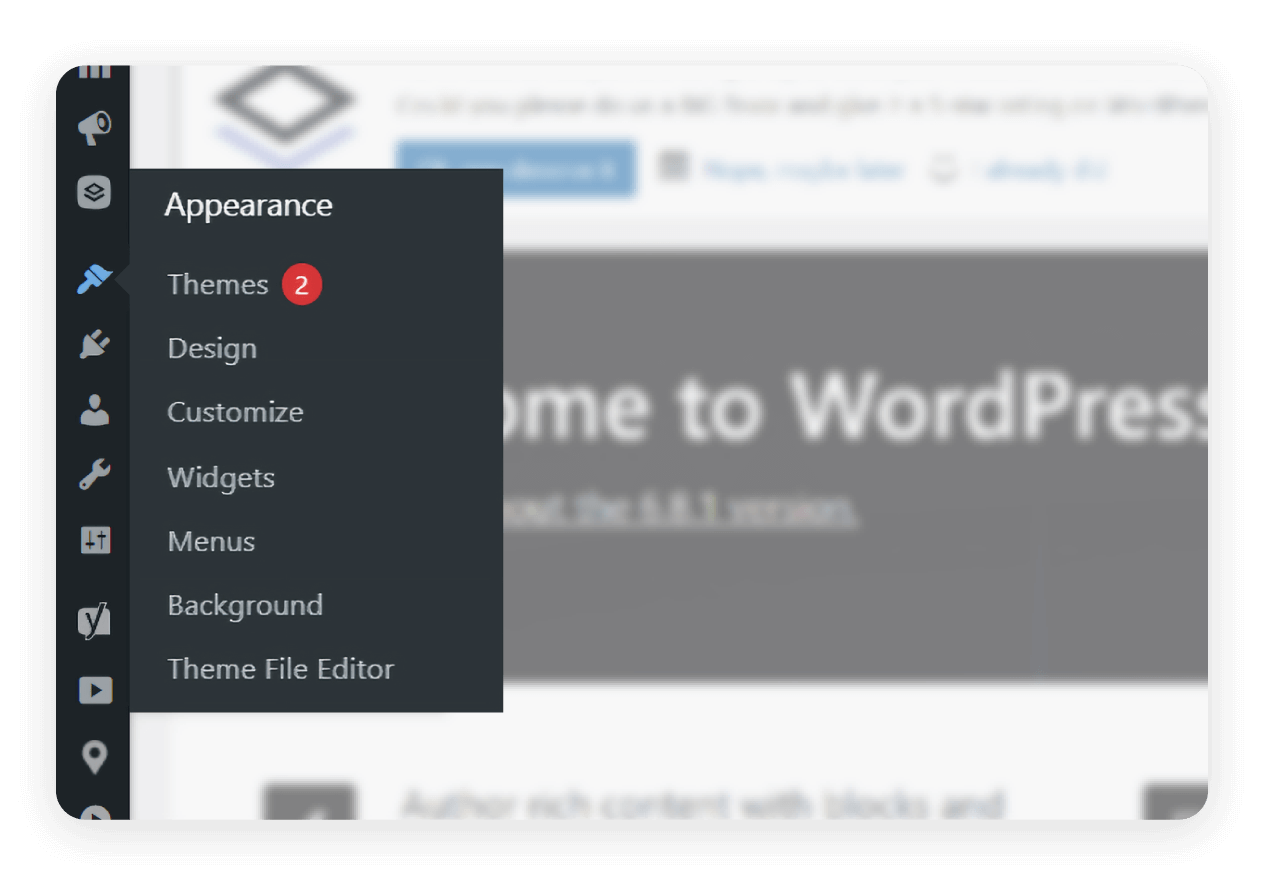
Para a maioria dos temas WordPress, o WordPress Customizer integrado é a forma mais segura e mais fácil de fazer alterações visuais. Podes aceder-lhe através do painel do WordPress, navegando até Aspeto > Personalizar.

Nota: se estiveres a usar um tema baseado em blocos que suporte Full Site Editing (FSE) (por exemplo, Twenty Twenty-Two ou Twenty Twenty-Three), o Customizer pode ser substituído pelo Editor do site. Nesse caso, deves ir a Painel> Aspeto >Editor.

Quando entrares, vais encontrar opções adaptadas ao tema que escolheste. Estas incluem normalmente definições para a identidade do teu site, como o título do site, o slogan e o logótipo. É aqui que a marca começa.

Carrega o teu logótipo e escreve um slogan

  • Vai a Aspeto > Personalizar no painel do WordPress.

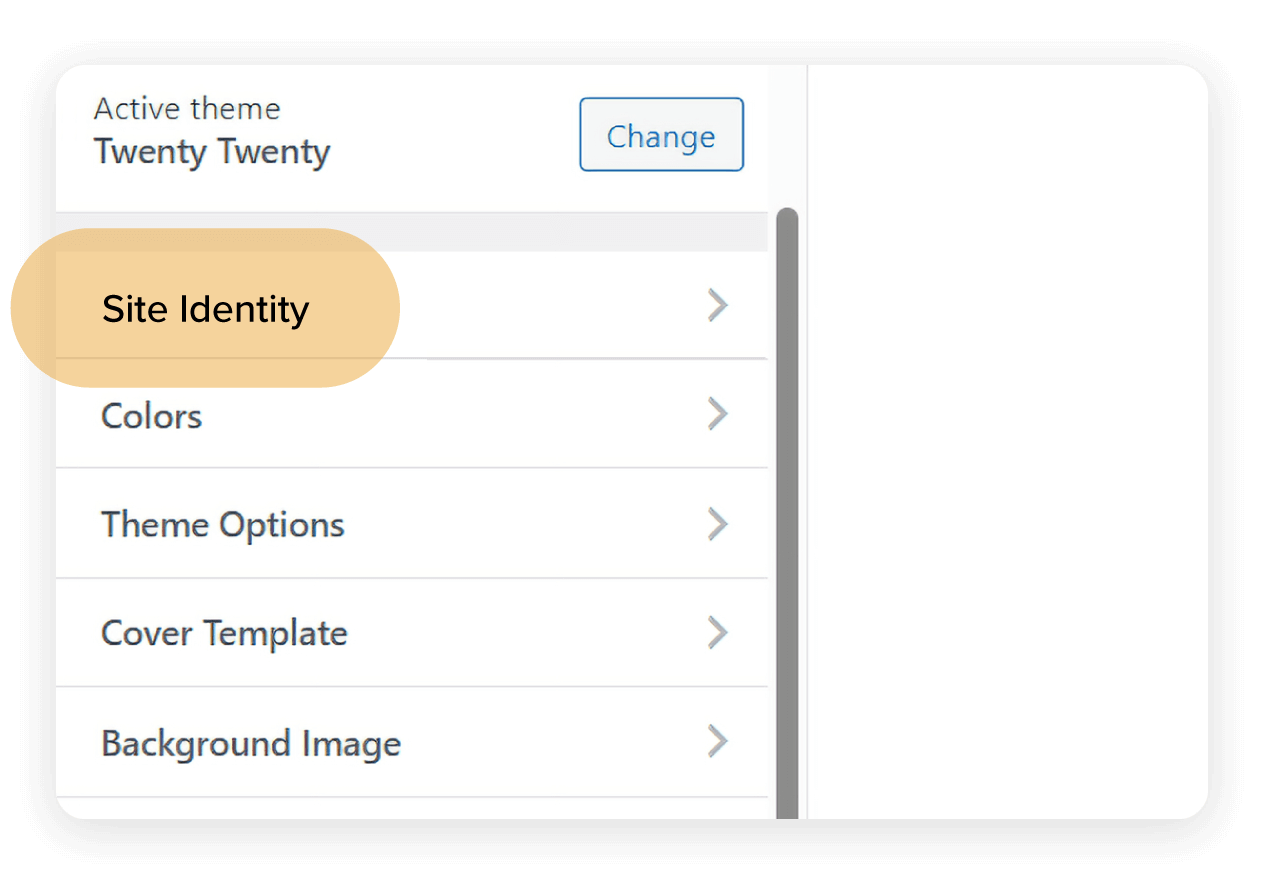
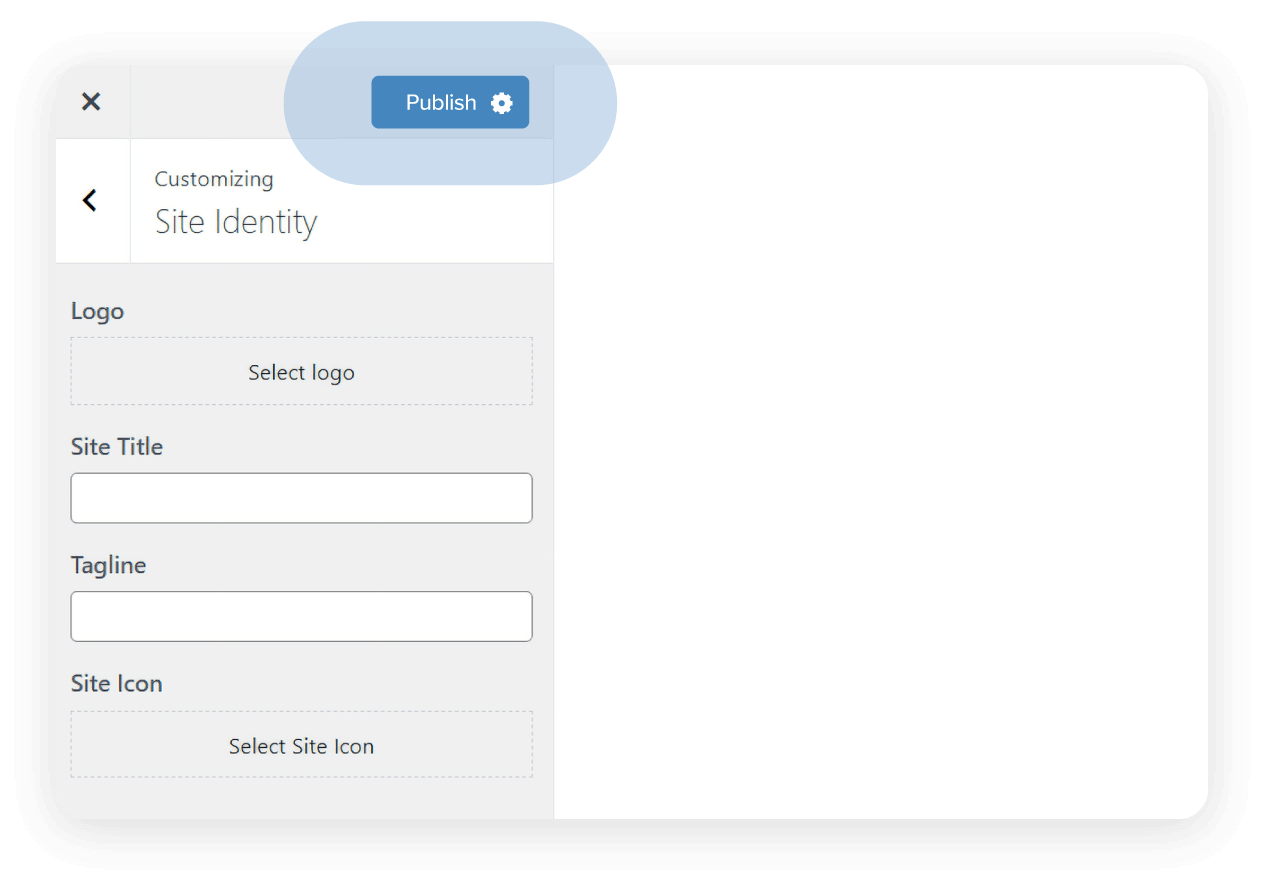
  • Seleciona Identidade do site, que te permite alterar o título e o slogan do teu website WordPress.

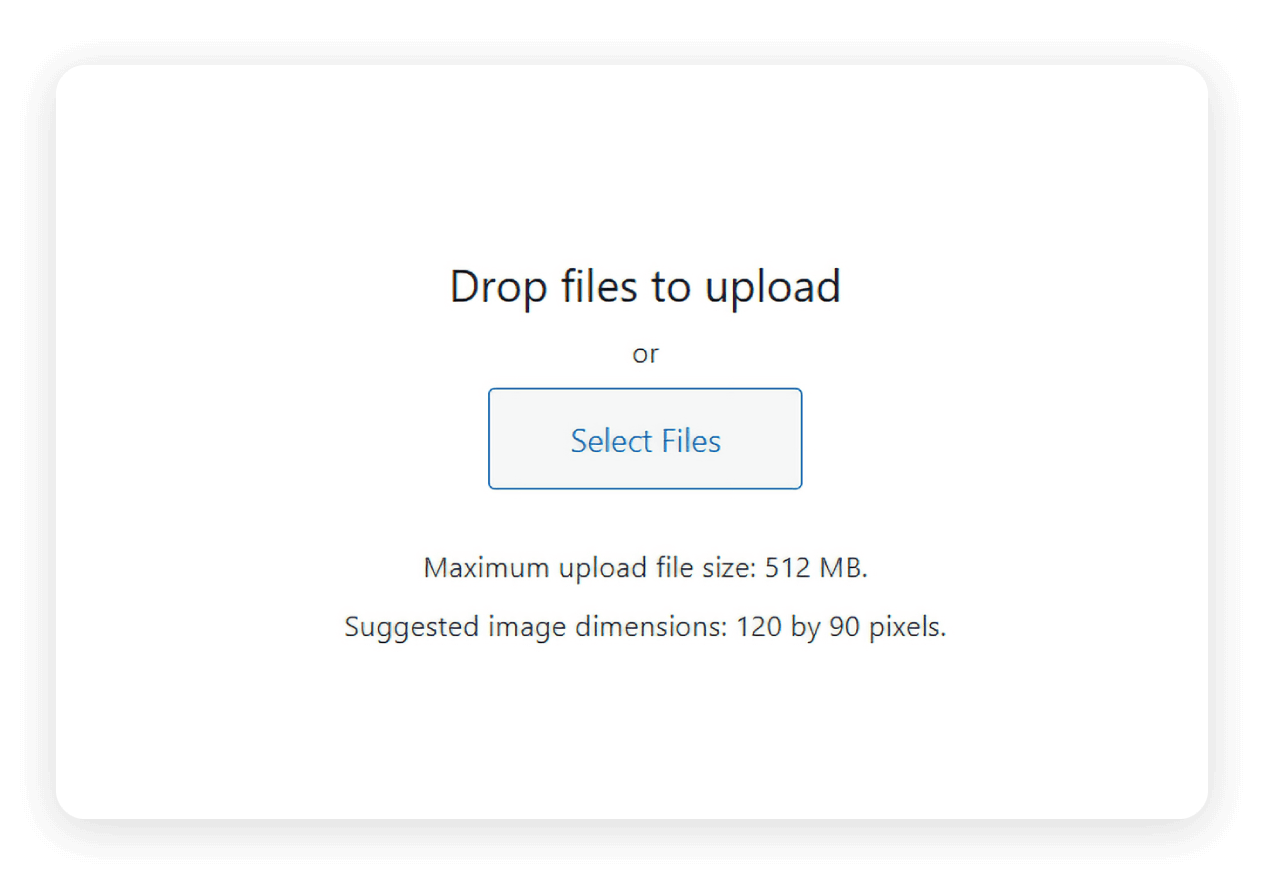
  • Em Logótipo, prime Selecionar logótipo > Selecionar ficheiros e localiza a imagem relevante no teu PC. Certifica-te de que cumpre o tamanho máximo do ficheiro de carregamento e as dimensões de imagem sugeridas, que estão especificados na página Selecionar logótipo.

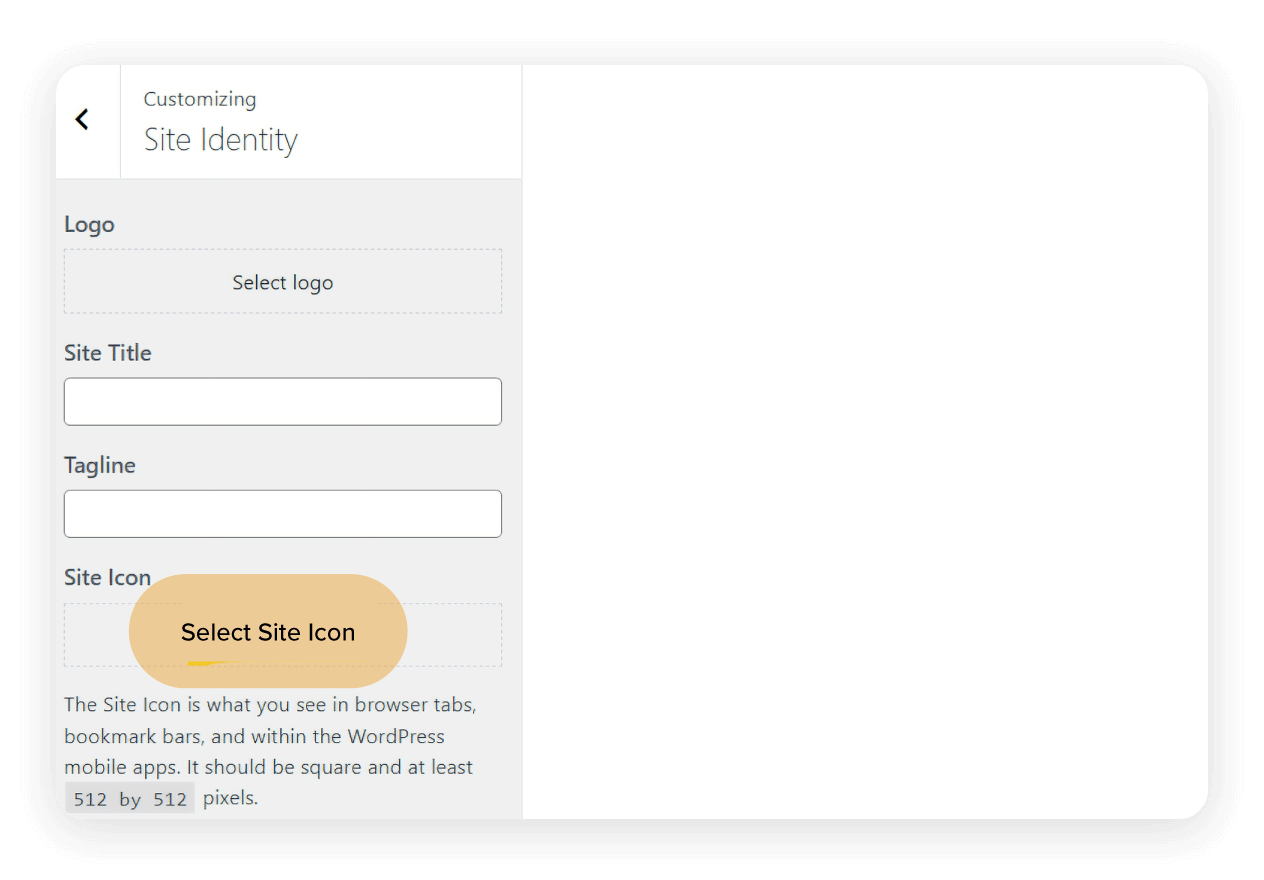
  • Enquanto estiveres no painel Identidade do site, talvez também queiras adicionar um favicon ao teu site. De forma algo confusa, o WordPress chama-lhes “ícones do site”, mas a sua função mantém-se a mesma – aparecer na barra de favoritos, nos separadores do navegador e nas aplicações móveis.

  • Clica em Publicar para guardar as tuas alterações.

Alterar as cores do teu tema (exemplo Twenty Twenty)

As definições de cor e tipo de letra também podem estar disponíveis, dependendo do teu tema. Alguns temas oferecem paletas extensas e controlo tipográfico, enquanto outros mantêm tudo mais simples. Ainda assim, mesmo alterações básicas podem fazer uma diferença visível.

Eis como alterar as cores do tema Twenty Twenty:

  • Vai a Aspeto > Personalizar no painel do WordPress.

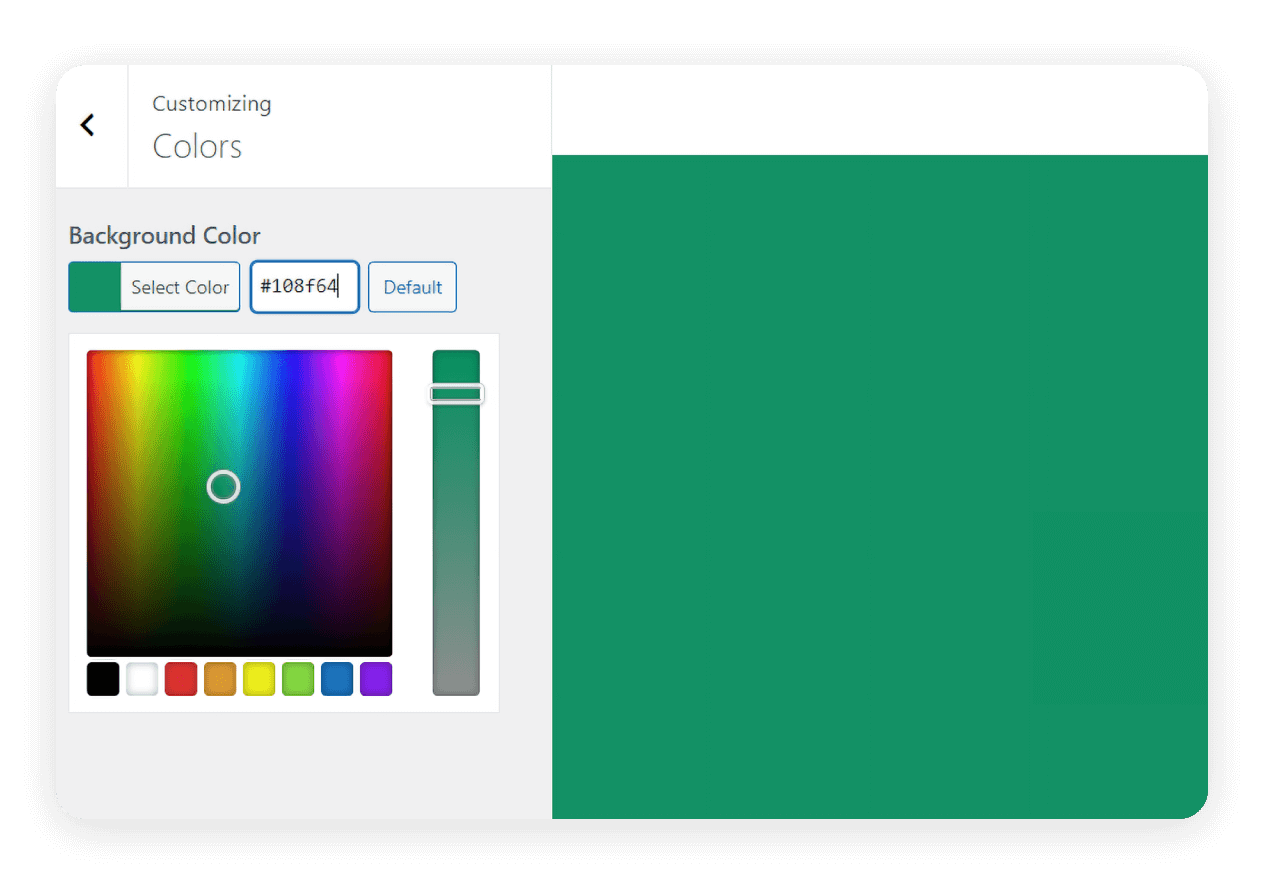
  • Para alterar a cor do teu tema, usa a ferramenta de seleção de cor ou, em alternativa, utiliza códigos de cor Hex para alterar a cor de fundo.

Criar menus de navegação (exemplo Twenty Twenty)

O painel Menus no WordPress Customizer permite-te adicionar facilmente vários itens de menu e reordená-los para se adequarem ao estilo do teu website. Os widgets permitem-te preencher barras laterais ou rodapés com conteúdo útil, como publicações recentes, informações de contacto ou ligações para redes sociais.

Eis como criar menus para o tema Twenty Twenty:

  • Vai a Aspeto > Personalizar no painel do WordPress.

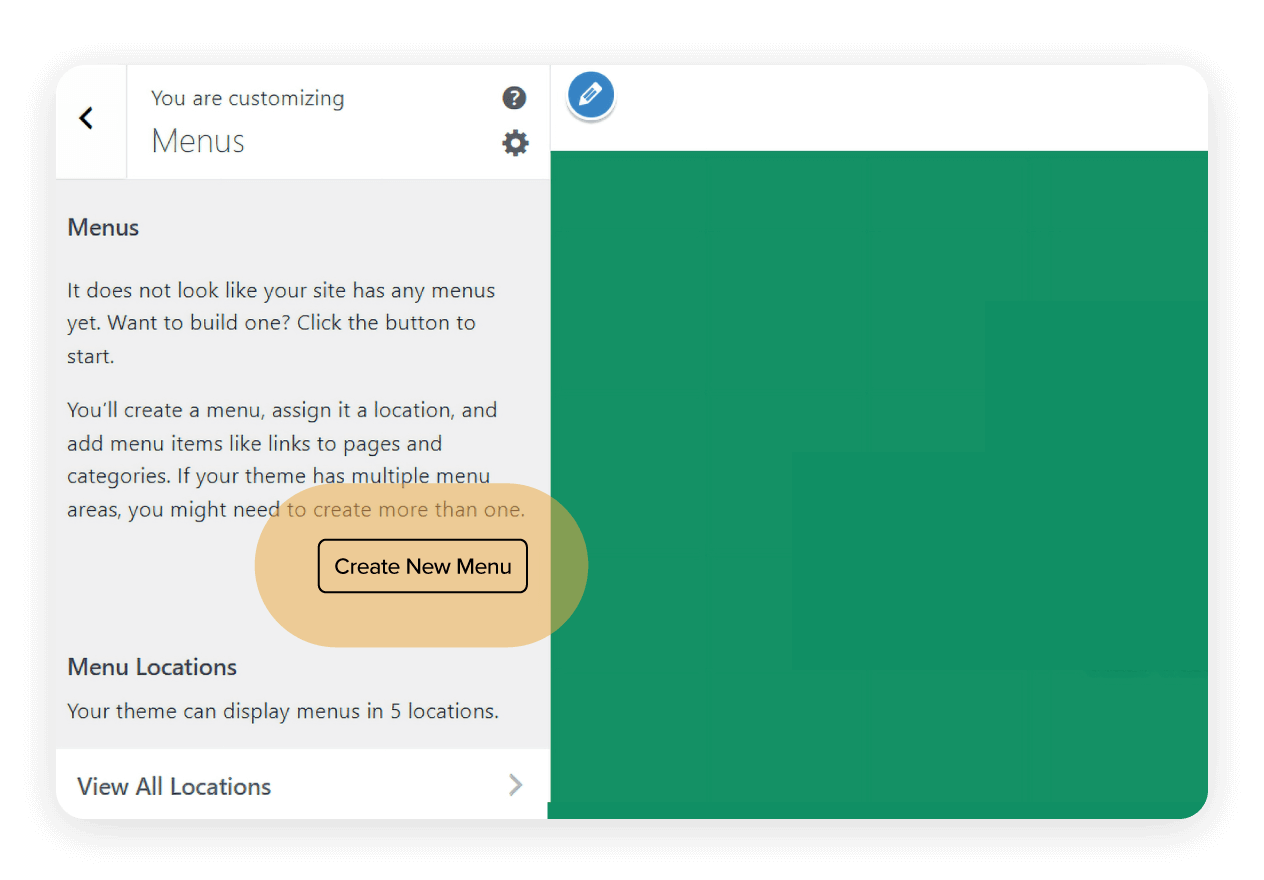
  • Seleciona Menus > Criar novo menu.

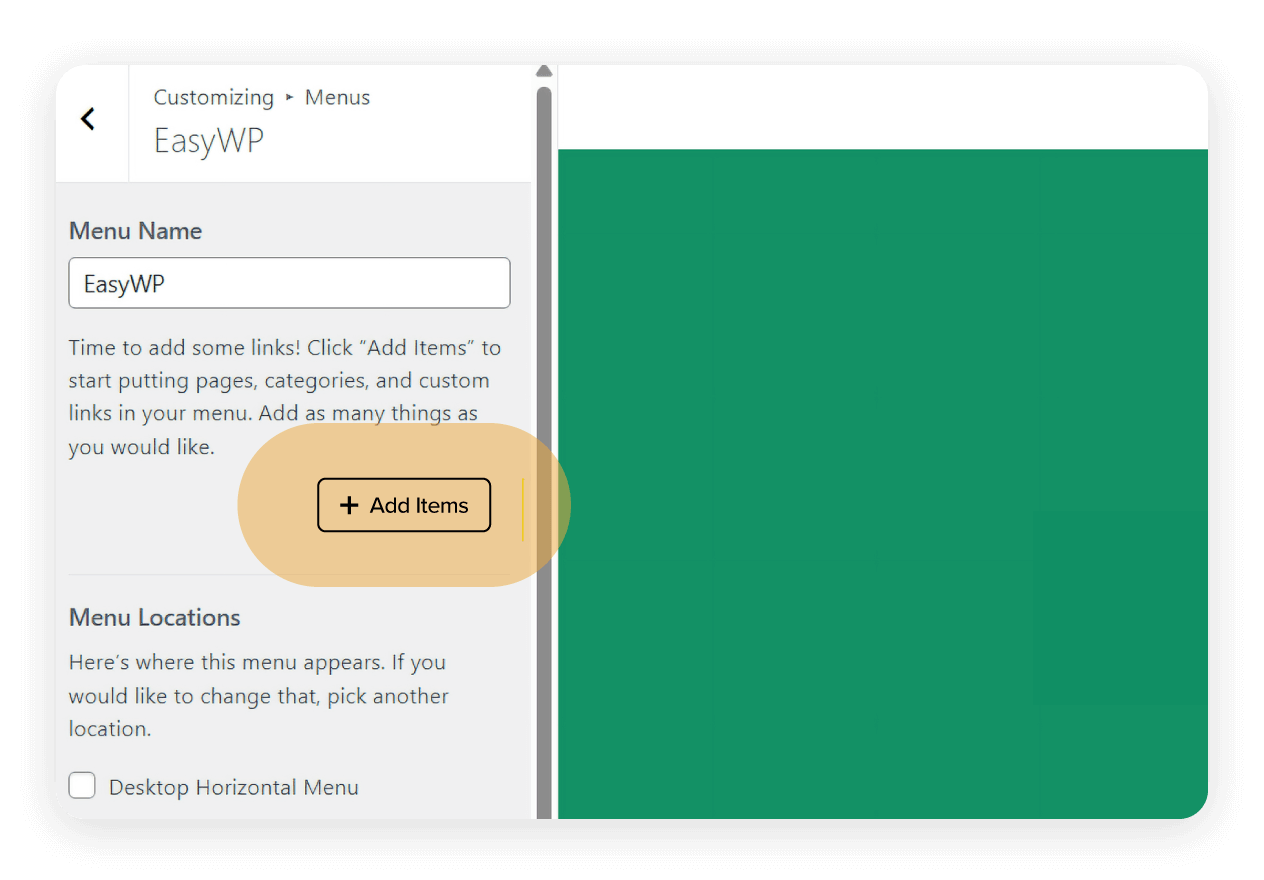
  • Introduz o nome do teu menu em Nome do menu.

  • Em seguida, escolhe onde queres que o teu menu apareça usando as caixas de seleção. Podes selecionar várias localizações. Seleciona Seguinte quando estiveres pronto para avançar.

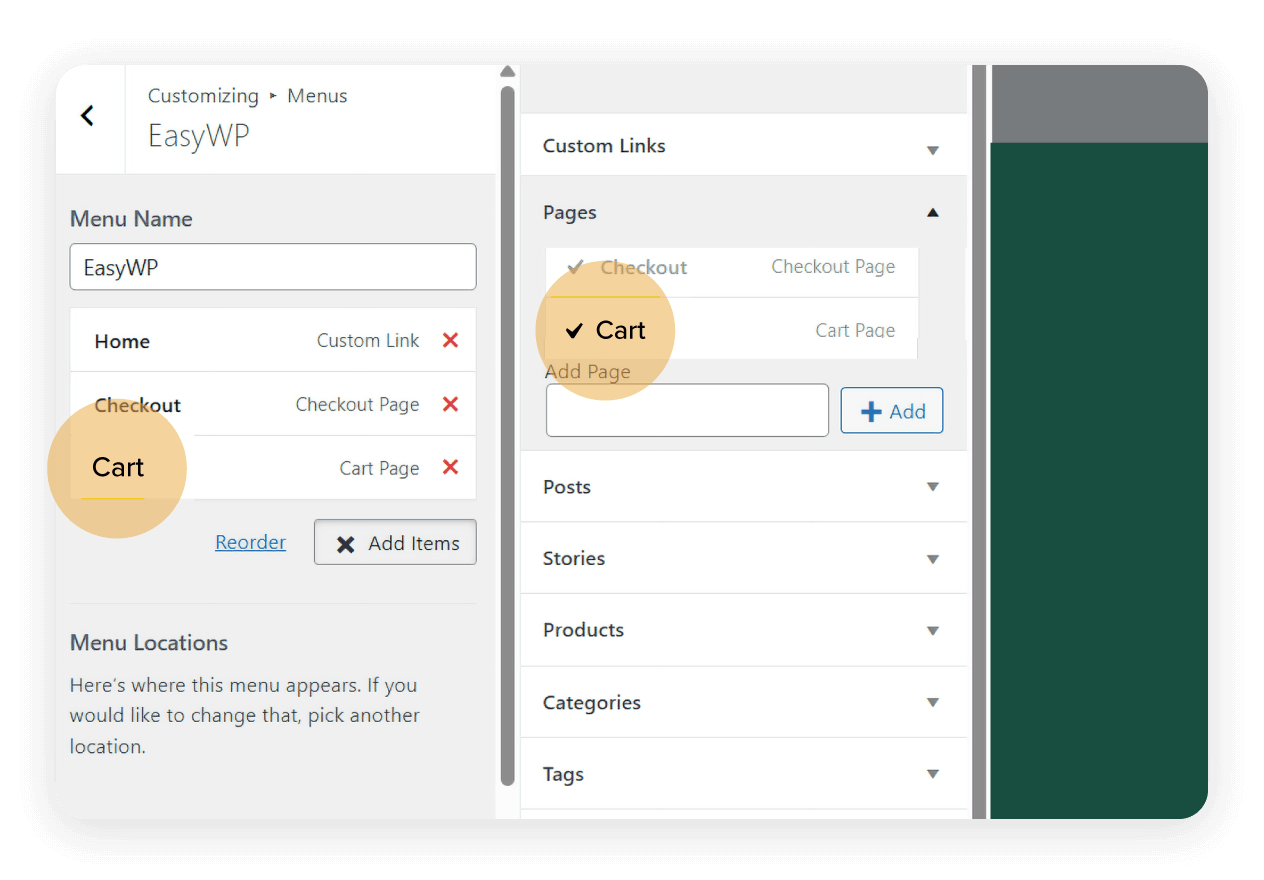
  • Agora é altura de começares a adicionar itens ao teu menu. Seleciona Adicionar itens. Abre-se um novo painel à direita. Aqui poderás adicionar ligações personalizadas, publicações, páginas, categorias, etiquetas e itens de menu.

  • Agora podes começar a selecionar os itens que queres no teu novo menu. Selecionar um item em Páginas altera o sinal de mais para um visto. Reparaste como os itens começam a aparecer em Nome do menu?

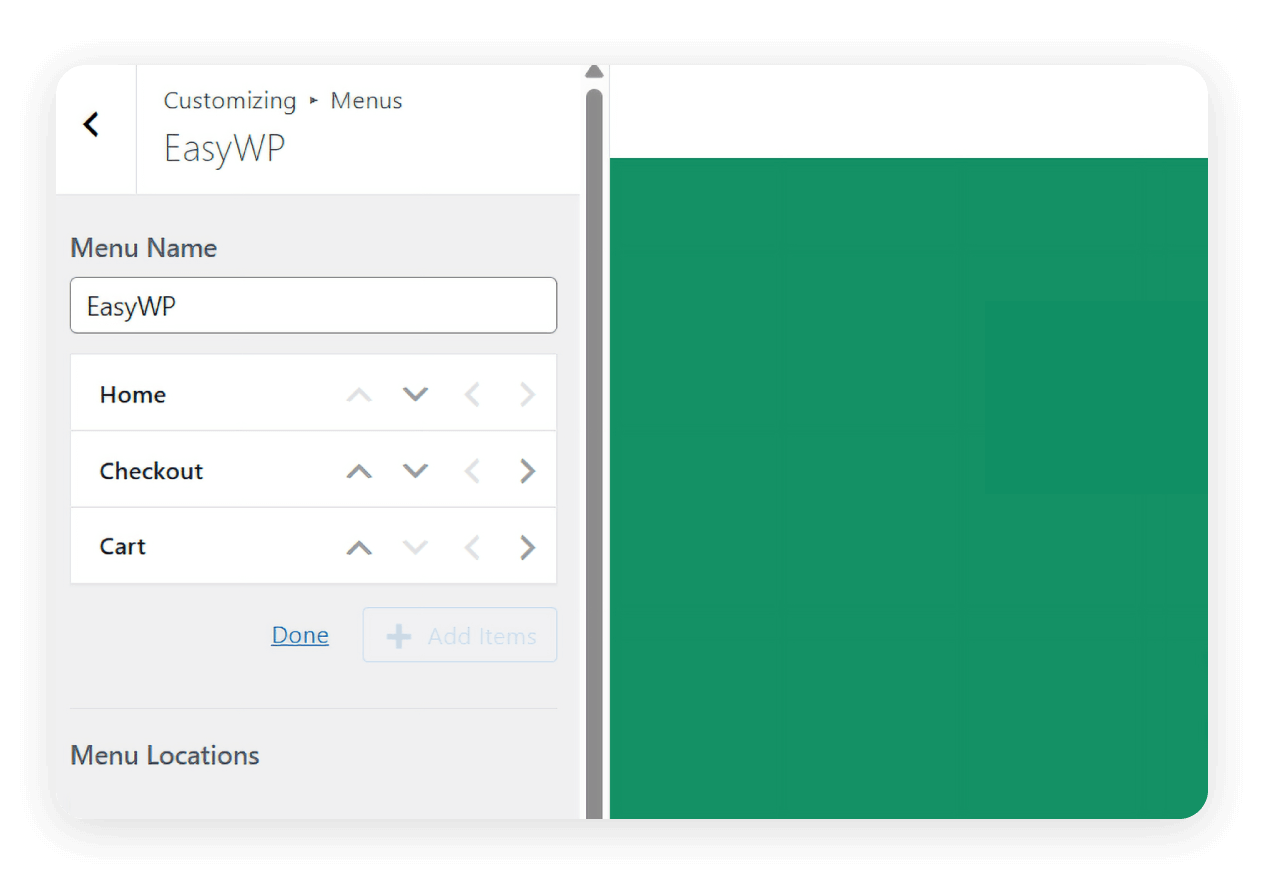
  • Podes reordenar os itens do teu menu selecionando Reordenar. A caixa muda para mostrar várias setas. As setas verticais alteram a ordem em que os itens do menu aparecem, enquanto as setas horizontais transformam um item de menu num subitem. Experimenta tu mesmo para veres como funciona. Lembra-te de que podes ver como as tuas alterações se refletem em tempo real usando a janela de pré-visualização em direto.

Personaliza a tua página inicial para ser uma landing page

A definição de apresentação da página inicial permite-te decidir se queres mostrar as tuas publicações mais recentes ou usar uma página inicial estática. Isto é especialmente útil se estiveres a criar um website empresarial ou uma landing page em WordPress.

Eis como alterar a tua página inicial para mostrar uma página estática, em vez dos teus blogues mais recentes:

  • Vai a Aspeto > Personalizar no painel do WordPress.

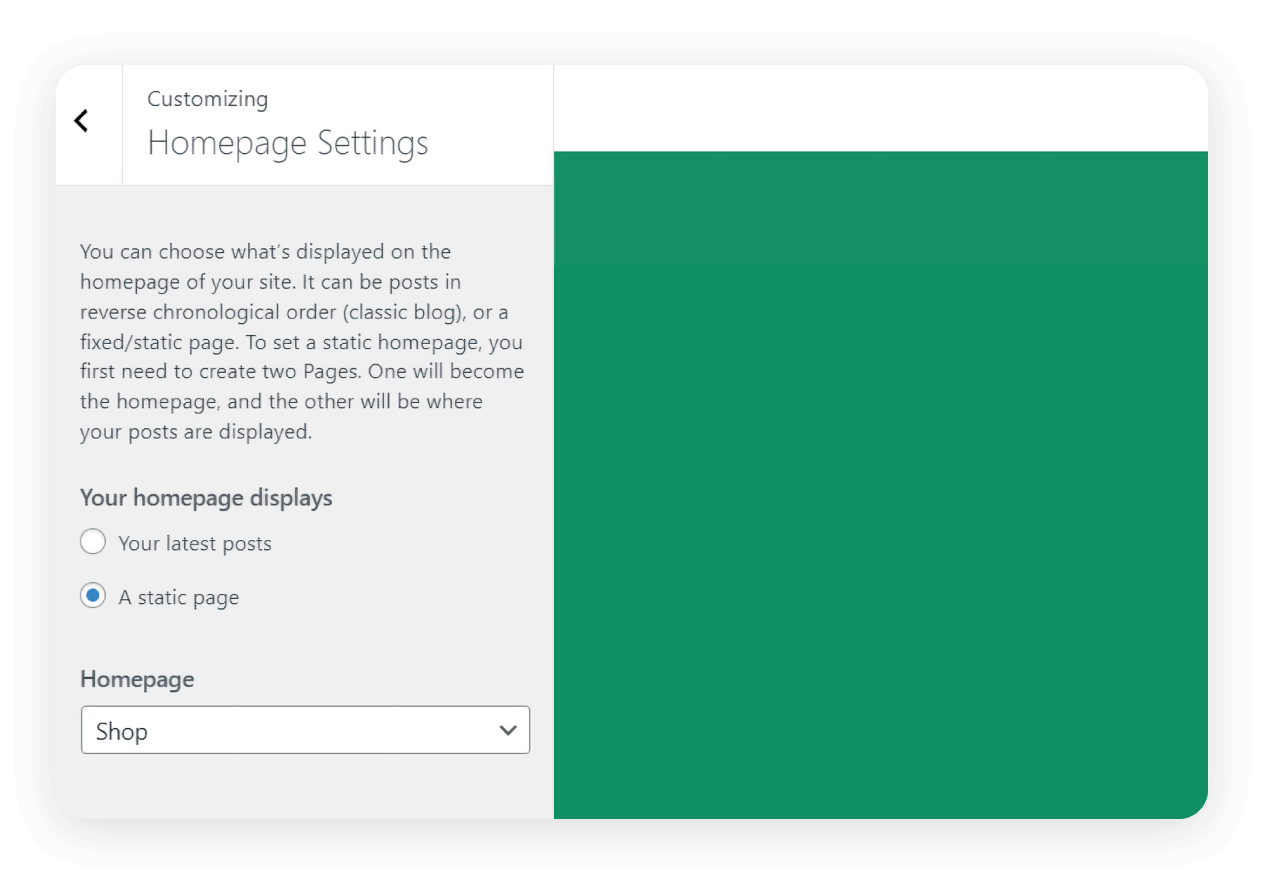
  • Seleciona Definições da página inicial.

  • Em A tua página inicial mostra, seleciona o botão de opção Uma página estática.

Não te esqueças da funcionalidade de pré-visualização em direto

Talvez a funcionalidade mais útil seja a pré-visualização em direto. À medida que fazes alterações, podes ver como vão ficar em tempo real. Isto permite experimentar e iterar sem risco.

O Customizer é um excelente primeiro passo para principiantes. É intuitivo, seguro para o tema e permite-te fazer ajustes essenciais que têm impacto imediato no aspeto e na experiência do teu site.

Editar temas WordPress com construtores de páginas ou de blocos

Procuras mais liberdade criativa? Os construtores de páginas WordPress dão-te a possibilidade de desenhar o teu site com ferramentas de arrastar e largar. Oferecendo maior flexibilidade do que o WordPress Customizer padrão, costumam funcionar bem com temas populares.

Um dos construtores mais utilizados é o Elementor. Conhecido pela sua interface visual e pelas suas capacidades avançadas de design, o Elementor permite-te personalizar layouts ao píxel, inserir widgets dinâmicos e até criar animações sem tocar em código.

Brizy Website Builder é outra excelente escolha, especialmente se a velocidade e a simplicidade forem as tuas prioridades. A sua interface é elegante e fácil de usar, tornando-o ideal para quem quer opções de design poderosas sem complexidade.

Depois há o Gutenberg, o editor de blocos predefinido do WordPress. Embora possa não ser tão rico em funcionalidades como o Elementor, oferece uma forma leve de criar layouts personalizados usando blocos de conteúdo. Cada parágrafo, imagem, botão ou citação torna-se um bloco arrastável que podes organizar conforme necessário.

Os construtores de páginas são ótimos quando queres ir além do que o teu tema permite. Por exemplo, quando estás a criar landing pages, funis de vendas ou páginas iniciais personalizadas — podes experimentar com a estrutura, o estilo e a colocação do conteúdo.

A reutilização também é uma grande vantagem dos construtores de páginas. Podes guardar blocos ou secções e reutilizá-los em várias páginas, poupando tempo e criando consistência.

Editar ficheiros (para personalização avançada do tema)

Uma palavra de cautela

Quando o Customizer e os construtores de páginas não te conseguem dar o controlo de que precisas, talvez seja altura de explorar os próprios ficheiros do tema. Esta abordagem é mais avançada e envolve riscos, por isso é importante avançar com cuidado.

Editar diretamente os ficheiros do teu tema pode parecer a forma mais rápida de fazer alterações, mas raramente é a mais segura. Quando o teu tema for atualizado, quaisquer alterações que tenhas feito diretamente nos ficheiros principais serão substituídas.

É por isso que editar ficheiros do tema desta forma é mais adequado apenas para utilizadores WordPress experientes.

O que é um child theme?

Um child theme é um tema separado que herda a funcionalidade e o estilo de outro tema, chamado parent. Ao criares um child theme, podes fazer alterações a modelos, estilos e funções sem tocar no tema parent.

Para configurar um child theme, podes criar manualmente uma nova pasta de tema no teu diretório wp-content/themes. Deve incluir pelo menos dois ficheiros: style.css (com uma referência ao tema parent) e functions.php (para enfileirar a folha de estilos do parent). Se não te sentires à vontade com este processo, plugins como Child Theme Configurator simplificam-no significativamente.

Quando o teu child theme estiver ativo, podes adicionar CSS personalizado em segurança, substituir ficheiros de modelo ou até escrever funções PHP personalizadas. Estas alterações vão manter-se intactas mesmo quando o teu tema parent for atualizado.

Editar ficheiros do tema permite a personalização mais detalhada possível — mas também é a mais perigosa se for feita sem cuidado. Isto leva-nos às nossas dicas de personalização WordPress.

Dicas rápidas de personalização WordPress

Não importa se estás a arrastar blocos, a editar estilos ou a escrever código — proteger o teu projeto deve ser a tua prioridade número um. Reunimos algumas dicas rápidas para reduzir as probabilidades de algo correr mal.

1. Faz uma cópia de segurança do teu site

A primeira regra é fazer uma cópia de segurança do teu site. Antes de fazeres alterações importantes, certifica-te de que tens uma cópia de segurança recente. Considera escolher um alojamento cloud para WordPress que te permita criar facilmente novas cópias de segurança e ver as antigas a partir de um painel centralizado.

2. Trabalha com um ambiente de staging

Em seguida, considera trabalhar num ambiente de staging. Um site de staging é um clone do teu site em produção onde podes testar alterações sem afetar os visitantes. Isto é especialmente importante para edições complexas que envolvam código personalizado ou grandes alterações de layout.

3. Adota uma abordagem mobile first

Os testes entre navegadores e dispositivos são muitas vezes ignorados. As personalizações podem parecer ótimas no teu portátil, mas falhar no telemóvel. Testa sempre em vários tamanhos de ecrã e navegadores para garantir consistência.

4. Mantém registo do que fizeste

Manter um registo das tuas alterações pode poupar-te horas de resolução de problemas mais tarde. Quer estejas a editar CSS ou a reordenar widgets, anotar o que alteraste e quando pode ajudar a encontrar erros ou a replicar o que funcionou bem.

Quando usar cada método de personalização

Diferentes métodos de personalização de temas adequam-se a diferentes necessidades, níveis de competência e objetivos. Eis uma visão geral simplificada para te ajudar a decidir:

Tipo de personalização

Melhor para

Nível de competência

O que podes fazer

Quando usá-lo

WordPress Customizer

Noções básicas de branding

Principiante  (Editar tema WordPress sem programar)

Ajustar  facilmente logótipo, tipos de letra, cores e layout da página inicial.

Para  edições rápidas e sem risco

Construtores de páginas ou de blocos

Controlo visual do layout

Intermédio

Criar  páginas, desenhar blocos reutilizáveis, personalizar widgets

Quando  o Customizer é demasiado limitado

Child theme + edição de ficheiros

Personalização profunda

Avançado

Modificar  modelos, adicionar funções, alterar estrutura

Quando  precisas de controlo total sobre o comportamento do tema

Personaliza em segurança à vontade

Editar temas WordPress não tem de ser intimidante nem demorado. Com uma compreensão clara do WordPress Customizer, dos construtores de páginas e até de métodos avançados como child themes, podes criar um site que tenha exatamente o aspeto e o funcionamento que pretendes.

Lembra-te: pequenas alterações podem ter um grande impacto. Quer estejas a atualizar um logótipo, a mudar o teu layout ou a reconstruir a tua página inicial do zero, cada ajuste é um passo em direção a um site que reflete verdadeiramente a tua marca. Se estás a criar um site WordPress personalizado, escolher alojamento cloud para WordPress com funcionalidades fáceis de cópia de segurança dá-te total tranquilidade. Com atualizações automáticas, proteção integrada e um painel tudo-em-um, podes concentrar-te em personalizar o teu site em segurança para o alinhar perfeitamente com a tua marca.

Perguntas frequentes

O método mais seguro é usar um tema filho. Isto mantém as tuas personalizações separadas dos ficheiros do tema principal, para que as atualizações não apaguem o teu trabalho.

Primeiro, segue as nossas orientações para obteres dicas sobre personalização segura. Se tiveres feito uma cópia de segurança, podes usar a funcionalidade de restauro ou o teu ambiente de staging para corrigir o problema. Recomendamos que escolhas um fornecedor de alojamento cloud para WordPress com uma ferramenta fácil de cópia de segurança e restauro.

Sim, pode. Uma personalização eficaz pode melhorar a UX (experiência do utilizador), a velocidade de carregamento da página e a estrutura. No entanto, uma personalização deficiente, especialmente se prejudicar a usabilidade em dispositivos móveis, pode afetar negativamente as tuas classificações no Google.


Artigos sugeridos

Partilha a tua opinião

São necessários mais de 10 caracteres.
A tua identidade para exibição pública.
Fornecer o teu endereço de email é opcional. Não será partilhado com terceiros.

Ajuda-nos a melhorar o nosso blog

Partilha a tua opinião num rápido questionário de dois minutos.

É necessário um email válido