Cách thiết lập Spacemail trong macOS Mail bằng IMAP & SMTP
Hướng dẫn này sẽ chỉ cho bạn cách thiết lập tài khoản Spacemail trong ứng dụng Mail trên macOS bằng IMAP cho thư đến và SMTP cho thư đi.
Nếu bạn đã có tài khoản nào đó được thiết lập trong ứng dụng, hãy nhấp vào Mail và chọn tùy chọn Thêm tài khoản khi Mail đang mở trên màn hình
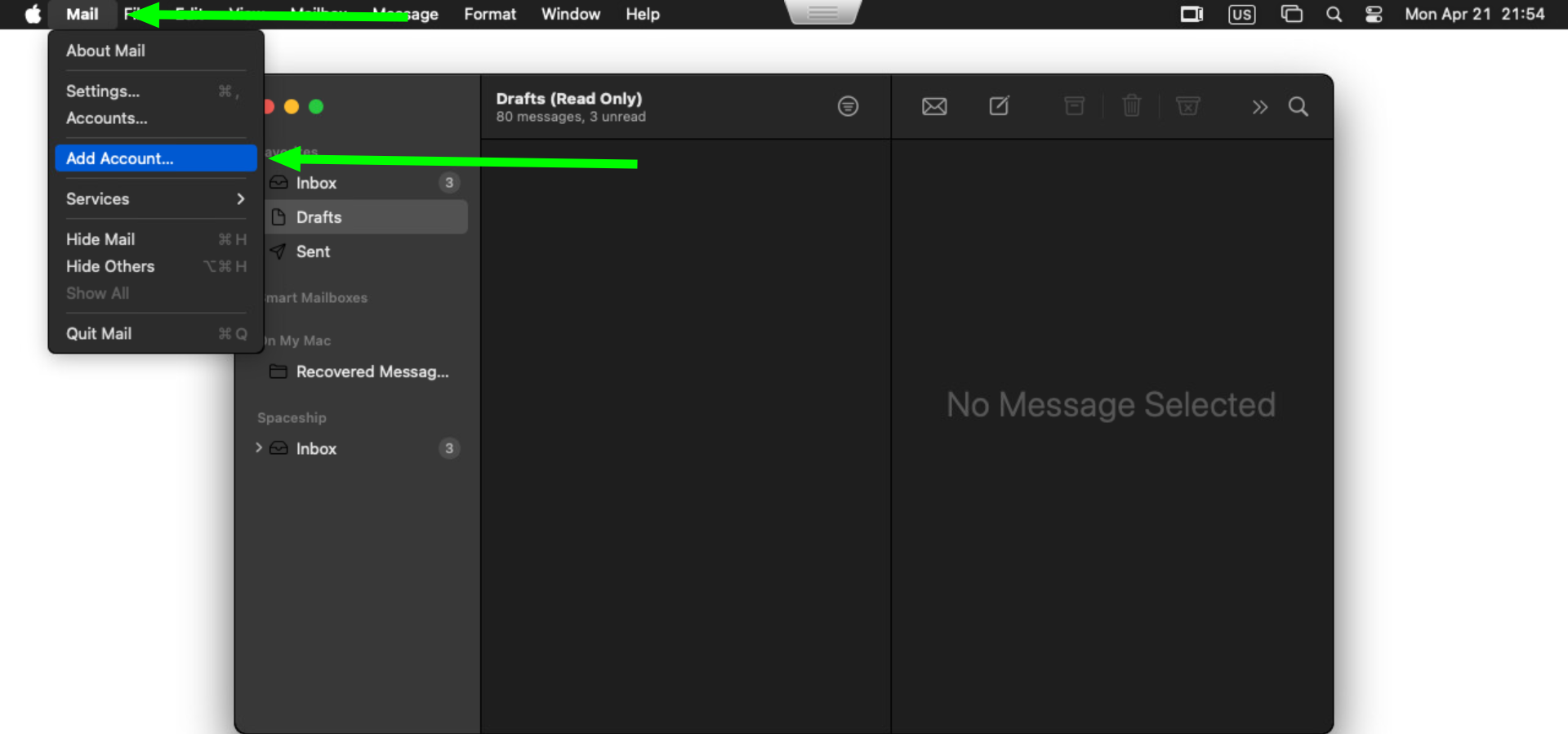
Nếu đây là lần đầu tiên bạn sử dụng Mail, bạn sẽ thấy một cửa sổ bật lên để thêm tài khoản email. Chọn tùy chọn Tài khoản Thư Khác và nhấn nút Tiếp tục: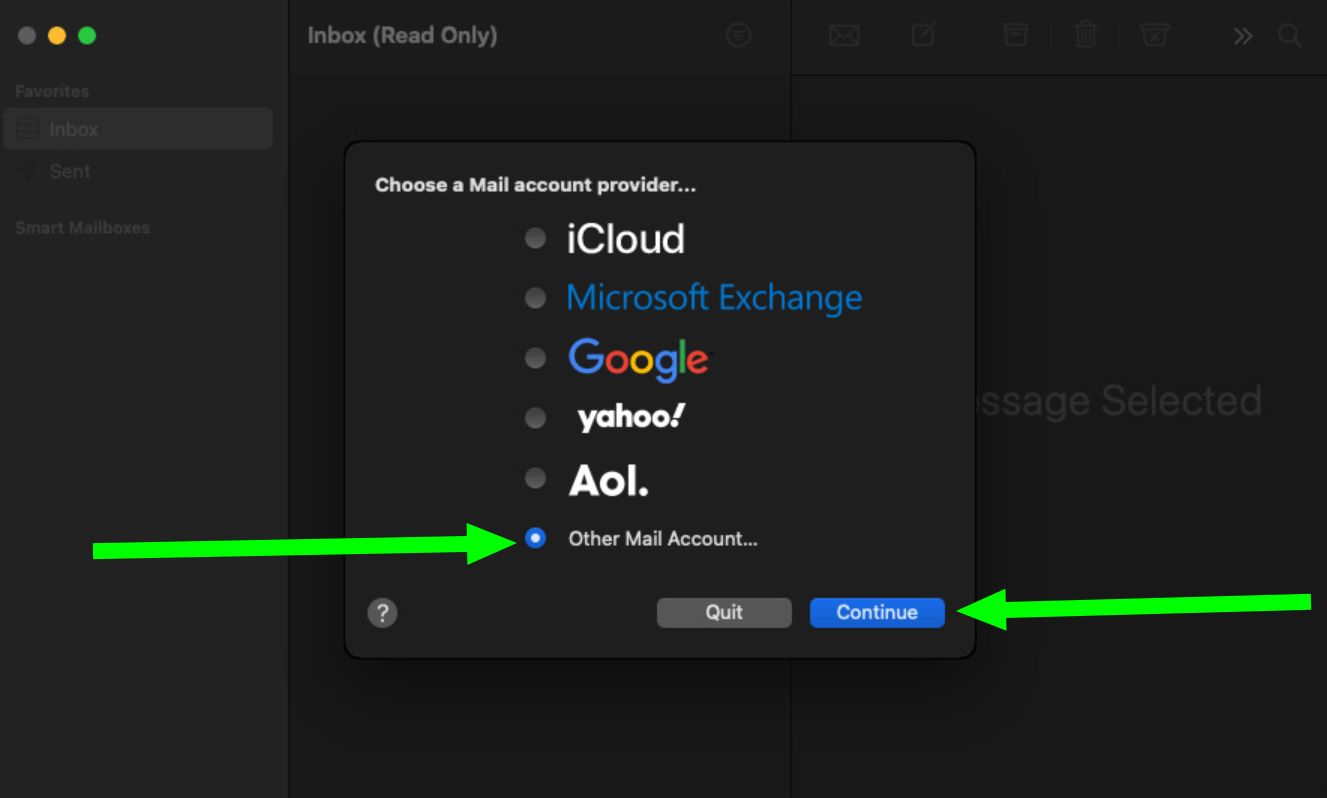
Trong cửa sổ Thêm Tài khoản Thư, nhập họ tên đầy đủ, địa chỉ email và mật khẩu tài khoản email của bạn, sau đó nhấp Đăng nhập:
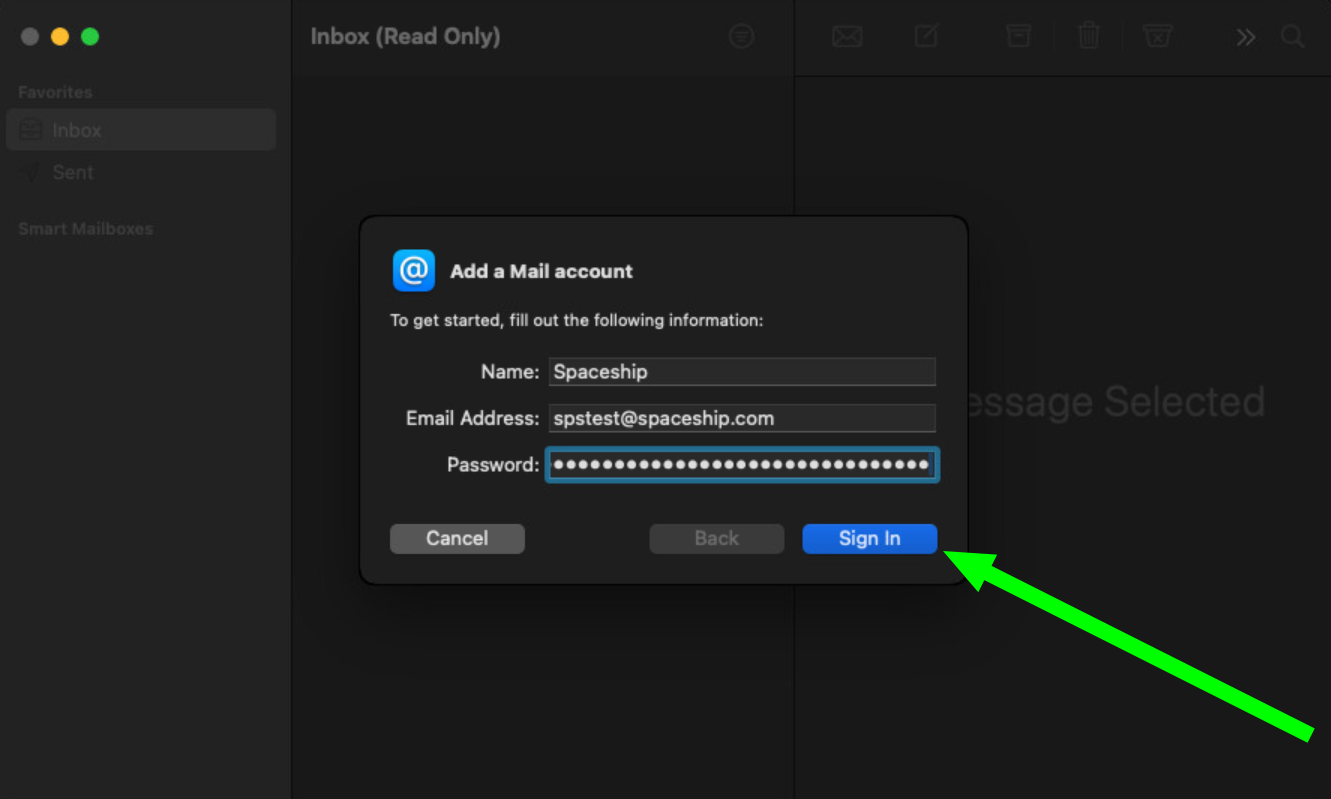
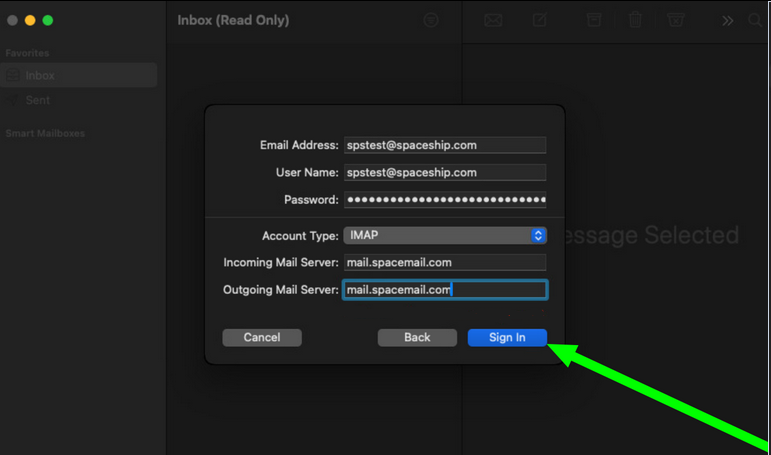
Ứng dụng sẽ cố gắng tự động phát hiện cài đặt. Bỏ qua kết quả và điền thủ công vào các ô này. Nhập thông tin tài khoản của bạn:
Địa chỉ email: địa chỉ email đầy đủTên người dùng: địa chỉ email đầy đủ
Mật khẩu: mật khẩu cho hộp thư Spacemail của bạn
Loại tài khoản: IMAP
Máy chủ Thư Đến: mail.spacemail.com
Máy chủ Thư Đi: mail.spacemail.com
Nhấp vào Đăng nhập sau khi đã điền đầy đủ thông tin:
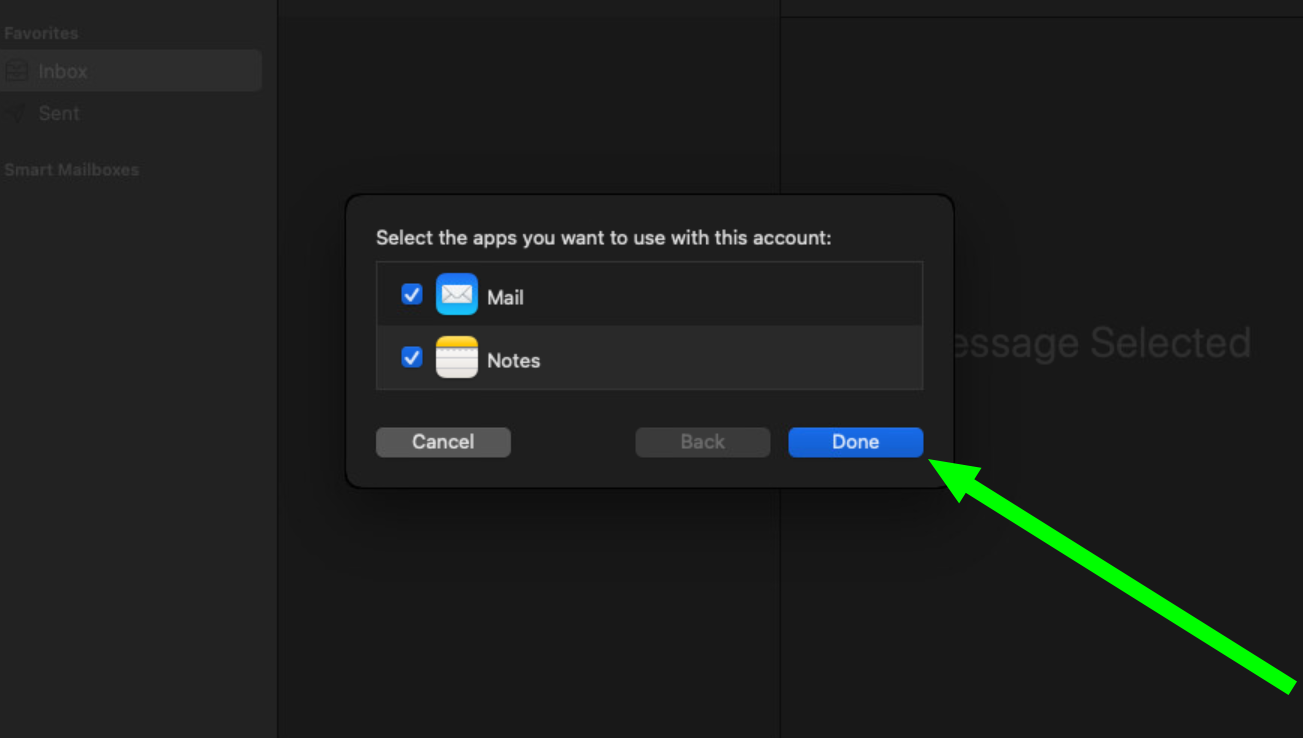
Bạn có thể sử dụng cả Mail và Notes tại đây. Nhấn nút Xong để hoàn tất thêm hộp thư vào ứng dụng Mail:
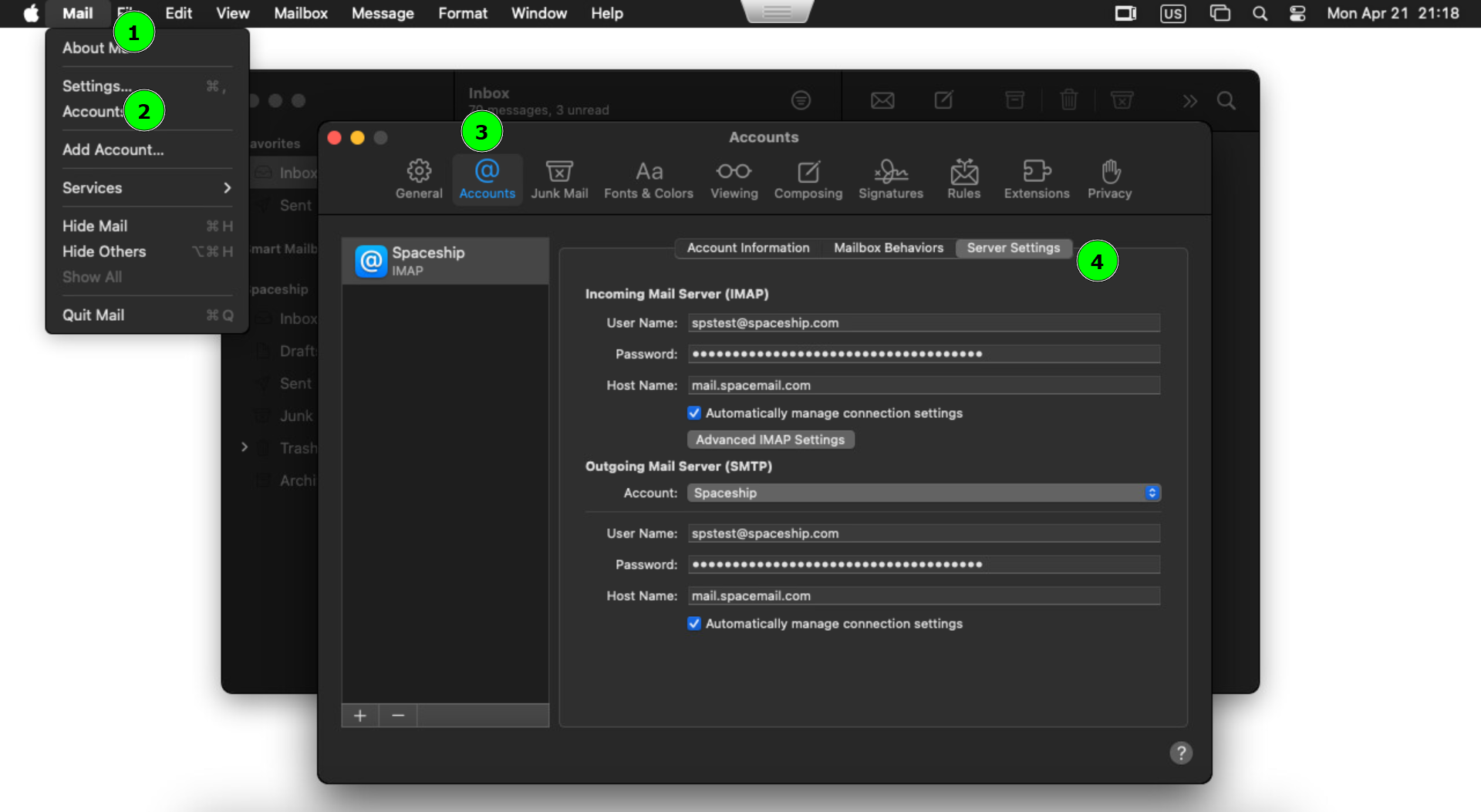
Bước tiếp theo là kiểm tra lại cài đặt Máy chủ Thư Đến và Thư Đi đã đúng chưa. Vui lòng nhấp vào Mail và vào Cài đặt. Sau đó, chọn Tài khoản và vào Cài đặt máy chủ:
Nhấp vào Cài đặt IMAP nâng cao và điền các thông tin sau:
Tiền tố đường dẫn IMAP: 993
Chứng chỉ TLS: không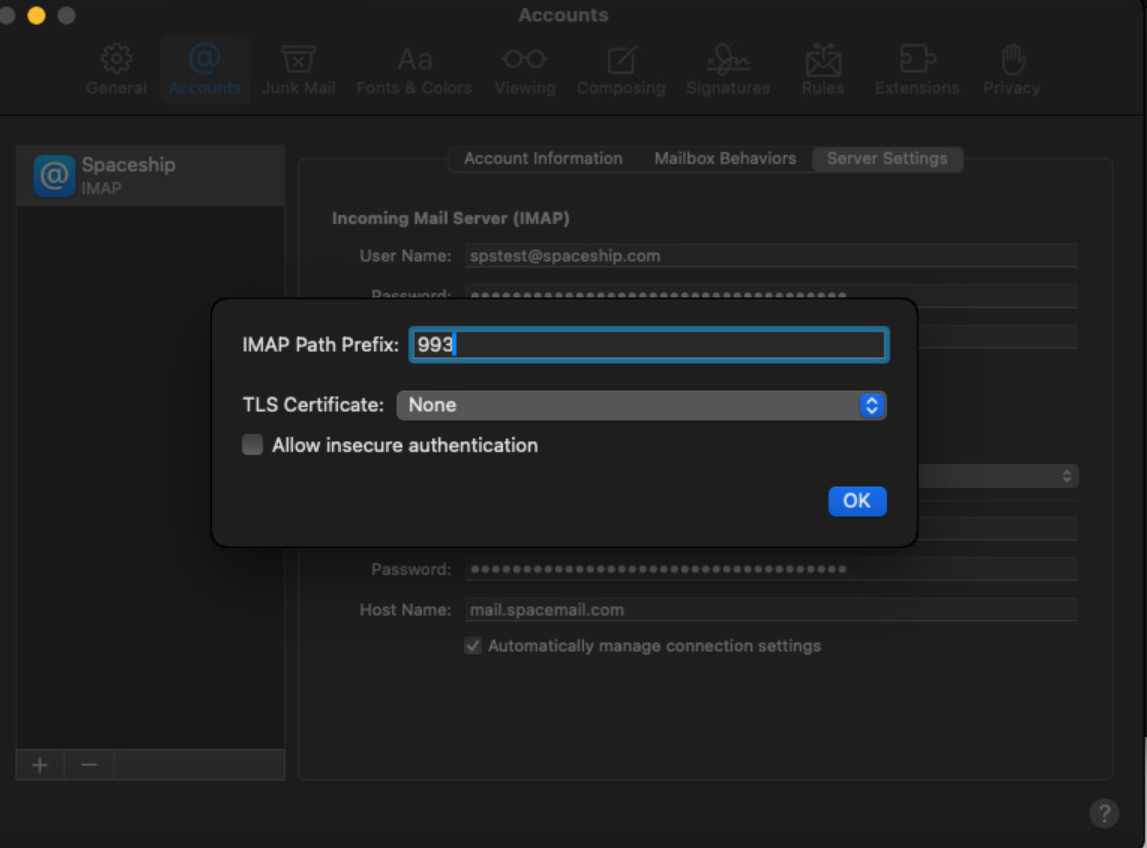
Sau khi hoàn tất, nhấp vào nút OK và lưu các thay đổi.
Nếu bạn có bất kỳ câu hỏi nào, vui lòng liên hệ với Đội ngũ Hỗ trợ của chúng tôi để được hỗ trợ thêm.
Vậy là xong!