Cách thiết lập Spacemail trong Canary Mail trên macOS (Hướng dẫn IMAP & SMTP)
Bài viết này minh họa quy trình thêm hộp thư Spacemail của bạn vào Canary Mail bằng cài đặt IMAP và SMTP.
Trước khi bắt đầu, hãy đảm bảo rằng bạn đã thiết lập Spacemail bằng cách làm theo các bước trong hướng dẫn này.
Nhận gói Canary Mail và tải ứng dụng xuống thiết bị của bạn.
Sau khi hoàn tất, vui lòng:
1. Chạy ứng dụng Canary Mail

2. Nhấn Continue để tiếp tục thiết lập tài khoản > chọn Other.
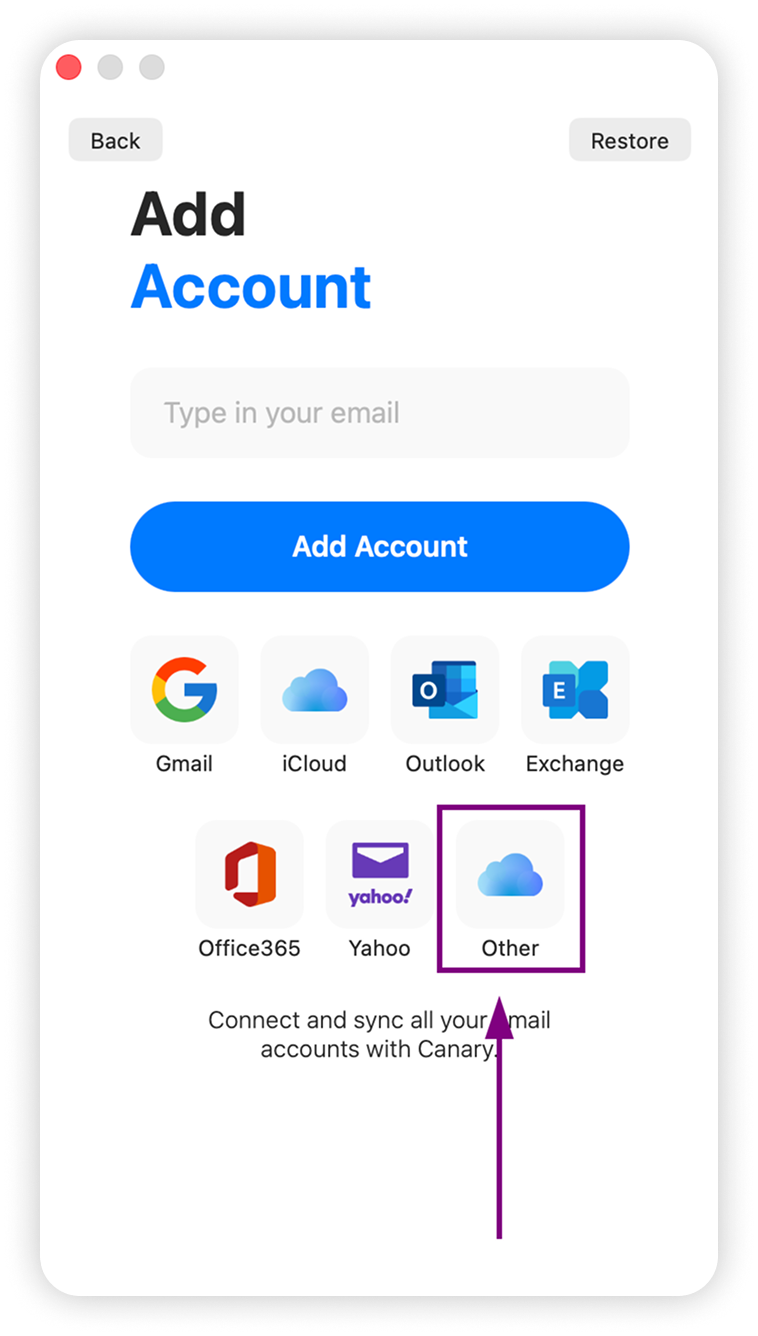
3. Nhập tên hộp thư và mật khẩu của bạn rồi nhấn Show Advanced để thêm các chi tiết cấu hình khác
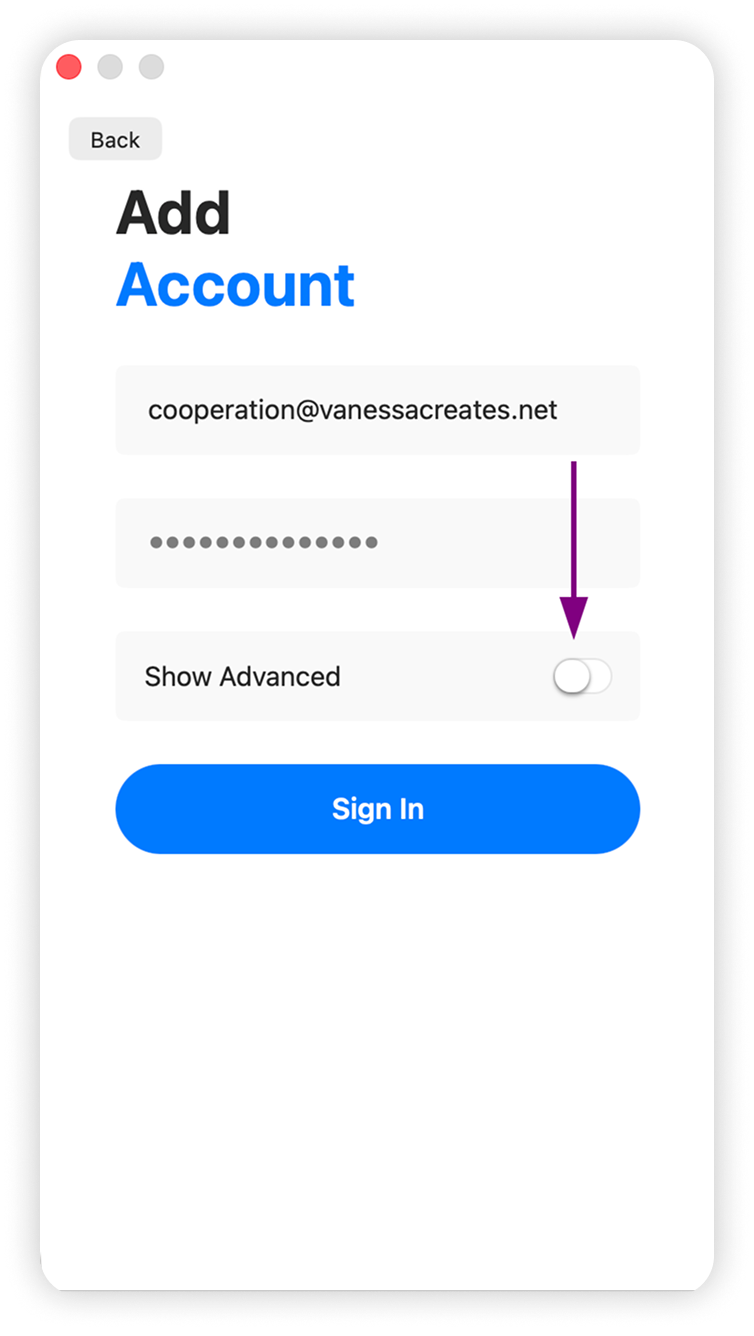
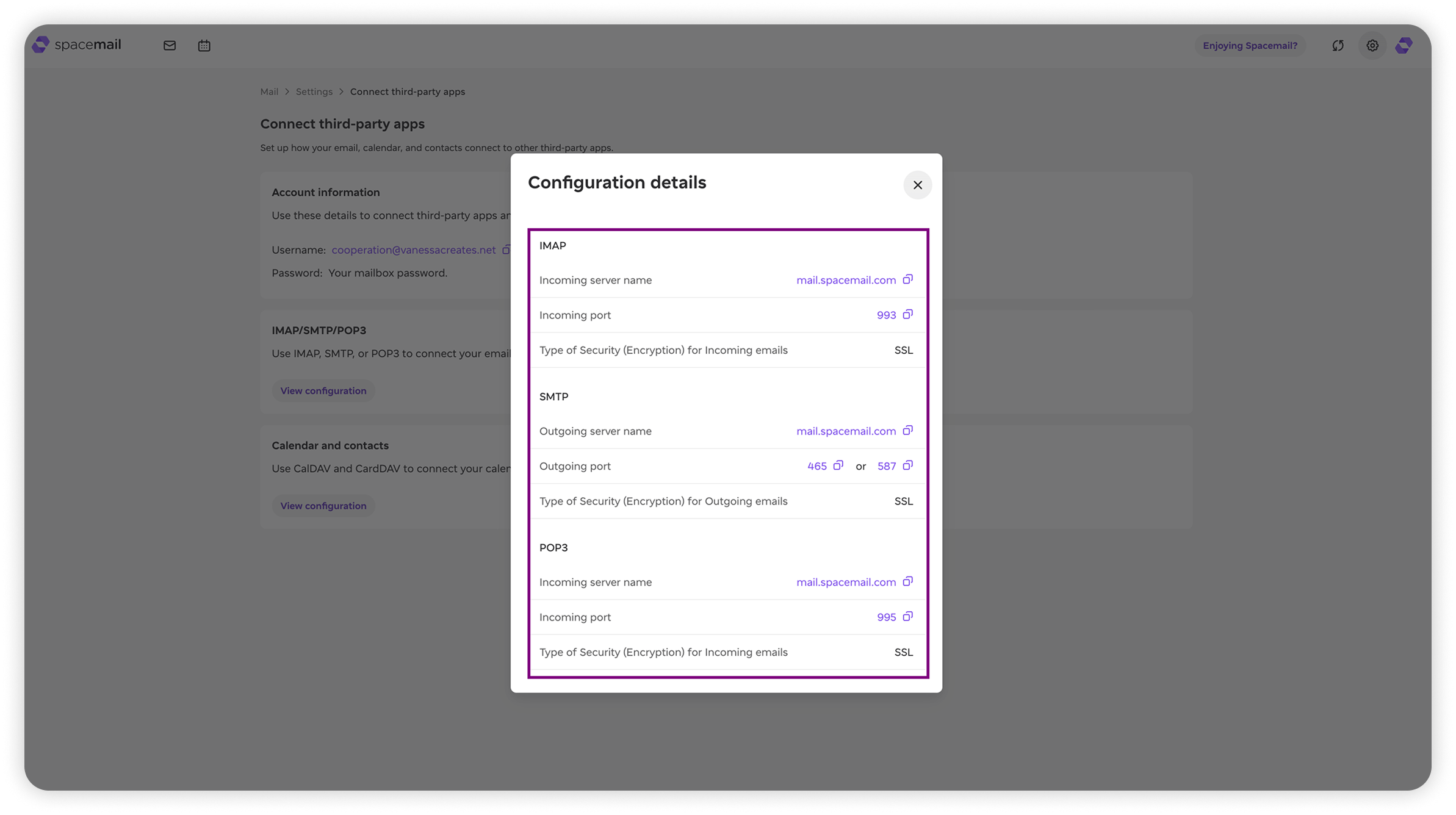
4. Thêm các chi tiết nâng cao như Tên người dùng, Mật khẩu, máy chủ thư đến/thư đi, Cổng, Mã hóa để cấu hình hộp thư và nhấn Sign In.
Bạn có thể tìm thấy các chi tiết đó cho hộp thư Spacemail của mình tại một trong các nơi sau:
Trình quản lý Spacemail > chọn hộp thư liên quan > phần IMAP/SMTP/POP3.
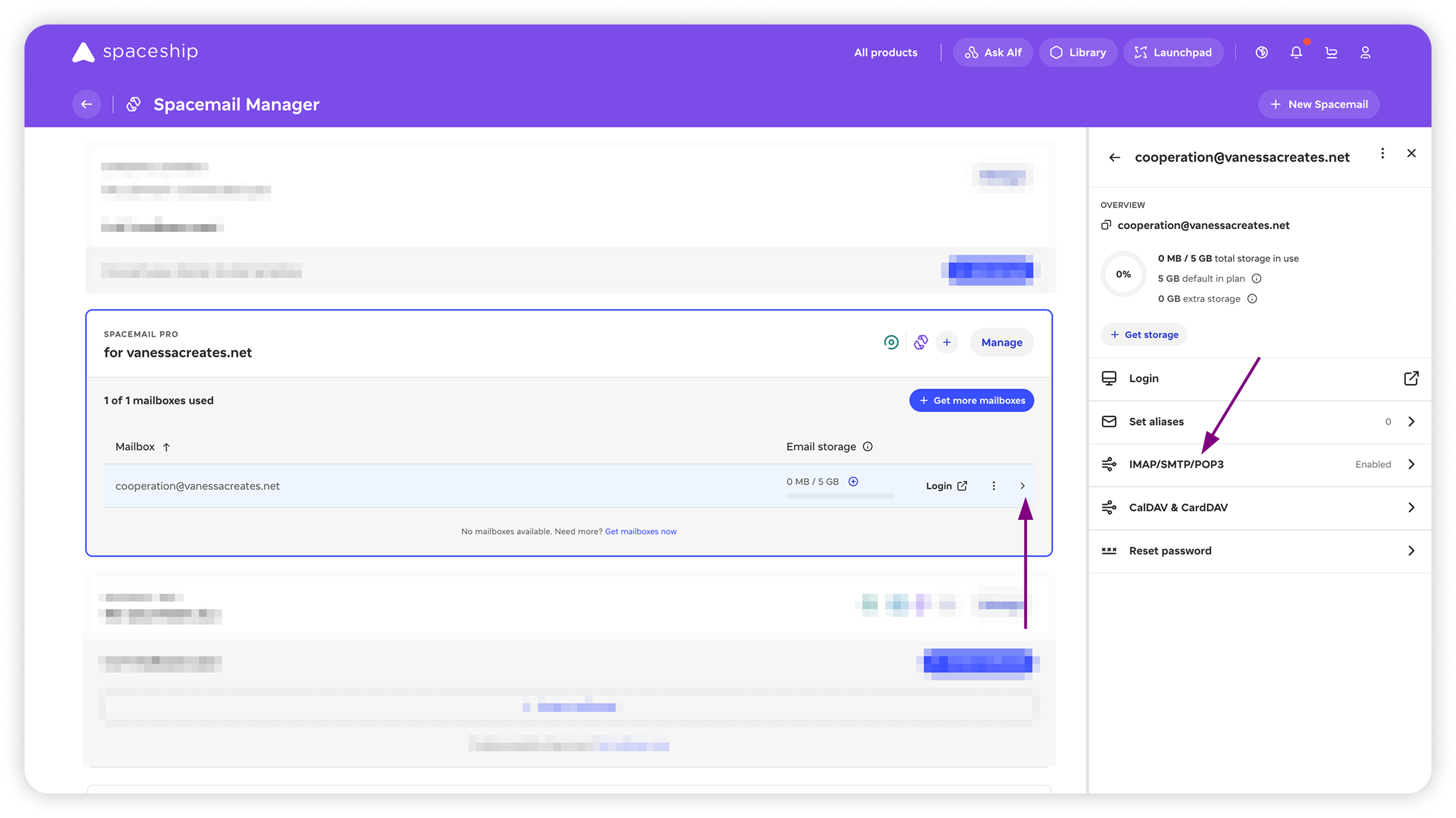
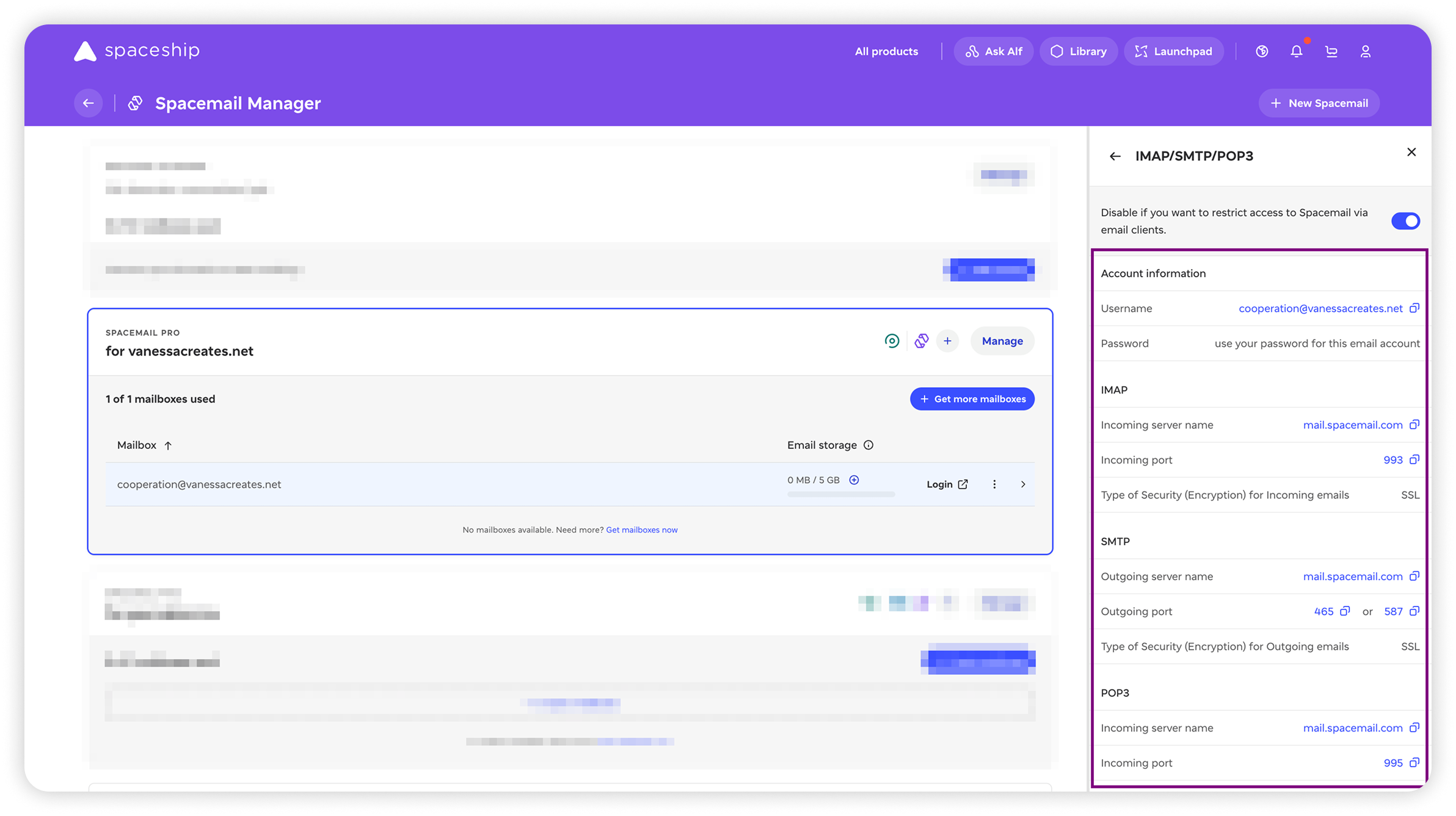
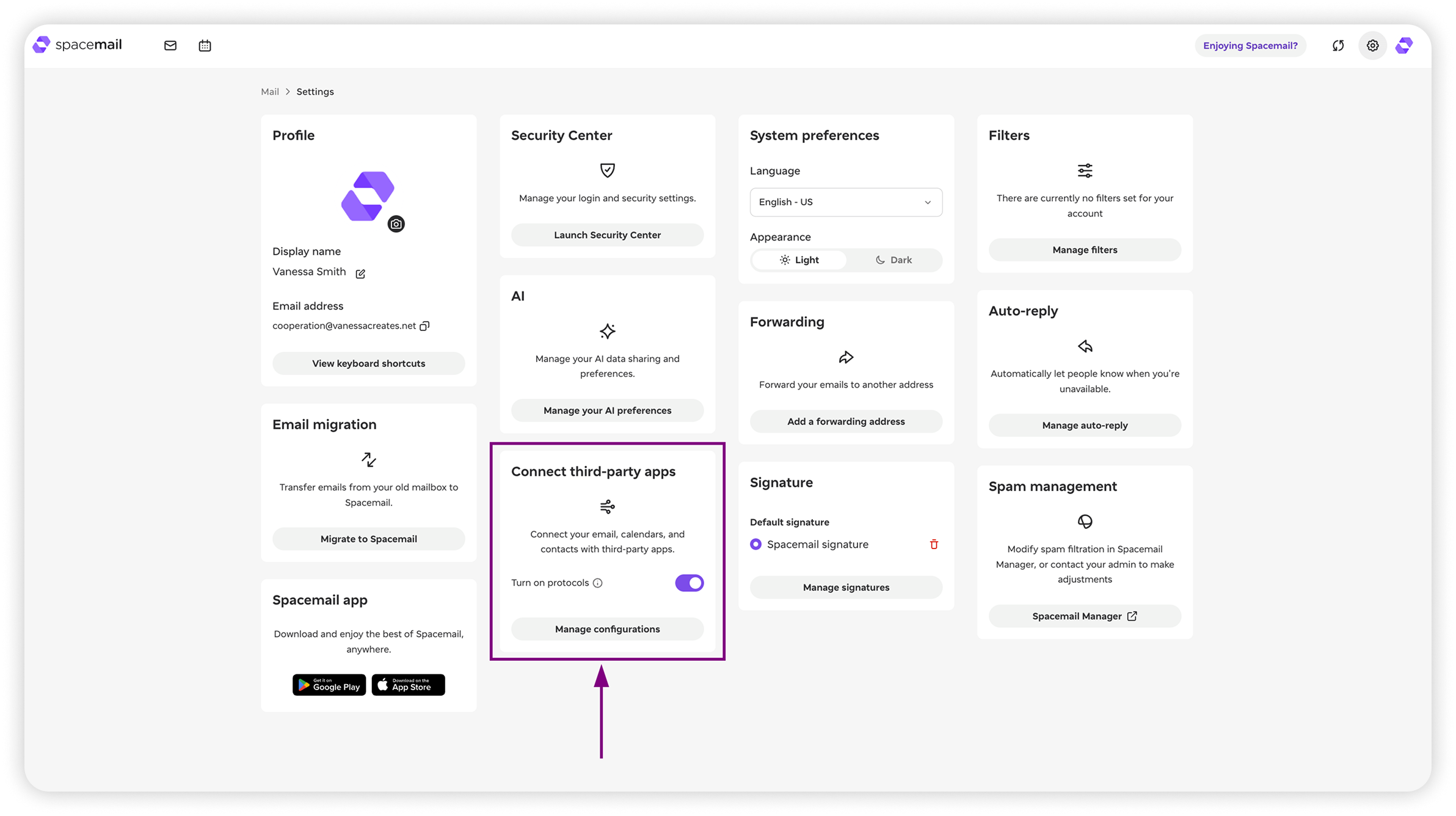
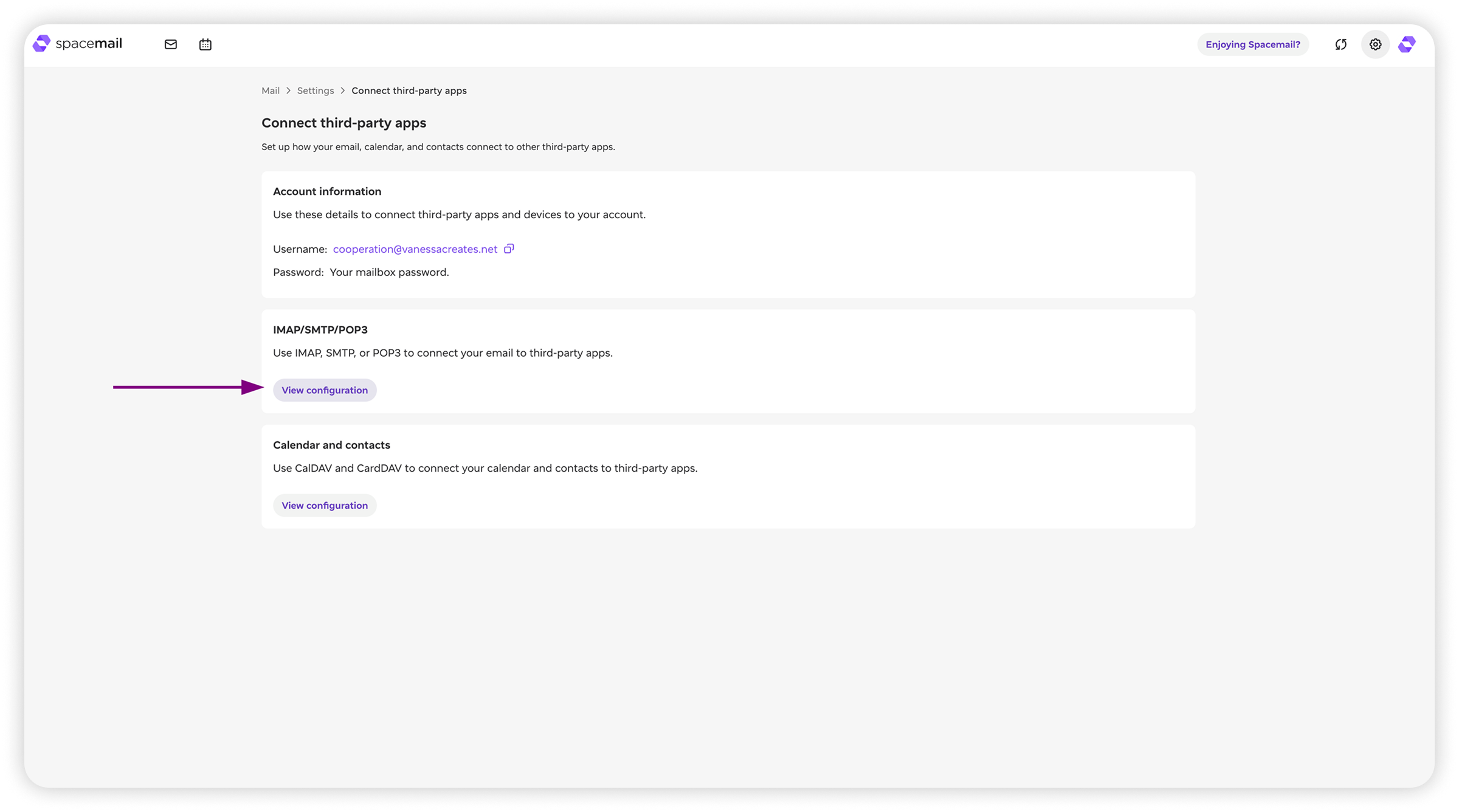
Cài đặt Webmail Spacemail > nhấn Manage configurations trong phần Connect third-party apps > View configuration trong phần IMAP/SMTP/POP3.
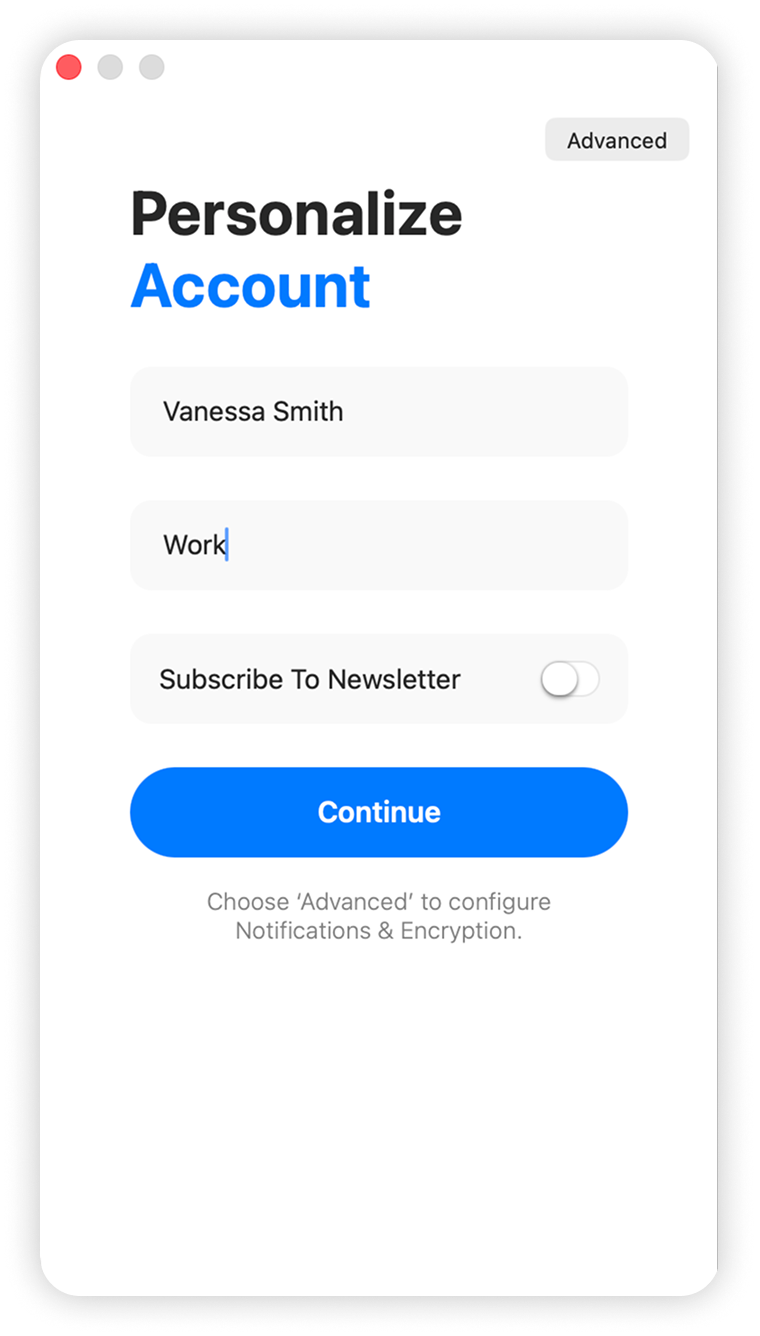
5. Bước tiếp theo là chỉ định Tên của bạn và loại tài khoản. Sau khi điền xong, hãy nhấn Continue.
6. Nếu bạn chưa có gói đăng ký Canary Mail, bạn sẽ được nhắc đặt một gói miễn phí trong 7 ngày.

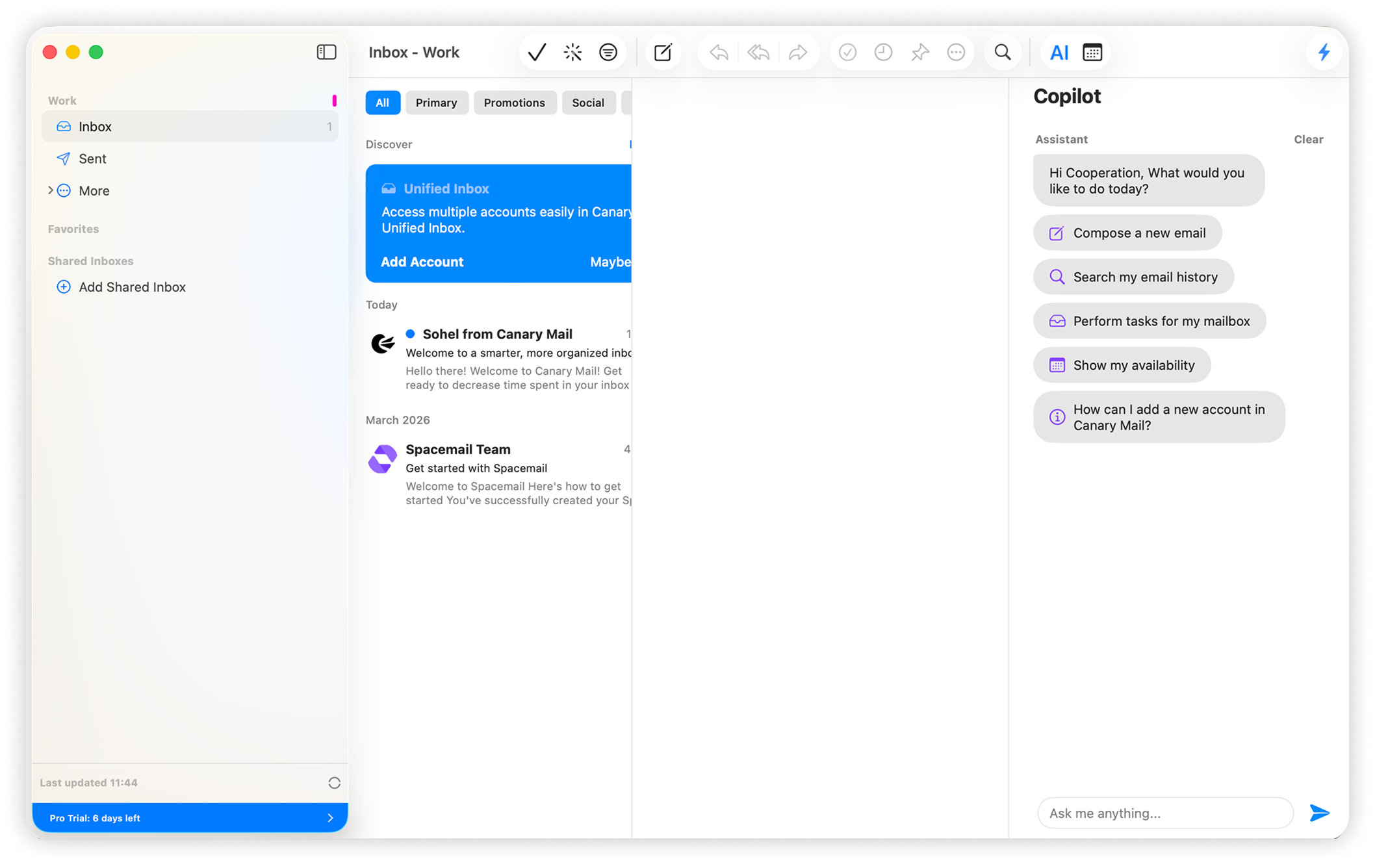
7. Xin chúc mừng! Bạn đã thiết lập xong.
Nếu bạn có bất kỳ câu hỏi nào, vui lòng liên hệ với Đội ngũ Hỗ trợ của chúng tôi để được hỗ trợ thêm.
Vậy là xong!