Jak skonfigurować rekordy DNS Spacemail na Cloudflare (przewodnik krok po kroku)
Jeśli Twoja domena jest skierowana na serwery nazw Cloudflare, wykonaj poniższe kroki, aby skonfigurować rekordy DNS Spacemail:
Krok 1. Zaloguj się na swoje konto Cloudflare pod adresem https://dash.cloudflare.com/login
Krok 2. Przejdź do menu DNS :
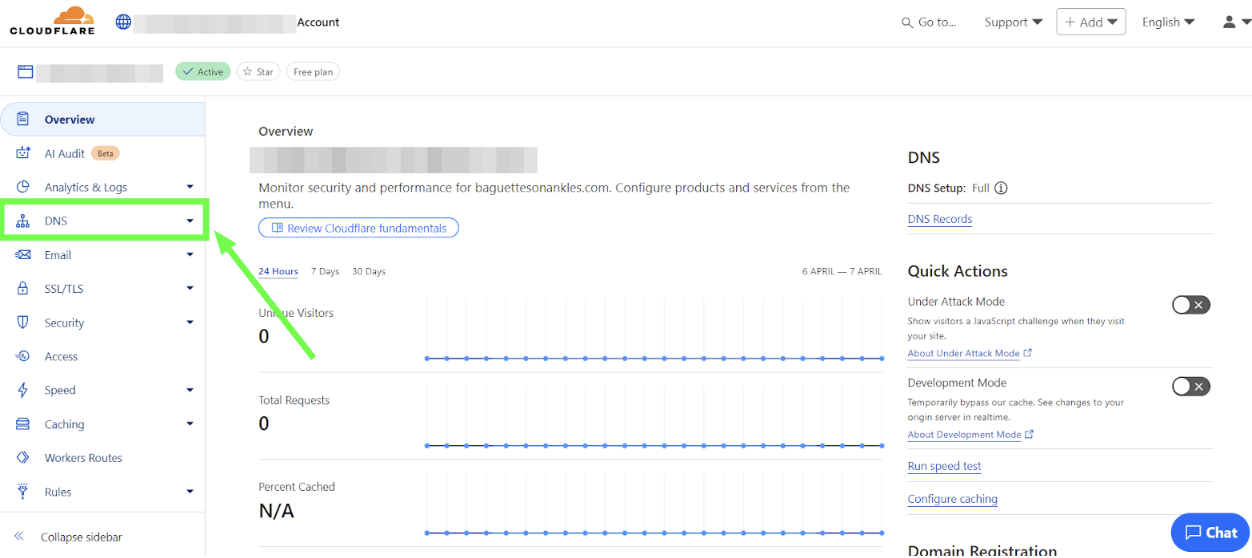
Uwaga: Na zrzutach ekranu nazwa domeny została rozmyta ze względów prywatności. Wszędzie tam, gdzie widzisz rozmyty fragment, pojawi się Twoja własna nazwa domeny.
Krok 3. Naciśnij przycisk Add record, aby dodać rekordy DNS:
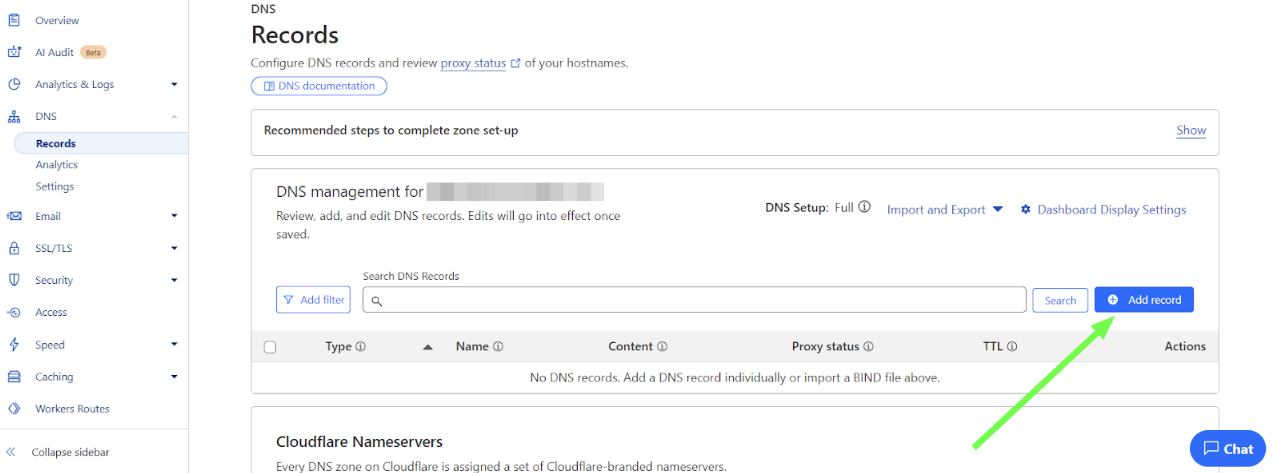
Dla nazwy domeny należy dodać następujące rekordy DNS (@ oznacza yourdomain.com):
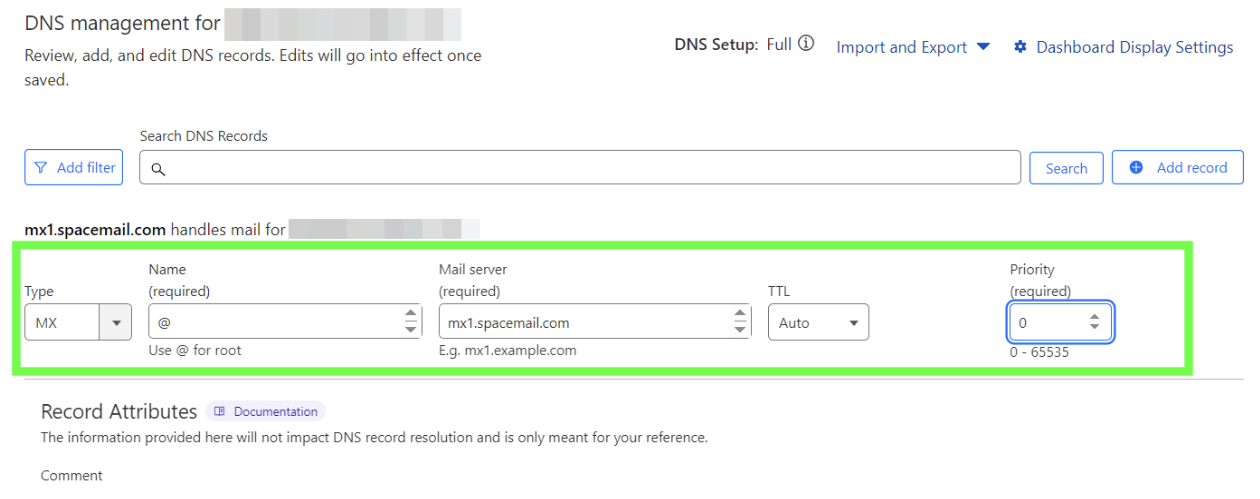
Typ: MX | Nazwa: @ | Zawartość: mx1.spacemail.com | Priorytet: 0 | TTL: Auto
Typ: MX | Nazwa: @ | Zawartość: mx2.spacemail.com | Priorytet: 0 | TTL: Auto
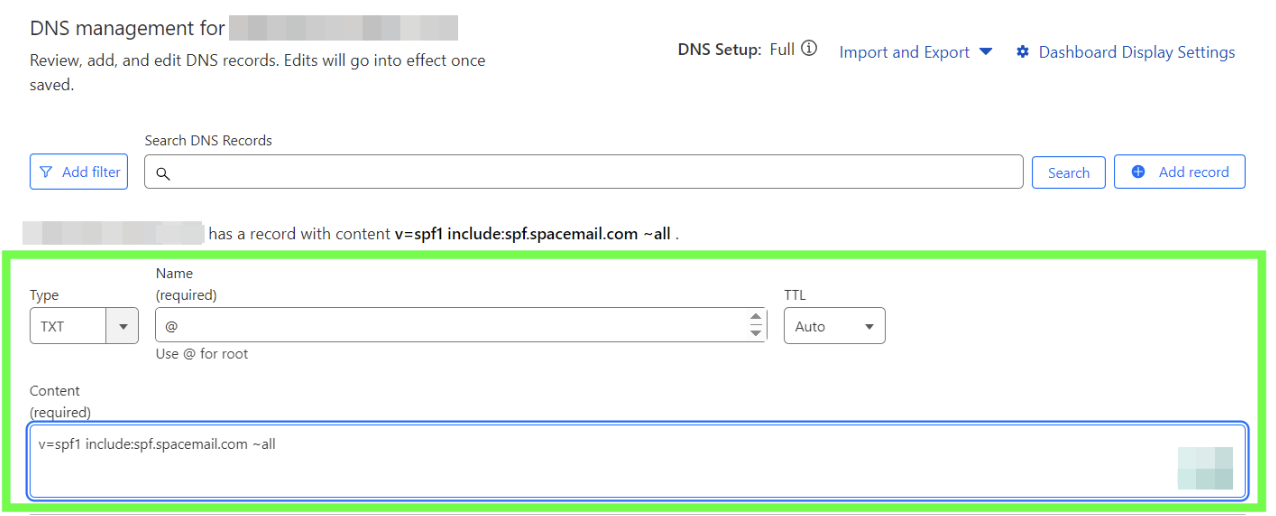
Typ: TXT | Nazwa: @ | Zawartość: v=spf1 include:spf.spacemail.com ~all | TTL: Auto
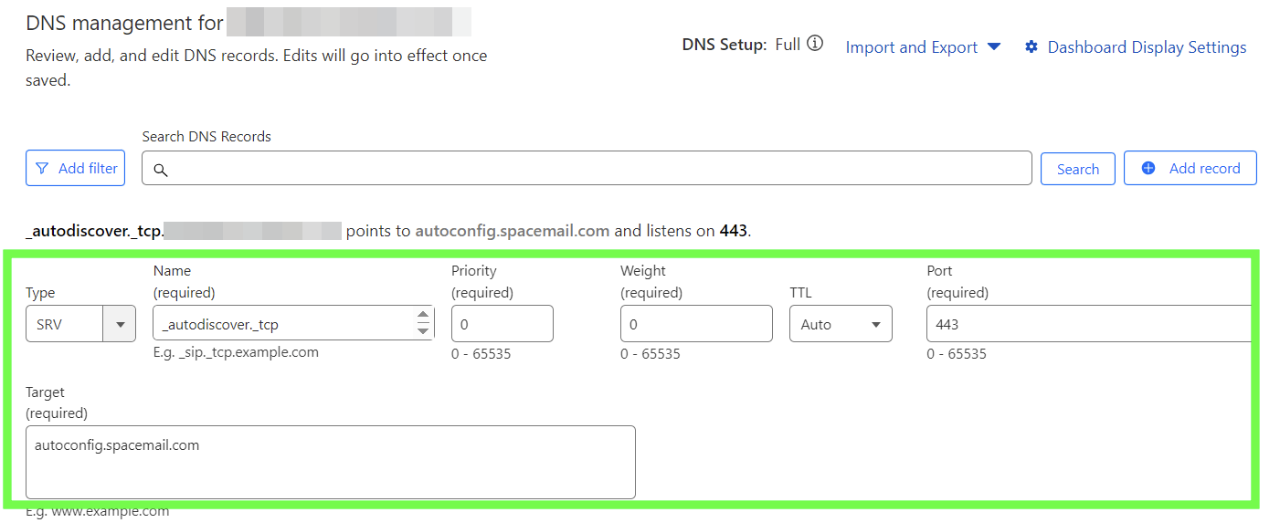
Typ: SRV | Nazwa: _autodiscover._tcp | Priorytet: 0 | Waga: 0 | Port: 443 | Cel: autoconfig.spacemail.com | TTL: Auto
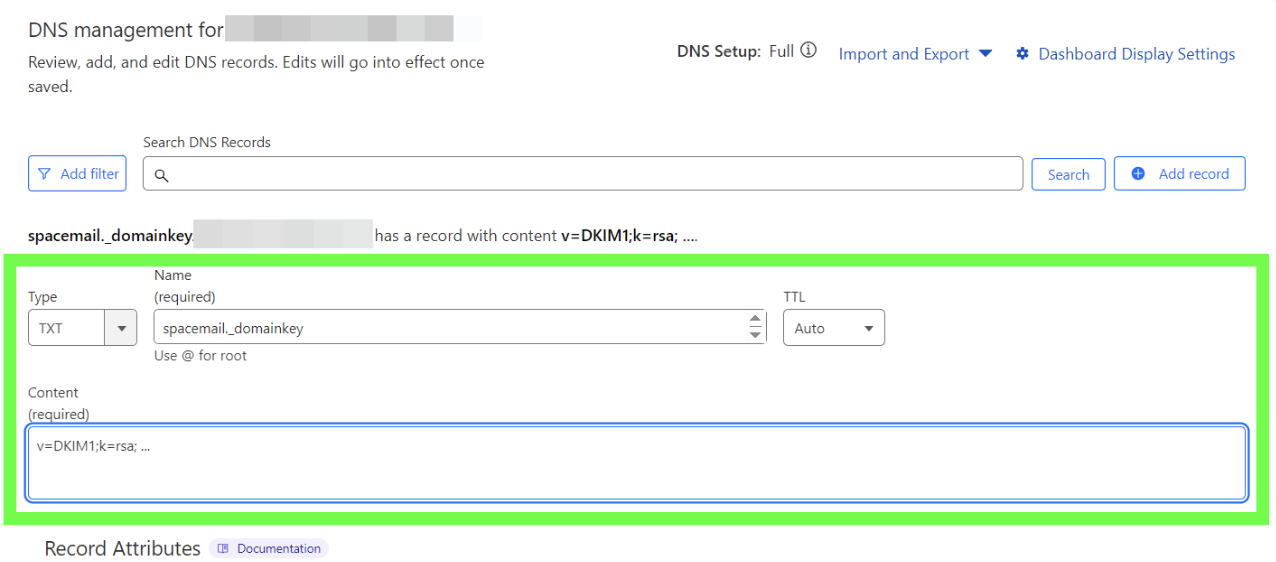
Typ: TXT | Nazwa: spacemail._domainkey | Zawartość: unikalną wartość należy skopiować z konta Spaceship.
Aby znaleźć ją na swoim koncie Spaceship i ją skonfigurować, wykonaj poniższe kroki:
1. Przejdź do aplikacjiAdvanced DNS.
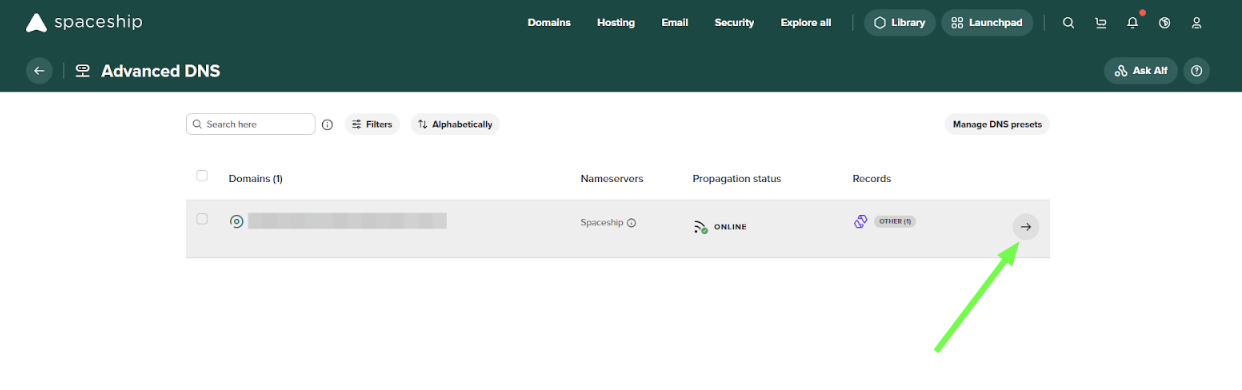
2. Znajdź swoją nazwę domeny powiązaną ze Spacemail i kliknij strzałkę obok niej:
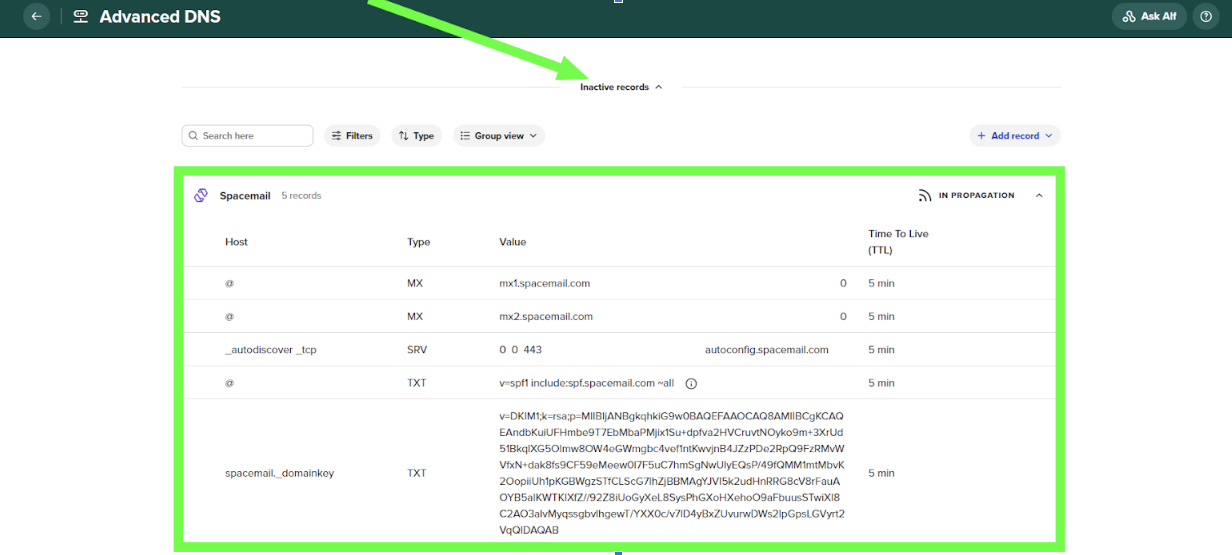
3. Przewiń w dół do sekcji „Inactive records”, kliknij strzałkę, aby ją rozwinąć, i znajdź „Spacemail DNS records”:
4. Znajdź rekord TXT, który zaczyna się od ‘v=DKIM1; k=rsa; …’, i dodaj ten rekord do strefy DNS swojej domeny z nazwą hosta ‘spacemail._domainkey’:
Typ: TXT Record | Nazwa: _dmarc | Zawartość: v=DMARC1; p=none; rua=mailto@yourdomain.com (lub wartość wygenerowana za pomocą internetowego narzędzia do generowania DMARC)
DMARC pomaga chronić Twoją domenę przed podszywaniem się pod adres e-mail i phishingiem, określając, jak należy obsługiwać nieautoryzowane wiadomości e-mail. Aby skonfigurować DMARC, najpierw musisz wygenerować rekord DMARC za pomocą internetowego narzędzia do generowania DMARC (na przykład MXToolbox DMARC Record Generator), a następnie dodać go jako rekord TXT do strefy DNS swojej domeny.
UWAGA: Zasady DMARC można później dostosować do kwarantanny lub odrzucania w zależności od konfiguracji poczty e-mail i preferencji monitorowania.
Pamiętaj, że jeśli Twoja domena jest zarejestrowana u zewnętrznego rejestratora, konieczne jest również dodanie weryfikacyjnego rekordu TXT. Weryfikacyjny rekord TXT można znaleźć w aplikacji Advanced DNS . Gdy już tam będziesz, kliknij przycisk Manage, znajdź pole „Configure your DNS settings for products to work correctly” i kliknij „View guides”. Następnie przewiń w dół i wybierz "Verifying domain ownership".
Krok 4. Sprawdź, czy wszystkie rekordy zostały dodane, i odczekaj 30-40 minut, aż rekordy się rozpropagują. Możesz użyć dowolnych internetowych narzędzi sprawdzających, aby sprawdzić, czy propagacja się zakończyła. Możesz to sprawdzić tutaj.
Uwaga: Gdy wpiszesz wartość rekordu TXT w Cloudflare (np. value), Cloudflare automatycznie ujmie ją w podwójne cudzysłowy, na przykład "value". Jest to całkowicie normalne i wymagane przez standardy DNS. Cudzysłowy nie są częścią wartości, którą musisz skopiować lub wpisać — wskazują jedynie, że jest to ciąg tekstowy, czyli sposób, w jaki rekordy TXT są przechowywane i wyświetlane w systemach DNS.
To wszystko! Jeśli masz jakieś pytania lub potrzebujesz pomocy, skontaktuj się z nami.