Jak skonfigurować rekord DMARC dla swojej domeny z Spacemail
Zalecamy skonfigurowanie rekordu DMARC dla Twojej domeny, aby zwiększyć bezpieczeństwo poczty e-mail i chronić reputację domeny. Chociaż Spacemail nie udostępnia bezpośrednio rekordów DMARC, możesz łatwo utworzyć taki rekord za pomocą narzędzi online.
W tym przewodniku użyjemy narzędzia MX Toolbox DMARC Record Generator jako przykładu. Możesz jednak skorzystać z dowolnego innego generatora, który odpowiada Twoim potrzebom.
Uwaga 1: spaceship.com jest używany jako przykład w tym poradniku. Pamiętaj, aby zastąpić go swoją rzeczywistą nazwą domeny.
Uwaga 2: Podając nazwę domeny w narzędziu, nie dodawaj przedrostka www.
Jak wygenerować rekord DMARC dla swojej domeny
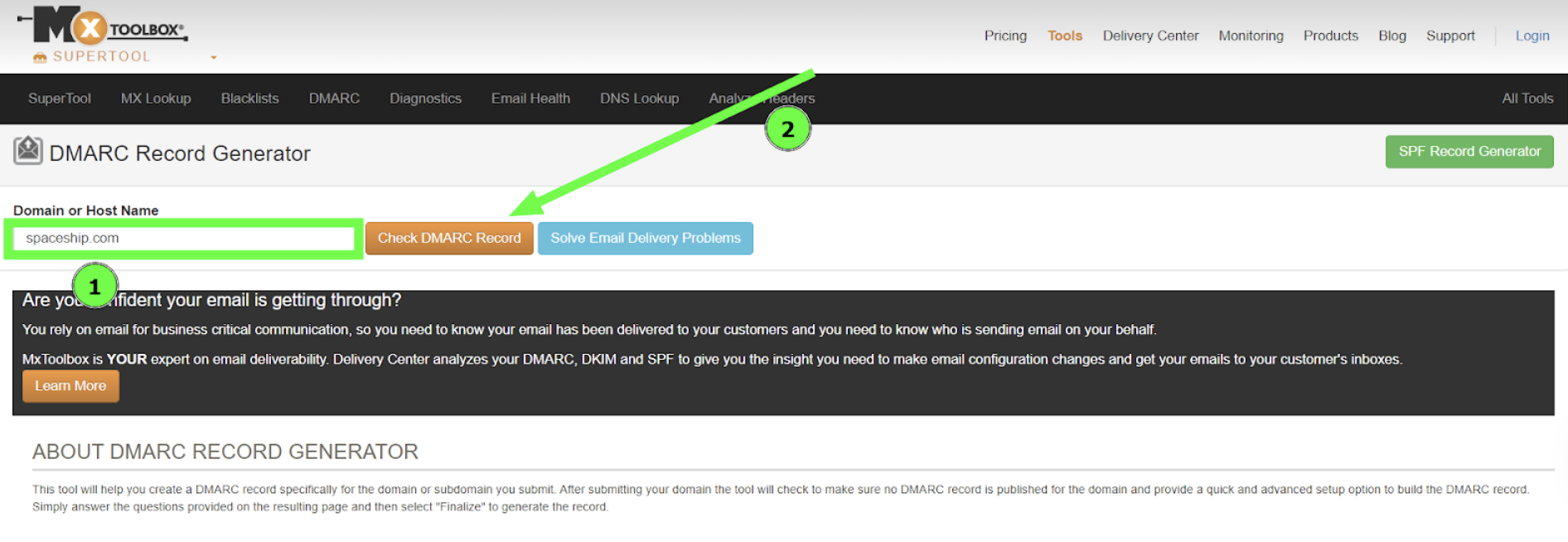
Krok 1. Otwórz narzędzie DMARC Record Generator i wpisz swoją nazwę domeny w pasku wyszukiwania. Po zakończeniu kliknij przycisk Check DMARC Record:
Krok 2. Zostaniesz przekierowany na stronę konfiguracji, gdzie możesz dostosować ustawienia DMARC do swoich potrzeb:
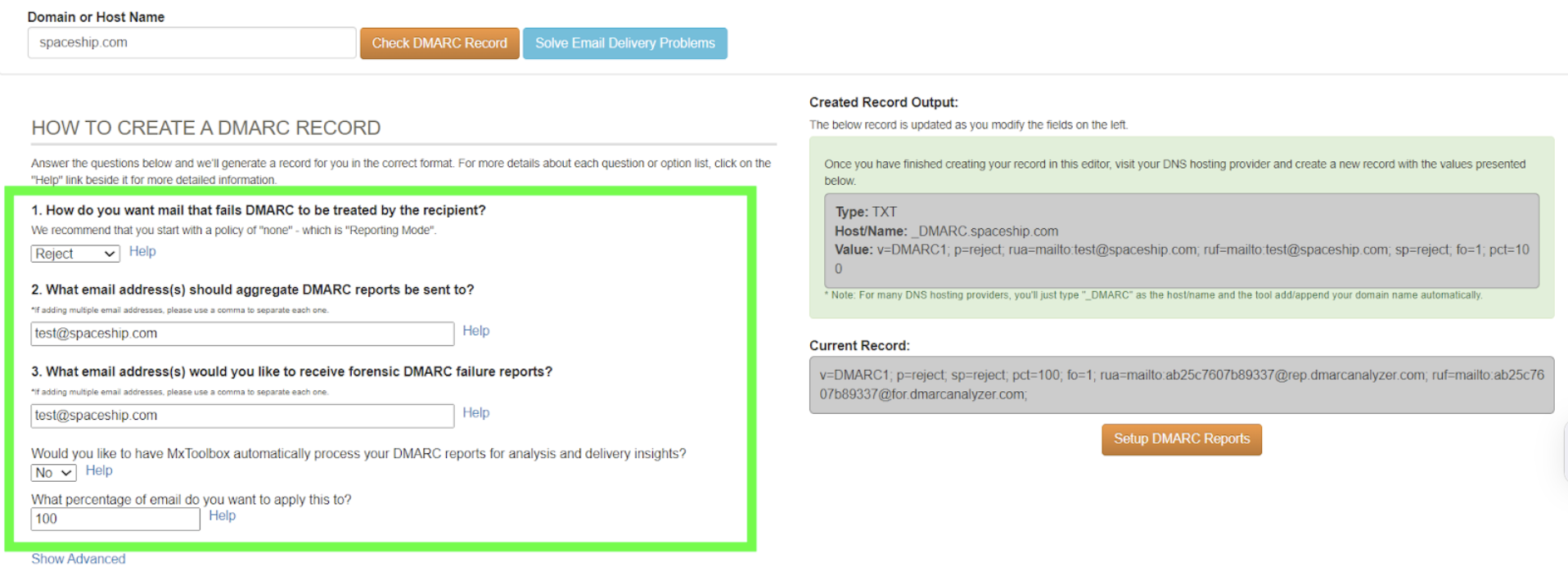
Wyjaśnienie ustawień DMARC:
Jak chcesz, aby odbiorca traktował pocztę, która nie przejdzie weryfikacji DMARC?
Polityka „p=...” określa, jak serwery pocztowe odbiorcy powinny obsługiwać wiadomości, które nie przejdą uwierzytelnienia DMARC.
p=none– Nie są podejmowane żadne działania wobec nieprawidłowej wiadomości. Ta opcja jest przydatna do monitorowania, ale nie chroni przed podszywaniem się.
p=quarantine – Wiadomość jest traktowana jako podejrzana i może trafić do folderu spam lub niechciane.
(Zalecane) p=reject – Wiadomość jest całkowicie odrzucana i nie jest dostarczana. Zapewnia to najwyższy poziom ochrony i pomaga zapobiegać dotarciu sfałszowanych wiadomości do odbiorców.
Na jaki adres e-mail mają być wysyłane zbiorcze raporty DMARC?
Podaj adres e-mail do otrzymywania codziennych zbiorczych raportów DMARC, podsumowujących wyniki uwierzytelniania wiadomości wysyłanych z Twojej domeny.
Na jaki adres e-mail chcesz otrzymywać raporty o niepowodzeniach DMARC?
Wpisz adres e-mail do otrzymywania raportów na bieżąco, gdy wiadomość nie przejdzie weryfikacji DMARC.
Czy chcesz, aby MxToolbox automatycznie przetwarzał Twoje raporty DMARC w celu analizy i uzyskania informacji o dostarczalności?
To opcjonalna usługa oferowana przez MxToolbox. Nie jest wymagana do wygenerowania rekordu. Zalecamy wybranie Nie, zwłaszcza jeśli wolisz samodzielnie zarządzać raportami lub korzystać z innego narzędzia do analizy.
Do jakiego procenta wiadomości e-mail chcesz zastosować tę politykę?
Określ procent ruchu e-mailowego Twojej domeny, do którego ma być stosowana polityka DMARC. Ustawienie tego na 100% w pełni egzekwuje politykę dla całej wychodzącej poczty.
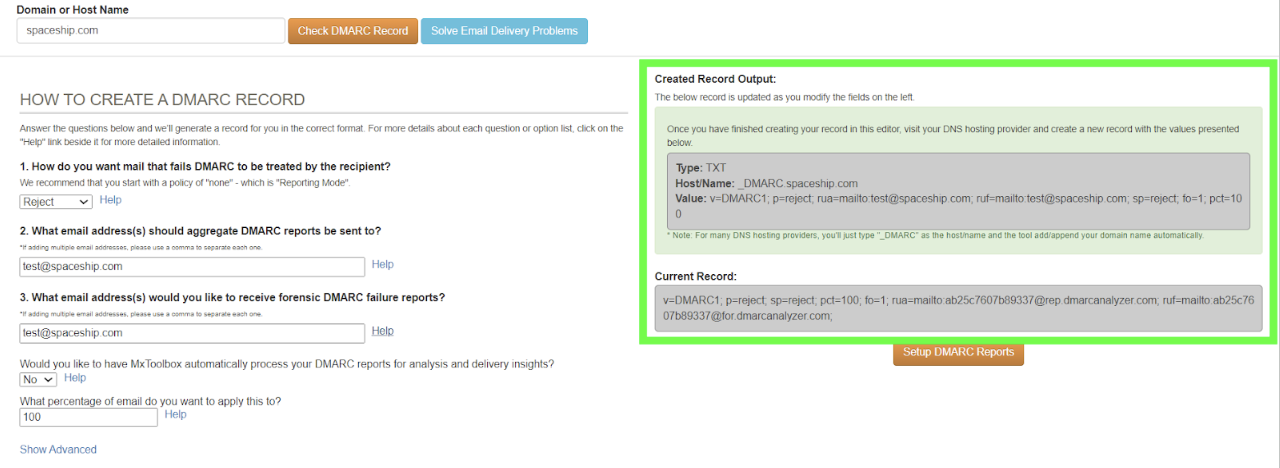
Krok 3. Po wypełnieniu tych pól wygenerowany rekord DMARC pojawi się po prawej stronie strony:
Jak dodać rekord DMARC
Jeśli Twoja domena jest skierowana na nasze serwery nazw Spaceship, możesz dodać rekord, wykonując następujące kroki:
Uwaga: Jeśli Twoja domena jest skierowana na zewnętrzne serwery nazw, rekord DMARC należy dodać po stronie dostawcy DNS Twojej domeny.
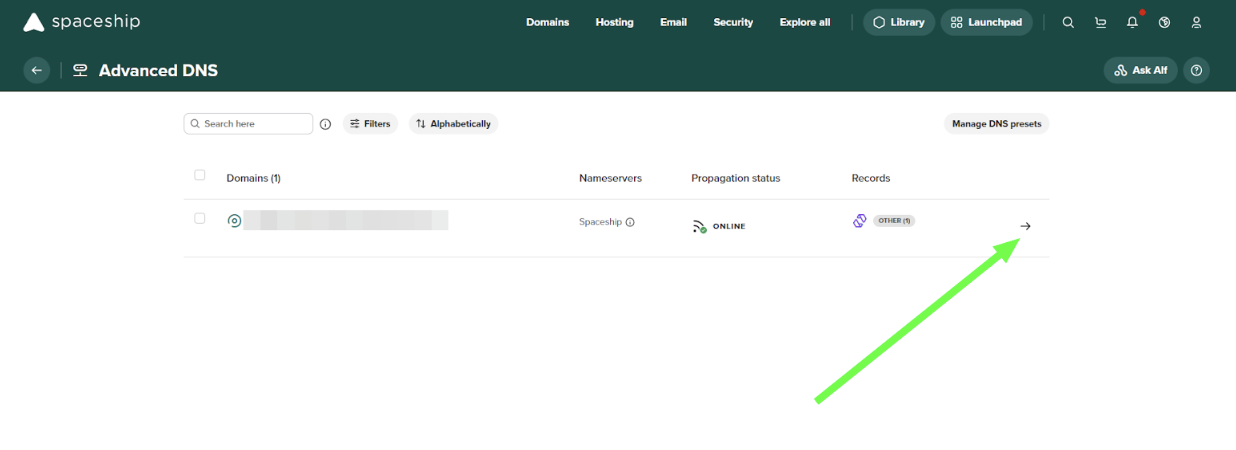
Krok 1. Przejdź do aplikacji Advanced DNS i kliknij małą strzałkę obok nazwy swojej domeny:
Krok 2. Kliknij przycisk Dodaj rekord i wybierz typ TXT:
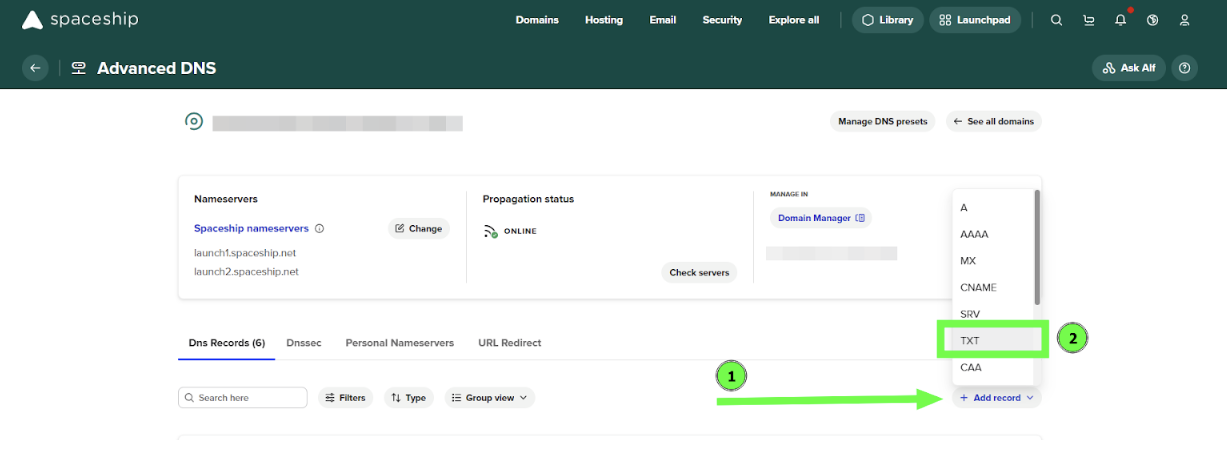
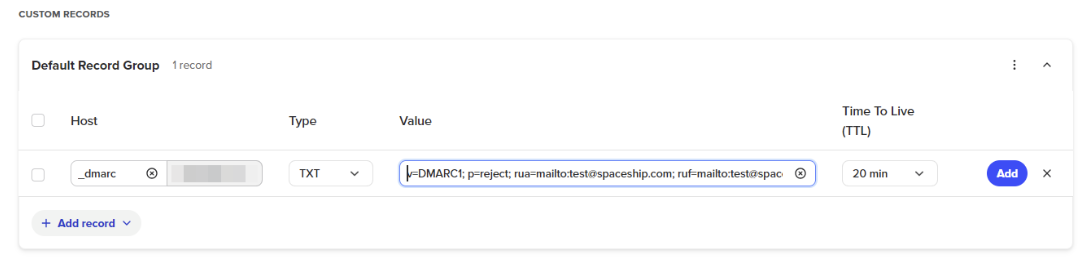
Krok 3. Wypełnij następujące informacje:
Host: _dmarc
Typ: TXT
Wartość: ta, którą wygenerowałeś wcześniej
TTL: 20 minut
Kliknij przycisk Dodaj, aby zapisać rekord:
Po zakończeniu poczekaj do 30 minut na zaktualizowanie zmian.
To wszystko. Jeśli masz jakiekolwiek pytania lub potrzebujesz pomocy, skontaktuj się z nami w dowolnym momencie.