Jak chronić swoją stronę internetową za pomocą Imunify360 na Spaceship Hosting
Imunify360 to potężne narzędzie bezpieczeństwa dostępne na wszystkich serwerach hostingu WWW Spaceship. Pomaga chronić Twoją stronę internetową, skanując ją pod kątem złośliwego oprogramowania, blokując podejrzane skrypty i utrzymując witrynę w czystości — automatycznie i w czasie rzeczywistym.
Ten przewodnik wyjaśnia, jak działa Imunify360 i jak możesz go używać do monitorowania i zabezpieczania swojej strony internetowej.
Czym jest Imunify360?
Imunify360 to kompleksowe rozwiązanie bezpieczeństwa stworzone dla serwerów WWW z systemem Linux. Chroni Twoje konto hostingowe poprzez:
Skanowanie plików i baz danych pod kątem malware
Blokowanie podejrzanych skryptów za pomocą Proactive Defense
Ochrona Twojej witryny przed atakami i automatyczne blokowanie złośliwych adresów IP
Zarządzanie niebezpiecznymi plikami w kwarantannie
Automatyczne czyszczenie zainfekowanego kodu (bez wpływu na bezpieczną zawartość)
Wysyłanie alertów, jeśli wymagane jest działanie
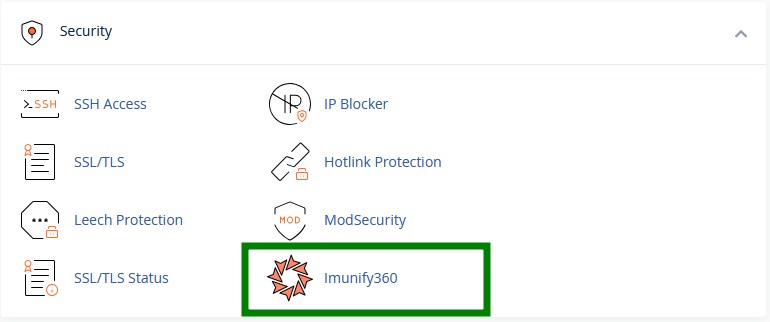
Możesz go znaleźć w cPanel → sekcji Security → Imunify360:
Jak uruchomić skanowanie malware
Przejdź do narzędzia Imunify360 w cPanel >> karta Malicious .
Możesz uruchomić skanowanie ręcznie, używając przycisku Start scanning:
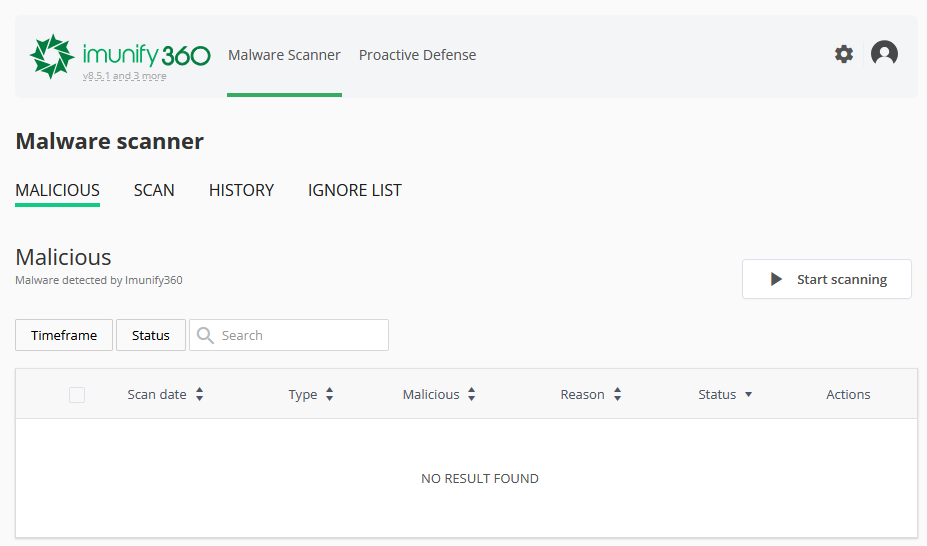
Podczas skanowania Imunify360 automatycznie czyści i usuwa złośliwy kod z zainfekowanych plików (cała pozostała zawartość plików pozostaje nienaruszona) lub usuwa te zainfekowane pliki z Twojego konta hostingowego.Gdy zostaną wykryte zagrożenia (jeśli z jakiegoś powodu malware nie zostało usunięte z pliku lub zainfekowany plik nie został usunięty z konta hostingowego podczas skanowania), w kolumnie Actions interfejsu Imunify360 widoczne są następujące opcje:

Clean up
Restore
View zawartość pliku, aby samodzielnie ją sprawdzić.
Add to Ignore List - dodaj plik do Ignore List i usuń go z listy złośliwych plików.
Uwaga 1: Jest technicznie niemożliwe użycie przycisku „Clean up” lub "Clean up all" (znajdującego się w prawym górnym rogu tabeli na głównym pulpicie Imunify360) do usuwania złośliwych plików lub kodu w ich wnętrzu.
Zamiast tego użyj menu "File Manager" na swoim koncie cPanel i dokończ proces usuwania malware ręcznie, usuwając pliki stamtąd.
Uwaga 2: Jest również niemożliwe przywrócenie czystej wersji pliku z kopii zapasowej (jeśli jest dostępna) z poziomu interfejsu Imunify360 za pomocą opcji "Restore". Możesz ręcznie przywrócić czyste pliki za pomocą narzędzia AutoBackup w cPanel.
Wskazówka: Imunify360 uruchamia również zaplanowane automatyczne skanowania co tydzień — nie ma potrzeby skanowania ręcznego, chyba że chcesz to dodatkowo sprawdzić.
Jak wyświetlić wyniki skanowania
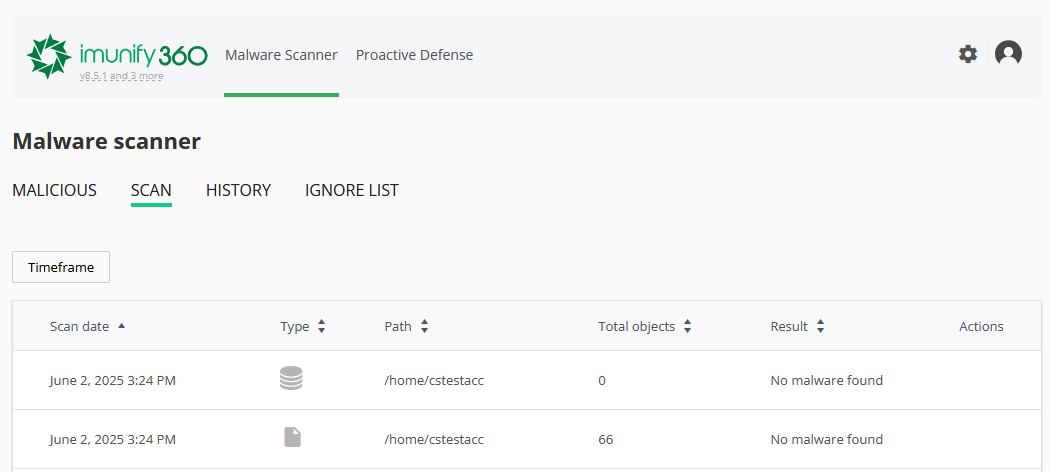
Karta Scan zawiera podsumowanie wszystkich skanowań malware uruchomionych na Twoim koncie cPanel. Zobaczysz szczegóły, takie jak data skanowania, folder, który został przeskanowany, ile plików sprawdzono, ile zagrożeń lub podejrzanych elementów znaleziono oraz jakie działania podjęto:
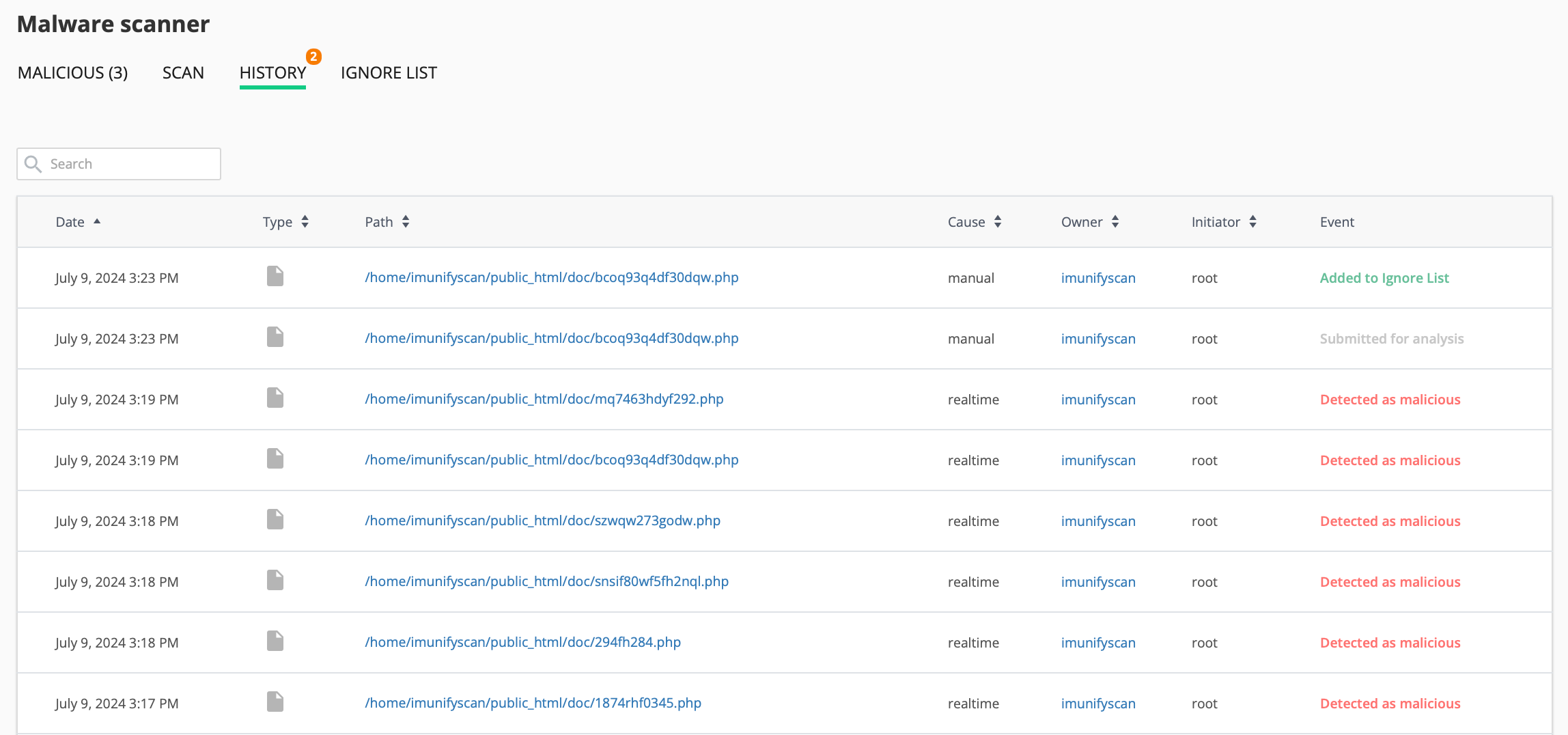
Karta History pokazuje pełny dziennik wszystkich działań — w tym skanowań, czyszczenia, przywracania plików i zmian na Ignore List. To pomocny sposób śledzenia bezpieczeństwa Twojej strony internetowej w czasie. Dzienniki są zapisywane na serwerze przez 30 dni:
Jak używać Ignore List
Ignore list zawiera listę plików, baz danych i katalogów wykluczonych ze skanowania przez Malware Scanner.
Możesz wykluczyć plik lub folder z przyszłych skanowań:
Przejdź do Malware Scanner → Ignore List
Kliknij Add new entry i wprowadź pełną ścieżkę:
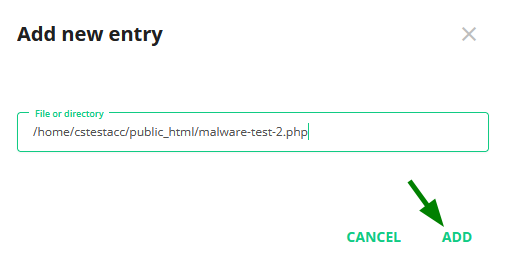
Imunify360 pominie je podczas przyszłych skanowań. Możesz usunąć elementy z listy w dowolnym momencie.
Uwaga: Symbole wieloznaczne, takie jak /home/*/file.php, nie są obsługiwane.
Co właściwie skanuje Malware Scanner?
Malware Scanner działa na poziomie systemu plików. Nieustannie monitoruje Twoje konto hostingowe i automatycznie skanuje każdy nowy lub zmodyfikowany plik, nie tylko PHP czy skrypty, ale także obrazy, pliki PDF, archiwa i inne typy plików. Obejmuje to pliki przechowywane poza katalogiem głównym dokumentów Twojej strony internetowej, takie jak prywatne foldery przechowywania aplikacji, o ile ścieżka nie została ręcznie dodana do Ignore List.
Różni się to od sprawdzania, czy plik został wykonany: Malware Scanner skanuje pliki w momencie zapisu na dysk, niezależnie od tego, czy kiedykolwiek zostaną uruchomione.
Czym jest Proactive Defense?
Ta funkcja blokuje podejrzane skrypty, zanim zdążą wyrządzić jakiekolwiek szkody. Nie opiera się na znanym malware — zamiast tego obserwuje niebezpieczne zachowania (takie jak próby wstrzyknięcia kodu lub modyfikacji plików systemowych).
Zablokowane działania możesz zobaczyć na karcie Proactive Defense:
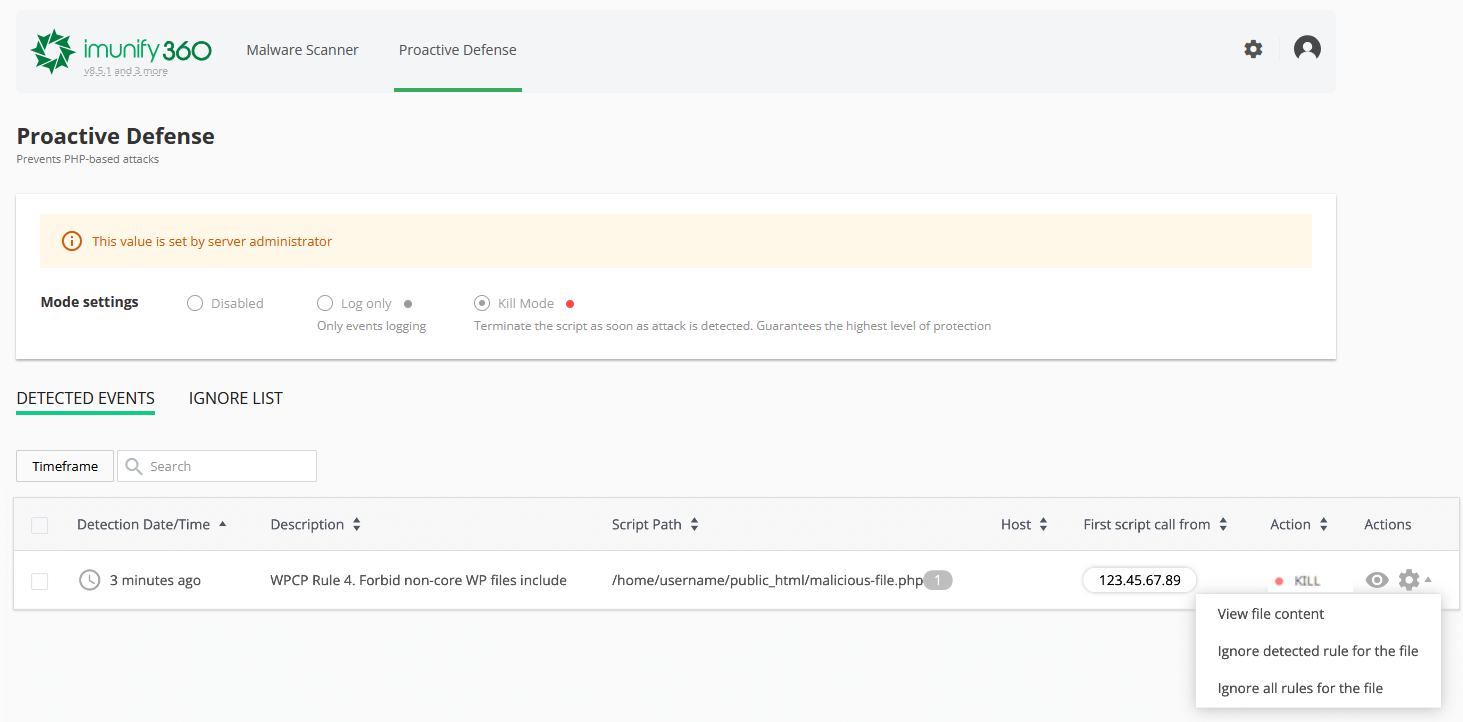
Jeśli masz pewność, że plik jest bezpieczny i chcesz go dopuścić:
Kliknij ikonę koła zębatego obok zdarzenia.
Wybierz Ignore detected rule lub Ignore all rules dla pliku.
Uwaga: Używaj opcji ignorowania tylko wtedy, gdy masz absolutną pewność, że działanie jest bezpieczne.