Spacemail로 연락처 양식 설정하는 방법(단계별 가이드)
가끔 방문자들이 웹사이트를 통해 질문, 협업 요청 또는 피드백을 전달하고 싶어할 수 있습니다. 연락처 양식은 방문자가 웹사이트를 통해 사이트 소유자나 비즈니스에 직접 연락할 수 있는 안전하고 사용자 친화적인 방법입니다. 누군가 양식을 작성하면, 그 메시지는 일반 이메일처럼 Spacemail 메일함으로 전송됩니다.
연락처 양식 설정은 일반적으로 두 부분으로 구성됩니다:
양식 만들기 - 방문자가 메시지를 제출할 수 있도록 사이트에 추가하기
SMTP 구성 - Spacemail이 양식 제출을 안전하고 신뢰성 있게 받은 편지함으로 전달할 수 있도록 설정
콘텐츠 관리 시스템(CMS)(예: WordPress)로 구축된 사이트에서 설정하거나 사용자 지정 스크립트로 통합할 수 있습니다.
워드프레스에서의 연락처 양식
웹사이트가 워드프레스로 구축된 경우, 플러그인을 사용해 연락처 양식을 설정하세요. 기본적으로 양식을 만들고, 메일함의 SMTP 인증을 구성해 웹사이트에서 이메일 발송을 활성화해야 합니다. Contact Form 7 및 GoSMTP (GoSMTP Pro) 플러그인 사용을 권장합니다.
대체 플러그인: Contact Form 7 대신 Formidable Forms, Ninja Forms, WPForms, GoSMTP/GoSMTP Pro 대신 WP Mail SMTP를 사용할 수 있습니다.
1단계. 연락처 양식용 플러그인 설치
로그인하여 워드프레스 대시보드에 접속하세요.
이동: 플러그인 > 새로 추가.
Contact Form 7 플러그인을 검색하세요.
지금 설치를 클릭한 후 활성화를 클릭하세요.
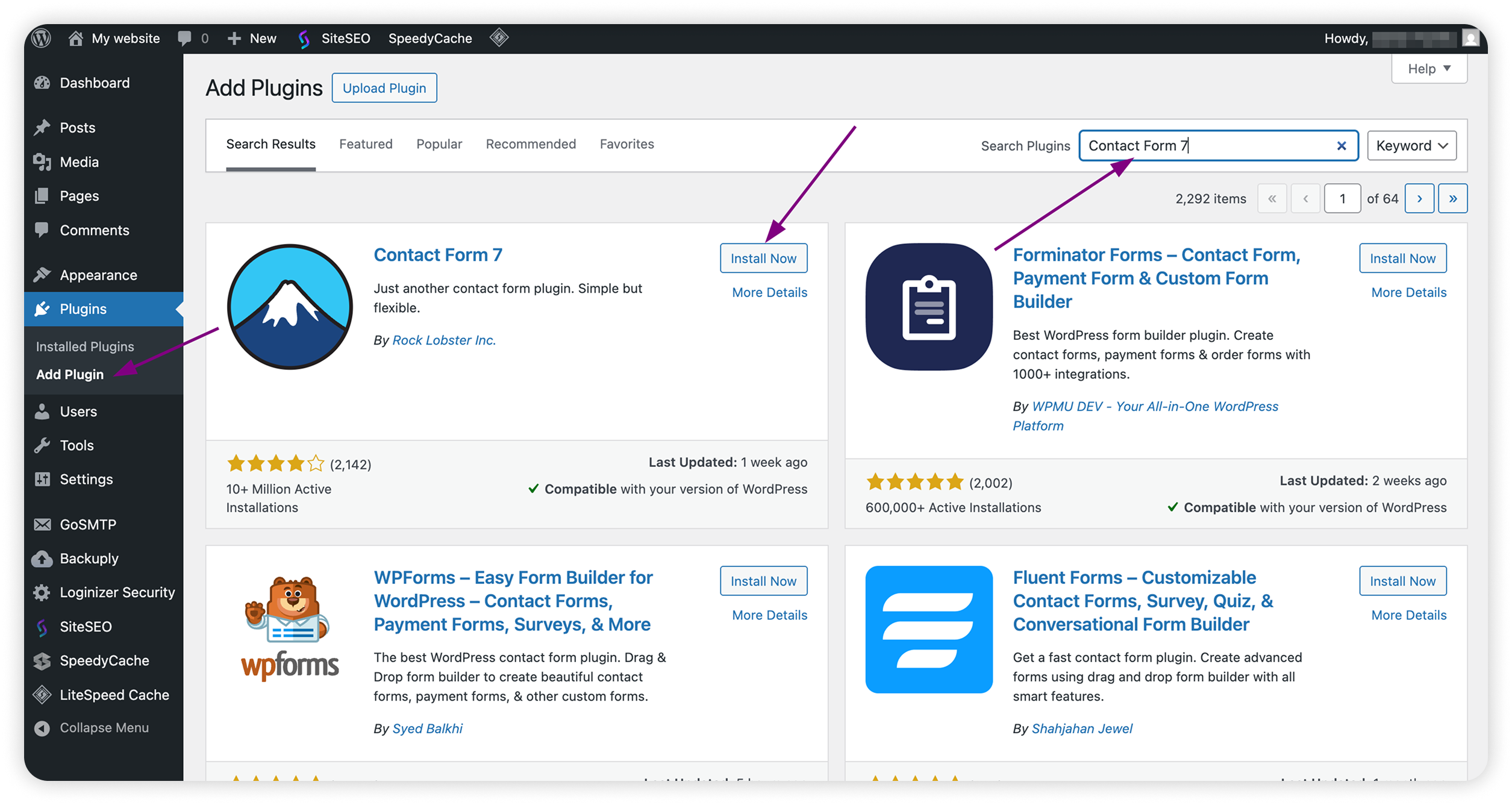
아직 설치하지 않았다면 GoSMTP 또는 GoSMTP Pro 플러그인도 동일한 방법으로 설치하세요.
2단계. 새 양식 만들기
이동: 연락처 > 연락처 양식 추가.
양식에 이름을 지정하세요(예: Contact Us).
기본 양식 템플릿을 사용하거나 필요에 따라 맞춤 설정하세요.
참고: 기본적으로 Contact Form 7은 받는 사람 필드에 사이트 관리자의 이메일을 사용합니다.
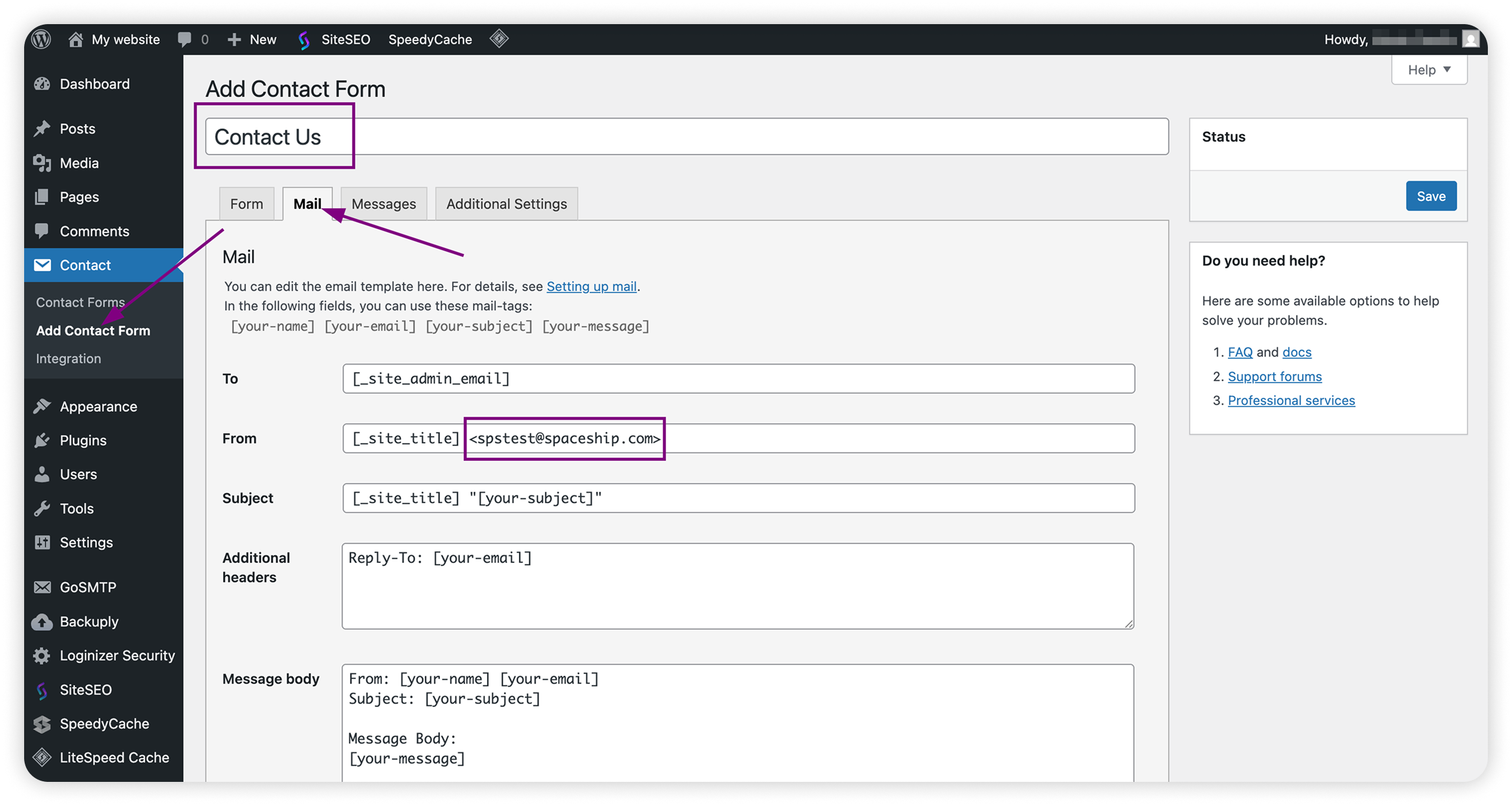
저장을 클릭하세요.
그런 다음, 양식 편집기 상단에 표시되는 숏코드를 복사하세요(예:
[contact-form-7 id="123" title="Contact Us"])).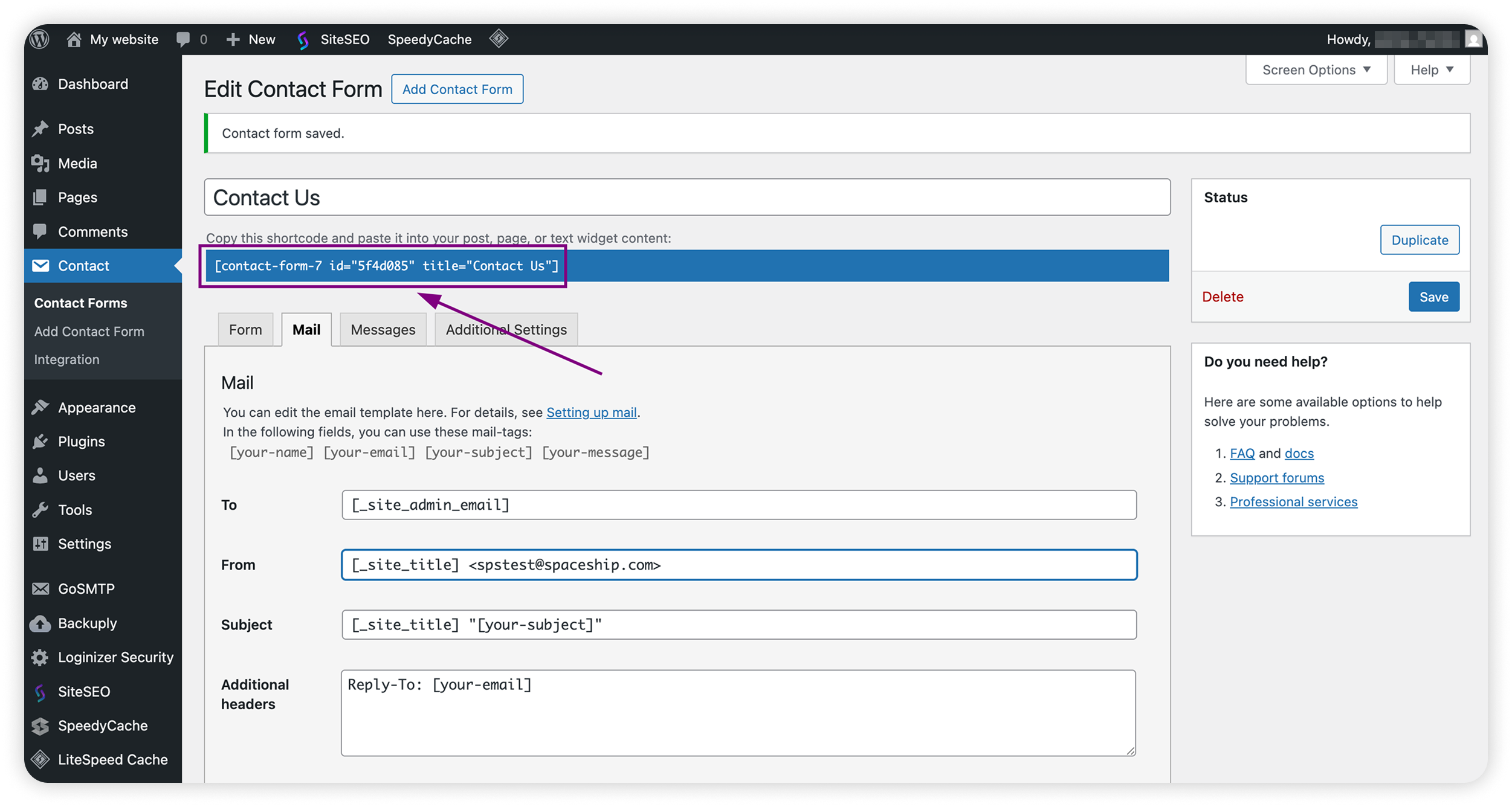
3단계. 양식을 페이지에 추가하기
이동: 페이지 > 새로 추가.
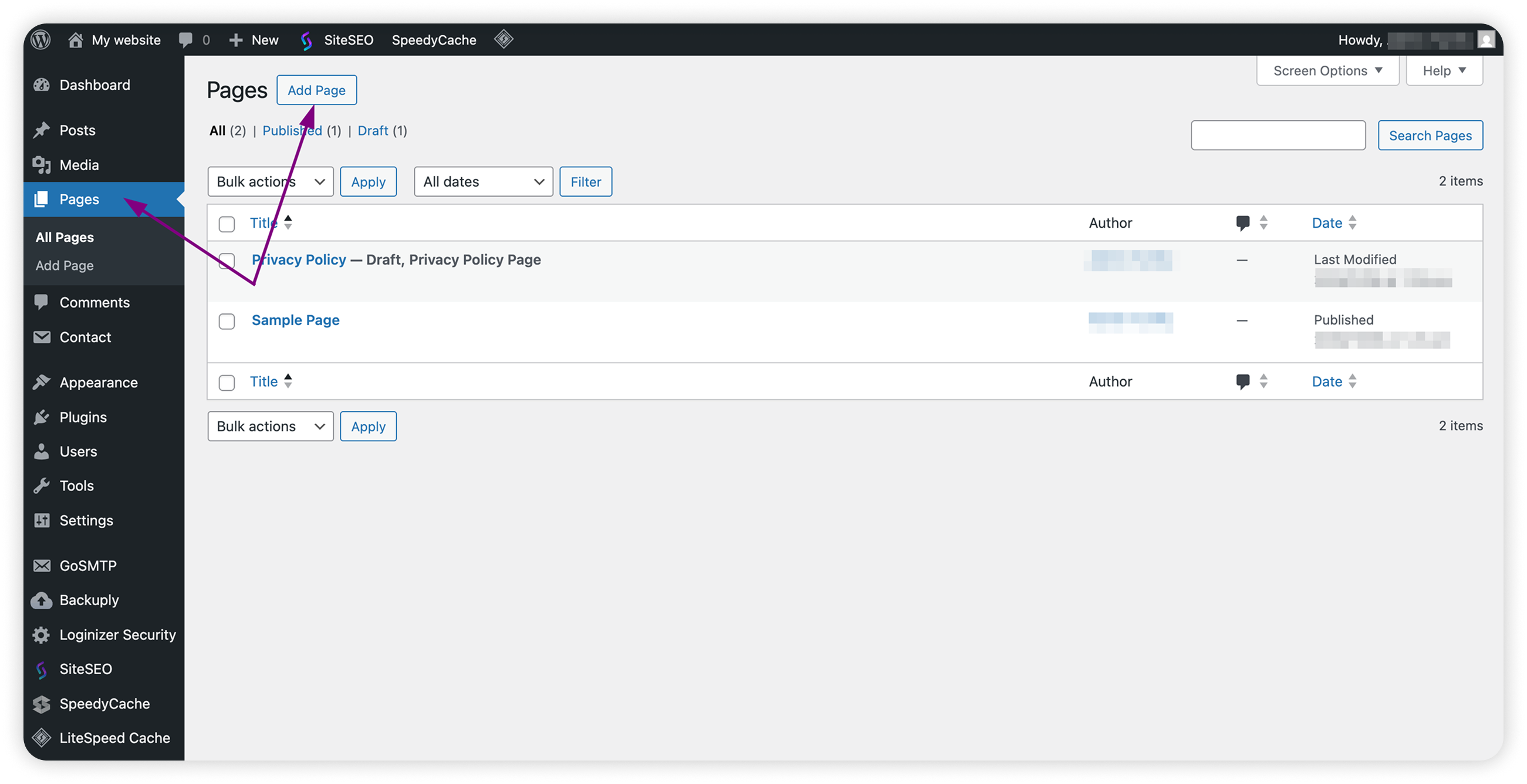
또는 기존 연락처 페이지를 수정할 수 있습니다.Contact Form 7 숏코드를 페이지 편집기에 붙여넣으세요.
발행을 클릭하세요.
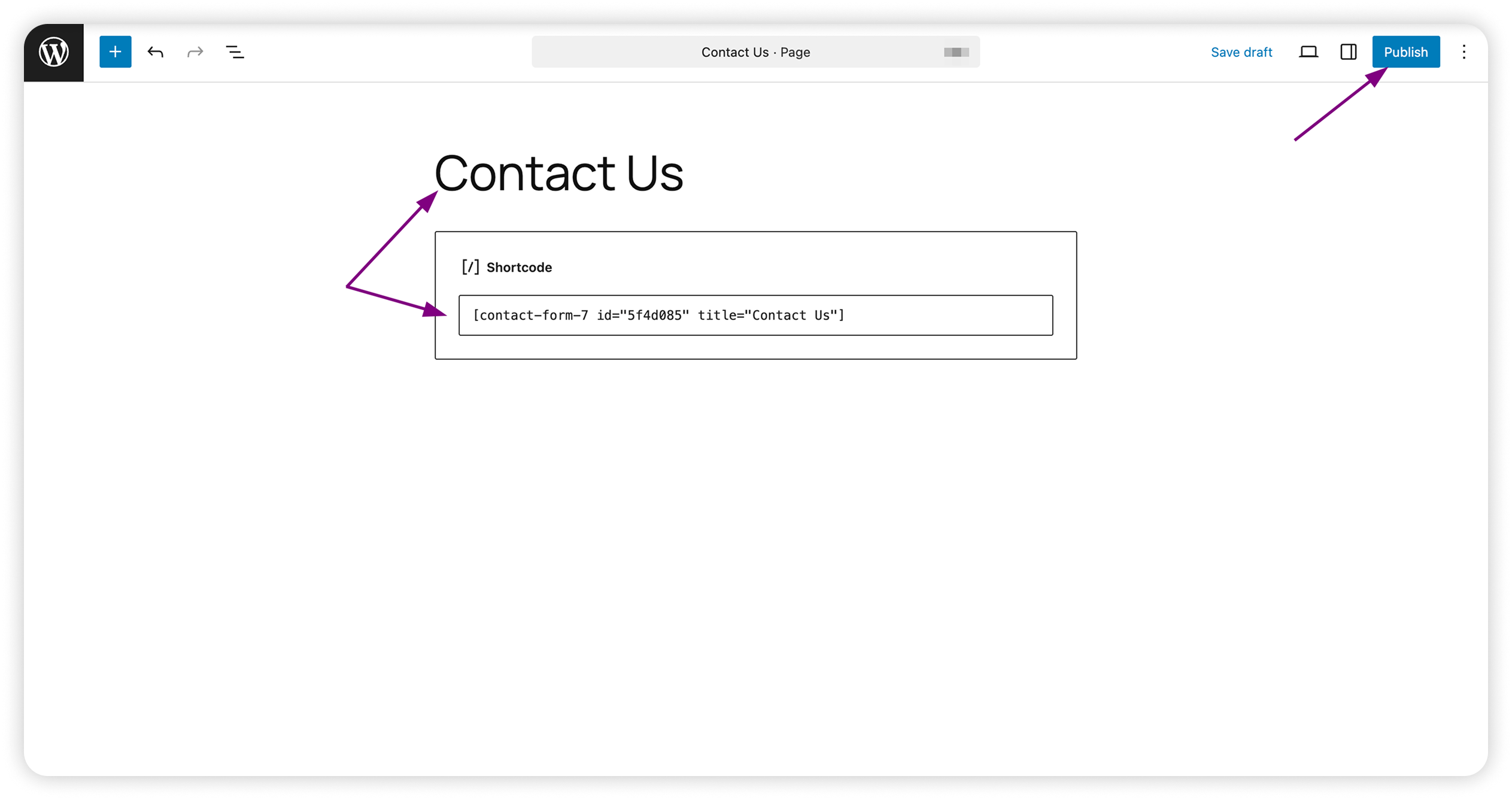
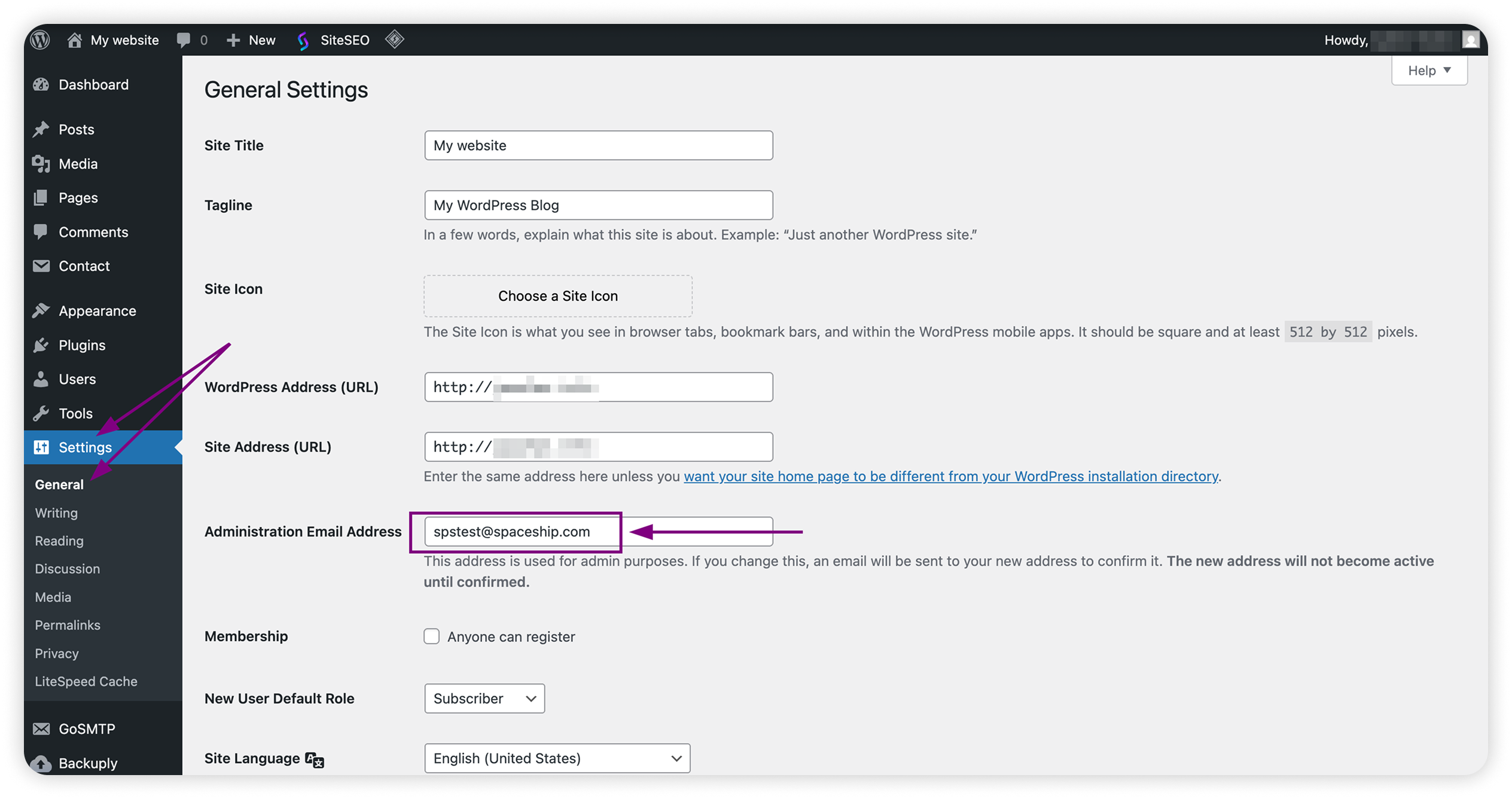
4단계. 웹사이트 관리자 이메일 업데이트
이동: 설정 > 일반
관리자 이메일 주소 필드를 찾으세요.
Spacemail로 생성한 메일함이 워드프레스 웹사이트의 관리자 이메일 주소로 사용되고 있는지 확인하세요.
5단계. GoSMTP/GoSMTP Pro를 Spacemail로 구성하기
이동: GoSMTP > 설정.
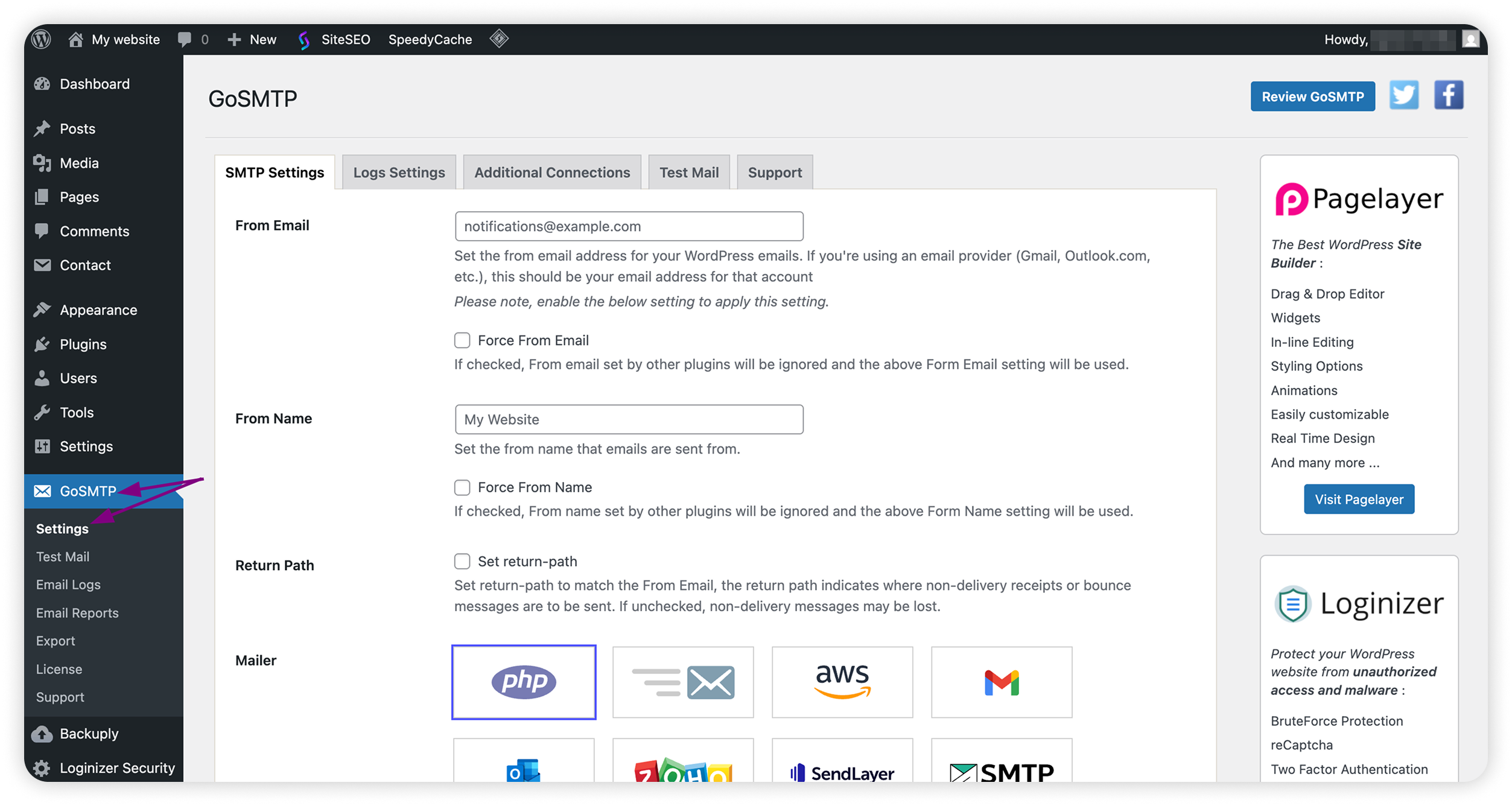
다음 정보를 입력하세요:
보내는 이메일: 이메일 발송에 사용할 Spacemail 메일함
참고: 연락처 양식을 통해 제출된 이메일은 이 주소에서 발송됩니다.
보내는 이메일 강제를 체크 상태로 유지하는 것을 권장합니다.
보내는 이름: 발신자로 표시될 이름
참고: 보내는 이름은 비즈니스명 또는 웹사이트명(“My Website Contact Form” 또는 “Support Team”) 등으로 설정해 이메일이 웹사이트에서 온 것임을 명확히 할 수 있습니다.
보내는 이름 강제를 체크 상태로 유지하는 것을 권장합니다.
반환 경로: 체크되어 있어야 합니다.
메일러: 기타 SMTP
SMTP 호스트: mail.spacemail.com
암호화 유형: SSL
SMTP 포트: 465
SMTP 인증: 예
SMTP 사용자 이름: Spacemail 메일함(예: info@yourdomain.com
SMTP 비밀번호: 해당 메일함의 비밀번호
변경 사항 저장을 클릭하세요.
6단계. 테스트 이메일 보내기
GoSMTP > 설정
테스트 이메일 탭으로 이동해, 본인이 소유한 다른 메일함으로 테스트 메시지를 보내고 정상적으로 도착하는지 확인하세요.
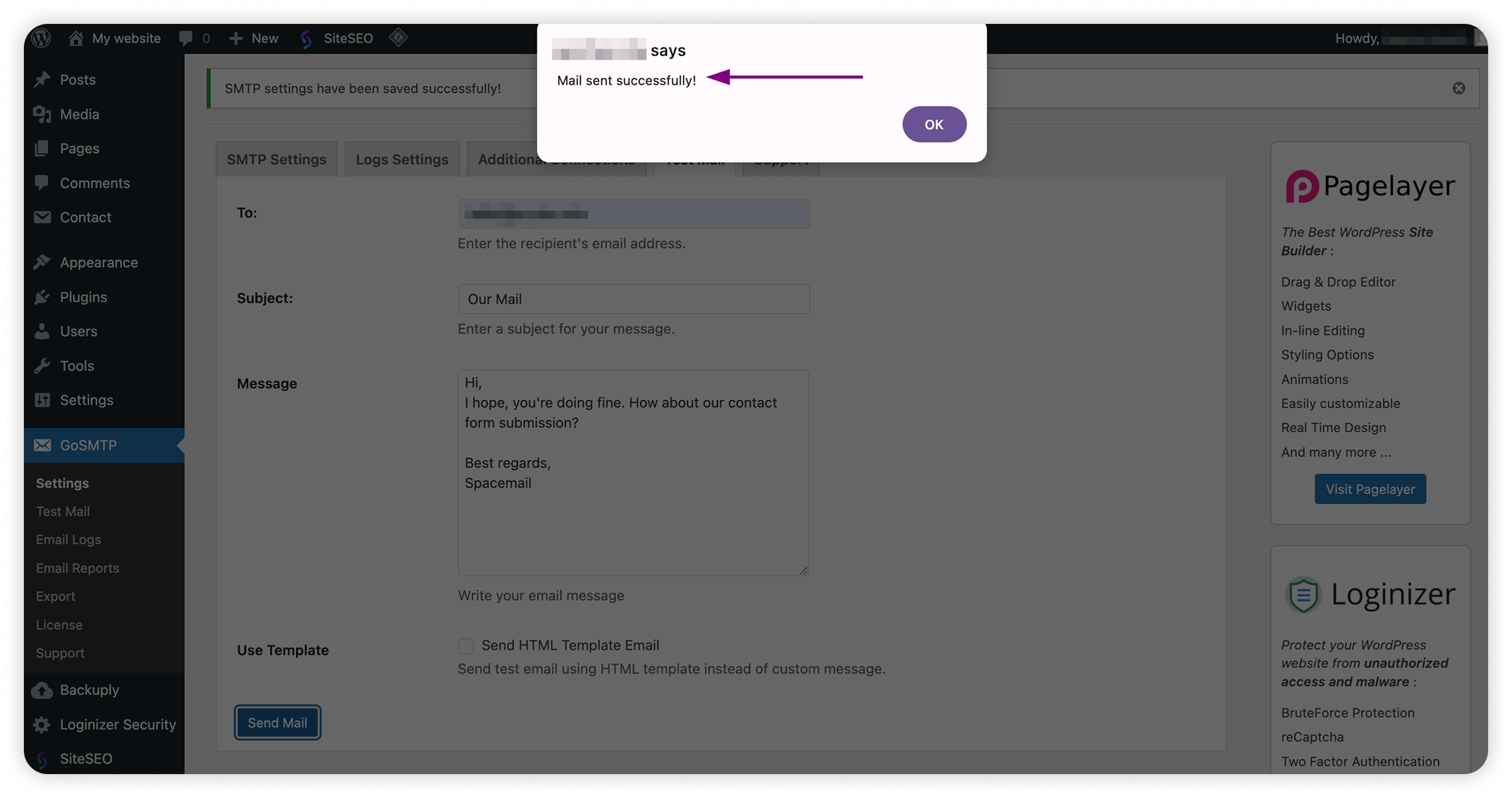
정상적으로 도착하면, 방문자들이 연락처 양식을 통해 제출을 시작할 수 있습니다.
타사 스크립트에서의 연락처 양식
사용자 지정 스크립트나 타사 애플리케이션을 사용해도 웹사이트에 연락처 양식을 추가할 수 있습니다. 메일함의 SMTP를 구성해 이메일 발송을 활성화하면 됩니다. SMTP 인증을 설정하면 일반 이메일 계정처럼 메시지가 안전하고 신뢰성 있게 전송됩니다.
사용할 SMTP 정보:
보내는 이메일: 이메일 발송에 사용할 Spacemail 메일함
보내는 이름: 발신자로 표시될 이름
받는 사람: 이메일 제출물이 전달될 이메일 주소(일반적으로 보내는 이메일
반환 경로:보내는 이메일과 동일, 반송 메일 수신용
SMTP 호스트: mail.spacemail.com
SMTP 포트: 465
암호화: SSL
인증: true
SMTP 사용자 이름: Spacemail 메일함(예: info@yourdomain.com
SMTP 비밀번호: 해당 메일함의 비밀번호
이제 완료되었습니다!