Hur du kopplar en domän till EasyWP
För att skapa din WordPress-webbplats kan du använda ditt Spaceship-domännamn. EasyWP stöder dock nu alla domännamn, så oroa dig inte om ditt domännamn inte är registrerat hos Spaceship. Dessutom kan EasyWP användas med subdomäner.
Domänen och subdomänen kan anslutas till din EasyWP-prenumeration under Unbox™ processen.
För att starta Unbox™-processen, köp en EasyWP-prenumeration (om du inte redan har gjort det). Slutför sedan följande steg.
Steg för att ansluta en EasyWP-prenumeration med din Spaceship-domän
Så här ansluter du en EasyWP-prenumeration med din Spaceship-domän:
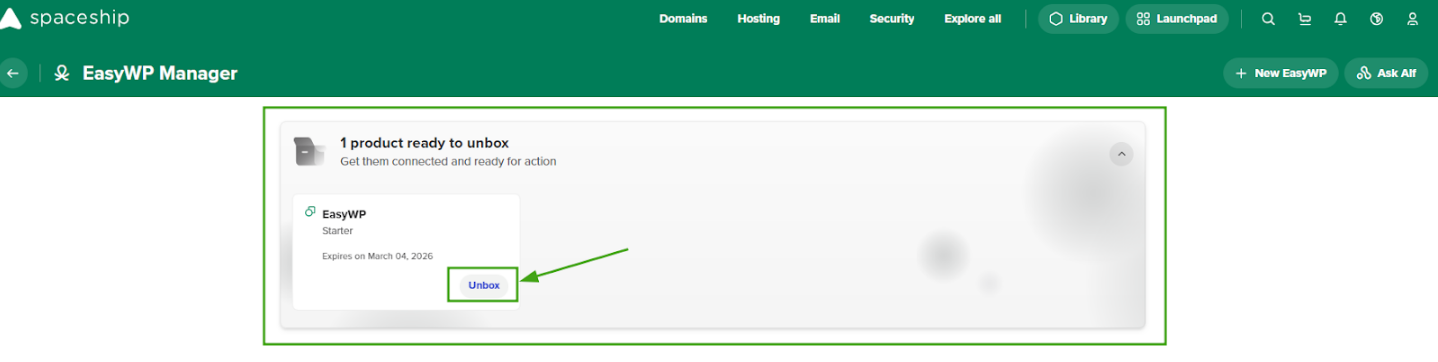
Logga in på ditt Spaceship-konto >> EasyWP Manager för att hitta din prenumeration och klicka på Unbox -knappen
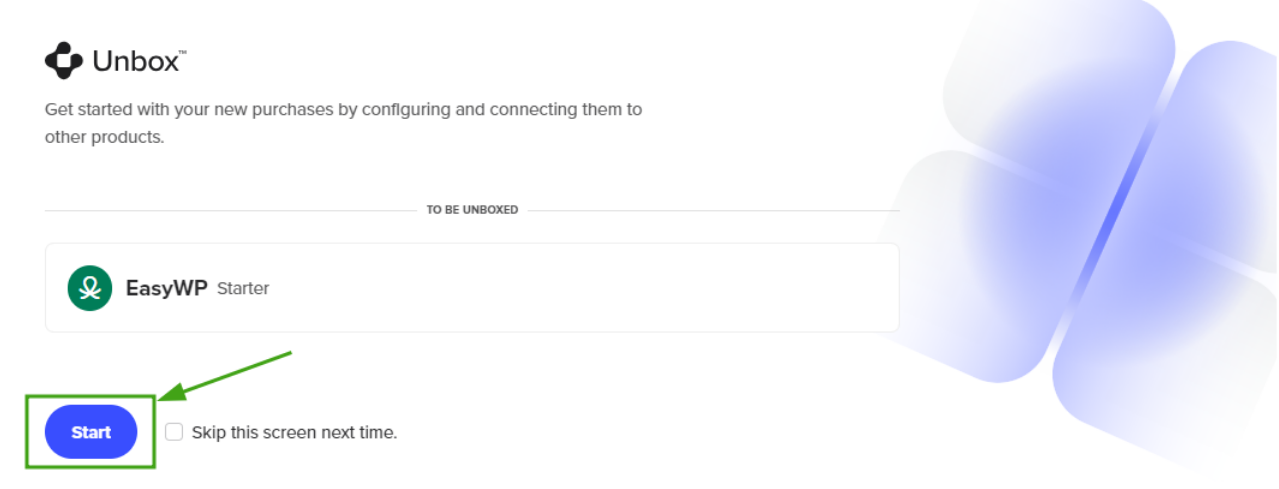
Klicka på Starta för att börja Unbox™-processen:
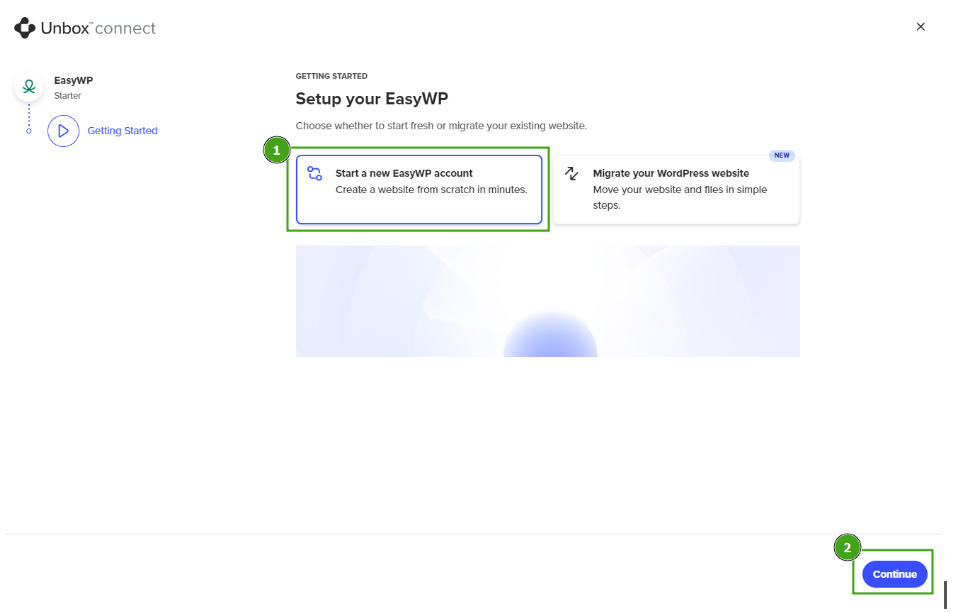
För att starta en ny WordPress-webbplats, välj Starta ett nytt EasyWP-konto och klicka på Fortsätt:
Klicka sedan på + Lägg till domän och välj en domän att ansluta till EasyWP:
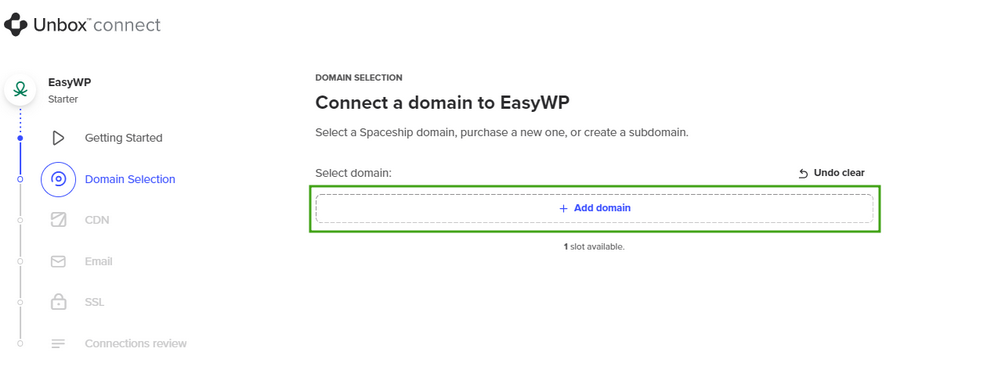
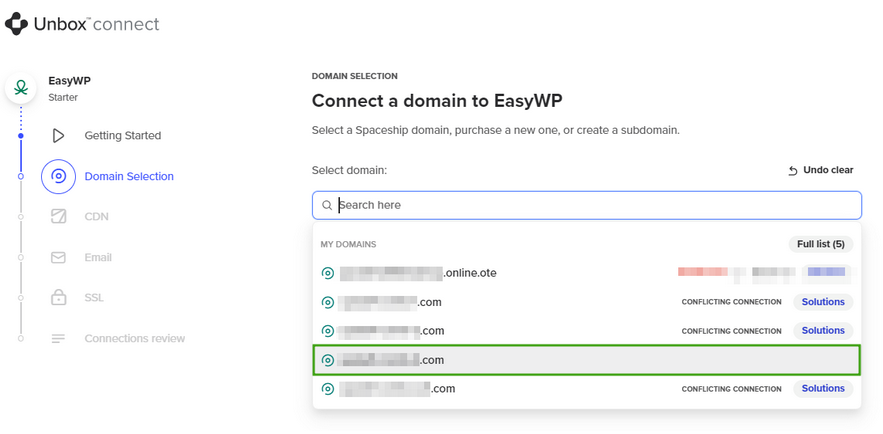
Obs! Domäner som redan är kopplade till andra tjänster kommer att markeras som Konfliktande anslutningar.
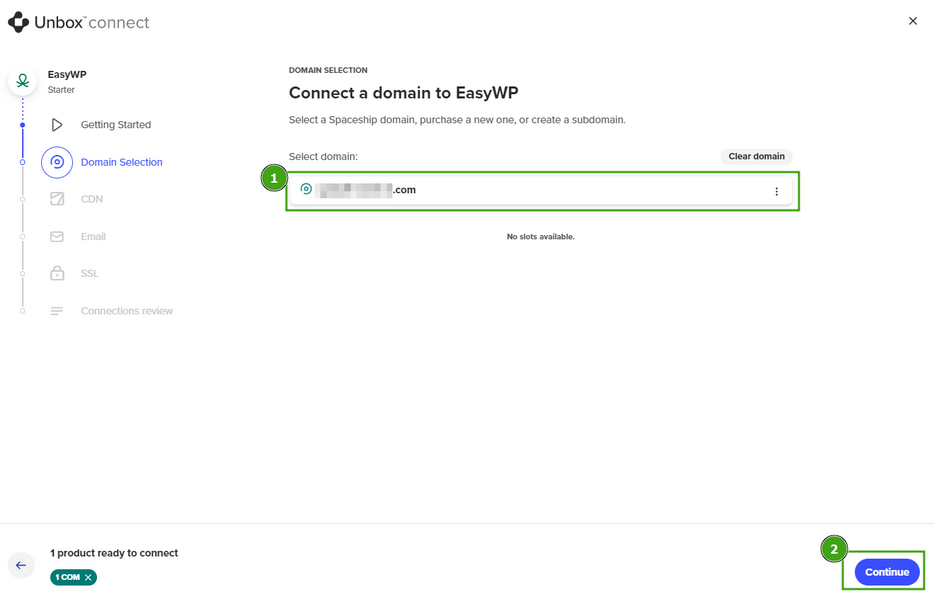
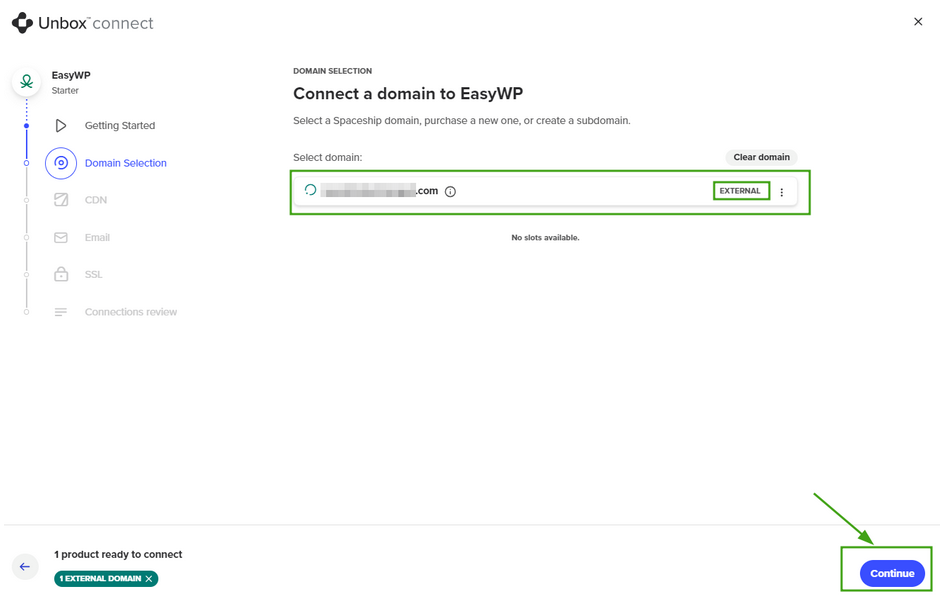
När du har valt relevant domän, klicka på Fortsätt:
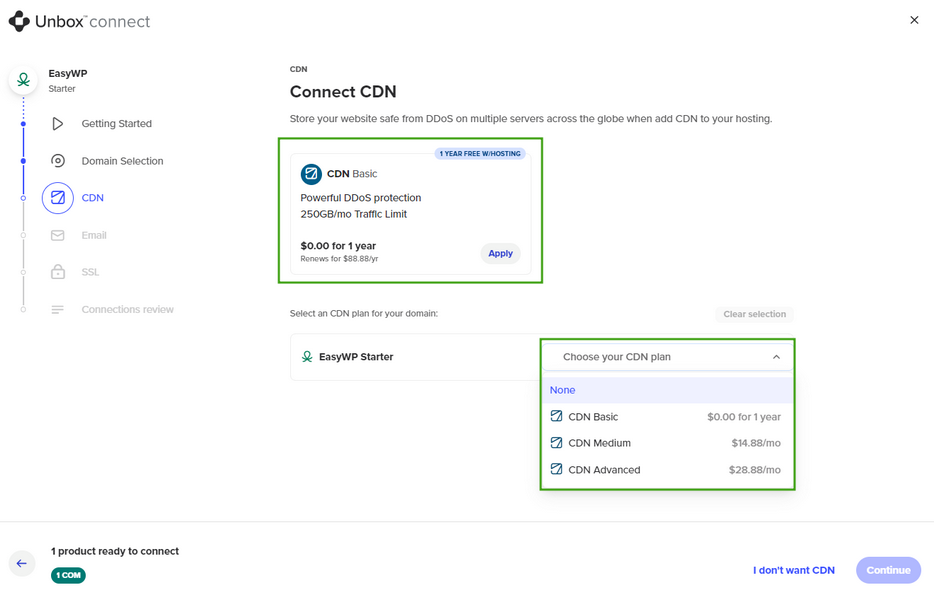
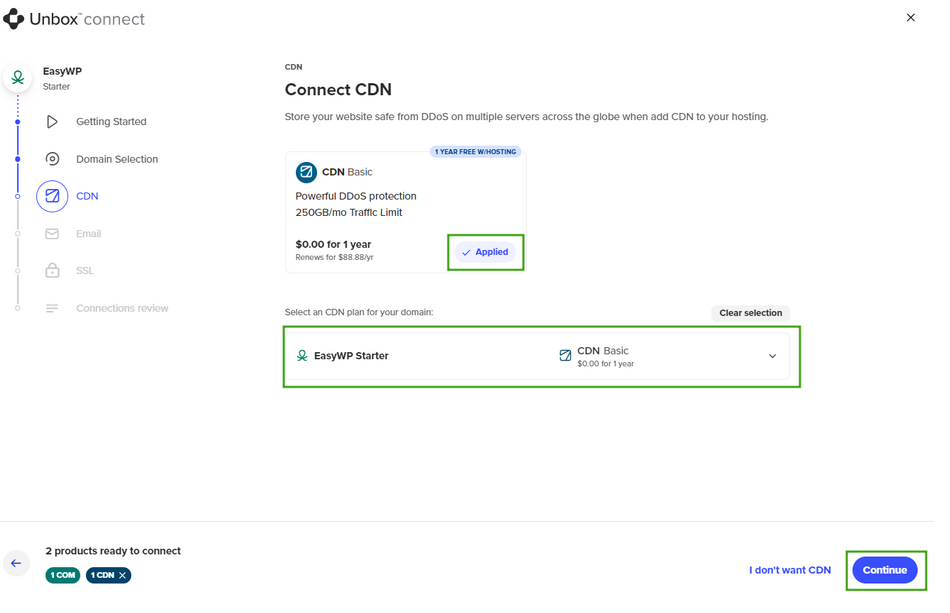
Välj gratis CDN, en betald CDN-plan från rullgardinsmenyn eller klicka på Jag vill inte ha CDN.
Obs! CDN Basic-planen kan erhållas gratis och sedan förnyas till ordinarie förnyelsepris. Under unboxing kan du endast ansluta den inkluderade Basic CDN-planen eller köpa en ny prenumeration. Befintliga CDN-prenumerationer kan inte kopplas vid detta steg.
Lägg nu till Spacemail för att skapa och hantera e-post på din domän (t.ex. du@dindomän.com).
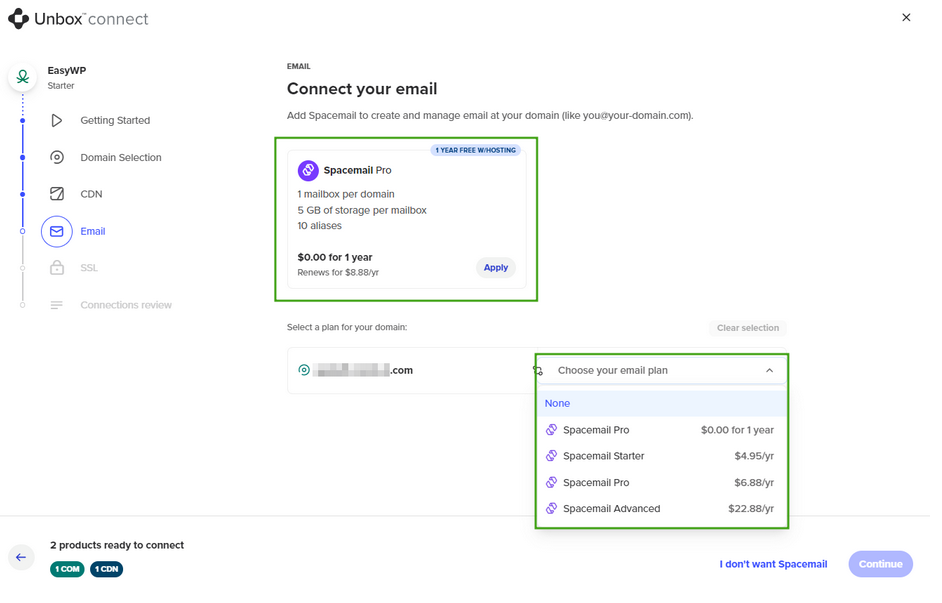
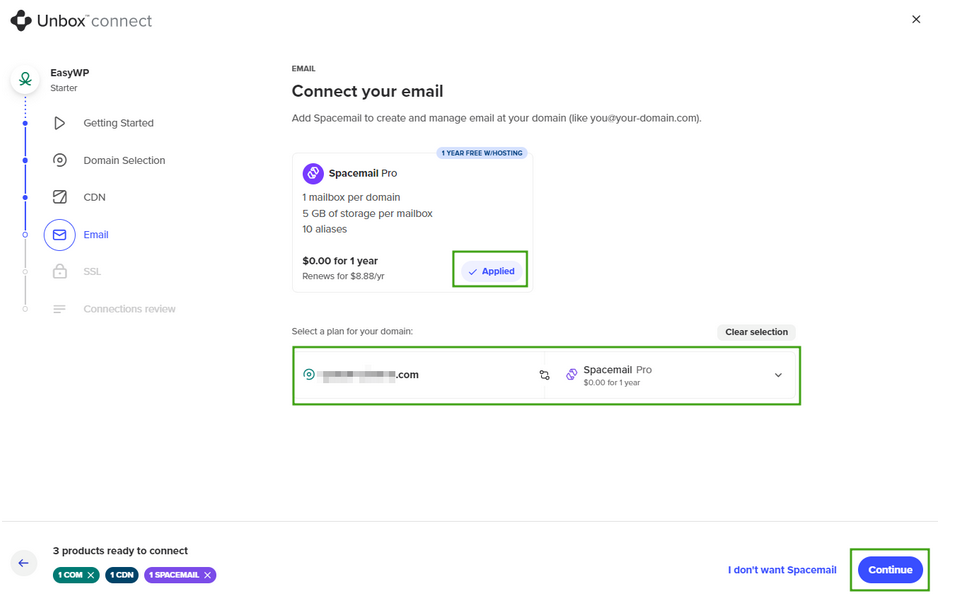
Du kan också hoppa över detta steg eller välja en betald Spacemail-plan från rullgardinsmenyn. I vårt exempel valde vi gratisplanen:
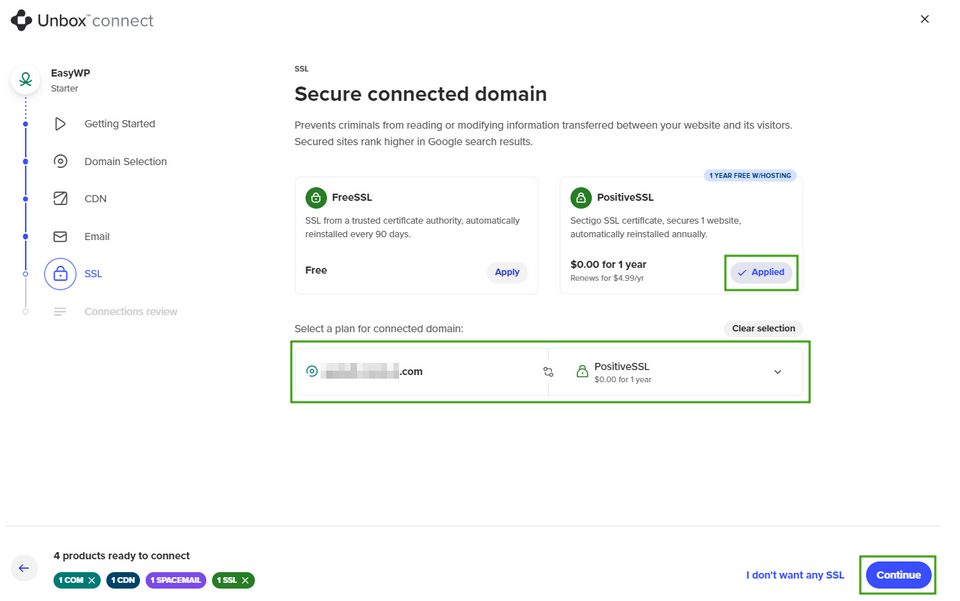
Välj sedan ett SSL-certifikat för din EasyWP-prenumeration: Gratis SSL (SSL från en betrodd certifikatutfärdare, installeras automatiskt om var 90:e dag) eller Positive SSL (Sectigo SSL-certifikat, säkrar 1 webbplats, installeras automatiskt om årligen):
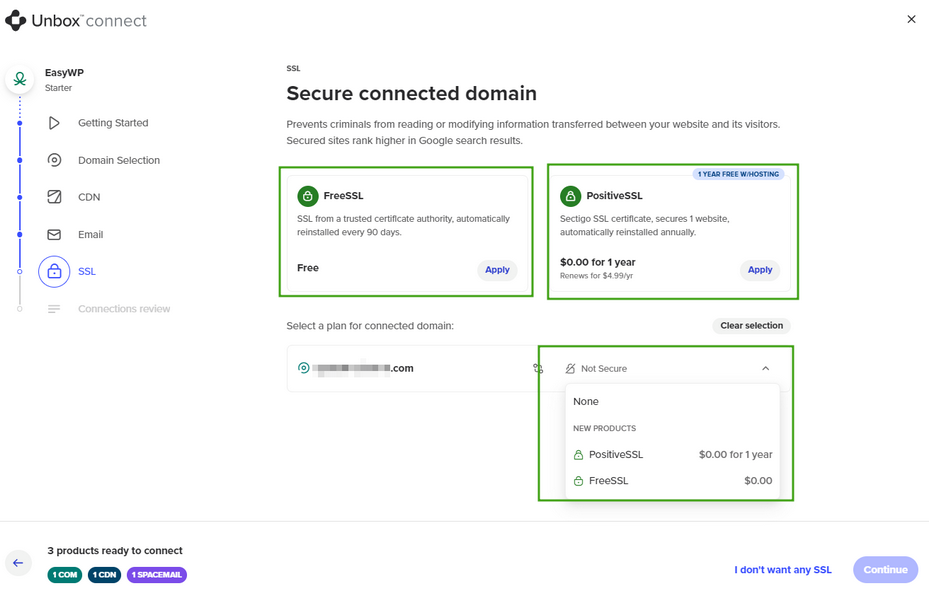
Du kan också välja bort genom att välja Jag vill inte ha SSL. I vårt exempel väljer vi alternativet Gratis SSL:
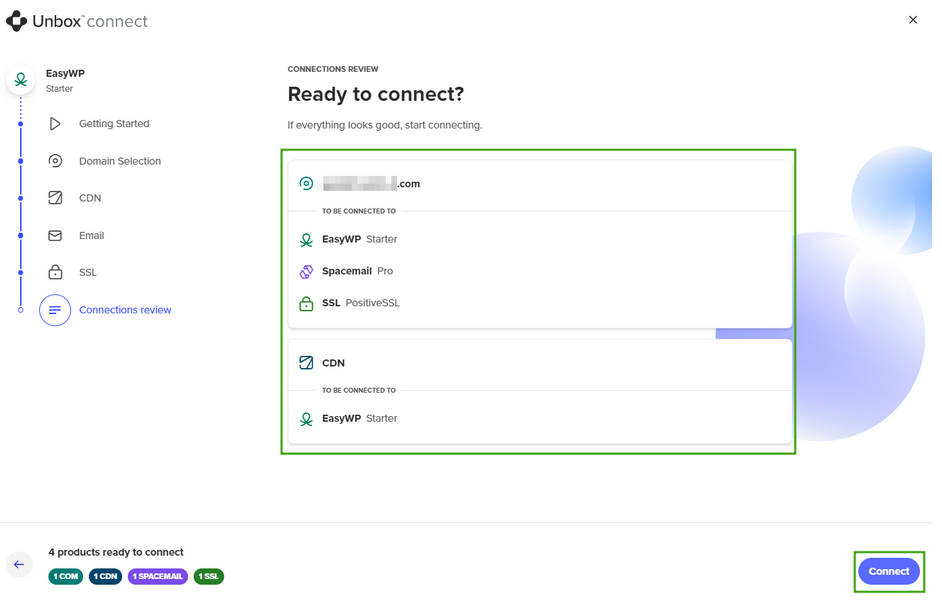
En sammanfattning av alla associerade tjänster och vad de är kopplade till visas på översiktsskärmen för anslutningar. Om allt ser bra ut, klicka på Anslut.
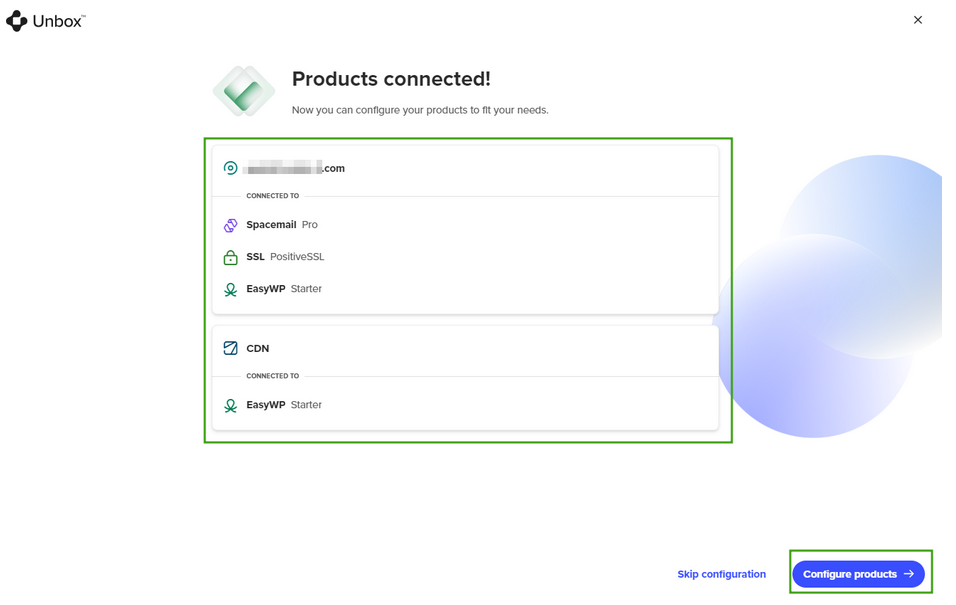
När produkterna är anslutna, klicka på Konfigurera produkter eller Hoppa över konfiguration.
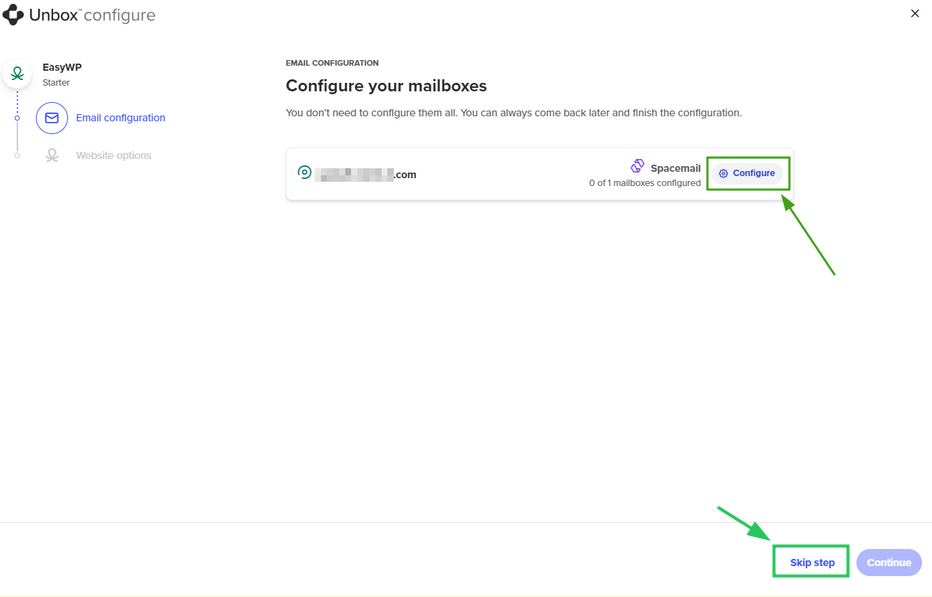
Spacemail kommer att konfigureras först. Klicka på Konfigurera för att fortsätta med e-postkonfigurationen eller Hoppa över steg för att gå vidare med EasyWP-konfigurationen direkt.
Konfigurera sedan dina WordPress-inställningar genom att ange webbplatsnamn, användarnamn och lösenord:
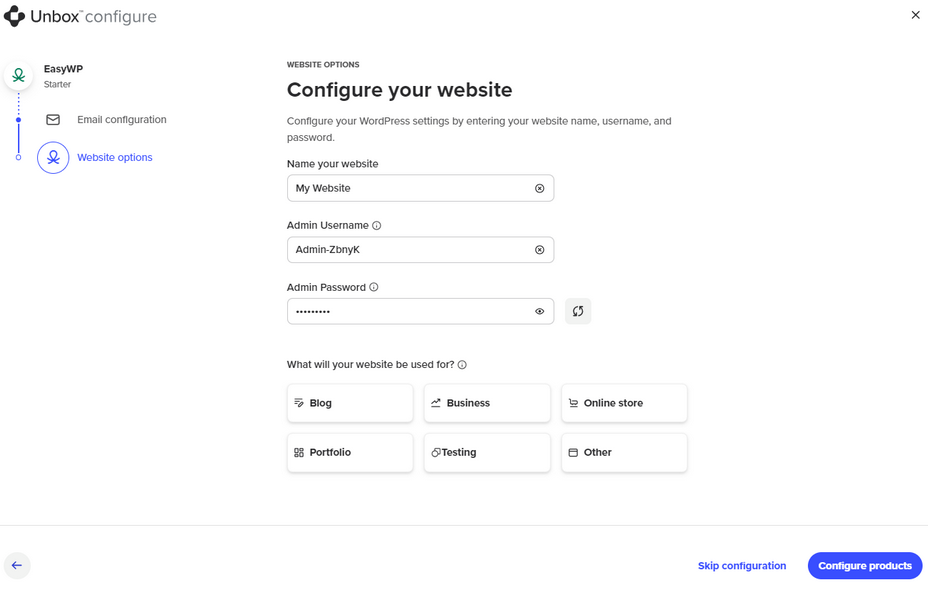
Klicka på Konfigurera produkter för att slutföra Unboxing-processen. För att avsluta, klicka på Jag är klar eller Öppna i EasyWP Manager.
Hur du ansluter EasyWP med en extern domän
En extern domän kan anslutas till EasyWP under Unbox™-processen. Inställningen är liknande som att ansluta EasyWP med en Spaceship-domän. Till skillnad från Spaceship måste dock konfigurationen av poster slutföras manuellt efter unboxing.
En kvalificerad extern domän kommer att ha statusen Redan registrerad och en aktiv Anslut-knapp bredvid sig.
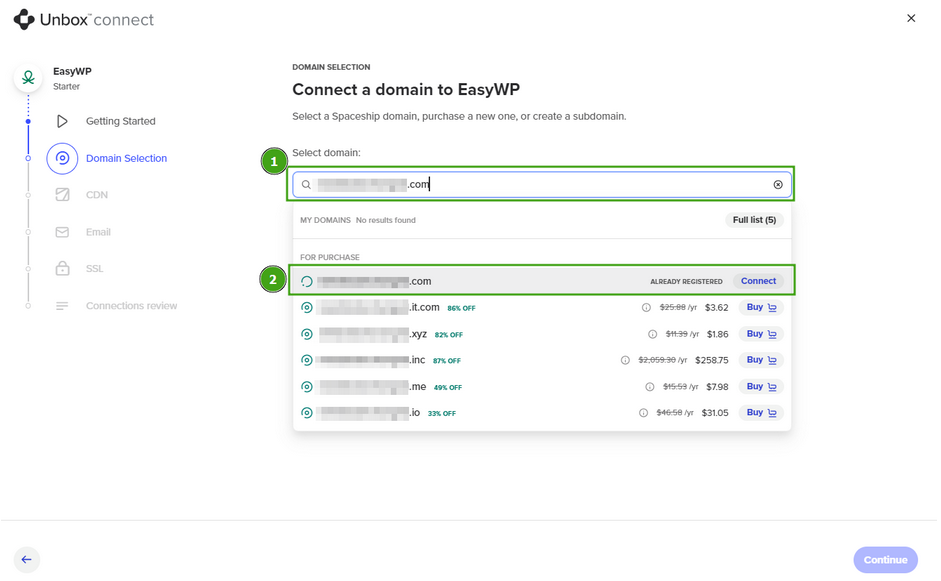
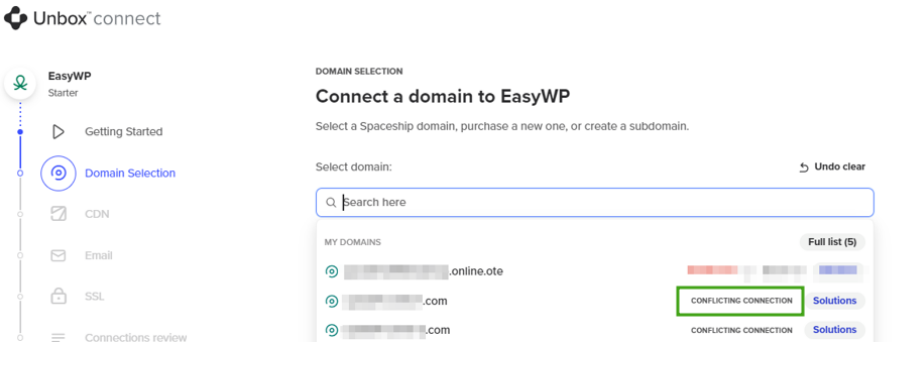
Om den externa domänen för närvarande används med en annan hostingprodukt på Spaceship, kommer den att markeras som Konfliktande anslutning:
Ansluten extern domän kommer att markeras med en EXTERN-etikett.
Konfigurera poster
Om du inte slutförde DNS-inställningen under unboxing kan du göra det senare via EasyWP Manager. Ett varningsmeddelande visas under domänen som är kopplad till din EasyWP-prenumeration och indikerar att DNS-inställningarna behöver konfigureras:
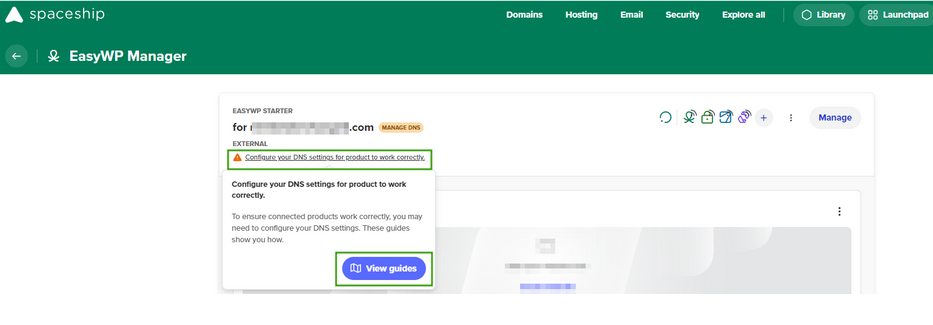
När du klickar på Visa guider kommer följande alternativ att vara tillgängliga:
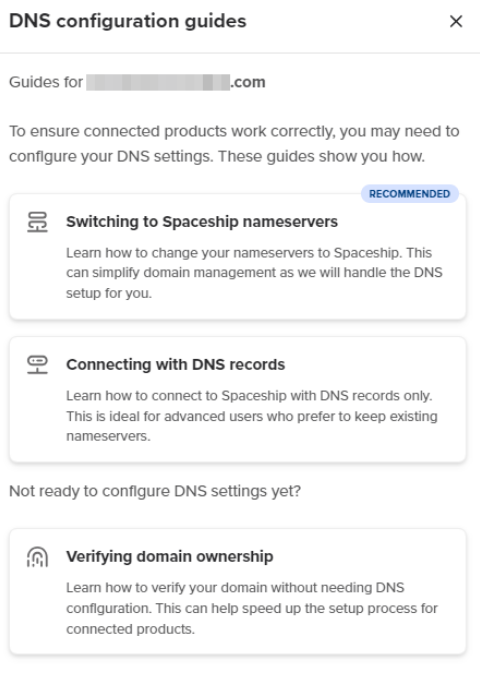
Det finns flera alternativ för att ansluta en extern domän till EasyWP:
Konfigurera Spaceship-namnservrar på din domänregistrators sida:
launch1.spaceship.net
launch2.spaceship.net
Obs! Det är bäst att använda denna inställning för att automatiskt ansluta domänen till din EasyWP-prenumeration. Med detta alternativ kan du hantera värdposter för din domän i ditt Spaceship-konto >> Domänhanteraren.
2. Skapa värdposter på ditt DNS-leverantörskonto.
Obs! Värdposter visas först efter att webbplatsen har skapats och Unbox™-processen är slutförd.
När posterna är konfigurerade kan propagation ta lite tid. EasyWP och tredjepartsdomänen blir aktiva automatiskt när propagationen är klar.
EasyWP med subdomäner
Att använda subdomäner med EasyWP-prenumerationer är enkelt. Ange bara subdomänen under Unbox™-processen.
När du använder en subdomän kopplad till en domän registrerad hos Spaceship visas knappen Skapa subdomän:
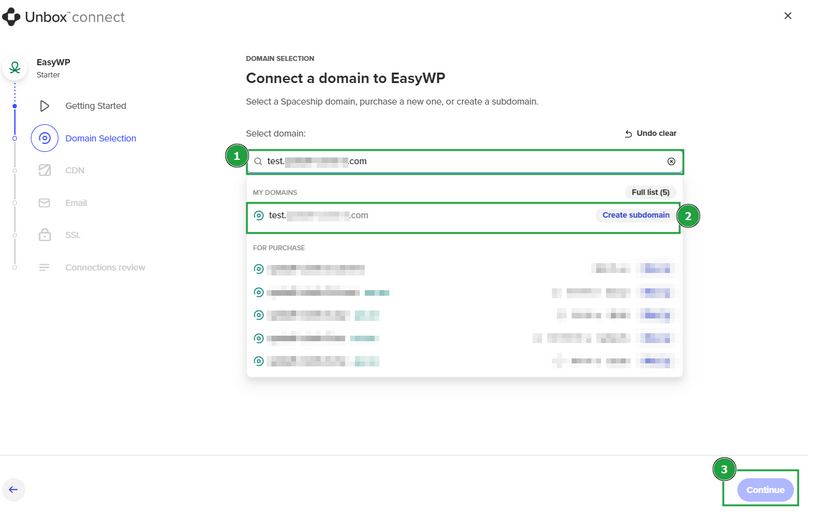
Om du ansluter en subdomän kopplad till en tredjepartsdomän visas Extern bredvid subdomänen. Tryck på Skapa subdomän för att fortsätta.
Obs! För att subdomäner baserade på tredjepartsdomäner ska fungera korrekt med EasyWP på Spaceship, konfigurera Spaceship-namnservrar på domänregistratorsidan.
Det kommer inte vara möjligt att ansluta och använda gratis Supersonic CDN och Spacemail Pro prenumerationer för tredjeparts- och Spaceship-relaterade subdomäner. Du kommer endast att kunna välja "Jag vill inte ha CDN"/"Jag vill inte ha Spacemail". Tillämpa -knappen är gråmarkerad och inaktiv.
När subdomänen är ansluten och Unbox™-processen är klar skapas EasyWP-posterna automatiskt. Propagation kan ta upp till 60 minuter för subdomäner registrerade med Spaceship-domäner och upp till 48 timmar för subdomäner under tredjepartsdomäner, på grund av namnserverändringar. Du kan kontrollera om propagationen är klar genom att logga in på ditt Spaceship-konto och navigera till fliken Avancerad DNS för motsvarande subdomän.
Här är de poster som automatiskt skapas när du är klar med unboxing, beroende på subdomänen.
EasyWP-poster för subdomäner under tredjepartsdomäner
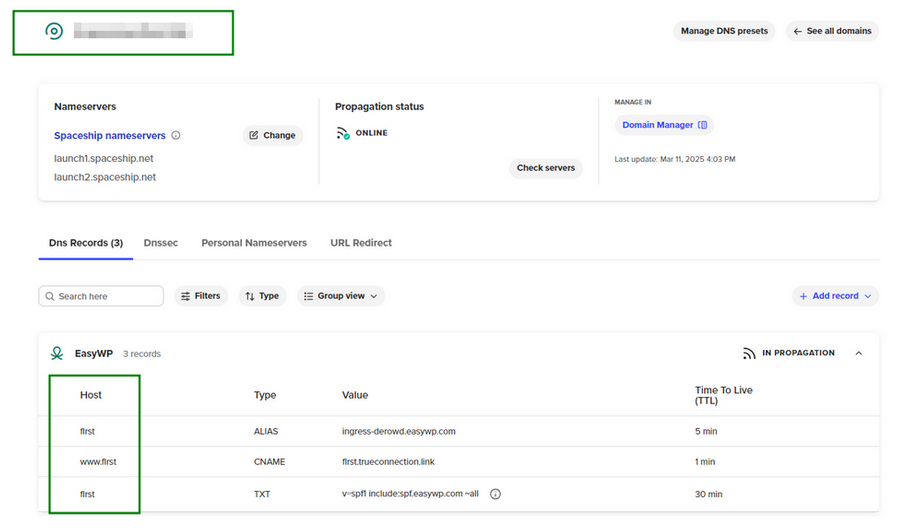
En subdomän, när webbplatsen är skapad, kommer att visas separat i menyn Domänlista med följande EasyWP-poster för @ och www värd.
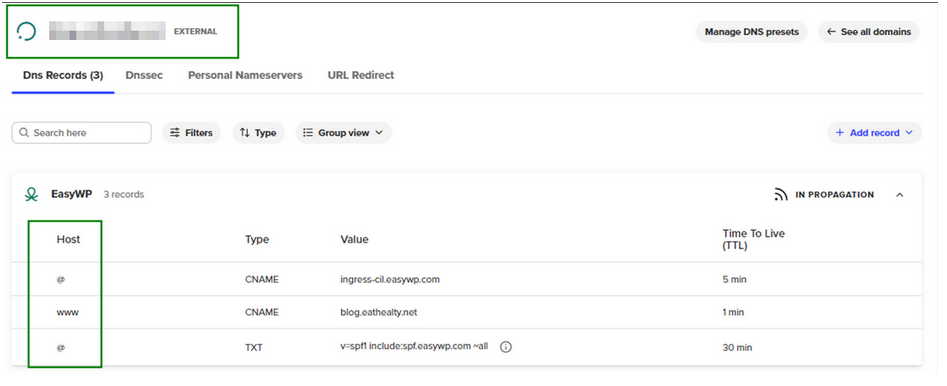
EasyWP-poster för subdomäner under Spaceship-domäner
Till skillnad från tredjeparts-subdomäner, som visas separat i menyn Domänlista, skapas posterna för Spaceship-subdomäner direkt för huvuddomanen för www.subdomän och subdomän värd.