Konfigurowanie e-maila SendGrid na WHM
SendGrid to oparta na chmurze usługa SMTP, która umożliwia dostarczanie e-maili bez konieczności zarządzania serwerami pocztowymi.
UWAGA: Port 25 jest domyślnie zamknięty dla połączeń na naszych maszynach wirtualnych domyślnie. Jeśli chcesz otworzyć port 25, kup Mail Bridge i skonfiguruj go w Starlight™ Manager.
Aby skonfigurować pocztę Mailgun na WHM, skorzystaj z tego przewodnika.
Wykonaj poniższe kroki, aby skonfigurować usługę SendGrid i system e-mail dla swojej domeny po stronie WHM:
Krok 1. Zarejestruj się w SendGrid:
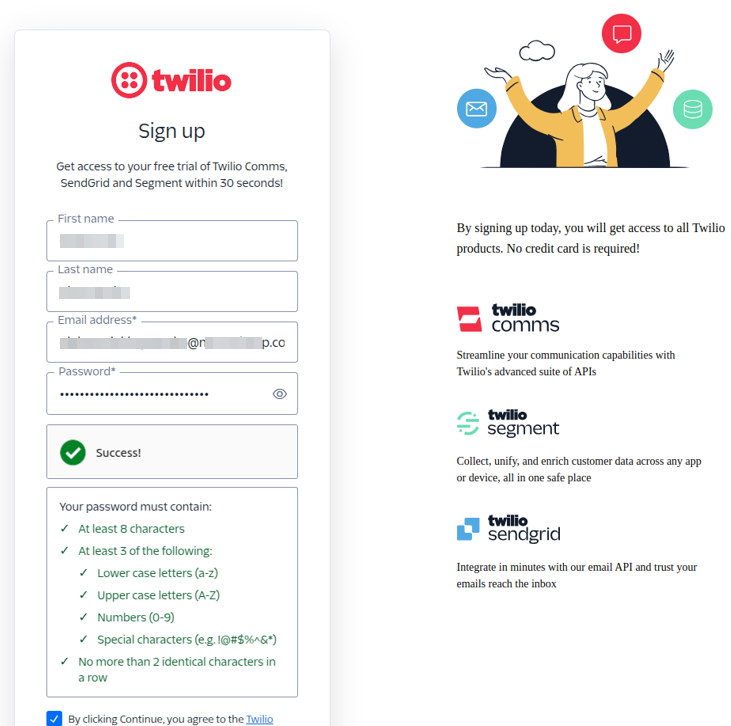
Po wypełnieniu wszystkich danych kontaktowych kliknij „Kontynuuj”.
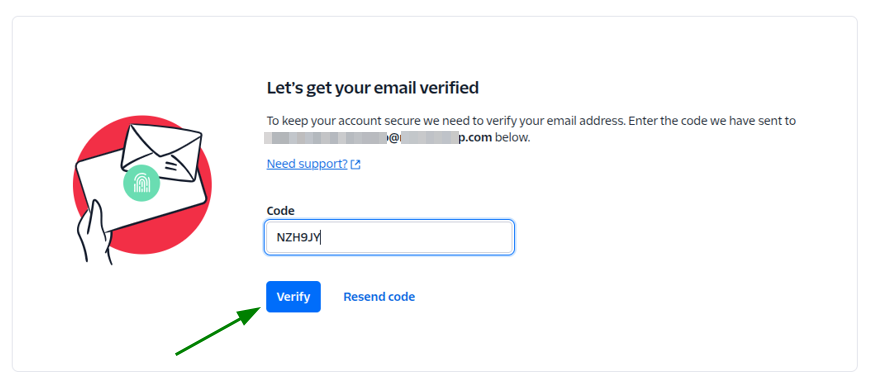
Krok 2. Zostaniesz przekierowany do nowej karty w przeglądarce, aby zweryfikować swoje konto e-mail. Skopiuj kod weryfikacyjny wysłany na Twój adres e-mail, wprowadź go w polu „Kod” i kliknij „Zweryfikuj”:
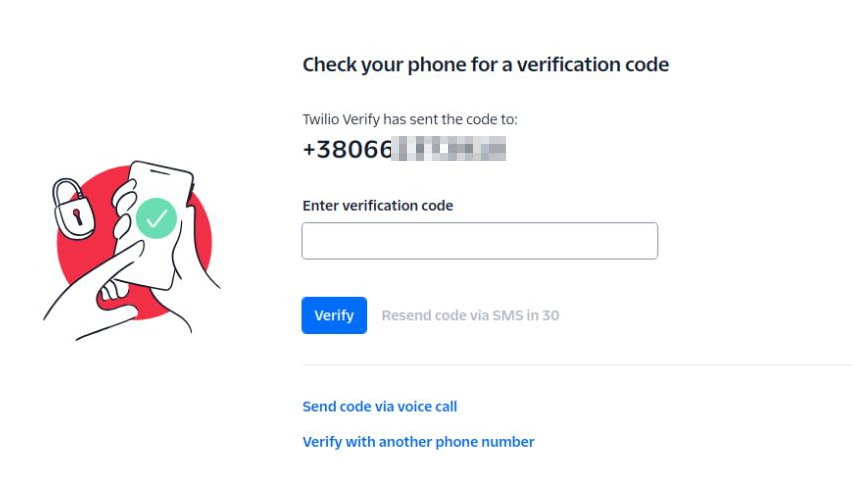
Krok 3. Zweryfikuj swój numer telefonu, wpisując kod weryfikacyjny wysłany na niego w polu „Wprowadź kod certyfikacyjny” i kliknij „Zweryfikuj”:
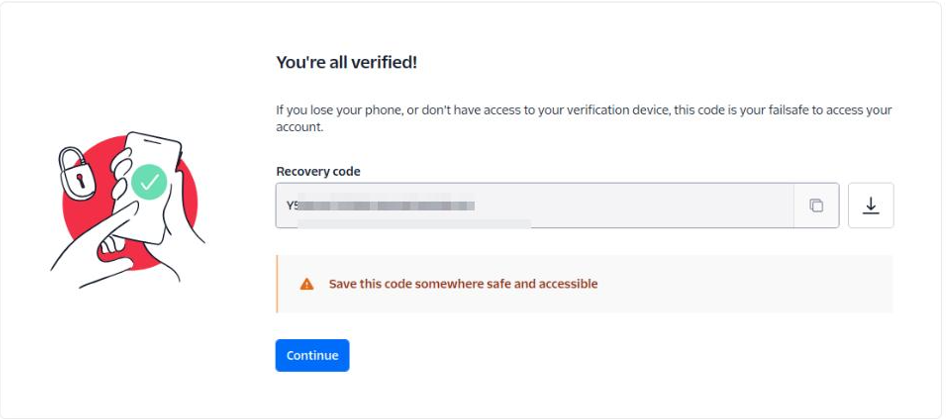
Krok 4. Następnie otrzymasz kod odzyskiwania, który jest przydatny w przypadku utraty telefonu lub braku dostępu do urządzenia weryfikacyjnego. Skopiuj kod, zapisz go i kliknij „Kontynuuj”. Istnieje również opcja pobrania kodu jako pliku:
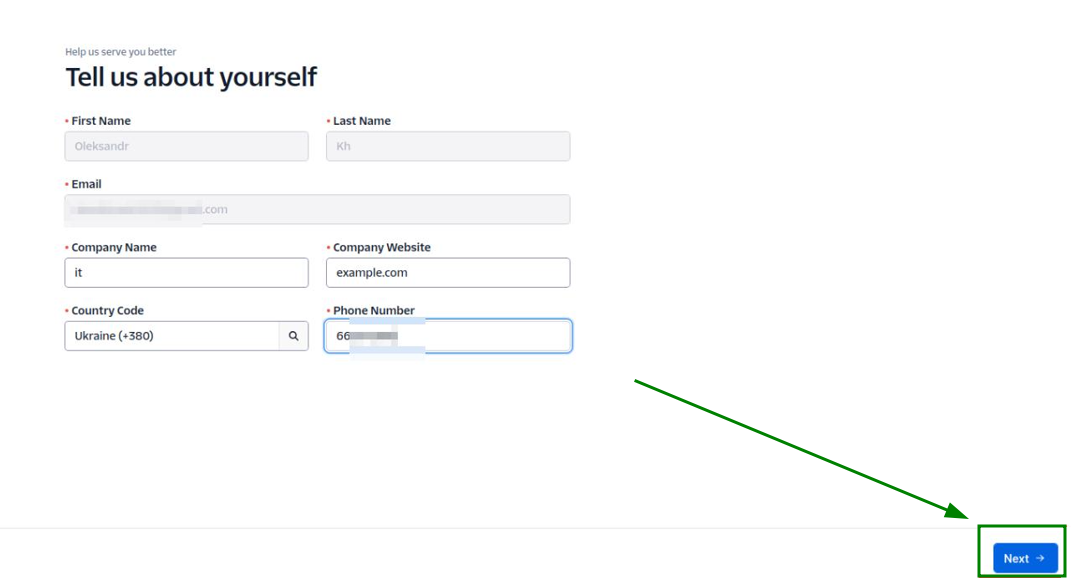
Krok 5. Wypełnij swoje dane kontaktowe na następnej stronie i kliknij „Dalej”:
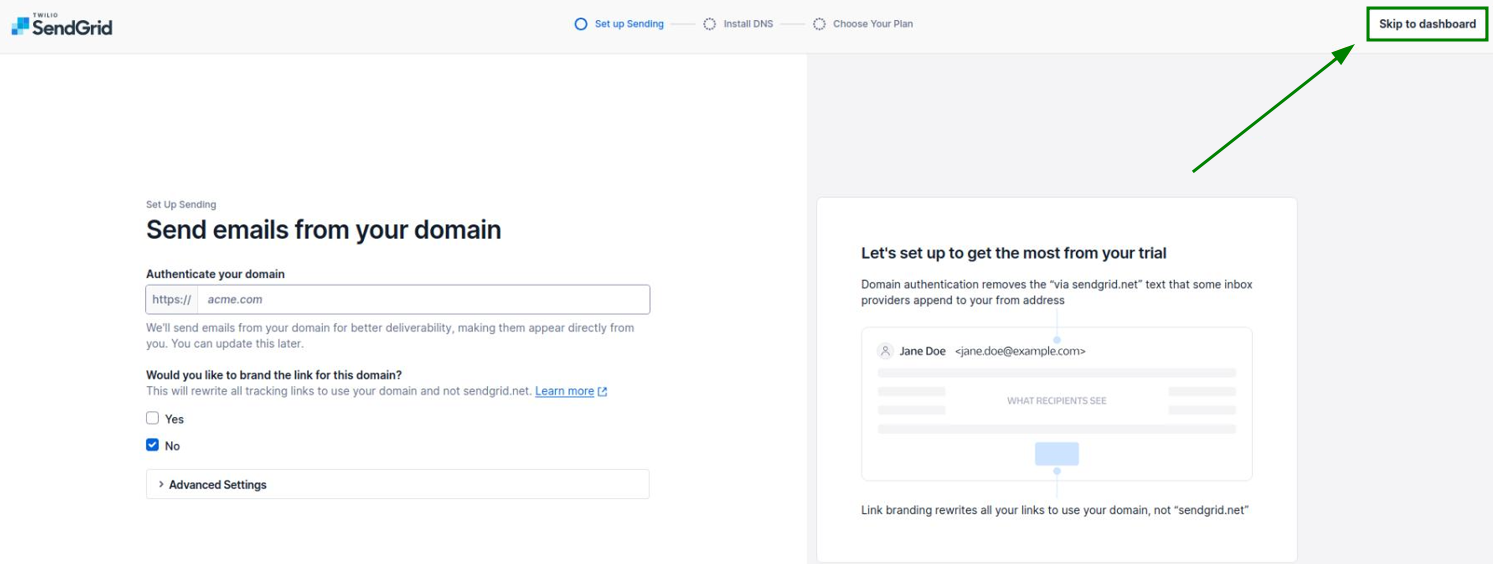
Krok 6. Na kolejnej stronie otwórz swój panel SendGrid:
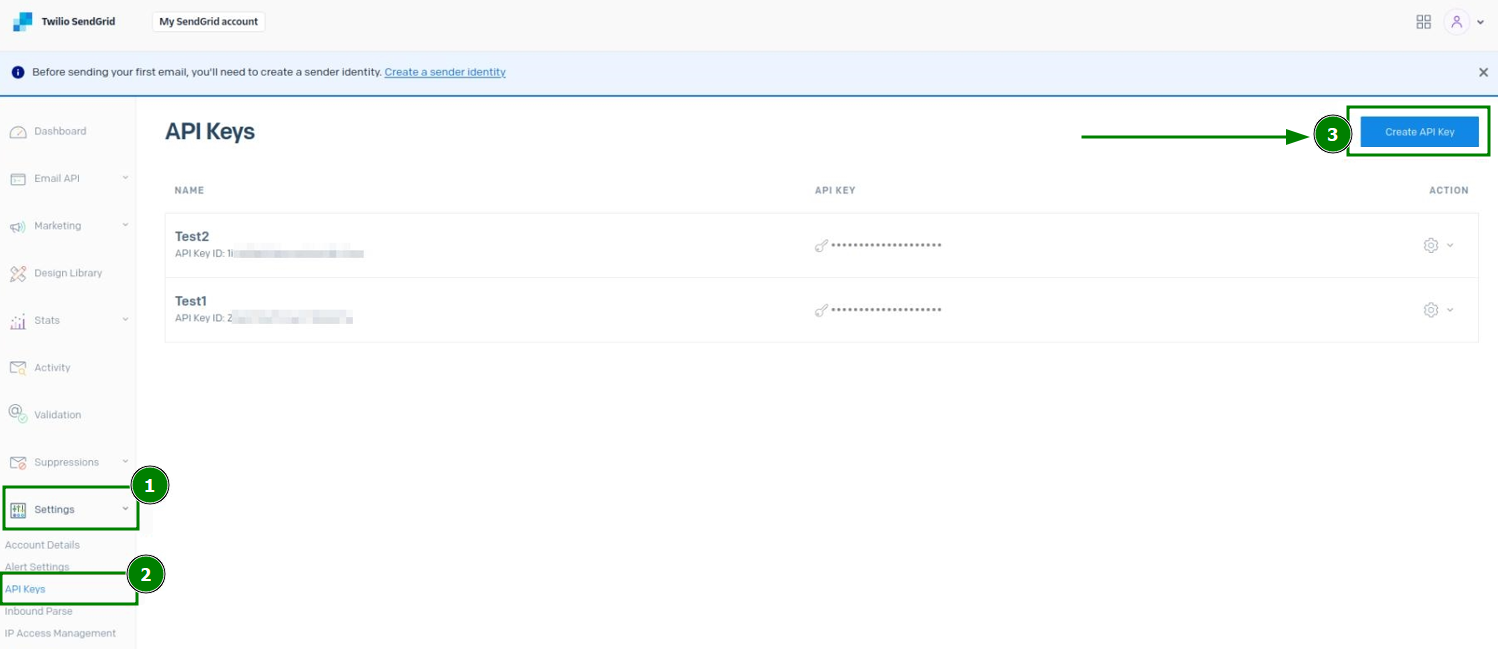
Krok 7. Po dotarciu tam przejdź do „Ustawienia” >> menu „Klucze API”, aby utworzyć nowy klucz API:
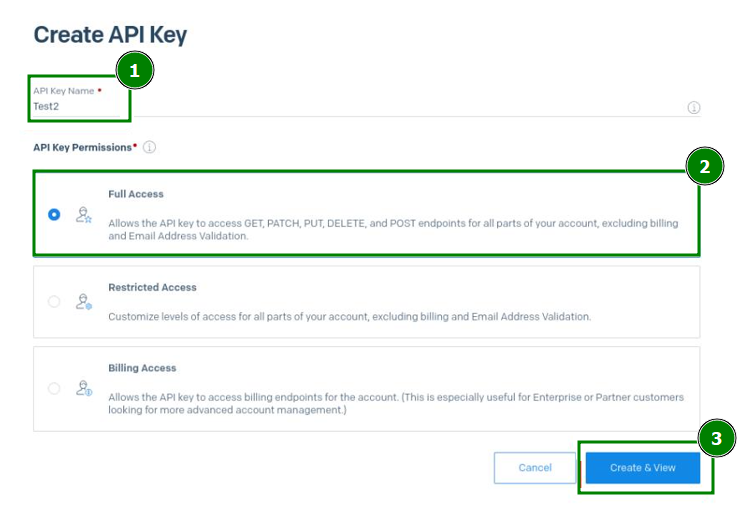
Krok 8. W otwartym menu wpisz nazwę klucza API, ustaw uprawnienia klucza API na opcję „Pełny dostęp” i zapisz konfigurację:
Krok 9. Skonfiguruj uwierzytelnianie nadawcy SendGrid. Istnieją dwa sposoby, aby to zrobić:
Metoda 1: Weryfikacja pojedynczego nadawcy
Weryfikacja pojedynczego nadawcy – to szybka metoda weryfikacji, która pozwala dodać autoryzowanego odbiorcę (pojedynczy (lub kilka) adres(-y) e-mail) podczas korzystania z konta SendGrid. Może być użyta na przykład, jeśli chcesz wysyłać e-maile z john.doe@example.com dodanego na serwerze cPanel do jane.doe@gmail.com. Adres e-mail jane.doe@gmail.com powinien zostać dodany do Weryfikacji pojedynczego nadawcy w SendGrid w tym celu.
UWAGA: Weryfikacja pojedynczego nadawcy jest zalecana tylko do testów.
UWAGA: Możesz wysyłać tylko z adresu, który zweryfikujesz, a nie z dowolnego adresu na uwierzytelnionej domenie.
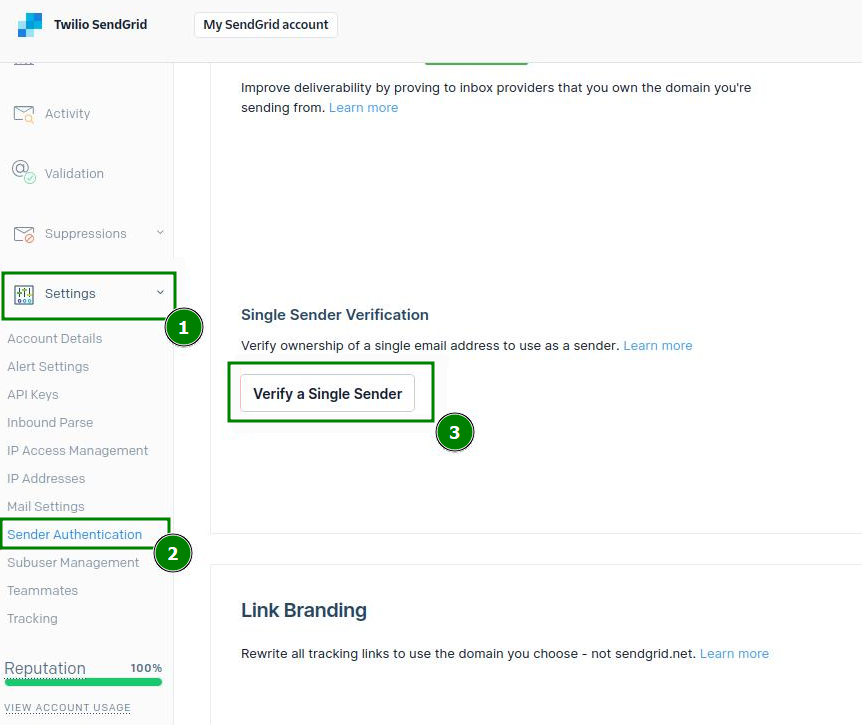
Aby skonfigurować Weryfikację pojedynczego nadawcy, przejdź do „Ustawienia” w panelu SendGrid >> menu „Uwierzytelnianie nadawcy” >> kliknij przycisk „Zweryfikuj pojedynczego nadawcę”:
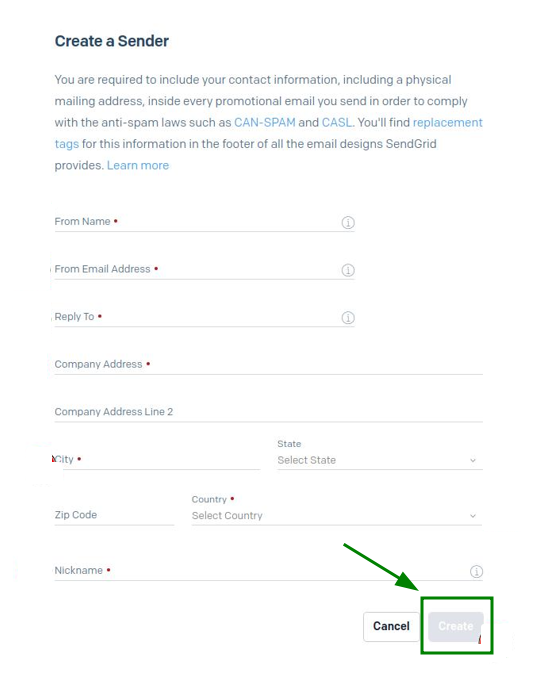
Na następnej stronie utwórz nadawcę, wypełniając dane kontaktowe i kliknij „Utwórz”, aby wszystko zapisać:
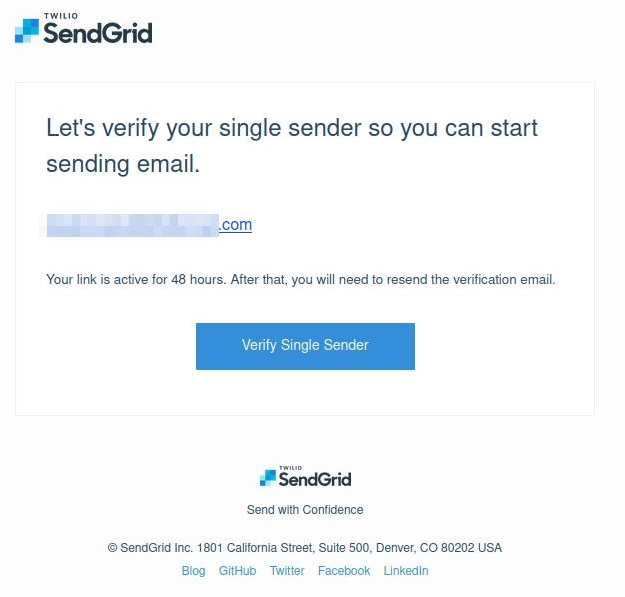
Następnie otrzymasz e-mail weryfikacyjny od SendGrid. Aby potwierdzić dodanie adresu e-mail, kliknij przycisk „Zweryfikuj pojedynczego nadawcę” w wiadomości e-mail:
Metoda 2: Uwierzytelnianie domeny (zalecane)
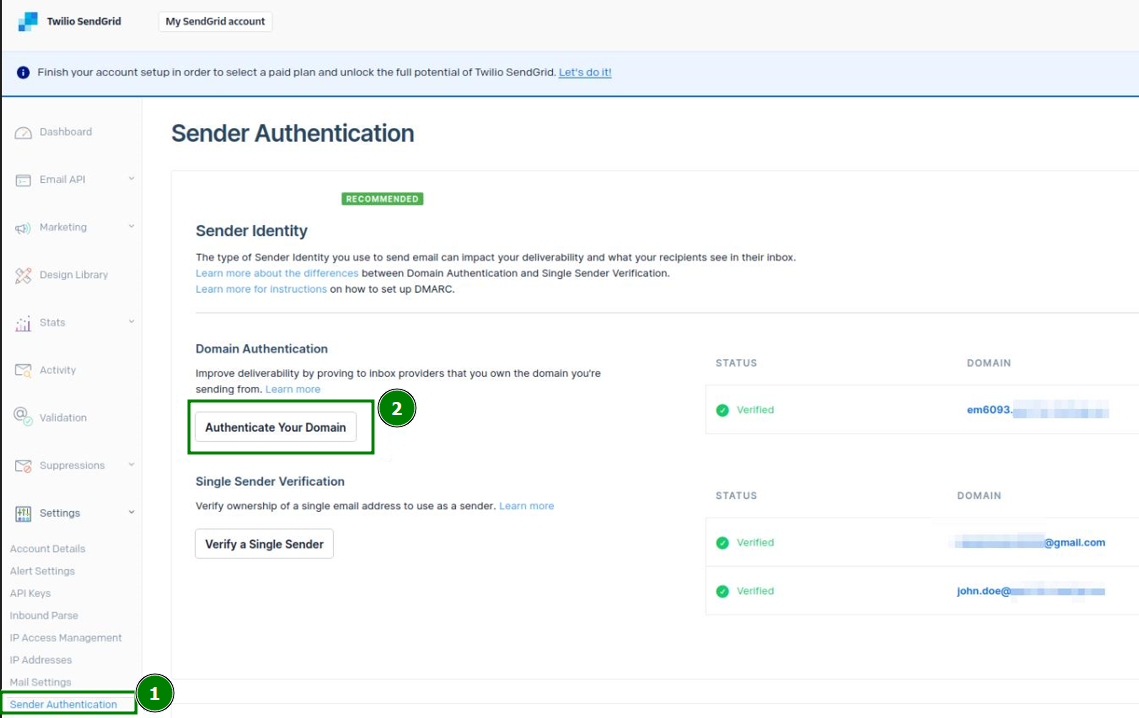
Kliknij „Ustawienia” >> przejdź do menu „Uwierzytelnianie nadawcy” >> w polu „Uwierzytelnianie domeny” kliknij „Uwierzytelnij swoją domenę”:
Na następnej stronie uwierzytelnij nazwę domeny, odpowiadając na pytania z pierwszego i drugiego kroku, a następnie kliknij „Dalej”:
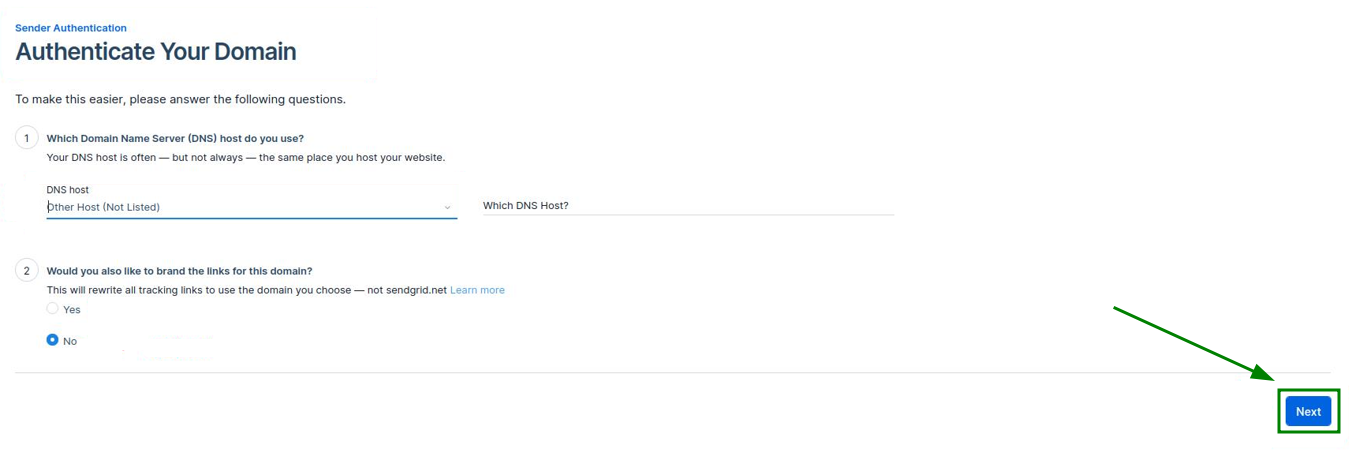
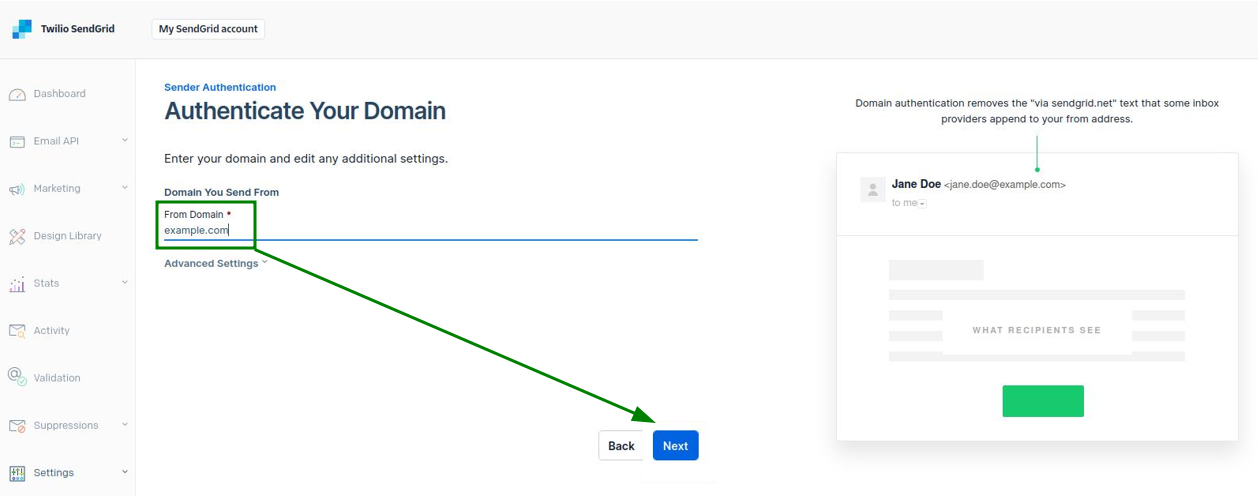
UWAGA: Na zrzucie ekranu wybraliśmy odpowiedź „Nie” na drugie pytanie. Jednak ta odpowiedź jest opcjonalna.Następnie wprowadź wymaganą nazwę domeny, ustaw dodatkowe opcje, jeśli to konieczne, i kliknij „Dalej”:
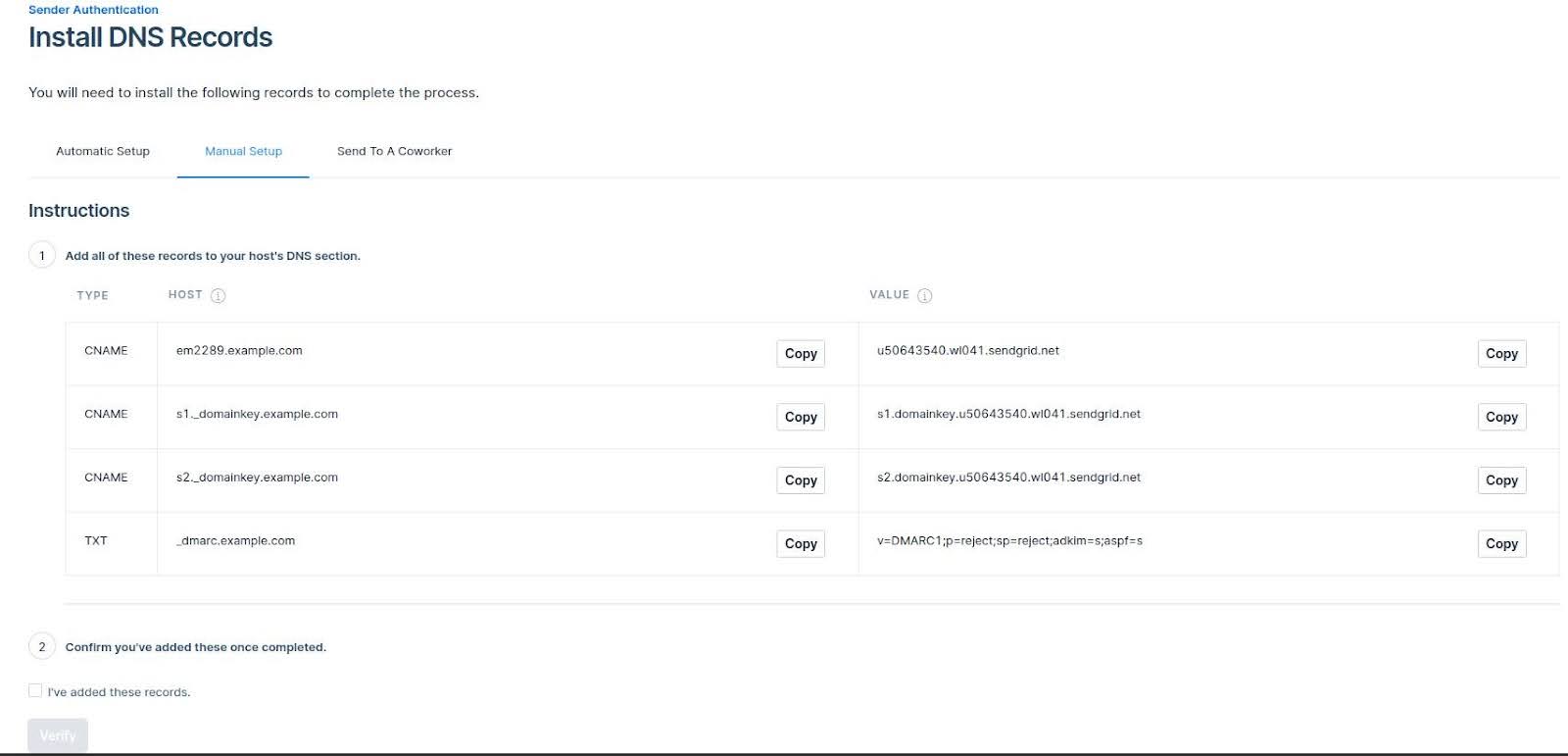
Teraz należy zweryfikować nazwę domeny, konfigurując odpowiednie rekordy CNAME i TXT w DNS.
Po utworzeniu rekordów DNS dla domeny potwierdź ich dodanie w kroku 2, zaznaczając pole „Dodałem te rekordy” i kliknij poniżej „Zweryfikuj”:
UWAGA: Propagacja rekordów DNS może potrwać do 24-48 godzin.
Krok 10. Następnym krokiem będzie konfiguracja ustawień SMTP dla konta e-mail po stronie WHM.
Aby to zrobić, przejdź do WHM >> „Konfiguracja usług” >> „Exim Configuration Manager” >> otwórz zakładkę „Zaawansowany edytor”. Wyszukaj „Section: AUTH” i dodaj poniższy kod:sendgrid_login:driver = plaintextpublic_name = LOGINclient_send = : apikey : <API_KEY_VALUE>
Upewnij się, że zaktualizujesz <API_KEY_VALUE> kluczem API wygenerowanym w kroku 8.
Krok 11. Następnie znajdź „Section: POSTMAILCOUNT” i dodaj tam poniższy kod:send_via_sendgrid:driver = manualroutedomains = ! +local_domains.ifdef SRSENABLED# if outbound, and forwarding has been done, use an alternate transporttransport = ${if eq {$local_part@$domain} \{$original_local_part@$original_domain} \{sendgrid_smtp} {sendgrid_forwarded_smtp}}.elsetransport = sendgrid_smtp.endifroute_list = "* smtp.sendgrid.net::587 byname"host_find_failed = deferno_more
Krok 12. Znajdź „Section: TRANSPORTSTART” i dodaj jeszcze jeden kod:sendgrid_smtp:driver = smtphosts = smtp.sendgrid.nethosts_require_auth = smtp.sendgrid.nethosts_require_tls = smtp.sendgrid.net
Krok 13. Zapisz konfigurację SMTP.
Krok 14. Wyślij e-mail, aby sprawdzić, czy system działa. Nagłówek wiadomości będzie zawierał część „SendGrid”.