Konfiguracja Spacemail CalDav Outlook dla Windows
Ten artykuł zawiera instrukcje krok po kroku dotyczące konfigurowania kalendarza Spacemail w Outlooku przy użyciu protokołu CalDAV.
Ponieważ Outlook nie obsługuje CalDAV natywnie, do ukończenia konfiguracji będziesz musiał użyć darmowej wtyczki firm trzecich o nazwie Caldavsynchronizer.
Zwróć uwagę, że Caldavsynchronizer nie jest kompatybilny z Nowym Outlookiem.
Aby skonfigurować, wykonaj następujące kroki:
Odwiedź https://caldavsynchronizer.org.
Kliknij Pobierz i wybierz wersję odpowiadającą architekturze Twojego systemu.
Uruchom instalator i postępuj zgodnie z instrukcjami wyświetlanymi na ekranie, aby zakończyć konfigurację.
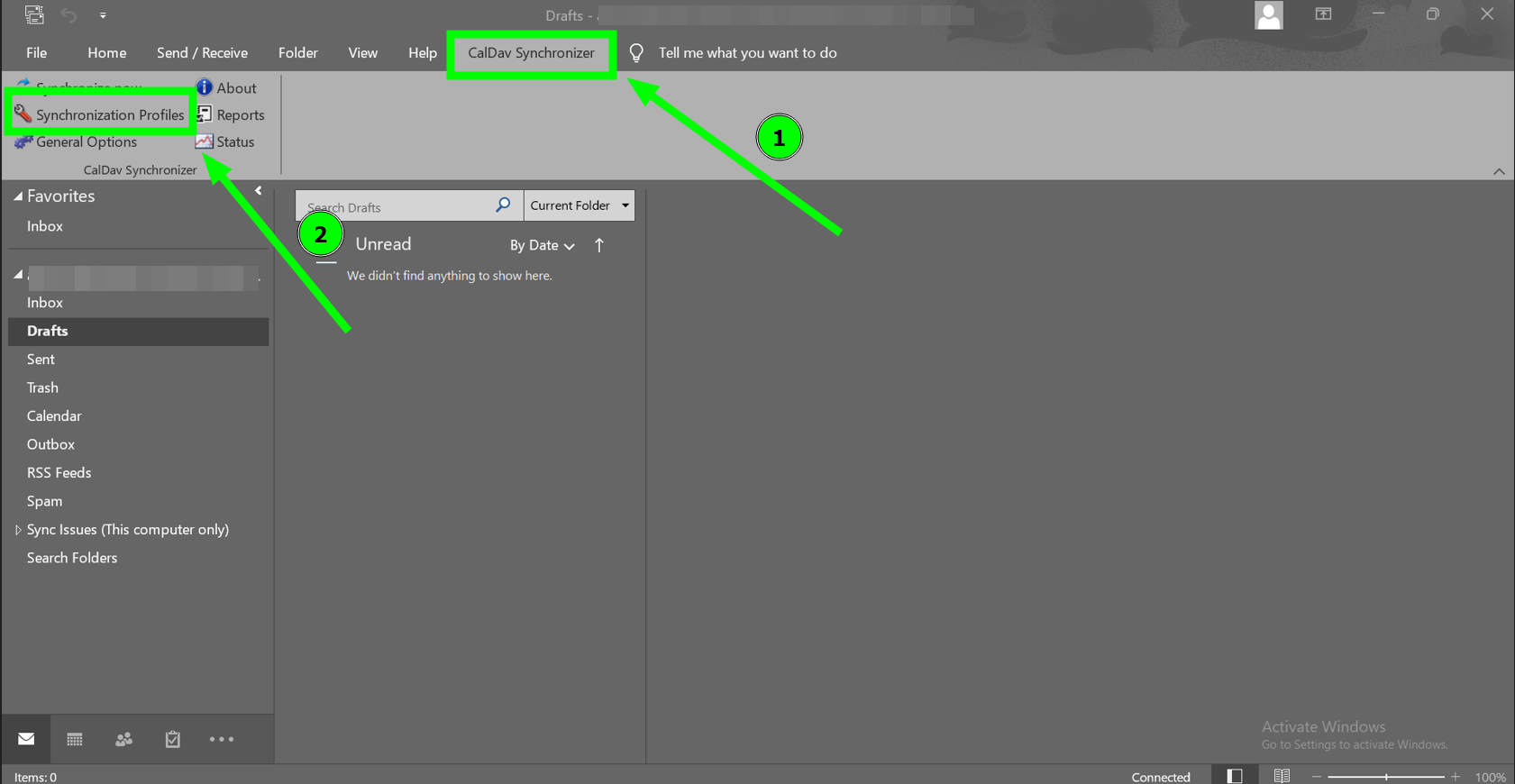
Po zainstalowaniu otwórz Outlook. Na wstążce pojawi się nowa karta o nazwie CalDav Synchronizer.
Uwaga: Musisz mieć Microsoft Outlook 2013 lub nowszy.Kliknij kartę CalDav Synchronizer w Outlooku, a następnie wybierz Profile synchronizacji:
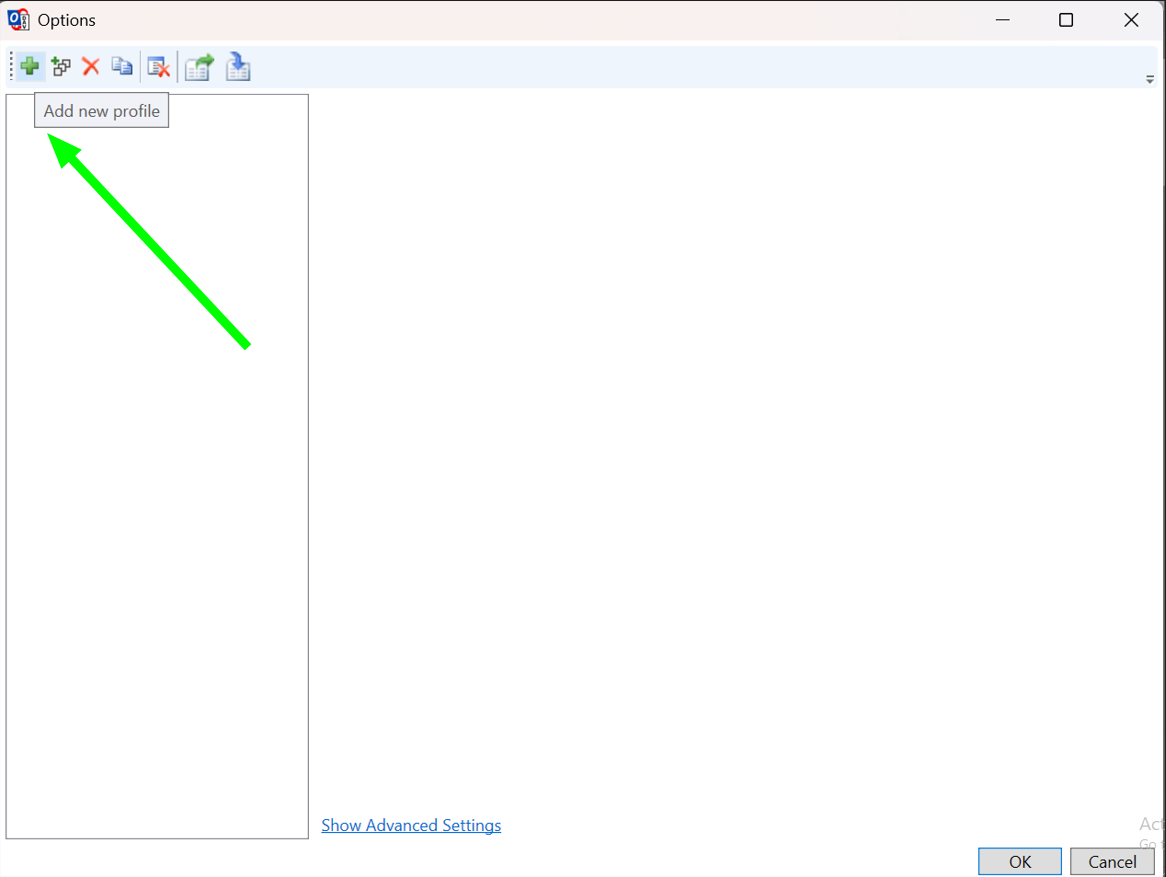
Kliknij Dodaj nowy profil:
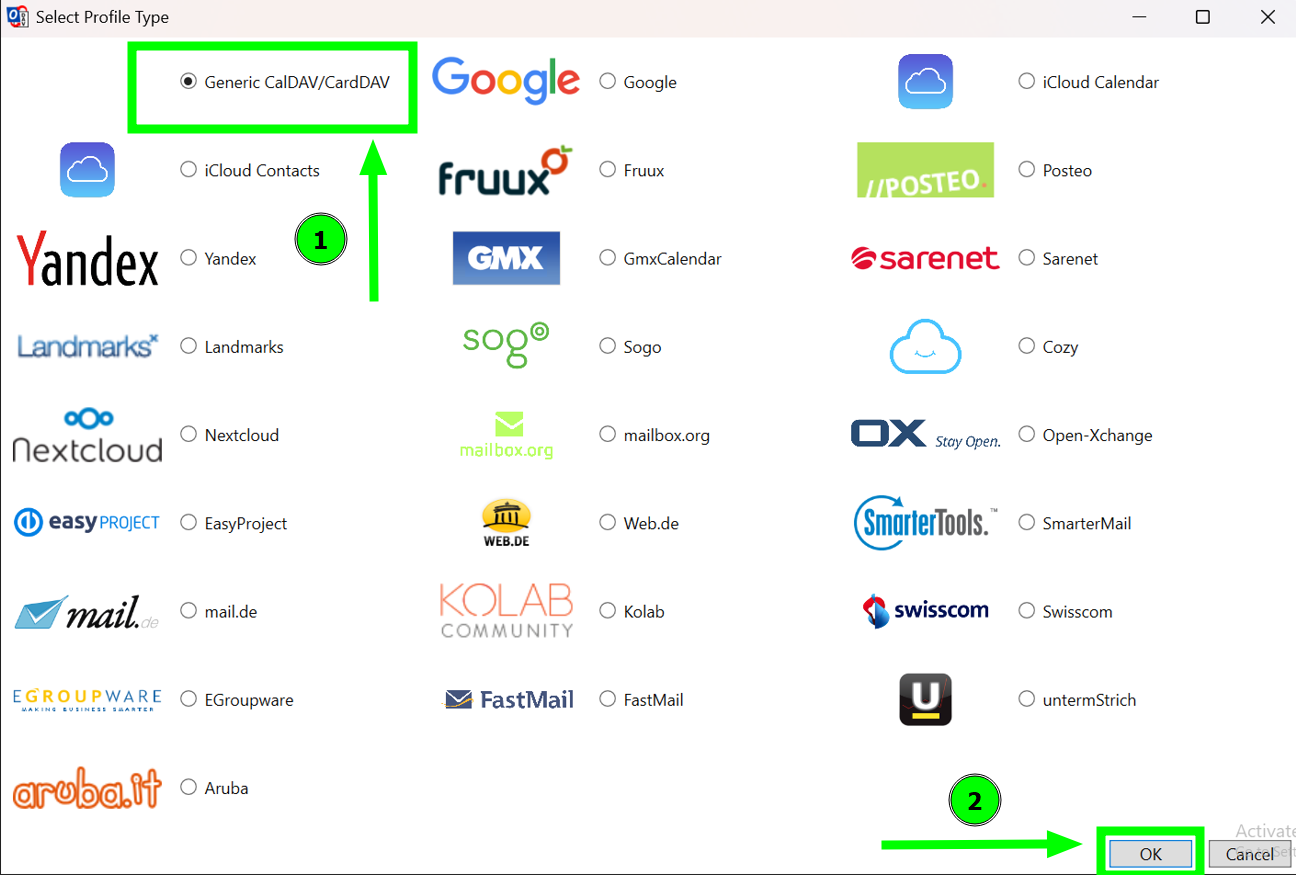
Na liście dostępnych typów profili wybierz Generic CalDAV/CardDAV:
Wprowadź wymagane dane kalendarza CalDAV:
Nazwa: Wprowadź rozpoznawalną nazwę dla tego profilu.Folder Outlook: Wybierz lub utwórz folder kalendarza w Outlooku, w którym mają pojawiać się wydarzenia.
DAV URL: https://caldav.spacemail.com/
Nazwa użytkownika: Twój pełny adres e-mail Spacemail (np. info@example.com)
Hasło: Hasło do tego konta e-mail
Adres e-mail: Twój pełny adres e-mail Spacemail (np. info@example.com)
Ustaw opcje synchronizacji:
Tryb synchronizacji: Synchronizacja dwukierunkowa (zalecane)
Interwał synchronizacji: Wybierz preferowany interwał (np. co 15 minut)
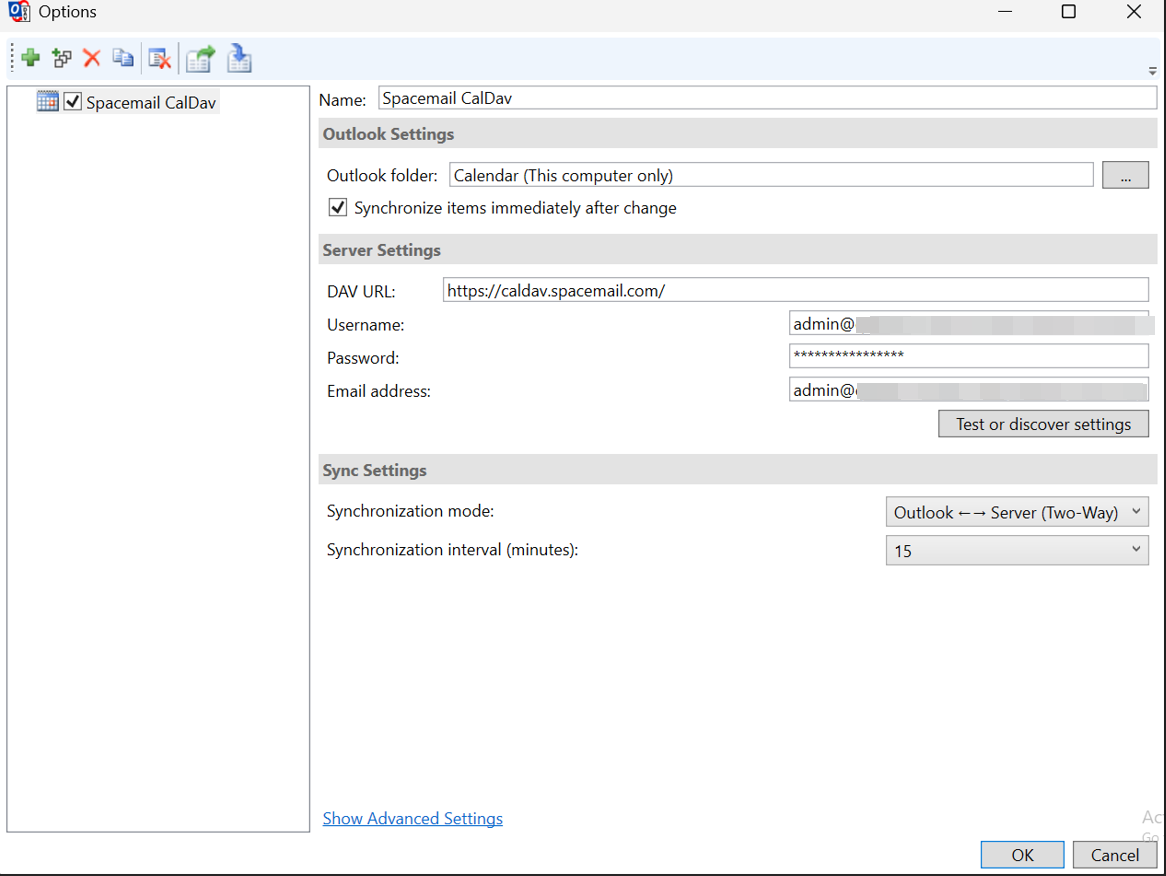
Następnie kliknij "Testuj lub Odkryj ustawienia". Zobaczysz następujące okno:
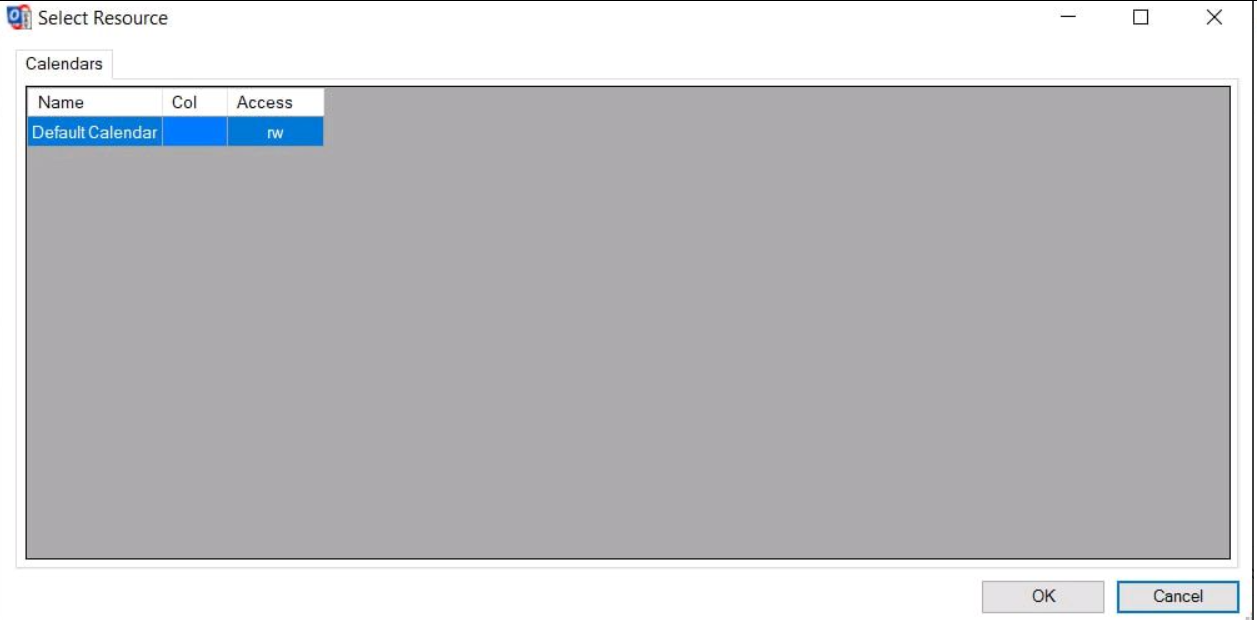
Kliknij OK, aby zapisać profil:
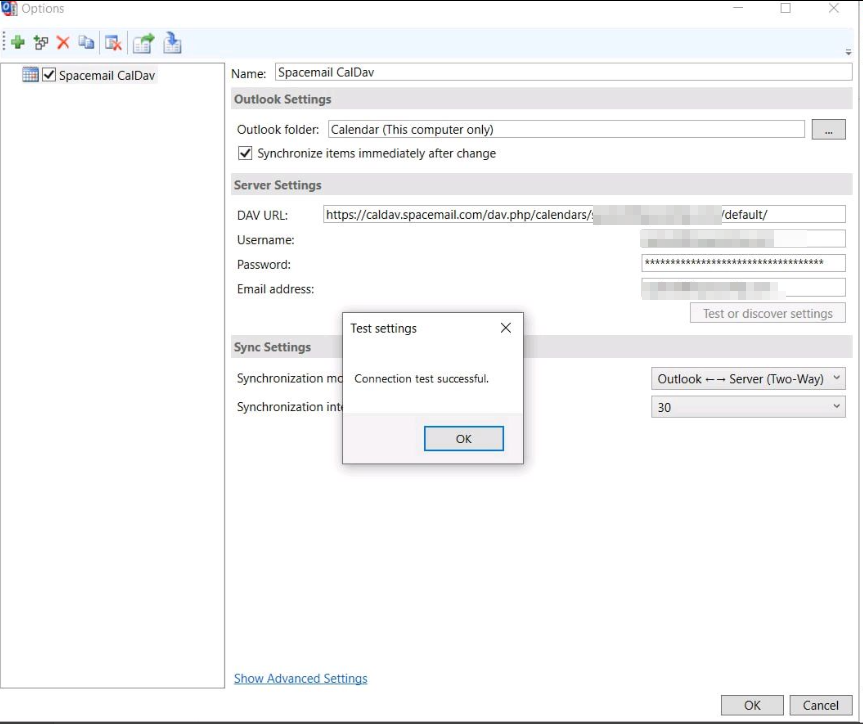
Twój kalendarz CalDAV został pomyślnie połączony z Outlookiem i będzie synchronizowany w obie strony!