Jak dodać SSL po rozpakowaniu hostingu
Jeśli nie zainstalowano certyfikatu SSL podczas procesu Unbox™ w Spaceship, nie martw się. Możesz to zrobić w dowolnym momencie. Proces różni się w zależności od typu hostingu, więc w tym artykule przeprowadzimy Cię przez wszystkie opcje.
Który certyfikat SSL wybrać?
Dodanie certyfikatu SSL do witryny zabezpiecza połączenie między odwiedzającymi a stroną, włącza HTTPS oraz zapewnia, że przesyłane dane są szyfrowane i chronione.
W przypadku hostingu współdzielonego i EasyWP możesz wybrać bezpłatny certyfikat SSL (FreeSSL) ważny przez 90 dni lub niedrogi certyfikat SSL od zaufanego urzędu certyfikacji, ważny przez rok.
Dodawanie certyfikatu SSL do hostingu współdzielonego i EasyWP w Spaceship
Spaceship ułatwia dodanie SSL zarówno w hostingu współdzielonym, jak i w hostingu WordPress EasyWP po zakończeniu procesu Unbox™. W tym artykule pokażemy, jak to zrobić dla:
Nie masz pewności, czy Twoja witryna jest gotowa do instalacji SSL?
Sprawdź status połączenia swojej witryny przed rozpoczęciem.
Dla hostingu współdzielonego
1. Zaloguj się do swojego konta Spaceship i przejdź do Hosting Manager.
2. Kliknij ikonę trzech kropek (⋮) obok wybranej domeny i wybierz „+ Get SSL”.
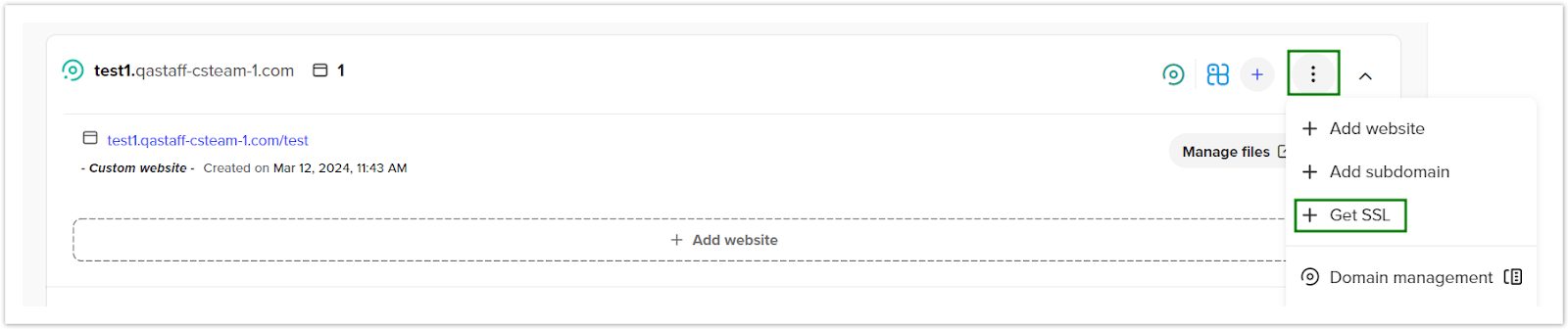
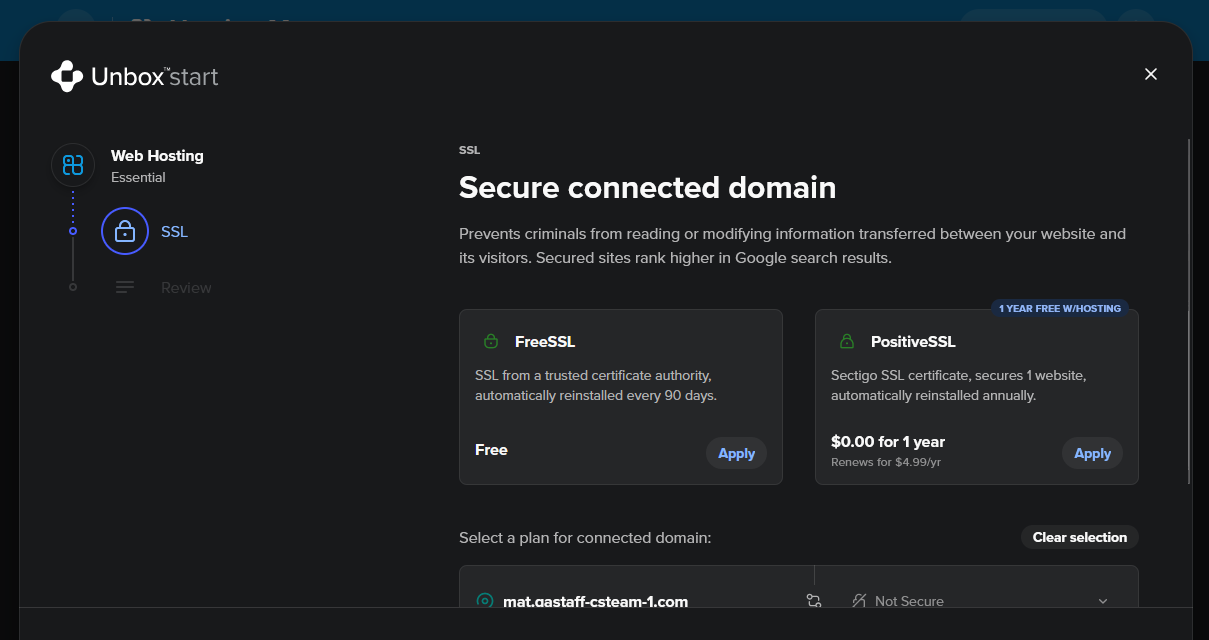
3. Wybierz preferowaną opcję SSL (FreeSSL lub opcję od zaufanego CA).
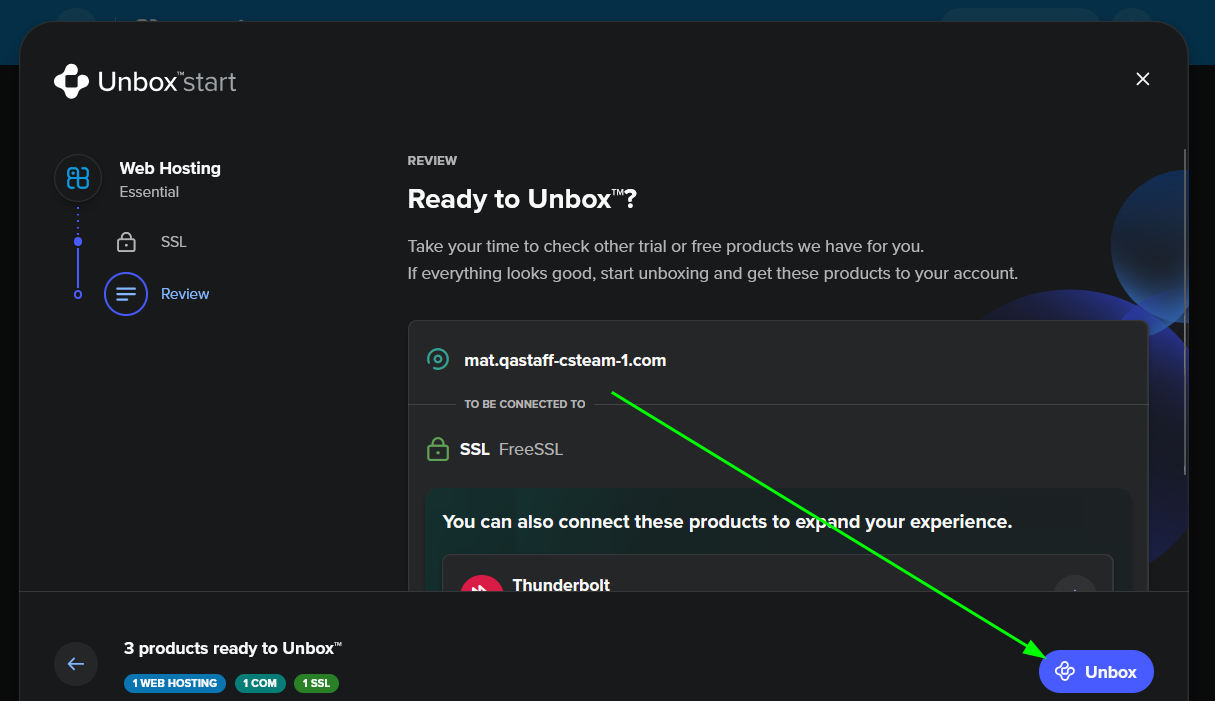
4. Potwierdź konfigurację w oknie dialogowym, wybierając Unbox.
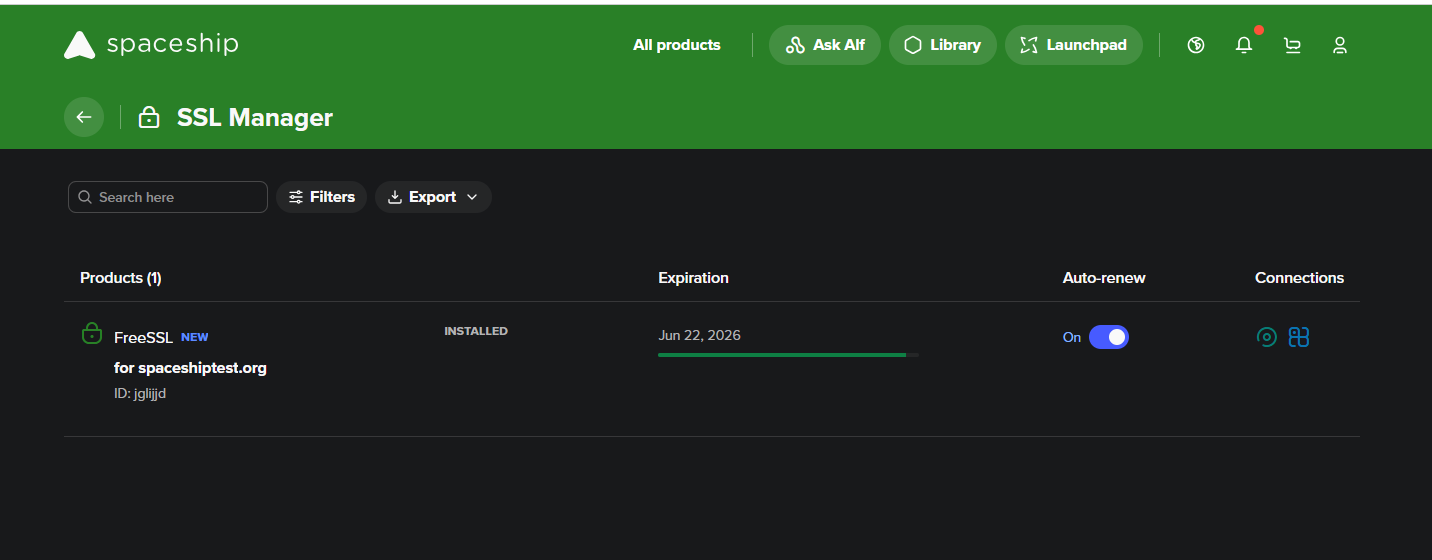
Twój certyfikat SSL zostanie teraz wydany i zainstalowany automatycznie.
Dla EasyWP
W EasyWP można dodać certyfikat SSL zarówno z poziomu EasyWP Manager, jak i z sekcji Website Overview .
Oto jak dodać SSL przez EasyWP Manager:
1. Otwórz EasyWP Manager.
2. Kliknij ikonę trzech kropek (⋮) obok wybranej domeny i wybierz „+ Get SSL”.
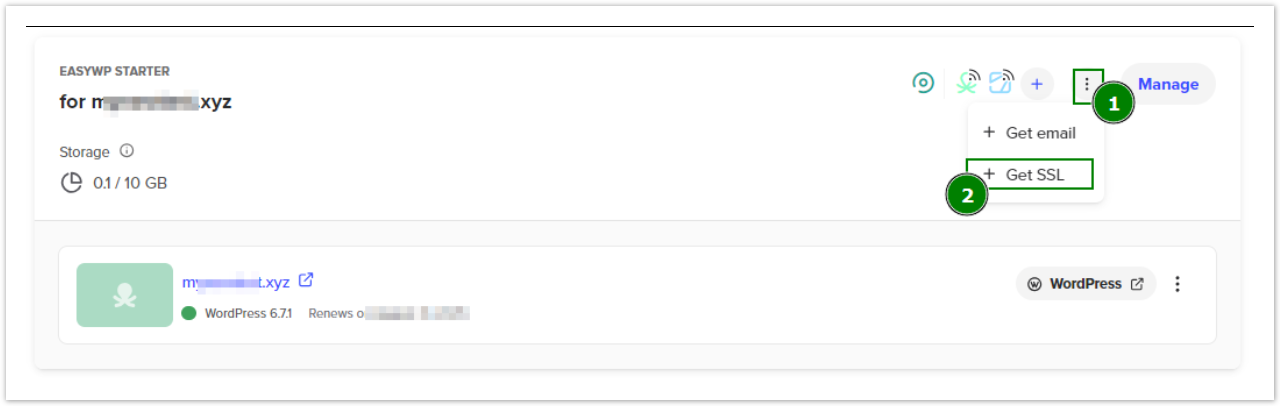
3. Wybierz preferowaną opcję (FreeSSL lub opcję od zaufanego CA).
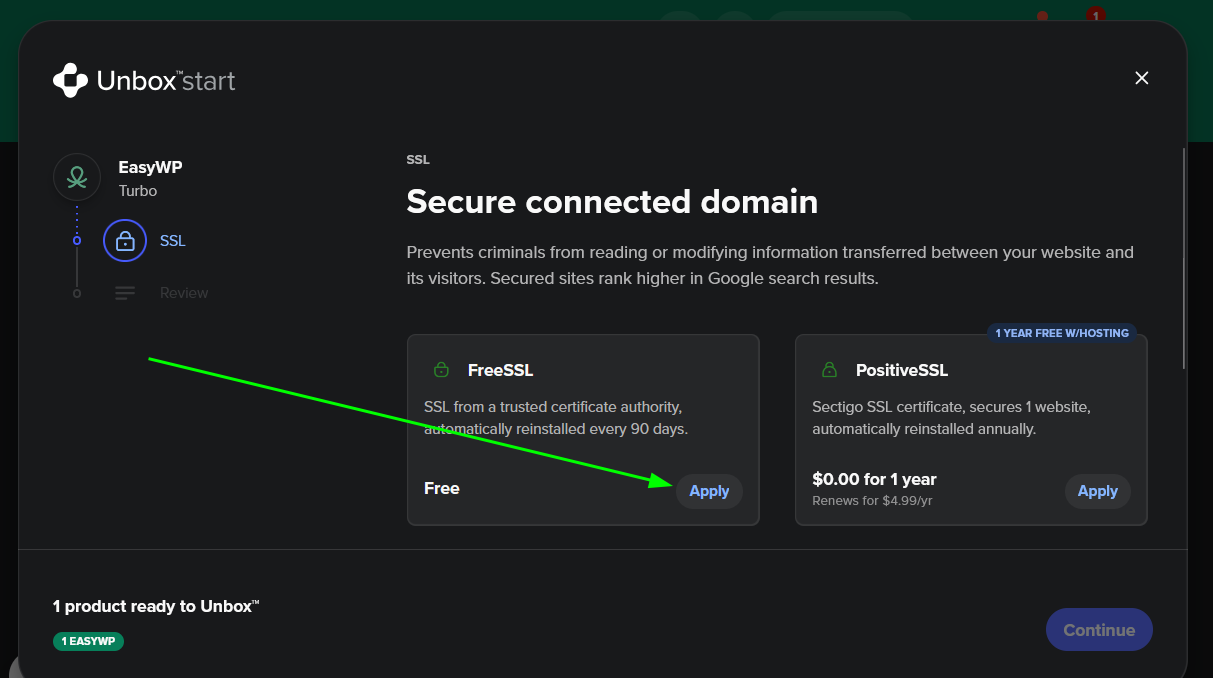
4. Potwierdź konfigurację w oknie dialogowym, wybierając Continue.
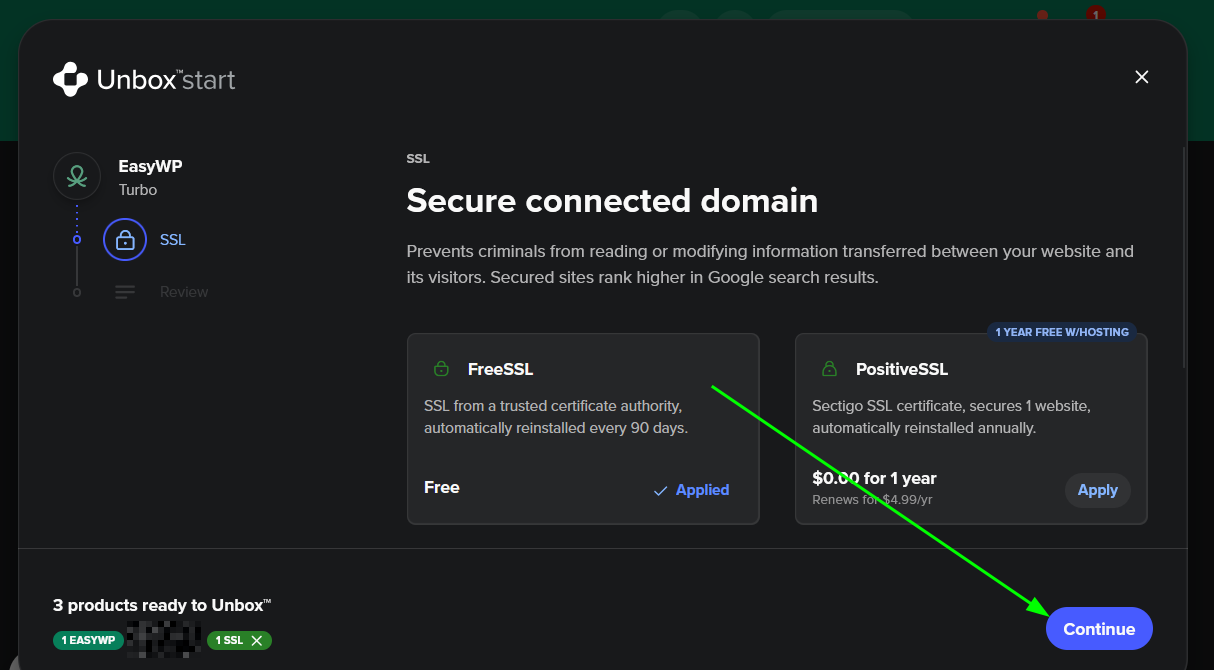
5. Potwierdź konfigurację w oknie dialogowym, wybierając Unbox.
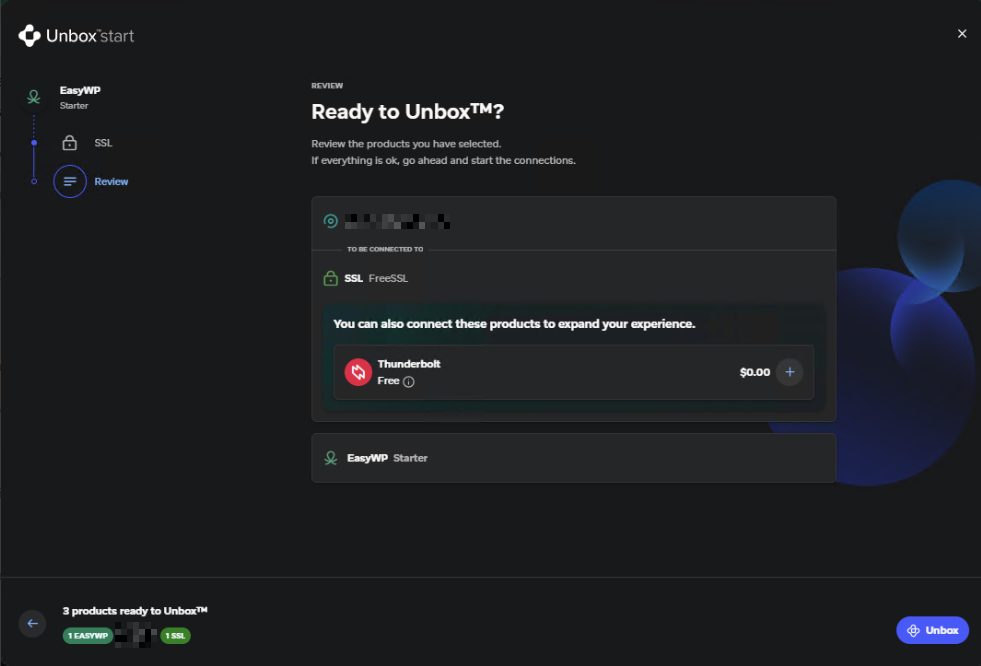
Twój certyfikat SSL zostanie teraz wydany i zainstalowany automatycznie.
Jak dodać SSL z sekcji Website Overview
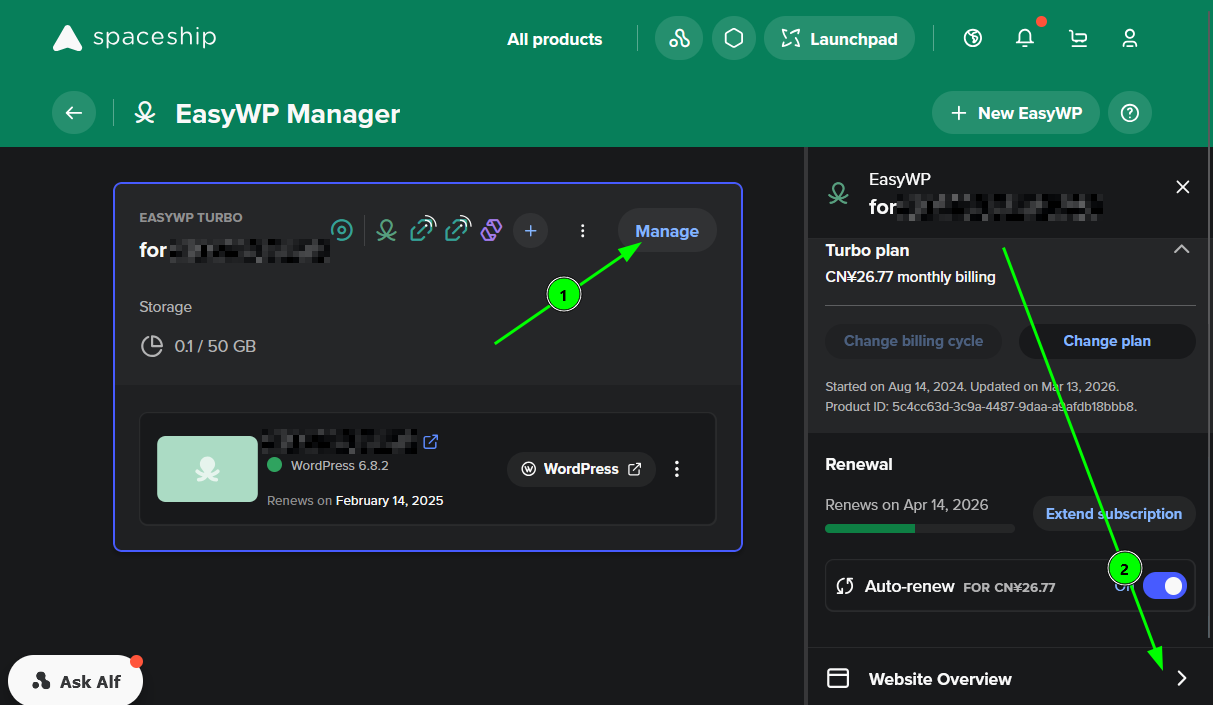
1. W EasyWP Manager wybierz Manage obok witryny, na której chcesz zainstalować SSL. Następnie wybierz Website Overview w panelu po prawej stronie ekranu.
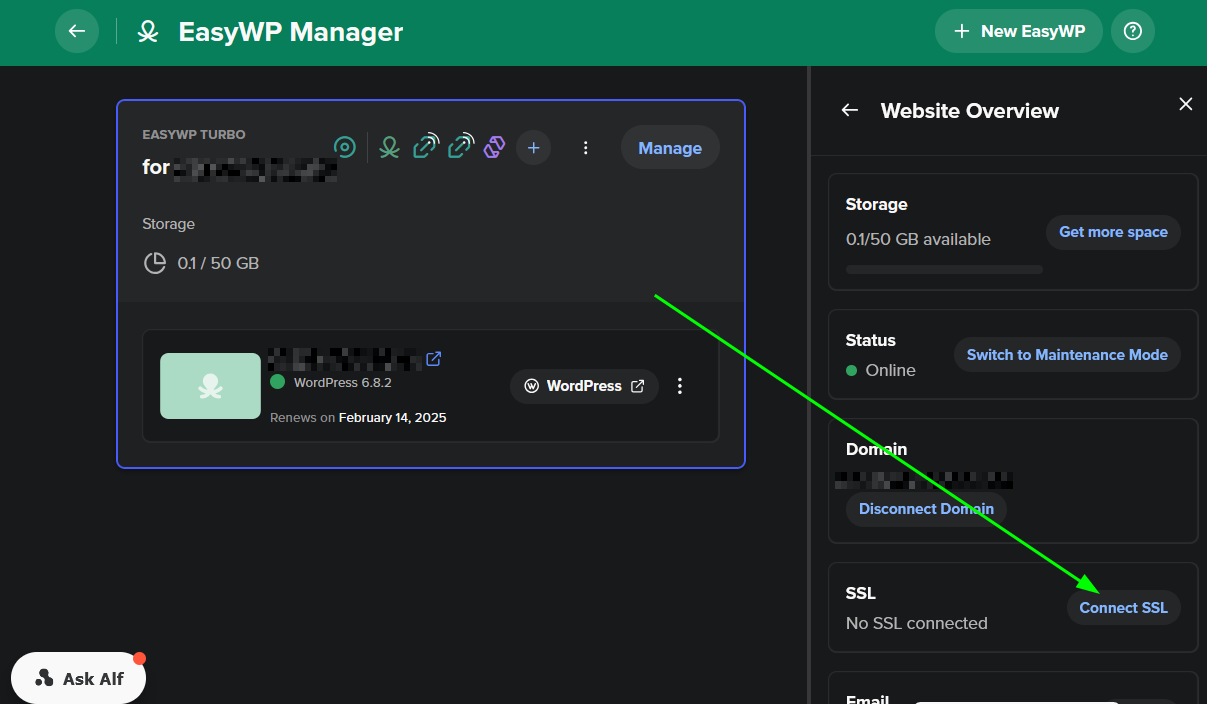
2. Wybierz Connect SSL.
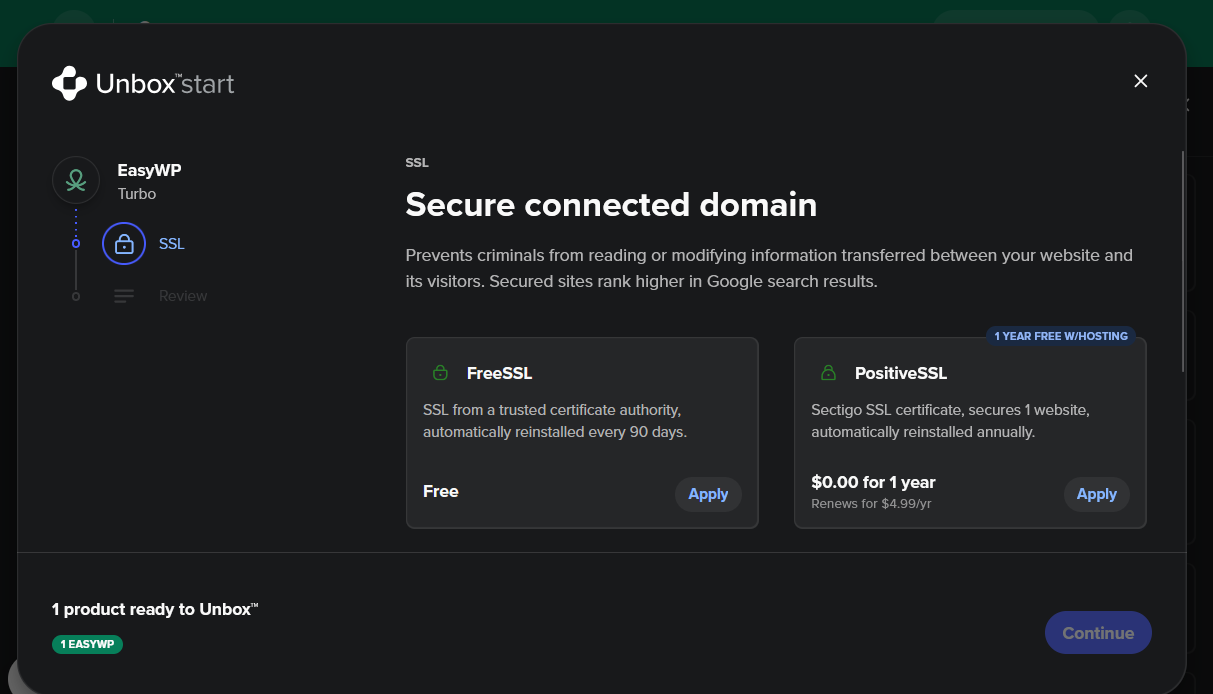
3. Wybierz preferowaną opcję SSL (FreeSSL lub opcję od zaufanego CA).
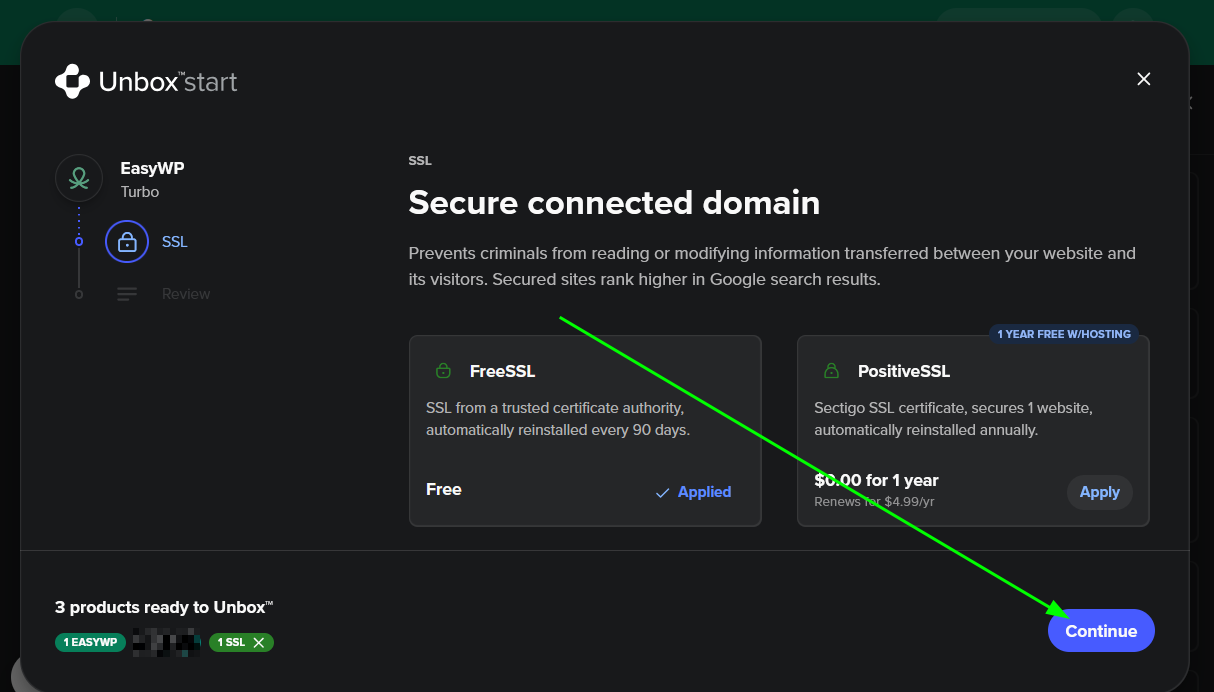
4. Potwierdź konfigurację w oknie dialogowym, klikając przycisk Continue . Następnie certyfikat SSL zostanie zainstalowany przez system.
Sprawdzanie, czy Twoja domena jest gotowa do instalacji SSL
Zanim certyfikat SSL będzie można zainstalować przy użyciu powyższych metod, Twoja domena musi być połączona z jedną z naszych opcji hostingu. Możesz sprawdzić, czy Twoja domena jest połączona z hostingiem, w Connection Manager.
Znaczenie ikon w Connection Manager
Oczekujące : instalacja SSL jest w toku. Certyfikat zostaje wydany w ciągu 15 minut od aktywacji połączenia domeny z hostingiem.

Uszkodzone : SSL istnieje w systemie, ale nie działa prawidłowo.

Aktywne : SSL jest prawidłowo zainstalowany i aktywny dla witryny.

Dowiedz się więcej: Dlaczego SSL nie jest zainstalowany
Za pomocą zaledwie kilku kliknięć Twoja witryna będzie zabezpieczona i zaufana dzięki HTTPS — bez skomplikowanej konfiguracji i bez ręcznego wklejania certyfikatów.
Gotowe? Zaloguj się na swoje konto i dodaj SSL już dziś: Uruchom Hosting Manager