Cum să configurezi Spacemail în Outlook pentru iOS folosind IMAP & SMTP
În acest articol, vom acoperi cum să configurezi căsuța ta poștală Spacemail folosind protocolul IMAP/SMTP în aplicația Outlook pentru iOS.
IMPORTANT: Outlook pentru iOS nu acceptă conturi POP3.
Deschide aplicația Outlook pe dispozitivul tău.
Selectează Adaugă cont pentru a adăuga unul dintre conturile tale de email Microsoft existente sau Creează cont nou dacă dorești să creezi un cont nou.
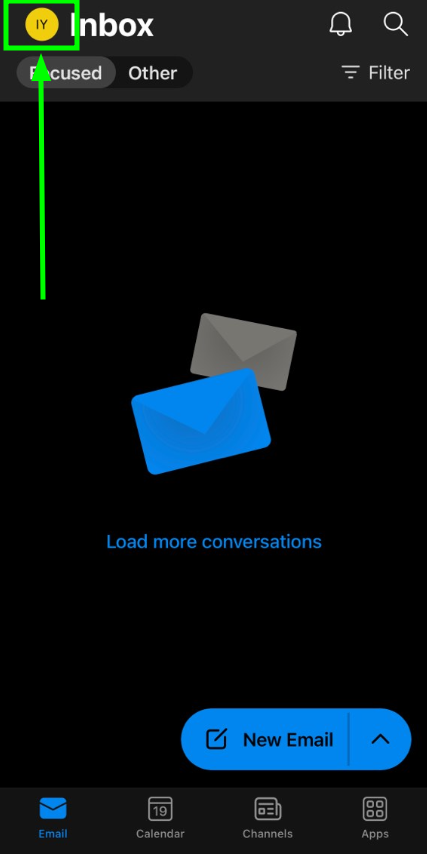
În partea de sus a aplicației, atinge butonul Outlook de lângă Inbox, apoi selectează Setări:
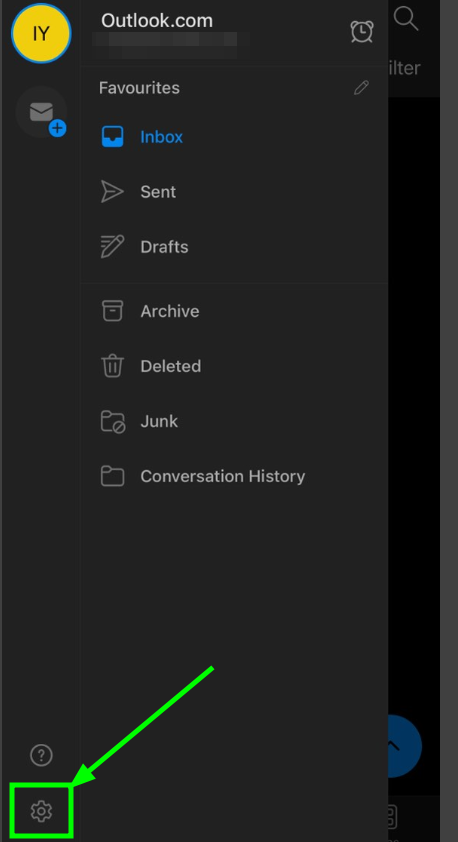
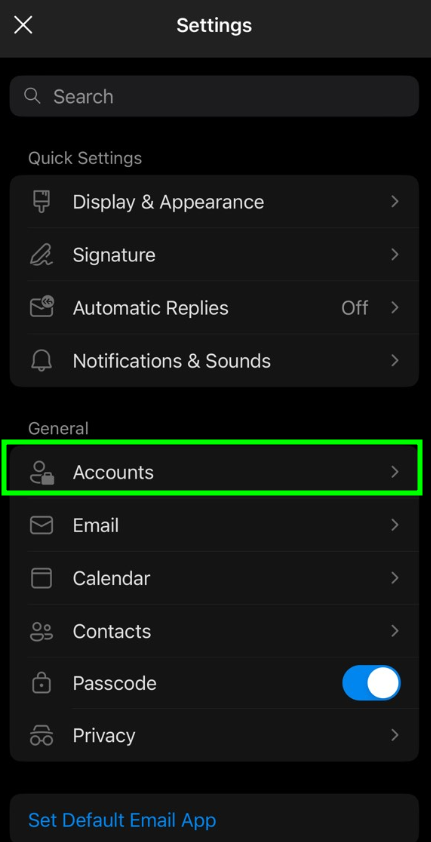
Selectează Conturi, apoi Adaugă cont pentru a adăuga una dintre căsuțele tale poștale Spacemail:
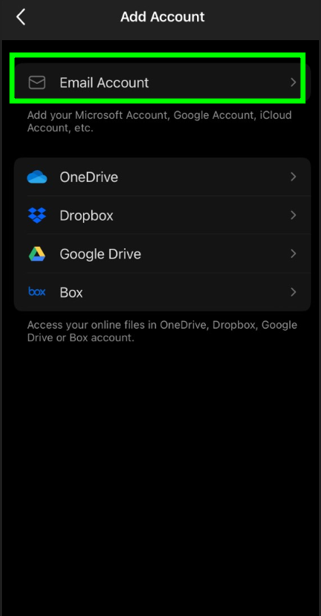
În noul meniu, selectează Cont de email și introdu adresa ta de email Spacemail, apoi apasă pe Adaugă cont:
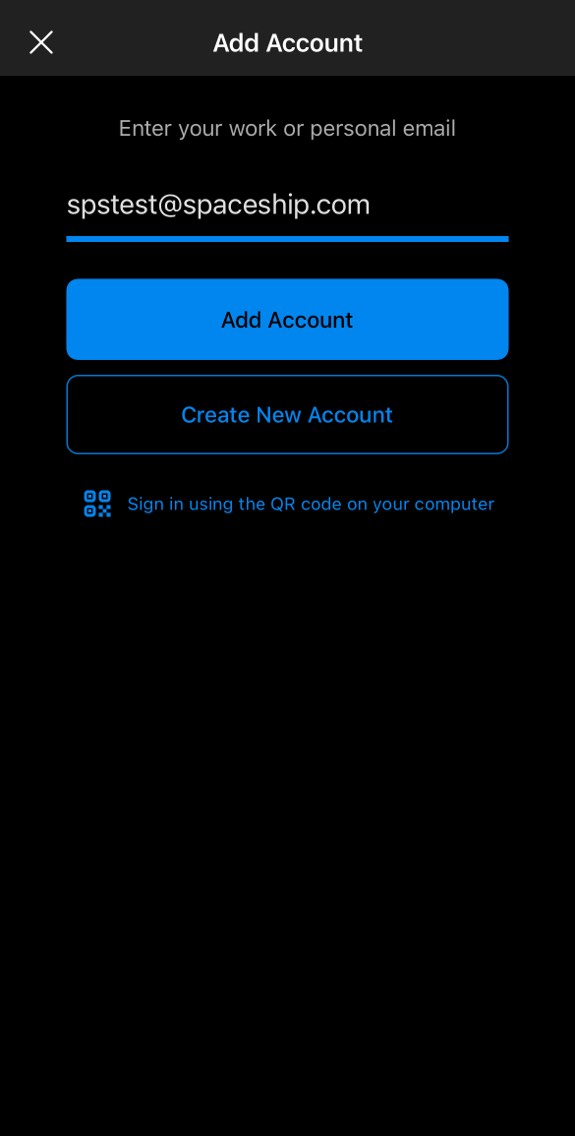
Notă: În acest articol, folosim spstest@spaceship.com ca adresă exemplu.
Notă 1: Serviciul Spacemail suportă o funcție de autoconfigurare pentru Outlook Mobile și Thunderbird, care permite configurarea automată a unui cont de email. Va trebui doar să introduci numele și parolele tale — Outlook se va ocupa de restul.
Astfel, detaliile principale de configurare vor fi completate automat. Totuși, va trebui să introduci manual următoarele:
Nume afișat: Acesta este numele pe care destinatarii îl vor vedea ca expeditor.
Descriere: O etichetă pentru contul tău de email (vizibilă doar pentru tine).
Parolă IMAP: parola pentru căsuța poștală Spacemail.
Parolă SMTP: Parola pentru căsuța ta poștală Spacemail.
Dacă, din întâmplare, nu îți amintești parola, o poți reseta cu ușurință folosind acest tutorial.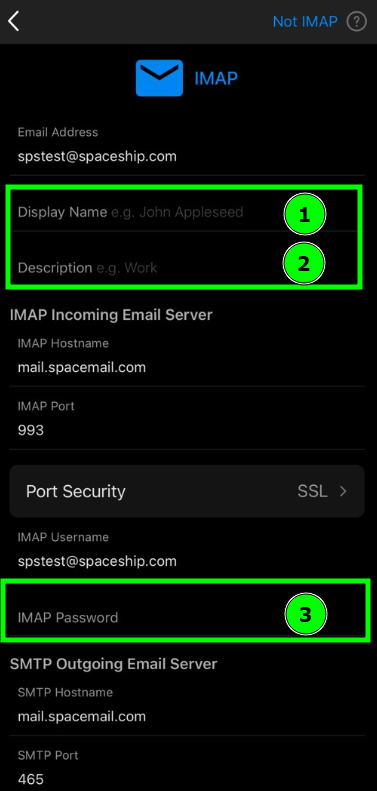
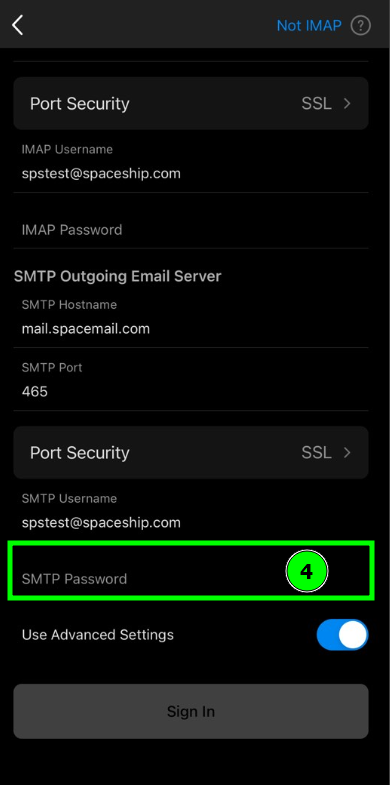
După ce toate câmpurile sunt completate, apasă butonul Autentificare.
Felicitări, configurarea este finalizată! Acum poți începe să gestionezi contul tău Spacemail în Outlook
Dacă ai întrebări, nu ezita să contactezi Echipa de Suport pentru asistență suplimentară.
Asta e tot!