如何在 Spacemail 中使用日历
在本指南中,我们将带您了解在 Spacemail 中使用日历的基本步骤。借助日历,您可以直接在网页邮箱界面中创建活动、邀请参与者并管理您的日程安排。
访问日历
1. 登录到 Spacemail 邮箱
2. 登录后,使用界面顶部的切换按钮在电子邮件视图和日历视图之间切换。

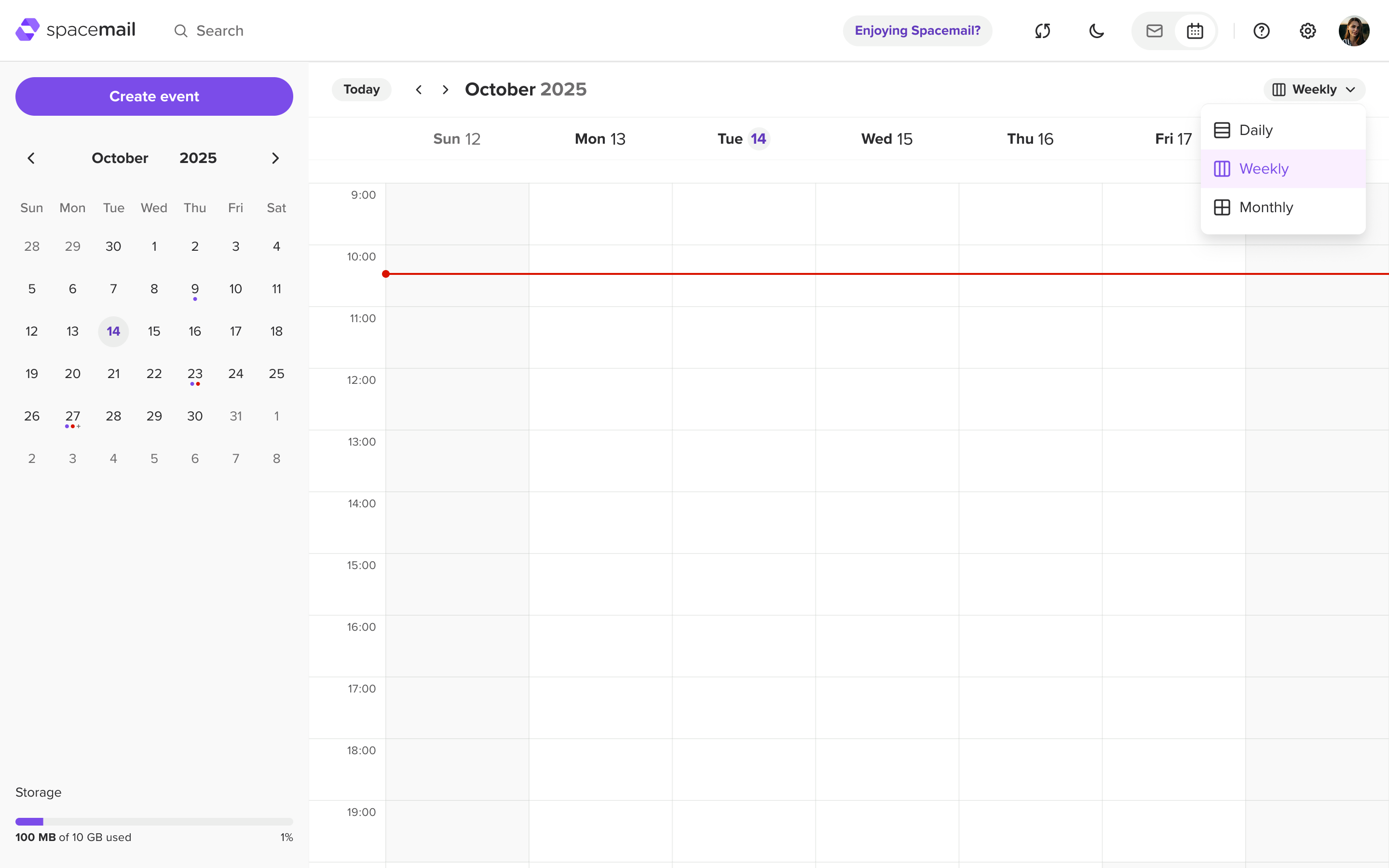
3. 您可以选择以下三种方式之一查看您的日程安排:按日、按周或按月。为此,请从日历右上角的下拉菜单中选择相应选项:
创建活动
1. 在日历中,点击“Create event”按钮以添加新活动。随后会出现一个单独的弹出窗口,您可以在其中输入活动详细信息:
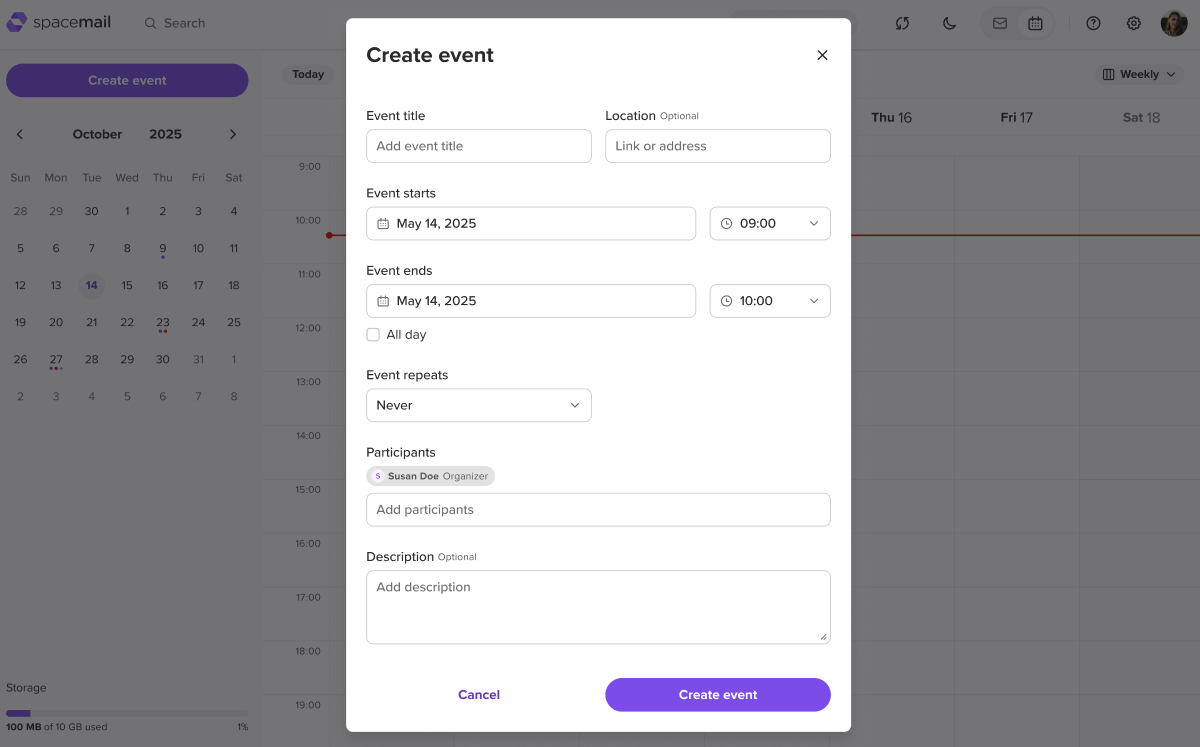
2. 填写所需的详细信息:
活动标题 – 为您的活动添加名称
地点(可选)– 输入地址或会议链接
活动开始/活动结束 – 选择日期和时间
活动重复 – 选择活动重复的频率:从不、每天、每周、每月或每年。您还可以将其设为全天活动。
参与者 – 添加您想邀请的人员的电子邮件地址
说明(可选)– 提供更多详细信息
注意:全天活动将显示在日期单元格顶部或列标题顶部,具体取决于所选视图。
3. 填写完所有详细信息后,点击“Create event”。
接收并回复邀请
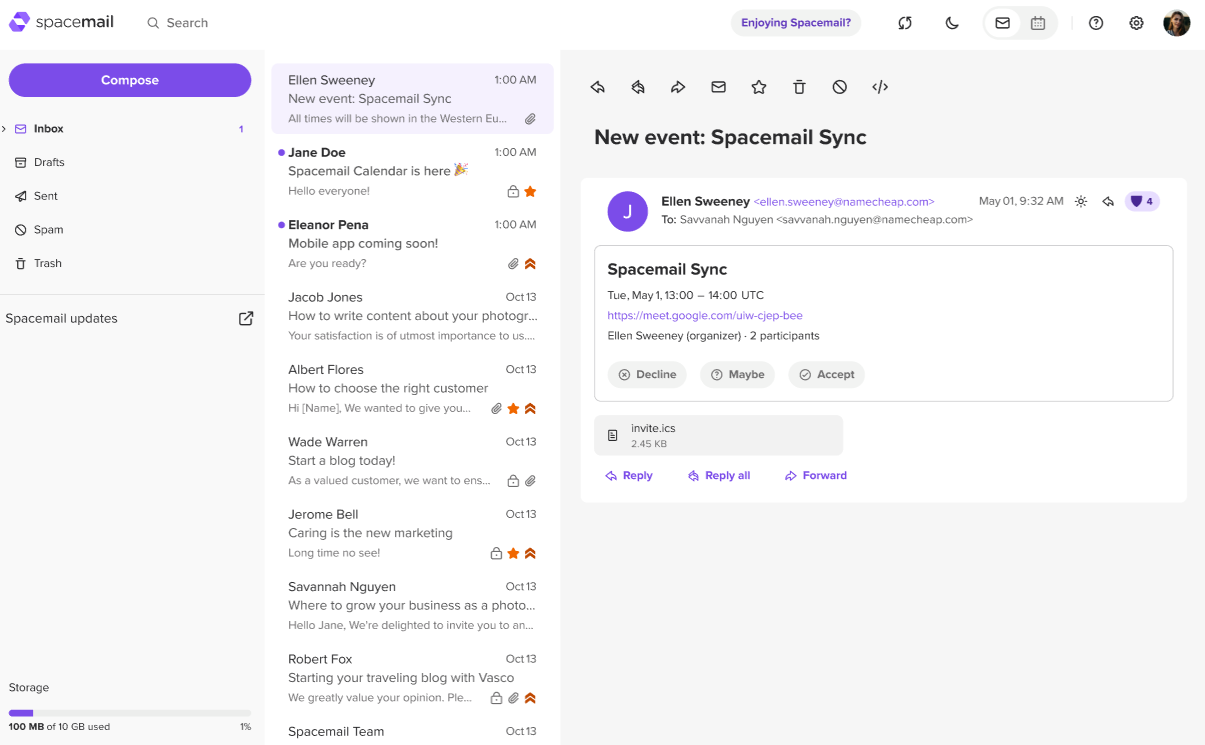
1. 电子邮件邀请 – 您将会在收件箱中收到一封包含活动详情和回复选项的电子邮件:接受、拒绝或暂定:
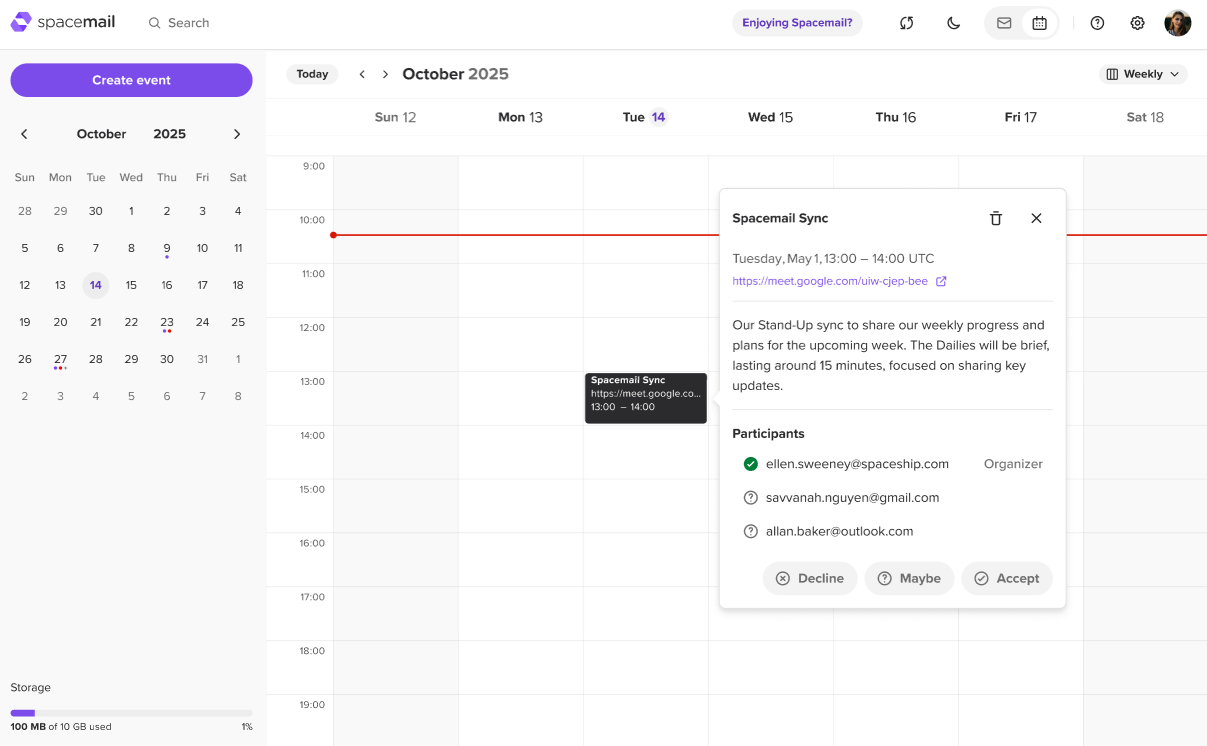
2. 日历视图 – 该活动也会以待定状态显示在您的日历中,直到您选择以下回复之一:接受、拒绝或暂定:
注意:Spacemail 会根据您的时区自动调整时间,因此所有参与者都会以其本地时间看到该活动。
在 Spacemail 日历中查看第三方邀请
Spacemail 支持标准 iCal (.ics) 格式。这意味着活动和邀请可以与 Gmail、Outlook、Apple Calendar 等外部日历以及类似客户端进行交换。
接收邀请:如果有人从外部日历向您发送活动邀请,它将显示在您的 Spacemail 收件箱和日历中。您可以选择 接受、拒绝或暂定,进行回复,您的回复将发送回组织者。
在 Spacemail 收件箱中显示的 Gmail 邀请示例: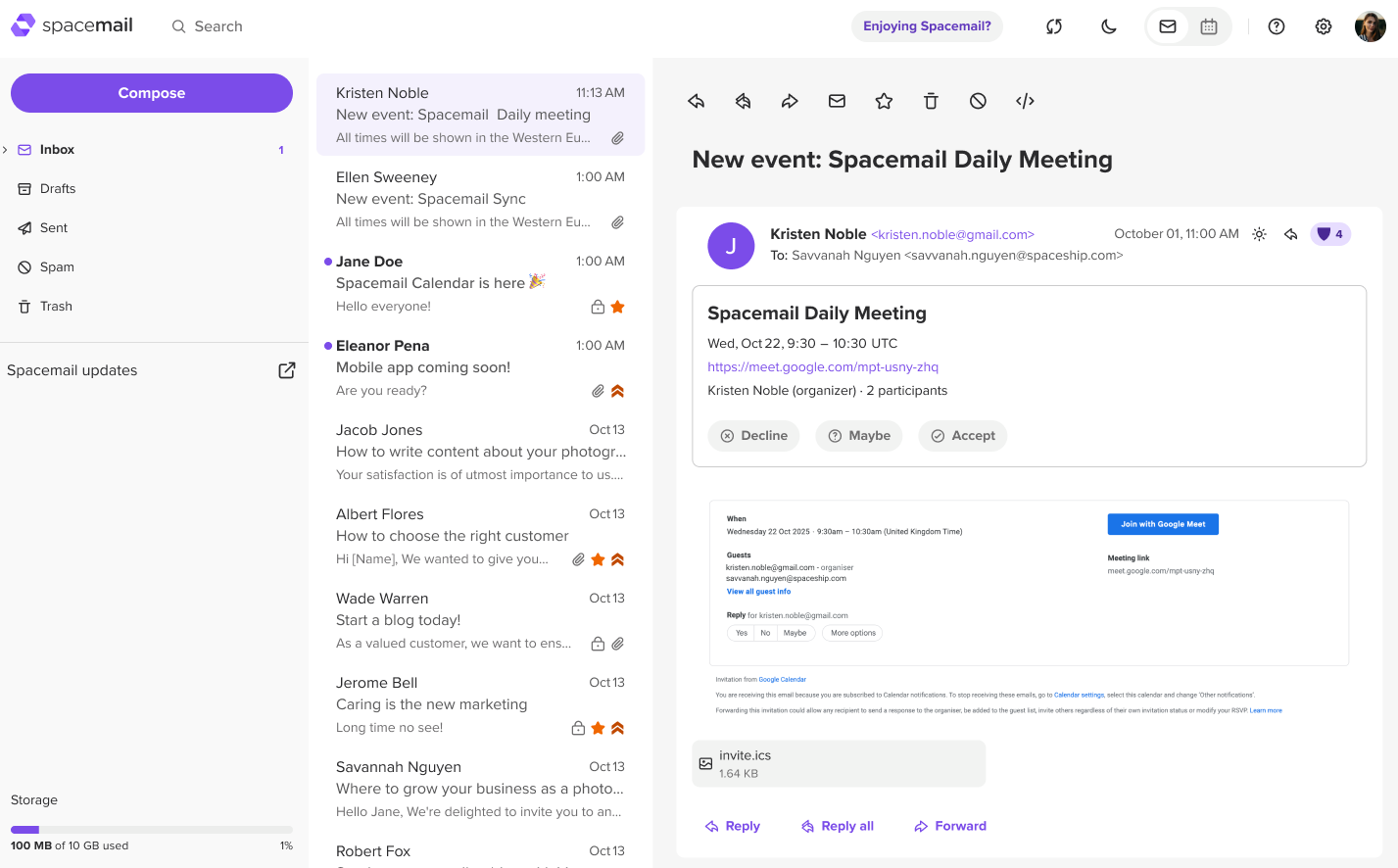
发送邀请:您可以直接从 Spacemail 向使用其他日历服务的参与者发送活动邀请。他们将收到一个可在其日历应用中使用的标准 .ics 邀请。
就是这样!